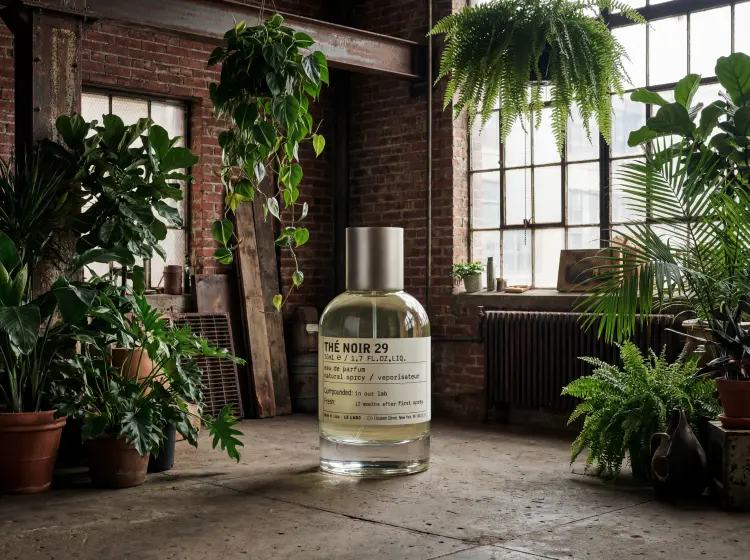
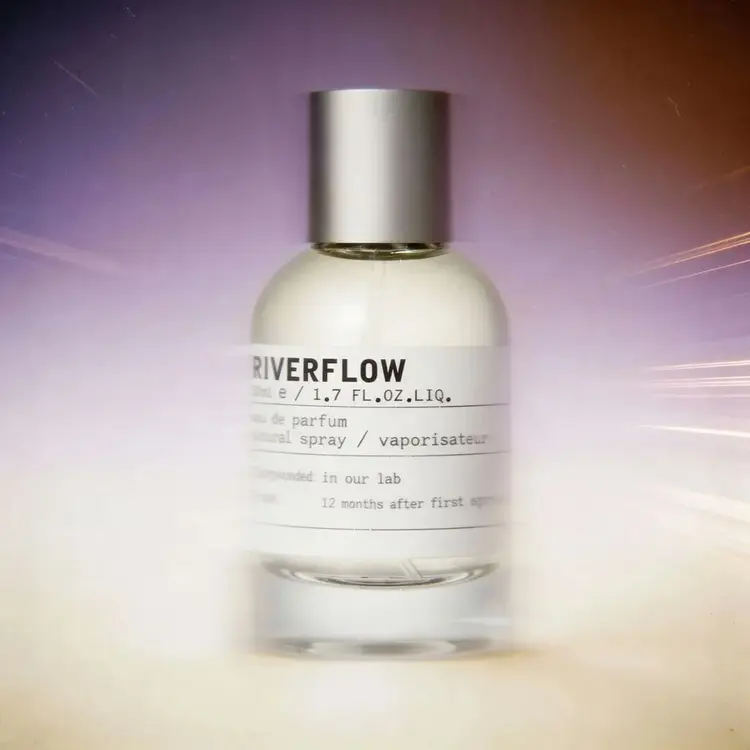
Riverflow 2.0 Pro هو نموذج من النص إلى الصورة بُني لمهمة واحدة تتعامل معها معظم أدوات صور الذكاء الاصطناعي بشكل سيئ: عرض نص مقروء وأنيق داخل الصورة المُولَّدة نفسها. بدلًا من إنشاء صورة ثم إضافة النص عليها في تطبيق منفصل، يمكنك تزويده بملفات الخطوط الخاصة بك إلى جانب prompt الخاص بك، لتحصل على صورة نهائية يكون فيها النص مضمنًا بالفعل. وهذا يعني خطوات أقل، وأدوات أقل، ولا فجوة بين النص الذي حددته والنص الذي تراه. يدعم النموذج دقات تصل إلى 4K ويقبل 11 إعدادًا مسبقًا لنسبة العرض إلى الارتفاع، من المربع 1:1 إلى الشاشة العريضة 21:9، مما يمنحك تحكمًا في كل من كثافة البكسل والتكوين قبل بدء التوليد. يمكنك تمرير ما يصل إلى 10 صور مرجعية لترسيخ النمط أو المشهد، وتفعيل خلفية شفافة لسحب الأصل مباشرة إلى ملف تصميم دون قص. وتعمل حلقة استدلال داخلية اختيارية، تُضبط بين 1 و3 تكرارات، على تحسين تفسير النموذج نفسه للمطالبات المعقدة قبل الالتزام بالإخراج النهائي. عمليًا، ينسجم هذا مع سير العمل الذي يحتاج فيه كل من الصورة والطباعة إلى أن يُصمَّما معًا: التغليف، والتخطيطات التحريرية، والمحتوى الاجتماعي المميز بعلامة تجارية، ونماذج المنتجات. تكتب التعليمات، وتُرفق ملفات الخطوط الخاصة بك، وتختار الدقة ونسبة العرض إلى الارتفاع، ويتولى النموذج الباقي. لا يوجد إعداد ولا حاجة لكتابة أي كود.
Riverflow 2.0 Pro هو نموذج من النص إلى الصورة مبني حول الدقة: فهو يتعامل مع عرض الخطوط داخل الصور المُولَّدة، وهو أمر تُخطئ فيه معظم نماذج الصور بشكل كبير. إذا حاولت يومًا إنشاء ملصق منتج أو رسمًا لوسائل التواصل الاجتماعي أو ملصقًا يحتاج إلى نص مقروء منسوج داخل العنصر البصري، فأنت تعرف إحباط الحروف المشوشة والطباعة الملطخة. يحل Riverflow 2.0 Pro ذلك بقبول الخطوط المخصصة (TTF وOTF وWOFF) مباشرة كمدخلات، بحيث يطابق النص في صورتك نوع الخط الذي حددته بالفعل. على Picasso IA، يمكنك تشغيله بدقة تصل إلى 4K عبر مجموعة كاملة من نسب العرض إلى الارتفاع، من التنسيقات العمودية للهواتف إلى القصات السينمائية العريضة.
هل أحتاج إلى مهارات برمجة أو معرفة تقنية لاستخدام هذا؟ لا، فقط افتح Riverflow 2.0 Pro على Picasso IA، واضبط الإعدادات التي تريدها، ثم اضغط على التوليد.
هل هو مجاني للتجربة؟ نعم، يمكنك تشغيل Riverflow 2.0 Pro على Picasso IA دون اشتراك مدفوع لاختباره. يختلف استخدام الرصيد حسب الدقة وعدد تكرارات الاستدلال التي تختارها.
هل يمكنني استخدام خطوطي الخاصة داخل الصورة المُولَّدة؟ نعم. ارفع ما يصل إلى ملفي خطوط بصيغة TTF أو OTF أو WOFF أو WOFF2 وقرن كل واحد منها بسلسلة النص التي تريد عرضها. يدمج النموذج تلك الطباعة مباشرة داخل الناتج بدلًا من تقريبه.
كم من الوقت يستغرق الحصول على نتيجة؟ تنتهي معظم عمليات التوليد خلال أقل من 30 ثانية عند دقة 1K. تضيف الدقات الأعلى والمزيد من تكرارات الاستدلال وقتًا إضافيًا، لكن نتائج 4K تصل عادةً خلال بضع دقائق.
ما تنسيقات الإخراج المدعومة؟ يمكنك تنزيل النتائج بصيغة WebP أو PNG. PNG هو الخيار الأفضل عندما تحتاج إلى خلفية شفافة أو جودة غير مفقودة للطباعة وتسليمات العملاء.
كيف أحصل على نتائج أكثر اتساقًا عبر عدة عمليات تشغيل؟ اكتب تعليمات محددة ومفصلة وحافظ على إعدادات الدقة ونسبة العرض إلى الارتفاع ثابتة بين عمليات التشغيل. يساعد استخدام الصور المرجعية نفسها كمرساة أيضًا في الحفاظ على الاستمرارية البصرية عبر المشروع.
ماذا أفعل إذا لم تتطابق النتيجة مع ما وصفته؟ اجعل التعليمات أكثر تحديدًا بشأن التخطيط واللون والأسلوب، وارفع إعداد الحد الأقصى للتكرارات لمنح النموذج مزيدًا من الخطوات لتصحيح نفسه. إضافة صورة مرجعية تمنح النموذج هدفًا بصريًا ملموسًا يعمل نحوه.
كل ما يمكن لهذا النموذج فعله من أجلك
اعرض خطوط TTF أو OTF أو WOFF أو WOFF2 مباشرة داخل الصور المُولَّدة دون معالجة لاحقة.
اختر دقة 1K أو 2K أو 4K لتناسب متطلبات جودة مشروعك.
أنشئ أصولًا جاهزة للقص بخلفية واضحة، متجاوزًا خطوة الإخفاء اليدوي.
ارفع ما يصل إلى 10 صور مرجعية لتشكيل التكوين أو لوحة الألوان أو أسلوب النتيجة.
اختر من التنسيقات القياسية مثل 16:9 و9:16 و1:1 و21:9، أو دع النموذج يختار تلقائيًا.
شغّل أداة تنقيح التعليمات المدمجة لتوضيح المطالبات الغامضة قبل خطوة التوليد.
صدّر بصيغة WebP للتسليم عبر الويب أو PNG للجودة غير المفقودة، حسب وجهتك.
شغّل من 1 إلى 3 تمريرات داخلية لزيادة الدقة في المطالبات المعقدة أو الغنية بالتفاصيل.