Aperçu
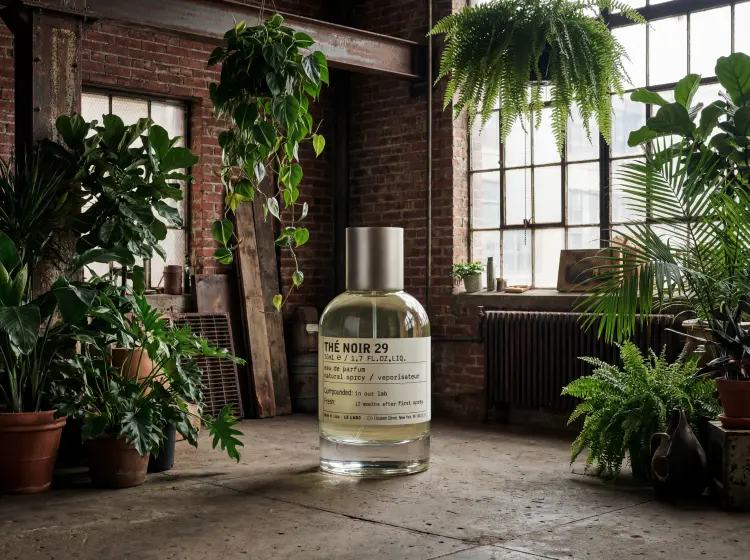
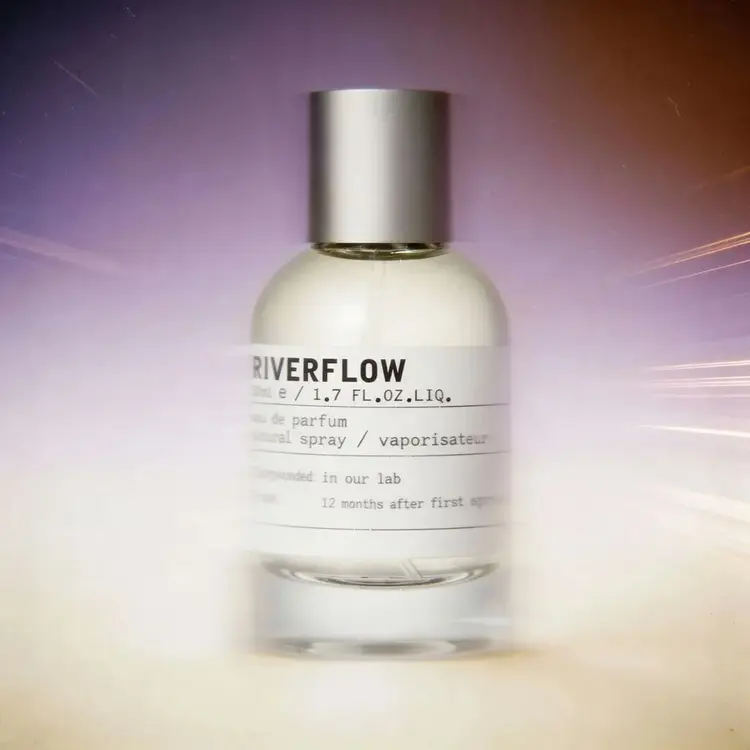
Riverflow 2.0 Pro est un modèle texte-à-image construit autour de la précision : il gère le rendu des polices à l’intérieur des images générées, une tâche que la plupart des modèles d’images exécutent très mal. Si vous avez déjà essayé de créer une étiquette de produit, un visuel pour les réseaux sociaux ou une affiche nécessitant un texte lisible intégré au visuel, vous connaissez la frustration des lettres brouillées et de la typographie écrasée. Riverflow 2.0 Pro résout ce problème en acceptant des polices personnalisées (TTF, OTF, WOFF) directement comme entrées, de sorte que le texte de votre image corresponde à la police que vous avez réellement spécifiée. Sur Picasso IA, vous pouvez l’exécuter jusqu’en 4K sur toute une gamme de ratios d’aspect, des formats verticaux mobiles aux cadrages cinématographiques larges.
- Rédigez votre instruction de génération en langage clair, en décrivant la scène, le style et tout texte que vous souhaitez voir apparaître dans l’image.
- Téléversez jusqu’à deux fichiers de police si vous avez besoin d’une typographie spécifique dans le résultat, et fournissez les chaînes de texte qui doivent utiliser chaque police.
- Joignez éventuellement des images de référence pour guider la composition, ou laissez le modèle travailler uniquement à partir de votre prompt texte.
- Choisissez votre résolution cible (1K, 2K ou 4K), le ratio d’aspect et le format de sortie (WebP ou PNG), puis activez l’arrière-plan transparent si vous devez superposer le résultat sur un autre design.
- Cliquez sur générer. Le modèle effectue jusqu’à trois itérations internes de raisonnement pour affiner le résultat avant de renvoyer l’image finale.
Questions fréquentes
Ai-je besoin de compétences en programmation ou de connaissances techniques pour l’utiliser ?
Non, ouvrez simplement Riverflow 2.0 Pro sur Picasso IA, ajustez les paramètres souhaités et cliquez sur générer.
Est-ce gratuit à essayer ?
Oui, vous pouvez utiliser Riverflow 2.0 Pro sur Picasso IA sans abonnement payant pour le tester. L’utilisation des crédits varie selon la résolution et le nombre d’itérations de raisonnement que vous sélectionnez.
Puis-je utiliser mes propres polices à l’intérieur de l’image générée ?
Oui. Téléversez jusqu’à deux fichiers de police au format TTF, OTF, WOFF ou WOFF2 et associez chacun au texte que vous souhaitez voir rendu. Le modèle intègre cette typographie directement dans le résultat au lieu de la reproduire approximativement.
Combien de temps faut-il pour obtenir un résultat ?
La plupart des générations se terminent en moins de 30 secondes en 1K. Les résolutions plus élevées et un plus grand nombre d’itérations de raisonnement prennent plus de temps, mais les résultats en 4K arrivent généralement en quelques minutes.
Quels formats de sortie sont pris en charge ?
Vous pouvez télécharger les résultats en WebP ou en PNG. Le PNG est le meilleur choix lorsque vous avez besoin d’un arrière-plan transparent ou d’une qualité sans perte pour l’impression et les livrables client.
Comment obtenir des résultats plus cohérents entre plusieurs exécutions ?
Rédigez une instruction spécifique et détaillée, et conservez les mêmes réglages de résolution et de ratio d’aspect entre les exécutions. Utiliser les mêmes images de référence comme repères aide aussi à maintenir une continuité visuelle sur un projet.
Que faire si le résultat ne correspond pas à ce que j’ai décrit ?
Rendez l’instruction plus précise concernant la mise en page, les couleurs et le style, et augmentez le paramètre d’itérations maximales pour donner au modèle plus d’occasions de s’auto-corriger. L’ajout d’une image de référence fournit au modèle une cible visuelle concrète vers laquelle travailler.