• Logo Picasso IA
    Logo Picasso IA
  • Inicio
  • IA Imagen
    Nano Banana 2
  • IA Video
    Veo 3.1 Fast
  • IA Chat
    Gemini 3 Pro
  • Editar Imágenes
  • Mejorar Imagen
  • Eliminar Fondo
  • Texto a Voz
  • Efectos
    NEW
  • Generaciones
  • Facturación
  • Soporte
  • Cuenta
  1. Colección
  2. Texto a Imagen
  3. Qwen Image Edit Plus Lora Upscale

Qwen Image Edit Plus LoRA Upscale: Mejora fotos

Qwen Image Edit Plus LoRA Upscale toma una foto borrosa, comprimida o de baja resolución y la procesa mediante un paso de mejora dedicado con LoRA que afina la textura, restaura el contraste de color y recupera el detalle fino que la compresión o la reducción habían ocultado. Si tienes una foto antigua, una imagen de producto que se ve turbia o cualquier imagen que necesite más claridad visual, este modelo hace el trabajo sin edición manual de capas en software de edición. El modelo ofrece dos ajustes preestablecidos de eliminación de ruido: un modo rápido de 8 pasos para vistas previas rápidas y un modo detallado de 40 pasos cuando quieres la máxima recuperación de textura. Un campo de prompt de texto te permite describir la escena para que la LoRA se enfoque en los detalles correctos. La calidad de salida llega hasta 100 sobre 100, y puedes exportar en WebP, JPEG o PNG según dónde vaya la imagen. Esto encaja de forma natural al final de cualquier flujo de trabajo de imágenes en el que un recurso terminado todavía se vea plano o suave. Sube la imagen, añade una descripción breve de la escena, elige tu ajuste de velocidad y el resultado estará listo para descargar, limpio y en el formato que elijas.

Oficial

Qwen Edit Apps

2k ejecuciones

Qwen Image Edit Plus Lora Upscale

2025-11-14

Uso comercial

Qwen Image Edit Plus LoRA Upscale: Mejora fotos

Tabla de contenidos

  • Descripción general
  • Cómo funciona
  • Preguntas frecuentes
  • Costo de Créditos
  • Características
  • Casos de uso
  • Ejemplos
Obtén Nano Banana Pro

Descripción general

Qwen Image Edit Plus LoRA Upscale toma una foto de baja resolución o degradada y devuelve una versión más nítida y detallada al ejecutar un paso de mejora dedicado con LoRA sobre tu imagen. Está diseñado para usuarios que trabajan con escaneos antiguos, exportaciones comprimidas o imágenes generadas por IA que carecen de la nitidez necesaria para impresión o visualización en alta resolución. En Picasso IA, subes la imagen, opcionalmente escribes una breve descripción de la escena para ayudar al modelo a enfocarse en las texturas y colores correctos, y la canalización se encarga del resto. El resultado es un archivo más limpio con detalles finos recuperados, una fidelidad de color más real y mejor contraste, listo para descargar en tu formato preferido.

Cómo funciona

  • Sube tu imagen (JPEG, PNG, GIF o WebP) directamente en la interfaz
  • Escribe un prompt breve describiendo la escena o el sujeto para que el adaptador LoRA sepa qué texturas y colores recuperar
  • Elige entre el ajuste preestablecido rápido de 8 pasos o el ajuste detallado de 40 pasos según cuánto tiempo de procesamiento quieras intercambiar por fidelidad
  • Ajusta opcionalmente la escala LoRA y el formato de salida (WebP, JPG o PNG) antes de ejecutar
  • Descarga el resultado mejorado con una calidad de hasta 95, sin artefactos de compresión visibles

Preguntas frecuentes

¿Necesito habilidades de programación o conocimientos técnicos para usar esto? No, solo abre Qwen Image Edit Plus LoRA Upscale en Picasso IA, ajusta los parámetros que quieras y pulsa generar.

¿Es gratis para probar? Sí, puedes ejecutar el modelo en Picasso IA sin necesidad de configurar una cuenta para probarlo. Solo sube una imagen y listo.

¿Cuánto tarda en obtener resultados? El ajuste preestablecido rápido (8 pasos de inferencia) normalmente devuelve resultados en segundos. El ajuste detallado (40 pasos) tarda más, pero produce una recuperación de textura más fina y bordes más nítidos, lo que hace que valga la pena la espera para una salida de calidad final.

¿Qué formatos de salida son compatibles? Puedes descargar tu imagen mejorada como WebP, JPG o PNG. WebP es el valor predeterminado y ofrece un buen equilibrio entre calidad y tamaño de archivo. PNG es la mejor opción cuando necesitas una salida sin pérdidas y sin compresión.

¿Puedo personalizar la calidad o el estilo de salida? Sí. Controlas la escala LoRA para establecer con qué fuerza aplica sus correcciones el adaptador de mejora, el número de pasos de inferencia y el control deslizante de calidad de salida de 0 a 100. También puedes fijar la semilla para reproducir exactamente la misma salida en distintas ejecuciones.

¿Qué sucede si no estoy satisfecho con el resultado? Ajusta el prompt para incluir más detalle sobre la escena, aumenta los pasos de inferencia a 40 o sube la escala LoRA y vuelve a ejecutar el modelo. Como puedes establecer una semilla fija, puedes aislar exactamente qué cambio marcó la diferencia.

¿Dónde puedo usar las salidas? Las imágenes de salida no llevan marcas de agua y están listas para usarse en proyectos de clientes, publicaciones en redes sociales, maquetaciones para impresión o cualquier flujo de trabajo que necesite recursos de alta resolución.

Costo de Créditos

Cada generación consume 1 crédito

1 crédito

o 5 créditos para 5 generaciones

Características

Todo lo que este modelo puede hacer por ti

Paso de mejora LoRA

Usa un adaptador de mejora dedicado para recuperar textura fina y detalle de color en una sola ejecución.

Dos ajustes de velocidad

Elige el modo rápido de 8 pasos para vistas previas rápidas o el modo detallado de 40 pasos para la máxima calidad de restauración.

Restauración guiada por prompt

Añade una breve descripción de la escena para dirigir el modelo hacia los detalles específicos que más importan.

Formatos de salida flexibles

Exporta los resultados como WebP, JPEG o PNG con ajustes de calidad de hasta 100 para una claridad sin pérdidas.

Control de relación de aspecto

Mantén la relación original de la imagen o cambia a tamaños estándar como 16:9, 4:3 o 1:1.

Resultados reproducibles

Establece un valor de semilla para obtener la misma salida cada vez que ejecutes el modelo con ajustes idénticos.

Intensidad de LoRA ajustable

Controla con qué agresividad se aplica el adaptador de mejora para equilibrar nitidez y aspecto natural.

Casos de uso

Aumenta la nitidez de una foto de retrato suave subiéndola y añadiendo una breve descripción del sujeto para que la LoRA recupere la textura facial con precisión.

Restaura una foto de producto comprimida hasta obtener una claridad nítida antes de usarla en un sitio web o en un anuncio de marketplace.

Mejora una captura de pantalla de baja resolución o una foto de documento escaneado sin introducir artefactos borrosos.

Recupera los colores deslavados y el contraste en una foto antigua describiendo la escena original en el campo del prompt.

Previsualiza restauraciones rápidas con el modo rápido de 8 pasos y luego cambia al modo detallado de 40 pasos para tu exportación final.

Convierte la salida mejorada a PNG, JPEG o WebP para adaptarla al formato que requiera tu proyecto o cliente.

Ajusta la relación de aspecto de salida a tu imagen original o cambia a una relación estándar como 16:9 para resultados listos para presentación.

Ejemplos

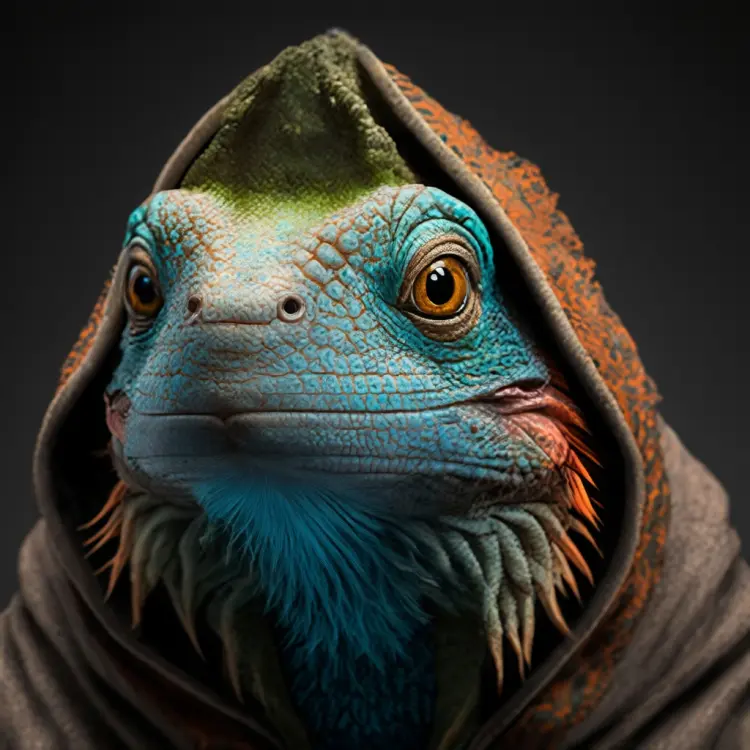
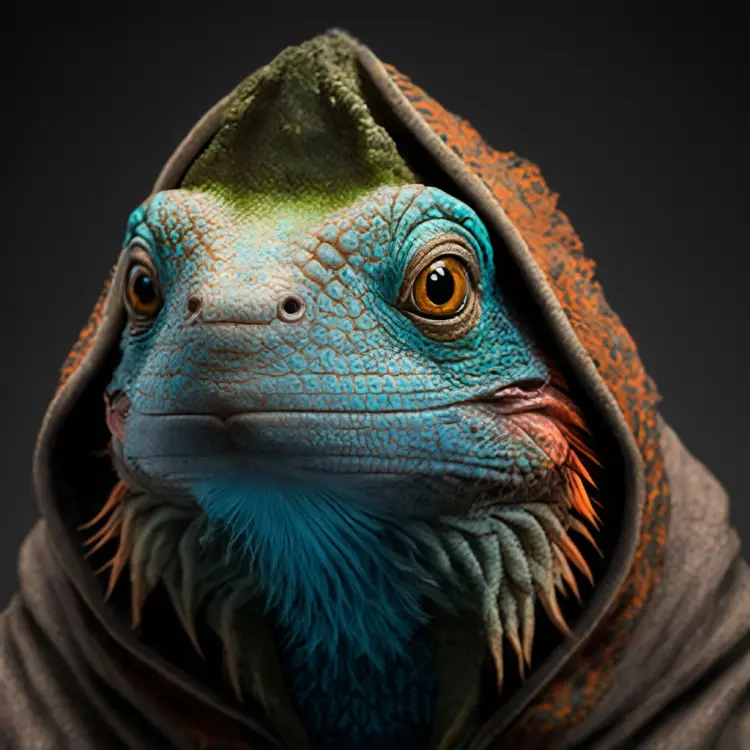
Enhance image quality, sharpen fine textures, restore natural colors and contrast
Entrada
Input 1
Resultado
Enhance image quality, sharpen fine textures, restore natural colors and contrast
37.9s
Ver Ejemplo

Cambiar Categoría

Efectos

Texto a Imagen

Texto a Imagen

Texto a Video

Modelos de Lenguaje Extensos

Modelos de Lenguaje Extensos

Texto a Voz

Texto a Voz

Super Resolución

Super Resolución

Sincronización Labial

Generación de Música con IA

Generación de Música con IA

Edición de Video

Voz a Texto

Voz a Texto

Mejorar Videos con IA

Eliminar Fondos

Eliminar Fondos