• Picasso IA लोगो
    Logo Picasso IA
  • होम
  • AI इमेज
    Nano Banana 2
  • AI वीडियो
    Veo 3.1 Fast
  • AI चैट
    Gemini 3 Pro
  • इमेज एडिट करें
  • इमेज सुधारें
  • बैकग्राउंड हटाएं
  • टेक्स्ट टू स्पीच
  • इफ़ेक्ट्स
    NEW
  • पीढ़ियाँ
  • बिलिंग
  • सहायता
  • खाता
  1. संग्रह
  2. टेक्स्ट टू इमेज
  3. Qwen Image Edit Plus Lora Upscale

Qwen Image Edit Plus LoRA Upscale: फ़ोटो को शार्प करें

Qwen Image Edit Plus LoRA Upscale एक धुंधली, संपीड़ित, या कम-रिज़ॉल्यूशन वाली फ़ोटो को लेता है और उसे एक समर्पित LoRA अपस्केल पास से गुज़ारता है, जो टेक्सचर को शार्प करता है, रंगों का कंट्रास्ट बहाल करता है, और संपीड़न या डाउनस्केलिंग द्वारा छिपाई गई सूक्ष्म डिटेल को वापस लाता है। यदि आपके पास कोई पुरानी फ़ोटो, धुंधली दिखने वाली उत्पाद तस्वीर, या कोई भी छवि है जिसे अधिक दृश्य स्पष्टता चाहिए, तो यह मॉडल बिना इमेज एडिटिंग सॉफ़्टवेयर में मैन्युअल लेयर वर्क के यह काम कर देता है। मॉडल दो डीनोइज़िंग प्रीसेट प्रदान करता है: तेज़ 8-स्टेप मोड त्वरित प्रीव्यू के लिए, और 40-स्टेप विस्तृत मोड तब जब आप अधिकतम टेक्सचर रिकवरी चाहते हैं। एक टेक्स्ट प्रॉम्प्ट फ़ील्ड आपको दृश्य का वर्णन करने देती है ताकि LoRA सही डिटेल पर ध्यान केंद्रित करे। आउटपुट क्वालिटी 100 में से 100 तक जाती है, और आप जहाँ इमेज जा रही है उसके अनुसार WebP, JPEG, या PNG में एक्सपोर्ट कर सकते हैं। यह किसी भी इमेज वर्कफ़्लो के अंत में स्वाभाविक रूप से फिट बैठता है, जहाँ एक तैयार एसेट अभी भी सपाट या मुलायम दिखता है। इमेज डालें, दृश्य का एक-पंक्ति वर्णन जोड़ें, अपनी गति सेटिंग चुनें, और परिणाम साफ़-सुथरा, आपके चुने हुए फ़ॉर्मेट में, डाउनलोड के लिए तैयार है।

आधिकारिक

Qwen Edit Apps

2k रन

Qwen Image Edit Plus Lora Upscale

2025-11-14

व्यावसायिक उपयोग

Qwen Image Edit Plus LoRA Upscale: फ़ोटो को शार्प करें

विषय-सूची

  • अवलोकन
  • यह कैसे काम करता है
  • अक्सर पूछे जाने वाले प्रश्न
  • क्रेडिट लागत
  • विशेषताएँ
  • उपयोग के मामले
  • उदाहरण
Nano Banana Pro प्राप्त करें

अवलोकन

Qwen Image Edit Plus LoRA Upscale एक कम-रिज़ॉल्यूशन या क्षतिग्रस्त फ़ोटो को लेता है और आपकी इमेज पर एक समर्पित अपस्केल LoRA पास चलाकर उसका अधिक शार्प, अधिक विस्तृत संस्करण लौटाता है। यह उन उपयोगकर्ताओं के लिए बनाया गया है जो पुरानी स्कैन, संपीड़ित एक्सपोर्ट, या AI-जनित इमेज के साथ काम करते हैं जिनमें प्रिंट या उच्च-रिज़ॉल्यूशन डिस्प्ले के लिए आवश्यक स्पष्टता नहीं होती। Picasso IA पर, आप इमेज अपलोड करते हैं, वैकल्पिक रूप से मॉडल को सही टेक्सचर और रंगों को लक्ष्य करने में मदद करने के लिए दृश्य का एक छोटा वर्णन लिखते हैं, और पाइपलाइन बाकी सब संभाल लेती है। परिणाम एक अधिक साफ़ फ़ाइल होती है जिसमें सूक्ष्म विवरण, अधिक सटीक रंग-निष्ठा, और बेहतर कंट्रास्ट बहाल होता है, और जो आपके पसंदीदा फ़ॉर्मेट में डाउनलोड के लिए तैयार होती है।

यह कैसे काम करता है

  • अपनी इमेज (JPEG, PNG, GIF, या WebP) सीधे इंटरफ़ेस में अपलोड करें
  • दृश्य या विषय का संक्षिप्त प्रॉम्प्ट लिखें ताकि LoRA अडैप्टर जान सके कि किन टेक्सचर और रंगों को पुनः प्राप्त करना है
  • आपके द्वारा चाही गई प्रोसेसिंग समय और फ़िडेलिटी के अनुसार 8-स्टेप तेज़ प्रीसेट या 40-स्टेप विस्तृत प्रीसेट में से चुनें
  • चलाने से पहले वैकल्पिक रूप से LoRA स्केल और आउटपुट फ़ॉर्मेट (WebP, JPG, या PNG) समायोजित करें
  • बिना किसी दृश्य संपीड़न कलाकृतियों के, गुणवत्ता स्तर 95 तक अपस्केल परिणाम डाउनलोड करें

अक्सर पूछे जाने वाले प्रश्न

क्या मुझे इसे उपयोग करने के लिए प्रोग्रामिंग कौशल या तकनीकी ज्ञान की आवश्यकता है? नहीं, बस Picasso IA पर Qwen Image Edit Plus LoRA Upscale खोलें, अपनी इच्छित सेटिंग्स समायोजित करें, और जनरेट पर क्लिक करें।

क्या इसे आज़माना मुफ़्त है? हाँ, आप इसे आज़माने के लिए बिना किसी अकाउंट सेटअप के Picasso IA पर मॉडल चला सकते हैं। बस एक इमेज अपलोड करें और आगे बढ़ें।

परिणाम पाने में कितना समय लगता है? तेज़ प्रीसेट (8 इन्फ़ेरेंस स्टेप) आम तौर पर कुछ ही सेकंड में परिणाम देता है। विस्तृत प्रीसेट (40 स्टेप) में अधिक समय लगता है, लेकिन यह बेहतर टेक्सचर रिकवरी और अधिक शार्प किनारे देता है, जिससे अंतिम-गुणवत्ता आउटपुट के लिए प्रतीक्षा सार्थक हो जाती है।

कौन-से आउटपुट फ़ॉर्मेट समर्थित हैं? आप अपनी अपस्केल की गई इमेज WebP, JPG, या PNG के रूप में डाउनलोड कर सकते हैं। WebP डिफ़ॉल्ट है और गुणवत्ता तथा फ़ाइल आकार के बीच अच्छा संतुलन देता है। PNG तब सबसे अच्छा है जब आपको बिना संपीड़न के लॉसलेस आउटपुट चाहिए।

क्या मैं आउटपुट गुणवत्ता या शैली को अनुकूलित कर सकता हूँ? हाँ। आप LoRA स्केल को नियंत्रित करते हैं ताकि अपस्केल अडैप्टर अपनी सुधारों को कितनी मजबूती से लागू करे, इन्फ़ेरेंस स्टेप्स की संख्या, और 0 से 100 तक आउटपुट क्वालिटी स्लाइडर। आप सटीक वही आउटपुट पुनः उत्पन्न करने के लिए सीड भी फ़िक्स कर सकते हैं।

यदि मुझे परिणाम पसंद न आए तो क्या होगा? प्रॉम्प्ट में दृश्य के बारे में अधिक विवरण जोड़ें, इन्फ़ेरेंस स्टेप्स को 40 तक बढ़ाएँ, या LoRA स्केल बढ़ाएँ, फिर मॉडल को दोबारा चलाएँ। क्योंकि आप एक फ़िक्स्ड सीड सेट कर सकते हैं, आप ठीक-ठीक अलग कर सकते हैं कि किस बदलाव ने अंतर पैदा किया।

मैं आउटपुट का उपयोग कहाँ कर सकता हूँ? आउटपुट इमेजों पर कोई वॉटरमार्क नहीं होता और वे क्लाइंट प्रोजेक्ट्स, सोशल मीडिया पोस्ट, प्रिंट लेआउट, या किसी भी ऐसे वर्कफ़्लो में उपयोग के लिए तैयार होती हैं जिसे उच्च-रिज़ॉल्यूशन एसेट्स चाहिए।

क्रेडिट लागत

प्रत्येक जेनरेशन 1 क्रेडिट का उपयोग करता है

1 क्रेडिट

या 5 क्रेडिट्स 5 जेनेरेशन के लिए

विशेषताएँ

यह मॉडल आपके लिए क्या कर सकता है

LoRA अपस्केल पास

एक समर्पित अपस्केल अडैप्टर का उपयोग करके एक ही रन में सूक्ष्म टेक्सचर और रंग विवरण को पुनः प्राप्त करता है।

दो गति प्रीसेट

त्वरित प्रीव्यू के लिए 8-स्टेप तेज़ मोड चुनें या अधिकतम पुनर्स्थापन गुणवत्ता के लिए 40-स्टेप विस्तृत मोड चुनें।

प्रॉम्प्ट-निर्देशित पुनर्स्थापन

मॉडल को उन विशिष्ट विवरणों की ओर निर्देशित करने के लिए एक छोटा दृश्य वर्णन जोड़ें जो सबसे अधिक मायने रखते हैं।

लचीले आउटपुट फ़ॉर्मेट

परिणामों को WebP, JPEG, या PNG के रूप में एक्सपोर्ट करें, और 100 तक की क्वालिटी सेटिंग्स के साथ लॉसलेस स्पष्टता पाएं।

आस्पेक्ट रेशियो नियंत्रण

मूल इमेज अनुपात बनाए रखें या 16:9, 4:3, या 1:1 जैसे मानक आकारों में स्विच करें।

पुनरुत्पादनीय परिणाम

एक सीड वैल्यू सेट करें ताकि समान सेटिंग्स के साथ हर बार मॉडल चलाने पर वही आउटपुट मिले।

समायोज्य LoRA शक्ति

नियंत्रित करें कि अपस्केल अडैप्टर कितनी आक्रामकता से लागू हो, ताकि शार्पनेस और प्राकृतिक रूप के बीच संतुलन बना रहे।

उपयोग के मामले

एक मुलायम पोर्ट्रेट फ़ोटो को अपलोड करके और विषय का संक्षिप्त वर्णन जोड़कर शार्प करें, ताकि LoRA चेहरे की टेक्सचर को सटीक रूप से पुनः प्राप्त कर सके।

किसी संपीड़ित उत्पाद फ़ोटो को वेबसाइट या मार्केटप्लेस लिस्टिंग में उपयोग करने से पहले स्पष्ट, तेज़ गुणवत्ता में बहाल करें।

कम-रिज़ॉल्यूशन स्क्रीनशॉट या स्कैन किए गए दस्तावेज़ की फ़ोटो को बिना धुंधलेपन वाली कलाकृतियाँ जोड़े अपस्केल करें।

प्रॉम्प्ट फ़ील्ड में मूल दृश्य का वर्णन करके पुरानी फ़ोटो में फीके पड़ चुके रंगों और कंट्रास्ट को वापस लाएं।

8-स्टेप तेज़ मोड के साथ त्वरित पुनर्स्थापन का पूर्वावलोकन करें, फिर अपने अंतिम एक्सपोर्ट के लिए 40-स्टेप विस्तृत मोड पर स्विच करें।

अपस्केल किए गए आउटपुट को PNG, JPEG, या WebP में बदलें ताकि वह आपके प्रोजेक्ट या क्लाइंट की आवश्यक फ़ॉर्मेट से मेल खाए।

आउटपुट आस्पेक्ट रेशियो को अपनी मूल इमेज से मिलाएँ या प्रस्तुति-तैयार परिणामों के लिए 16:9 जैसे मानक अनुपात में स्विच करें।

उदाहरण

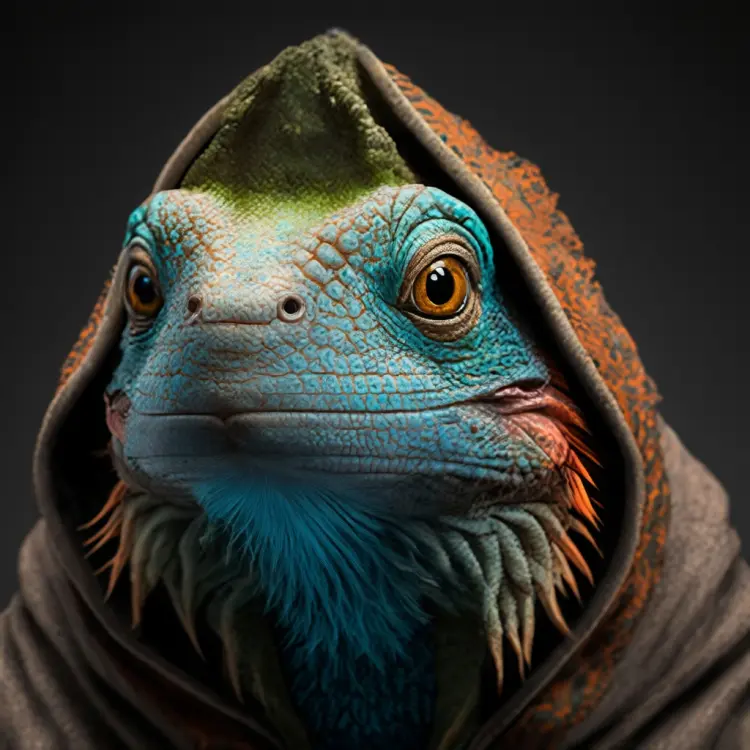
Enhance image quality, sharpen fine textures, restore natural colors and contrast
इनपुट
Input 1
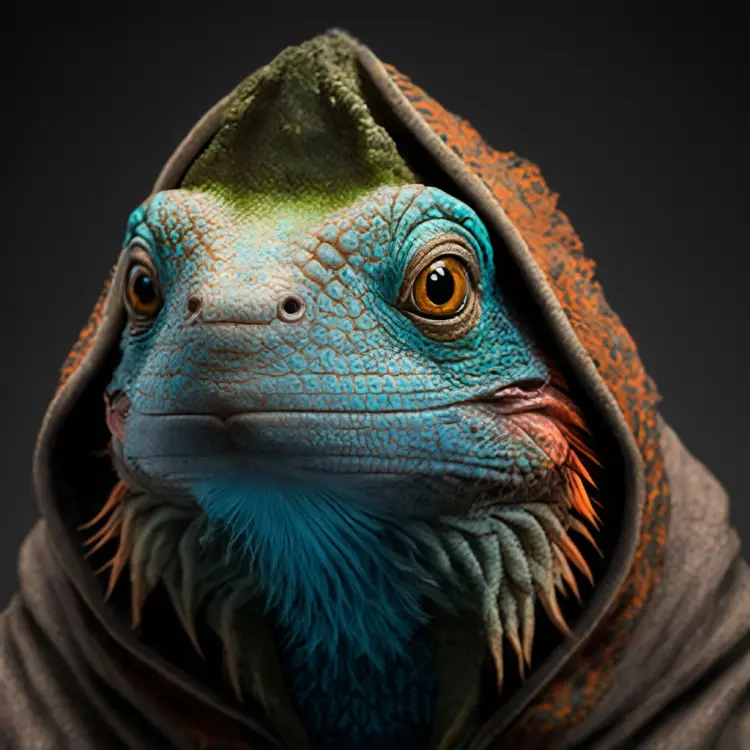
परिणाम
Enhance image quality, sharpen fine textures, restore natural colors and contrast
37.9s
उदाहरण देखें

श्रेणी बदलें

इफेक्ट्स

टेक्स्ट से इमेज

टेक्स्ट से इमेज

टेक्स्ट से वीडियो

बड़े भाषा मॉडल

बड़े भाषा मॉडल

टेक्स्ट से स्पीच

टेक्स्ट से स्पीच

सुपर रेजोल्यूशन

सुपर रेजोल्यूशन

लिपसिंक

AI संगीत निर्माण

AI संगीत निर्माण

वीडियो संपादन

स्पीच से टेक्स्ट

स्पीच से टेक्स्ट

AI वीडियो एन्हांस

बैकग्राउंड हटाएँ

बैकग्राउंड हटाएँ