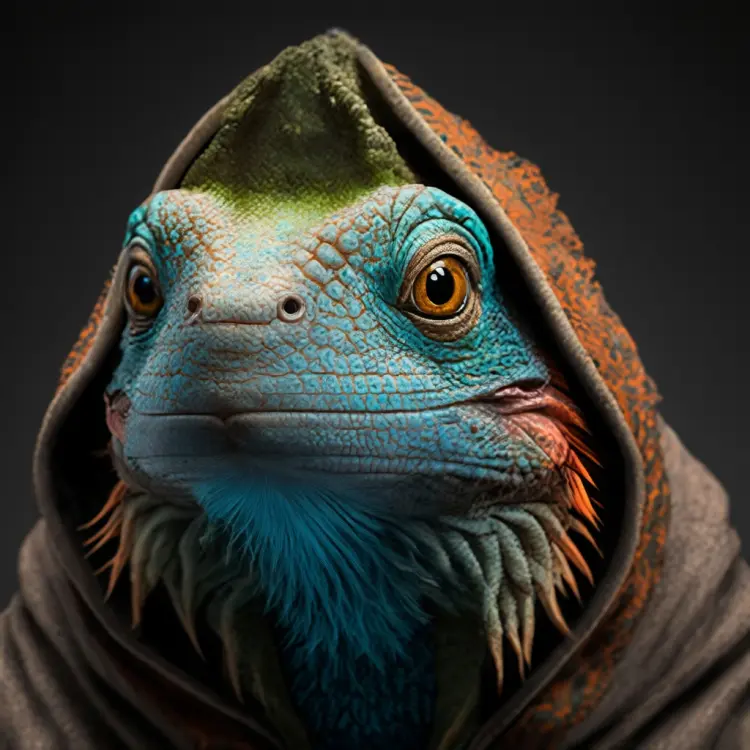
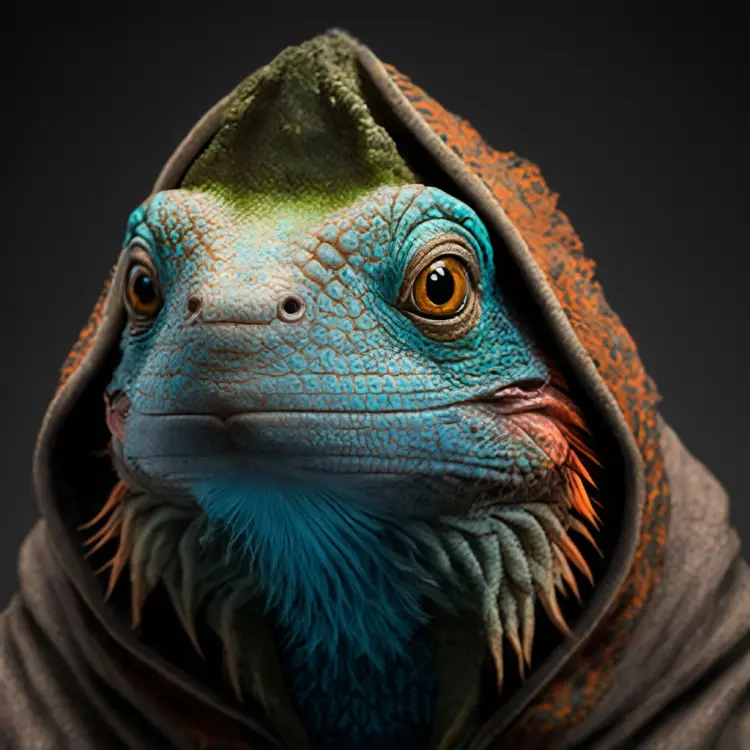
Présentation
Qwen Image Edit Plus LoRA Upscale prend une photo en basse résolution ou dégradée et renvoie une version plus nette et plus détaillée en exécutant un passage d’upscale LoRA dédié sur votre image. Il est conçu pour les utilisateurs qui travaillent avec de vieilles numérisations, des exports compressés ou des images générées par IA qui manquent de la netteté nécessaire à l’impression ou à l’affichage haute résolution. Sur Picasso IA, vous téléversez l’image, rédigez éventuellement une courte description de la scène pour aider le modèle à cibler les bonnes textures et couleurs, et le pipeline s’occupe du reste. Le résultat est un fichier plus propre avec des détails fins récupérés, une fidélité des couleurs plus juste et un meilleur contraste, prêt à être téléchargé dans le format de votre choix.
- Téléversez votre image (JPEG, PNG, GIF ou WebP) directement dans l’interface
- Rédigez un court prompt décrivant la scène ou le sujet afin que l’adaptateur LoRA sache quelles textures et quelles couleurs récupérer
- Choisissez entre le préréglage rapide en 8 étapes ou le préréglage détaillé en 40 étapes selon le temps de traitement que vous souhaitez sacrifier pour la fidélité
- Ajustez éventuellement l’échelle LoRA et le format de sortie (WebP, JPG ou PNG) avant l’exécution
- Téléchargez le résultat mis à l’échelle avec une qualité allant jusqu’à 95, sans artefacts de compression visibles
Questions fréquentes
Ai-je besoin de compétences en programmation ou de connaissances techniques pour utiliser cela ?
Non, ouvrez simplement Qwen Image Edit Plus LoRA Upscale sur Picasso IA, ajustez les paramètres souhaités et lancez la génération.
Est-ce gratuit à essayer ?
Oui, vous pouvez exécuter le modèle sur Picasso IA sans aucune configuration de compte nécessaire pour le tester. Téléversez simplement une image et lancez-vous.
Combien de temps faut-il pour obtenir des résultats ?
Le préréglage rapide (8 étapes d’inférence) renvoie généralement des résultats en quelques secondes. Le préréglage détaillé (40 étapes) prend plus de temps mais produit une récupération plus fine des textures et des contours plus nets, ce qui vaut l’attente pour une sortie de qualité finale.
Quels formats de sortie sont pris en charge ?
Vous pouvez télécharger votre image mise à l’échelle en WebP, JPG ou PNG. WebP est le format par défaut et offre un bon équilibre entre qualité et taille de fichier. PNG est le meilleur choix lorsque vous avez besoin d’une sortie sans perte et sans compression.
Puis-je personnaliser la qualité ou le style de sortie ?
Oui. Vous contrôlez l’échelle LoRA pour définir avec quelle intensité l’adaptateur d’upscale applique ses corrections, le nombre d’étapes d’inférence et le curseur de qualité de sortie de 0 à 100. Vous pouvez aussi fixer le seed pour reproduire exactement la même sortie d’une exécution à l’autre.
Que se passe-t-il si le résultat ne me convient pas ?
Ajustez le prompt pour inclure plus de détails sur la scène, augmentez les étapes d’inférence à 40 ou relevez l’échelle LoRA, puis relancez le modèle. Comme vous pouvez définir un seed fixe, vous pouvez identifier précisément quel changement a fait la différence.
Où puis-je utiliser les résultats ?
Les images de sortie ne comportent aucun filigrane et sont prêtes à être utilisées dans des projets clients, des publications sur les réseaux sociaux, des maquettes d’impression ou tout flux de travail nécessitant des ressources en haute résolution.