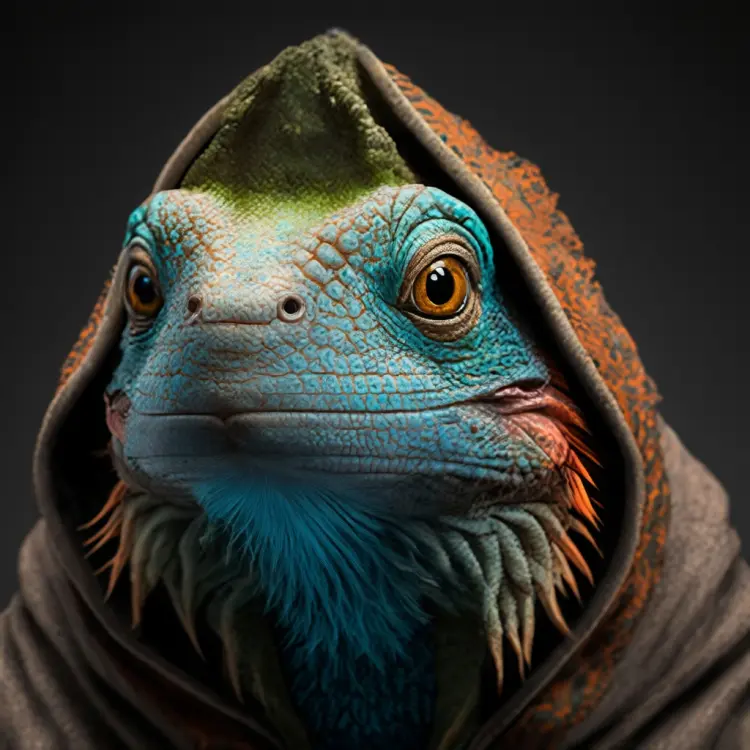
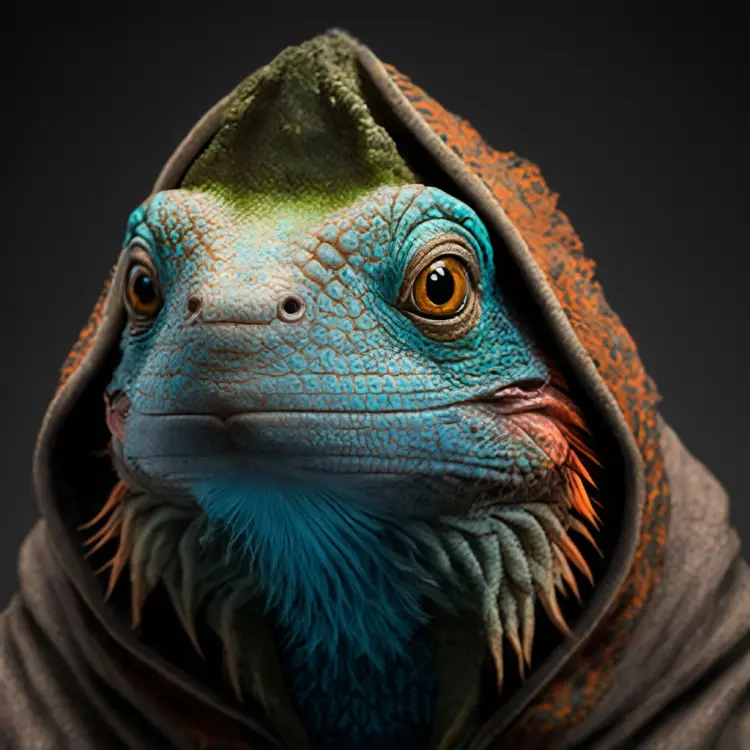
يأخذ Qwen Image Edit Plus LoRA Upscale صورة ضبابية أو مضغوطة أو منخفضة الدقة ويمررها عبر تمرير تكبير مخصص باستخدام LoRA يعمل على زيادة وضوح النسيج، واستعادة تباين الألوان، واسترجاع التفاصيل الدقيقة التي أخفاها الضغط أو التصغير. إذا كانت لديك صورة قديمة، أو صورة منتج تبدو باهتة، أو أي صورة تحتاج إلى وضوح بصري أكبر، فإن هذا النموذج يؤدي المهمة دون عمل يدوي على الطبقات في برامج التحرير. يوفر النموذج إعدادين مسبقين لإزالة الضوضاء: وضعًا سريعًا من 8 خطوات للمعاينات السريعة، ووضعًا تفصيليًا من 40 خطوة عندما تريد أقصى استعادة للنسيج. يتيح لك حقل المطالبة النصية وصف المشهد حتى يركز LoRA على التفاصيل الصحيحة. تصل جودة الإخراج إلى 100 من 100، ويمكنك التصدير بصيغ WebP أو JPEG أو PNG حسب الوجهة التي ستذهب إليها الصورة. يناسب هذا بشكل طبيعي نهاية أي سير عمل للصور عندما لا يزال الأصل النهائي يبدو مسطحًا أو ناعمًا أكثر من اللازم. أضف الصورة، وأدخل وصفًا سطريًا واحدًا للمشهد، واختر إعداد السرعة، وستكون النتيجة جاهزة للتنزيل بشكل نظيف وبالصيغة التي اخترتها.
يأخذ Qwen Image Edit Plus LoRA Upscale صورة منخفضة الدقة أو متدهورة ويعيد نسخة أكثر وضوحًا وتفصيلًا من خلال تشغيل تمرير LoRA مخصص للتكبير على صورتك. وهو مصمم للمستخدمين الذين يعملون على مسوحات قديمة، أو صادرات مضغوطة، أو صور مولدة بالذكاء الاصطناعي تفتقر إلى الوضوح اللازم للطباعة أو العرض عالي الدقة. على Picasso IA، ترفع الصورة، وتكتب اختياريًا وصفًا قصيرًا للمشهد لمساعدة النموذج على استهداف النسيج والألوان الصحيحة، وتتكفل الأنبوب بباقي العملية. تكون النتيجة ملفًا أنظف مع تفاصيل دقيقة مستعادة، ودقة ألوان أكثر واقعية، وتباين أفضل، وجاهزًا للتنزيل بصيغتك المفضلة.
هل أحتاج إلى مهارات برمجة أو معرفة تقنية لاستخدام هذا؟ لا، فقط افتح Qwen Image Edit Plus LoRA Upscale على Picasso IA، واضبط الإعدادات التي تريدها، ثم اضغط على إنشاء.
هل يمكن تجربته مجانًا؟ نعم، يمكنك تشغيل النموذج على Picasso IA دون الحاجة إلى أي إعداد لحساب لاختباره. فقط ارفع صورة وابدأ.
كم من الوقت يستغرق الحصول على النتائج؟ عادةً ما يعيد الإعداد السريع (8 خطوات استدلال) النتائج في ثوانٍ. يستغرق الإعداد التفصيلي (40 خطوة) وقتًا أطول لكنه ينتج استعادة أدق للنسيج وحوافًا أكثر حدة، ما يجعله يستحق الانتظار للحصول على إخراج نهائي الجودة.
ما صيغ الإخراج المدعومة؟ يمكنك تنزيل صورتك المكبرة بصيغ WebP أو JPG أو PNG. وتكون WebP هي الافتراضية وتوفر توازنًا جيدًا بين الجودة وحجم الملف. أما PNG فهو الأفضل عندما تحتاج إلى إخراج بلا فقدان وبدون ضغط.
هل يمكنني تخصيص جودة الإخراج أو النمط؟ نعم. يمكنك التحكم في مقياس LoRA لتحديد مدى قوة تطبيق أداة التكبير لتصحيحاتها، وعدد خطوات الاستدلال، وشريط جودة الإخراج من 0 إلى 100. يمكنك أيضًا تثبيت seed لإعادة إنتاج النتيجة نفسها تمامًا عبر التشغيلات.
ماذا يحدث إذا لم أكن راضيًا عن النتيجة؟ اضبط المطالبة لتشمل مزيدًا من التفاصيل حول المشهد، أو زد خطوات الاستدلال إلى 40، أو ارفع مقياس LoRA، ثم شغّل النموذج مرة أخرى. وبما أنك تستطيع تعيين seed ثابت، يمكنك تحديد التغيير بالضبط الذي أحدث الفرق.
أين يمكنني استخدام النتائج؟ تحمل الصور الناتجة أي علامات مائية وهي جاهزة للاستخدام في مشاريع العملاء، ومنشورات وسائل التواصل الاجتماعي، وتخطيطات الطباعة، أو أي سير عمل يحتاج إلى أصول عالية الدقة.
كل ما يمكن لهذا النموذج فعله من أجلك
يستخدم أداة تكبير مخصصة لاستعادة النسيج الدقيق وتفاصيل الألوان في تشغيل واحد.
اختر الوضع السريع من 8 خطوات للمعاينات السريعة أو الوضع التفصيلي من 40 خطوة لأعلى جودة استعادة.
أضف وصفًا قصيرًا للمشهد لتوجيه النموذج نحو التفاصيل المحددة الأكثر أهمية.
صدّر النتائج بصيغ WebP أو JPEG أو PNG مع إعدادات جودة تصل إلى 100 لصفاء بلا فقدان.
احتفظ بنسبة الصورة الأصلية أو بدّل إلى مقاسات قياسية مثل 16:9 أو 4:3 أو 1:1.
عيّن قيمة seed للحصول على النتيجة نفسها في كل مرة تشغّل فيها النموذج بالإعدادات ذاتها.
تحكم في مدى قوة تطبيق أداة التكبير لتحقيق توازن بين الحدة والمظهر الطبيعي.