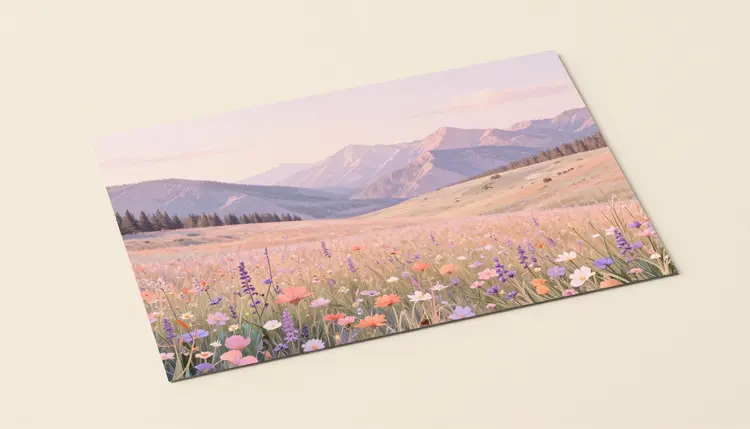
Um enquadramento apertado é fácil de corrigir depois, mas uma tela pequena quase nunca é. O modo retrato não deixa céu acima do seu assunto, uma foto de produto chega quadrada quando o banner precisa de 16:9, e uma foto de família antiga corta o braço do seu primo fora do quadro. O outpainting com IA preenche o que a câmera nunca capturou, combinando a cor, a textura e a luz do original para que a nova borda pareça ter estado sempre ali.
Cortar só remove informação; não consegue adicionar mais céu, mais chão ou o outro lado de um cômodo que a câmera nunca apontou. Por anos a única solução era voltar e fotografar de novo, o que não é opção para uma foto antiga, uma imagem de banco de imagens licenciada uma vez, ou uma foto de produto cujo cenário de estúdio já não existe mais. O outpainting funciona ao contrário: trata a borda da sua foto como ponto de partida e gera pixels novos e plausíveis além dela, no mesmo estilo, cor e luz do que já existe.
O Picasso IA roda isso com modelos feitos para essa tarefa. O Expand Image, da Bria, pega uma foto e uma proporção ou tamanho de tela exato e preenche a nova borda com conteúdo que combina com o original, com um prompt opcional para direcionar o que aparece ali. O Flux Fill Pro e o Flux Fill Dev, da Black Forest Labs, fazem o mesmo trabalho de outro ângulo, construídos em torno de máscaras e controles de outpaint direcional que também lidam com remover ou substituir algo dentro do quadro.
Um modelo de outpainting não estica nem borra os pixels que você já tem, que é o que um redimensionamento básico faz. Ele lê a imagem existente como contexto, do mesmo jeito que um modelo de texto lê o começo de uma frase, e gera pixels novos consistentes com tudo o que está visível perto da borda: a direção de uma sombra, a textura de uma parede, o degradê de um céu.
O Expand Image trata isso como um problema de tela. Você dá a ele uma foto de origem e uma proporção predefinida, como 16:9 ou 9:16, ou um tamanho exato em pixels de até 5000 por 5000, e ele coloca sua imagem original dentro dessa tela e preenche o espaço ao redor. Um campo de prompt deixa você descrever o que a área nova deve conter, útil para uma adição específica em vez de só uma continuação, e um prompt negativo mantém fora os elementos indesejados.
O Flux Fill Pro e o Flux Fill Dev usam uma abordagem baseada em máscara. Pinte uma máscara sobre a tela em branco ao lado da sua imagem e descreva o que vai ali, ou use os presets de outpaint prontos, uma extensão para a esquerda, direita, cima ou baixo, ou um zoom out de 1,5x ou 2x que empurra todas as bordas de uma vez. Como esses dois também fazem inpainting, a mesma ferramenta estende a tela e depois limpa algo dentro do quadro original em uma segunda passada.
O formato de destino costuma decidir mais do resultado do que o prompt. Ajustar a proporção a onde a imagem vai ser usada de fato evita um segundo corte depois da expansão.
| Formato | Uso típico | O que escrever no prompt |
|---|
| 1:1 quadrado | Anúncio de marketplace, grade de perfil | Deixe em branco para uma continuação simples |
| 16:9 paisagem | Banner de site, papel de parede de desktop | Descreva o que deve preencher os lados, como mais céu ou chão |
| 9:16 vertical | Story, reel, papel de parede de celular | Peça espaço acima da cabeça ou chão abaixo do assunto |
| 4:5 retrato | Post de feed social | Uma pista curta, como parede ou vegetação combinando |
| 3:2 impressão | Foto impressa, foto emoldurada | Deixe em branco a menos que a impressão corte perto de uma borda |
Um prompt vazio costuma ser a escolha certa: contra um fundo simples, o modelo lê a textura existente e a continua de forma convincente sozinho. Recorra ao campo de prompt quando a área nova precisar de algo específico, e use o prompt negativo para descartar o que continuar aparecendo sem você pedir.
Esse fluxo cobre o caso mais comum, reformatar uma foto para uma nova proporção, e leva poucos minutos do envio ao download.
- Envie a foto de origem. Comece pelo arquivo maior que você tiver; o modelo tem mais detalhe ao redor para se basear quando o original ainda não está comprimido.
- Escolha uma proporção ou um tamanho de tela exato. O Expand Image aceita um preset como 16:9 ou um tamanho em pixels personalizado de até 5000 por 5000, então escolha o que combina com onde a imagem vai ser usada.
- Adicione um prompt só se precisar. Deixe em branco para uma continuação simples, ou descreva o que a área nova deve mostrar, e use o prompt negativo para excluir o que não quiser.
- Mude para o Flux Fill Pro ou o Flux Fill Dev para controle direcional. Use os presets de outpaint de um lado só ou de zoom out para estender apenas uma borda, ou para fazer inpainting em algo do quadro original depois.
- Revise a costura em tamanho real e depois exporte. Amplie para 100 por cento onde os pixels novos encontram o original, e passe o resultado por um upscaler se o tamanho final precisar ser ainda maior.
Dica: um salto enorme, um retrato quadrado apertado levado direto para um banner cinematográfico largo, obriga o modelo a inventar quase toda a imagem final de uma vez. Duas expansões menores costumam se misturar melhor com o original do que uma grande só.
Reformatar é o caso mais comum. Uma foto de produto tirada quadrada para um anúncio de marketplace precisa virar um banner 16:9, ou um retrato impresso precisa de uma versão vertical para papel de parede de celular, e o outpainting entrega os dois sem uma segunda sessão de fotos. Fotografia imobiliária e de interiores se beneficia do mesmo jeito: um cômodo fotografado apertado demais pode ganhar chão ou teto para se ajustar à proporção fixa de um modelo de anúncio.
Restaurar fotografias antigas é um segundo uso comum. Digitalizações de cópias cortadas décadas atrás, ou fotos de família que sempre foram um pouco apertadas demais, podem recuperar um entorno crível, embora isso continue sendo uma reconstrução de boa-fé e não uma recuperação do que a câmera realmente viu. O trabalho de impressão é o terceiro: ampliar a tela ao redor de uma imagem para adicionar sangria e margem de moldura é uma versão menor e mais previsível da mesma técnica, relacionada a ampliar arte para um tamanho de impressão maior.
Times de produto e marketing usam isso para fazer uma única sessão de fotos funcionar em cada formato que uma campanha precisa, quadrado para o feed, vertical para um story, largo para um banner. Se o fundo também precisar de limpeza depois de estendido, combinar isso com remover o fundo cobre quase tudo que uma imagem de produto precisa antes de ir ao ar. O generative expand do Firefly faz um trabalho parecido dentro do ecossistema da Adobe; a página de comparação mostra em que os dois se diferenciam para um time decidindo qual adotar.
Um olhar honesto sobre a ferramenta inclui onde ela falha, para você saber quando esperar uma segunda passada ou um retoque manual.
- Linhas arquitetônicas retas: o batente de uma porta, um horizonte ou a borda de uma mesa que segue até o novo limite pode torcer um pouco onde a área gerada retoma o traço.
- Padrões repetitivos finos: fileiras de tijolo, tramas de tecido e multidões de objetos pequenos parecidos são aproximados em vez de continuados com exatidão.
- Saltos grandes de uma vez só: levar um corte apertado direto para uma tela bem mais larga de uma vez obriga o modelo a inventar quase toda a imagem final.
- Rostos e mãos perto da borda original: um detalhe já parcialmente cortado na foto de origem às vezes é finalizado de forma incorreta.
- Combinações exatas de luz sob iluminação mista: a costura passa a distância normal de visualização, mas pode mostrar uma leve mudança de tom em uma inspeção de perto.
Nada disso torna a ferramenta pouco confiável para o trabalho real dela. Significa que os melhores resultados vêm de expansões moderadas e de checar rápido a costura antes de dar uma imagem por pronta.
O que é expansão de imagens ou outpainting com IA?
Outpainting é a geração de conteúdo novo além das bordas originais de uma foto, para que a imagem cubra uma tela maior ou uma proporção diferente da que foi tirada. Diferente de esticar ou cortar, que só reaproveitam ou descartam pixels já existentes, um modelo de outpainting gera pixels novos que combinam com a cor, a textura e a luz da cena original, então a área estendida parece que a câmera simplesmente capturou mais dela.
Existe uma forma gratuita de expandir uma imagem com IA?
Contas novas do Picasso IA recebem créditos grátis, e uma única expansão de imagem é uma das coisas mais baratas para gastar com eles comparado a vídeo ou 3D, então dá para testar o fluxo em uma foto real antes de se comprometer com algo. Depois desse valor grátis, os planos e o preço atual estão na página de preços, já que o custo varia por modelo e muda com frequência suficiente para um número aqui ficar desatualizado.
Qual modelo devo usar para expandir uma foto no Picasso IA?
Comece com o Expand Image para um resultado direto: dê a ele uma foto e uma proporção ou tamanho de tela exato, e ele preenche a área nova automaticamente, com um prompt opcional para direcionar o conteúdo. Recorra ao Flux Fill Pro ou ao Flux Fill Dev quando precisar de controle direcional, estender só um lado, afastar o zoom por um múltiplo fixo ou combinar a expansão com uma passada de inpainting para corrigir algo dentro do quadro original.
Posso controlar o que aparece na área recém-gerada?
Sim, com um campo de prompt tanto no Expand Image quanto nos modelos Flux Fill. Descrever o que a área expandida deve conter, mais céu, um chão combinando, um elemento de fundo específico, direciona a geração para esse resultado, e um prompt negativo exclui o que você preferiria não ver. Deixar o prompt em branco também funciona bem, especialmente contra um fundo simples, onde o modelo lê a textura existente e a continua sem instrução extra.
O fundo expandido vai mesmo combinar com a iluminação da minha foto?
Na maioria dos casos, sim, o bastante para a costura não ficar óbvia em tamanho normal de visualização. O modelo lê a cor, a textura e a luz perto da borda da sua imagem de origem e gera pixels novos consistentes com elas, que é todo o objetivo da técnica. Sob luz forte e uniforme combina especialmente bem; sob luz mista ou dramática, às vezes dá para notar uma leve mudança em uma inspeção de perto, por isso checar a costura em tamanho real antes de exportar vale o minuto extra.
Quanto maior eu consigo deixar uma foto com outpainting?
O Expand Image aceita uma tela personalizada de até 5000 por 5000 pixels, muito além do que a maioria dos usos web ou de impressão precisa, embora quanto mais você empurrar além do quadro original, mais parte da imagem final é gerada em vez de capturada, e o resultado pode parecer menos ancorado na fonte. Um salto grande costuma funcionar melhor dividido em duas expansões menores do que tentado de uma vez, já que cada etapa tem então mais detalhe original para trabalhar.
Posso expandir uma imagem que tenha fundo transparente?
Sim, o Expand Image aceita preservar o canal alfa, então um logo ou um recorte de produto com fundo transparente continua transparente durante a expansão em vez de ganhar um preenchimento opaco. Isso importa para artes pensadas para ficar sobre outros fundos, já que regenerar um preenchimento sólido onde deveria ficar transparência acabaria com o propósito do arquivo.
Isso funciona para fotos de produto e logos, não só fotografia de paisagem?
Sim, e é um dos usos mais comuns na prática. Uma foto de produto tirada quadrada para um anúncio de marketplace pode ser expandida em um banner 16:9 ou um formato de story 9:16 sem uma segunda sessão, e um logo colocado em uma tela pequena pode ganhar espaço de fundo combinando para caber em um layout maior. A opção de preservar alfa importa mais aqui do que em fotos casuais, já que artes costumam precisar continuar transparentes.
Posso combinar expandir uma imagem com remover ou substituir algo nela?
Sim. O Flux Fill Pro e o Flux Fill Dev lidam tanto com inpainting, substituir ou remover uma área dentro do quadro existente, quanto com outpainting, estender além dele, então uma foto pode passar por uma limpeza baseada em máscara e uma expansão de tela sem trocar de ferramenta. O Expand Image foca só no outpainting, então para uma foto que também precise remover um objeto dentro do quadro original, os modelos Flux Fill são o melhor ponto de partida.
É seguro usar comercialmente o conteúdo expandido com IA?
A Bria treina o Expand Image com imagens totalmente licenciadas justamente para o resultado ser seguro para projetos comerciais, o que importa para quem reformata fotografia de produto ou material de marketing. Como com qualquer conteúdo gerado, revise o resultado antes de publicar, já que um modelo de outpainting às vezes produz um detalhe que merece um segundo olhar, e confira os termos atuais na página de preços para qualquer coisa específica do seu plano.
Uma foto quase do formato certo não é a mesma coisa que uma que realmente encaixa. Abra o toolkit do Picasso IA, envie a imagem que ficou apertada demais por tempo demais, e dê a ela as bordas que sempre faltaram.