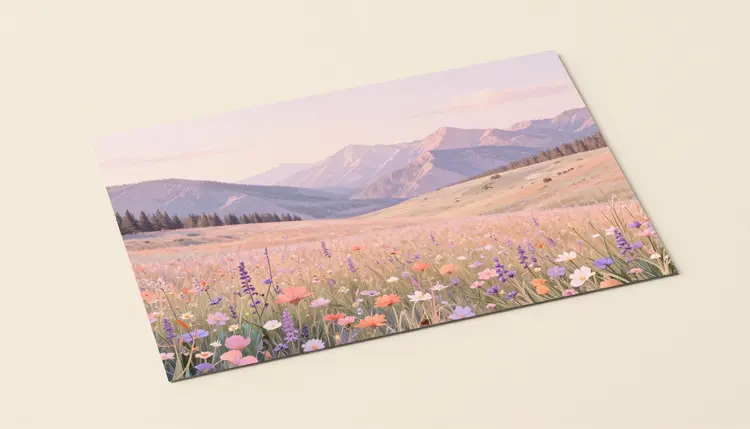
एक टाइट क्रॉप बाद में ठीक करना आसान है, लेकिन एक छोटा कैनवस लगभग कभी नहीं। पोर्ट्रेट मोड आपके सब्जेक्ट के ऊपर कोई आसमान नहीं छोड़ता, एक प्रोडक्ट फोटो चौकोर आती है जबकि बैनर को 16:9 चाहिए होता है, और एक पुरानी फैमिली फोटो आपके कज़िन की बांह को फ्रेम से बाहर काट देती है। AI outpainting वह भर देता है जो कैमरे ने कभी कैप्चर ही नहीं किया, ओरिजिनल के रंग, टेक्सचर और लाइट से मेल खाते हुए, ताकि नया किनारा हमेशा से दृश्य का हिस्सा लगे।
क्रॉप करना सिर्फ जानकारी हटाता है; यह ज़्यादा आसमान, ज़्यादा फर्श, या कमरे का वह दूसरा हिस्सा नहीं जोड़ सकता जिस पर कैमरा कभी था ही नहीं। सालों तक इसका इकलौता हल दोबारा फोटो खींचना था, जो एक पुरानी फोटो, एक बार लाइसेंस की गई स्टॉक इमेज, या ऐसी प्रोडक्ट फोटो के लिए मुमकिन नहीं जिसका स्टूडियो सेटअप अब मौजूद नहीं। Outpainting उल्टा काम करता है: यह आपकी फोटो के किनारे को शुरुआती बिंदु मानता है और उससे आगे नए, प्लॉज़िबल पिक्सल जनरेट करता है, उसी स्टाइल, रंग और लाइटिंग में जो पहले से मौजूद है।
Picasso IA इसके लिए खासतौर पर बनाए गए मॉडल इस्तेमाल करता है। Bria का Expand Image एक फोटो और एक टारगेट aspect ratio या सटीक कैनवस साइज़ लेता है और नए किनारे को ऐसे कंटेंट से भरता है जो ओरिजिनल से मेल खाता है, साथ में वहां क्या दिखे यह तय करने के लिए एक ऑप्शनल प्रॉम्प्ट भी। Black Forest Labs के Flux Fill Pro और Flux Fill Dev एक अलग एंगल से वही काम करते हैं, मास्किंग और डायरेक्शनल outpaint कंट्रोल्स पर बने हुए जो फ्रेम के अंदर कुछ हटाने या बदलने का काम भी संभालते हैं।
एक outpainting मॉडल आपके मौजूदा पिक्सल को स्ट्रेच या ब्लर नहीं करता, जो एक बेसिक रीसाइज़ करता है। यह मौजूदा इमेज को कॉन्टेक्स्ट की तरह पढ़ता है, ठीक वैसे ही जैसे एक टेक्स्ट मॉडल किसी वाक्य की शुरुआत पढ़ता है, और किनारे के पास दिखने वाली हर चीज़ के अनुरूप नए पिक्सल जनरेट करता है: एक शैडो की दिशा, दीवार का टेक्सचर, आसमान का ग्रेडिएंट।
Expand Image इसे एक कैनवस प्रॉब्लम की तरह ट्रीट करता है। इसे एक सोर्स फोटो और या तो 16:9 या 9:16 जैसा प्रीसेट रेशियो, या 5000 बाय 5000 तक का सटीक पिक्सल साइज़ दें, और यह आपकी ओरिजिनल इमेज को उस कैनवस के अंदर रखकर आस-पास की जगह भर देता है। एक प्रॉम्प्ट फील्ड आपको यह बताने देता है कि नए हिस्से में क्या होना चाहिए, जो सिर्फ एक साधारण कंटीन्यूएशन की बजाय किसी खास एडिशन के लिए उपयोगी है, और एक निगेटिव प्रॉम्प्ट अनचाही चीज़ों को बाहर रखता है।
Flux Fill Pro और Flux Fill Dev एक मास्क-बेस्ड अप्रोच अपनाते हैं। अपनी इमेज के बगल में खाली कैनवस पर एक मास्क पेंट करें और बताएं कि वहां क्या होना चाहिए, या बिल्ट-इन outpaint प्रीसेट इस्तेमाल करें, बाएं, दाएं, ऊपर या नीचे का एक्सटेंशन, या 1.5x या 2x का ज़ूम आउट जो एक साथ हर किनारे को पीछे धकेल देता है। चूंकि ये दोनों inpaint भी करते हैं, यही टूल कैनवस को बढ़ा सकता है और फिर एक दूसरे पास में ओरिजिनल फ्रेम के अंदर कुछ साफ भी कर सकता है।
टारगेट फॉर्मैट अक्सर प्रॉम्प्ट से ज़्यादा नतीजे को तय करता है। रेशियो को उस जगह से मैच करना जहां इमेज असल में इस्तेमाल होगी, expansion के बाद दोबारा क्रॉप करने से बचाता है।
| फॉर्मैट | आम इस्तेमाल | प्रॉम्प्ट में क्या लिखें |
|---|
| 1:1 चौकोर | मार्केटप्लेस लिस्टिंग, प्रोफाइल ग्रिड | साधारण कंटीन्यूएशन के लिए खाली छोड़ दें |
| 16:9 लैंडस्केप | वेबसाइट बैनर, डेस्कटॉप वॉलपेपर | बताएं कि साइड्स में क्या भरे, जैसे ज़्यादा आसमान या फर्श |
| 9:16 वर्टिकल | स्टोरी, रील, फोन वॉलपेपर | सब्जेक्ट के ऊपर हेडरूम या नीचे ज़मीन मांगें |
| 4:5 पोर्ट्रेट | सोशल फीड पोस्ट | एक छोटा सा संकेत, जैसे मिलती-जुलती दीवार या पत्तियां |
| 3:2 प्रिंट | फोटो प्रिंट, फ्रेम्ड प्रिंट | खाली छोड़ दें जब तक प्रिंट किनारे के पास न क्रॉप करे |
एक खाली प्रॉम्प्ट अक्सर सही चॉइस होता है: एक साधारण बैकग्राउंड के सामने, मॉडल मौजूदा टेक्सचर पढ़ता है और बिना किसी निर्देश के उसे कन्विंसिंगली आगे बढ़ाता है। जब नए हिस्से को कुछ खास चाहिए हो तो प्रॉम्प्ट फील्ड इस्तेमाल करें, और बिना बुलाए बार-बार आ रही चीज़ों को हटाने के लिए निगेटिव प्रॉम्प्ट का इस्तेमाल करें।
यह वर्कफ़्लो सबसे आम केस को कवर करता है, एक नए रेशियो के लिए एक फोटो को रीफॉर्मैट करना, और अपलोड से डाउनलोड तक कुछ ही मिनट लेता है।
- सोर्स फोटो अपलोड करें। अपनी सबसे बड़ी फाइल से शुरू करें; जब ओरिजिनल पहले से कंप्रेस्ड नहीं होती तो मॉडल के पास मैच करने के लिए ज़्यादा आस-पास की डिटेल होती है।
- एक टारगेट रेशियो या सटीक कैनवस साइज़ चुनें। Expand Image 16:9 जैसा प्रीसेट या 5000 बाय 5000 तक का कस्टम पिक्सल साइज़ स्वीकार करता है, तो वही चुनें जो इमेज के असल इस्तेमाल से मैच करे।
- ज़रूरत होने पर ही प्रॉम्प्ट जोड़ें। साधारण कंटीन्यूएशन के लिए इसे खाली छोड़ें, या बताएं कि नया हिस्सा क्या दिखाए, फिर अनचाहा हटाने के लिए निगेटिव प्रॉम्प्ट इस्तेमाल करें।
- डायरेक्शनल कंट्रोल के लिए Flux Fill Pro या Flux Fill Dev पर स्विच करें। सिर्फ एक किनारा बढ़ाने के लिए, या बाद में ओरिजिनल फ्रेम के अंदर कुछ inpaint करने के लिए उनके वन-साइडेड outpaint या ज़ूम-आउट प्रीसेट इस्तेमाल करें।
- पूरे साइज़ पर सीम चेक करें, फिर एक्सपोर्ट करें। जहां नए पिक्सल ओरिजिनल से मिलते हैं वहां सौ प्रतिशत तक ज़ूम करें, और अगर फाइनल साइज़ और बड़ा चाहिए तो नतीजे को एक अपस्केलर से गुज़ारें।
प्रो टिप: एक बहुत बड़ी छलांग, जैसे एक टाइट स्क्वायर पोर्ट्रेट को सीधे एक चौड़े सिनेमैटिक बैनर तक पहुंचाना, मॉडल को एक साथ फाइनल इमेज का ज़्यादातर हिस्सा गढ़ने पर मजबूर करती है। दो छोटे expansions आमतौर पर एक बड़े से बेहतर ओरिजिनल में घुल-मिल जाते हैं।
रीफॉर्मैटिंग सबसे आम केस है। मार्केटप्लेस लिस्टिंग के लिए चौकोर खींची गई एक प्रोडक्ट फोटो को 16:9 हीरो बैनर बनना होता है, या एक प्रिंट पोर्ट्रेट को फोन वॉलपेपर के लिए एक वर्टिकल वर्ज़न चाहिए होता है, और outpainting बिना दूसरे फोटोशूट के दोनों दे देता है। रियल एस्टेट और इंटीरियर फोटोग्राफी को भी वैसा ही फायदा होता है: थोड़ा ज़्यादा टाइट शॉट किया गया कमरा लिस्टिंग टेम्पलेट के फिक्स्ड रेशियो में फिट होने के लिए फर्श या छत पा सकता है।
पुरानी फोटोग्राफ्स को रिस्टोर करना दूसरा आम इस्तेमाल है। दशकों पहले ट्रिम किए गए प्रिंट्स के स्कैन, या हमेशा से थोड़ी टाइट रही फैमिली फोटोज़, एक भरोसेमंद माहौल वापस पा सकती हैं, हालांकि यह एक बेस्ट-एफर्ट रीकंस्ट्रक्शन ही रहता है, न कि कैमरे ने असल में जो देखा उसकी रिकवरी। प्रिंट वर्क तीसरा है: फ्रेमिंग के लिए ब्लीड और मार्जिन जोड़ने के लिए इमेज के चारों ओर कैनवस बढ़ाना उसी तकनीक का एक छोटा, ज़्यादा प्रेडिक्टेबल वर्ज़न है, जो बड़े प्रिंट साइज़ के लिए आर्टवर्क एनलार्ज करने से जुड़ा है।
प्रोडक्ट और मार्केटिंग टीमें इसे एक ही फोटोशूट को कैंपेन की हर ज़रूरत वाली प्लेसमेंट पर काम में लाने के लिए इस्तेमाल करती हैं, फीड के लिए चौकोर, स्टोरी के लिए वर्टिकल, बैनर के लिए वाइड। अगर expand होने के बाद बैकग्राउंड को भी क्लीन करना है, तो इसे बैकग्राउंड रिमूवल के साथ जोड़ना लगभग वह सब कवर कर देता है जो एक प्रोडक्ट इमेज को शिप होने से पहले चाहिए। Adobe के इकोसिस्टम में Firefly का generative expand भी एक जैसा काम करता है; कंपेरिज़न पेज बताता है कि यह तय करने वाली टीम के लिए दोनों कैसे अलग हैं।
टूल पर एक ईमानदार नज़र यह भी बताती है कि यह कहां चूकता है, ताकि आपको पता हो कि कब एक दूसरे पास या मैनुअल टच-अप की उम्मीद करनी है।
- सीधी आर्किटेक्चरल लाइनें: नए किनारे की ओर जाता दरवाज़े का फ्रेम, कोई क्षितिज, या मेज़ का किनारा वहां हल्का सा मुड़ सकता है जहां जनरेट किया गया हिस्सा उसे फिर से पकड़ता है।
- महीन दोहराए जाने वाले पैटर्न: ईंटों की कतारें, कपड़े की बुनावट, और मिलते-जुलते छोटे ऑब्जेक्ट्स की भीड़ को सटीक रूप से जारी रखने की बजाय अंदाज़ा लगाया जाता है।
- एक बार में बड़ी छलांगें: एक टाइट क्रॉप को एक ही बार में एक बहुत बड़े कैनवस तक धकेलना मॉडल को फाइनल इमेज का ज़्यादातर हिस्सा गढ़ने पर मजबूर करता है।
- ओरिजिनल किनारे के पास चेहरे और हाथ: सोर्स फोटो में पहले से आंशिक रूप से कटा हुआ कोई फीचर कभी-कभी गलत तरीके से पूरा किया जाता है।
- मिक्स्ड लाइट में सटीक लाइटिंग मैच: सीम सामान्य देखने की दूरी पर पास हो जाती है लेकिन बारीकी से देखने पर टोन में हल्का बदलाव दिखा सकती है।
इनमें से कुछ भी टूल को इसके असल काम के लिए अविश्वसनीय नहीं बनाता। इसका मतलब है कि सबसे भरोसेमंद नतीजे मामूली expansions और किसी इमेज को फाइनल मानने से पहले सीम की एक जल्दी जांच से आते हैं।
AI image expansion या outpainting क्या है?
Outpainting किसी फोटो के मूल किनारों से आगे नए इमेज कंटेंट का जनरेशन है, ताकि तस्वीर एक बड़े कैनवस या उस अलग aspect ratio को कवर करे जिसमें वह खींची नहीं गई थी। स्ट्रेचिंग या क्रॉपिंग के उलट, जो सिर्फ पहले से मौजूद पिक्सल को दोबारा इस्तेमाल या डिस्कार्ड करती हैं, एक outpainting मॉडल नए पिक्सल जनरेट करता है जो ओरिजिनल सीन के रंग, टेक्सचर और लाइटिंग से मेल खाते हैं, ताकि एक्सटेंडेड हिस्सा ऐसा लगे जैसे कैमरे ने बस उसका ज़्यादा हिस्सा कैप्चर कर लिया हो।
क्या AI से इमेज expand करने का कोई फ्री तरीका है?
नए Picasso IA अकाउंट्स को फ्री क्रेडिट्स मिलते हैं, और वीडियो या 3D की तुलना में एक सिंगल इमेज expansion उन पर खर्च करने के लिए सबसे सस्ती चीज़ों में से एक है, तो आप किसी भी चीज़ के लिए कमिट करने से पहले असली फोटो पर वर्कफ़्लो टेस्ट कर सकते हैं। इस फ्री अलाउंस के बाद, प्लान और मौजूदा प्राइसिंग प्राइसिंग पेज पर लिस्टेड हैं, क्योंकि कॉस्ट मॉडल के हिसाब से अलग होती है और इतनी बार बदलती है कि यहां लिखा कोई नंबर जल्दी पुराना हो जाएगा।
Picasso IA पर फोटो expand करने के लिए कौन सा मॉडल इस्तेमाल करूं?
सीधे नतीजे के लिए Expand Image से शुरू करें: इसे एक फोटो और एक टारगेट रेशियो या सटीक कैनवस साइज़ दें, और यह नए हिस्से को अपने आप भर देता है, कंटेंट को डायरेक्ट करने के लिए एक ऑप्शनल प्रॉम्प्ट के साथ। जब आपको डायरेक्शनल कंट्रोल चाहिए, सिर्फ एक साइड बढ़ानी हो, फिक्स्ड मल्टीपल से ज़ूम आउट करना हो, या ओरिजिनल फ्रेम के अंदर कुछ ठीक करने के लिए expansion को inpainting पास के साथ जोड़ना हो, तो Flux Fill Pro या Flux Fill Dev पर जाएं।
क्या मैं कंट्रोल कर सकता हूं कि नए जनरेट हुए हिस्से में क्या दिखे?
हां, Expand Image और Flux Fill दोनों मॉडल्स पर एक प्रॉम्प्ट फील्ड के साथ। यह बताना कि expanded हिस्से में क्या होना चाहिए, ज़्यादा आसमान, मिलता-जुलता फर्श, कोई खास बैकग्राउंड एलिमेंट, जनरेशन को उस नतीजे की ओर ले जाता है, और एक निगेटिव प्रॉम्प्ट उन चीज़ों को बाहर रखता है जिन्हें आप नहीं देखना चाहते। प्रॉम्प्ट को खाली छोड़ना भी अच्छा काम करता है, खासकर एक साधारण बैकग्राउंड के सामने, जहां मॉडल मौजूदा टेक्सचर पढ़ता है और बिना एक्स्ट्रा इंस्ट्रक्शन के उसे आगे बढ़ाता है।
क्या expanded बैकग्राउंड असल में मेरी फोटो की लाइटिंग से मैच करेगा?
ज़्यादातर मामलों में हां, इतना पास कि नॉर्मल व्यूइंग साइज़ पर सीम साफ नज़र न आए। मॉडल आपकी सोर्स इमेज के किनारे के पास रंग, टेक्सचर और लाइट पढ़ता है और उनसे मेल खाते नए पिक्सल जनरेट करता है, और यही इस टेक्निक का पूरा मकसद है। तेज़, इवन लाइटिंग में यह खासतौर पर अच्छा मैच करता है; मिक्स्ड या ड्रामेटिक लाइटिंग में, बारीकी से देखने पर कभी-कभी हल्का शिफ्ट दिख सकता है, इसीलिए एक्सपोर्ट करने से पहले पूरे साइज़ पर सीम चेक करना उस एक्स्ट्रा मिनट के लायक है।
Outpainting से मैं फोटो को कितनी ज़्यादा बड़ी बना सकता हूं?
Expand Image 5000 बाय 5000 पिक्सल तक का कस्टम कैनवस स्वीकार करता है, जो ज़्यादातर वेब या प्रिंट इस्तेमाल की ज़रूरत से कहीं आगे है, हालांकि आप ओरिजिनल फ्रेम से जितना आगे धकेलते हैं, फाइनल इमेज का उतना ही ज़्यादा हिस्सा कैप्चर की बजाय जनरेट किया जाता है, और नतीजा सोर्स से कम जुड़ा हुआ लग सकता है। एक बड़ी छलांग को एक ही बार में करने की बजाय दो छोटे expansions में बांटना आमतौर पर बेहतर काम करता है, क्योंकि तब हर स्टेप के पास काम करने के लिए ज़्यादा ओरिजिनल डिटेल होती है।
क्या मैं ट्रांसपेरेंट बैकग्राउंड वाली इमेज expand कर सकता हूं?
हां, Expand Image अल्फा चैनल को प्रिज़र्व करने को सपोर्ट करता है, तो ट्रांसपेरेंट बैकग्राउंड वाला कोई लोगो या प्रोडक्ट कटआउट ओपेक फिल पाने की बजाय expansion के दौरान ट्रांसपेरेंट ही रहता है। यह उन डिज़ाइन एसेट्स के लिए मायने रखता है जो दूसरे बैकग्राउंड्स के ऊपर रखे जाने के लिए बने हैं, क्योंकि जहां ट्रांसपेरेंसी रहनी चाहिए वहां सॉलिड फिल दोबारा जनरेट करना फाइल के मकसद को ही खत्म कर देगा।
क्या यह प्रोडक्ट फोटोज़ और लोगो के लिए भी काम करता है, सिर्फ लैंडस्केप फोटोग्राफी के लिए नहीं?
हां, और असल में यह ज़्यादा आम इस्तेमालों में से एक है। मार्केटप्लेस लिस्टिंग के लिए चौकोर खींची गई एक प्रोडक्ट फोटो को बिना दूसरे शूट के 16:9 बैनर या 9:16 स्टोरी फॉर्मैट में expand किया जा सकता है, और छोटे कैनवस पर रखा गया कोई लोगो एक बड़े लेआउट में फिट होने के लिए मिलती-जुलती बैकग्राउंड स्पेस पा सकता है। अल्फा प्रिज़र्व करने वाला ऑप्शन यहां कैज़ुअल फोटोज़ से ज़्यादा मायने रखता है, क्योंकि डिज़ाइन एसेट्स को अक्सर ट्रांसपेरेंट ही रहना होता है।
क्या मैं इमेज expand करने को उसमें से कुछ हटाने या बदलने के साथ जोड़ सकता हूं?
हां। Flux Fill Pro और Flux Fill Dev दोनों को हैंडल करते हैं, inpainting, मौजूदा फ्रेम के अंदर किसी हिस्से को बदलना या हटाना, और outpainting, उससे आगे बढ़ना, तो एक फोटो टूल बदले बिना मास्क-बेस्ड क्लीनअप और कैनवस expansion दोनों से गुज़र सकती है। Expand Image सिर्फ outpainting पर फोकस करता है, तो ऐसी फोटो के लिए जिसे ओरिजिनल फ्रेम के अंदर से कोई ऑब्जेक्ट भी हटाना है, Flux Fill मॉडल्स बेहतर शुरुआती पॉइंट हैं।
क्या AI-expanded इमेज कंटेंट कमर्शियली इस्तेमाल करना सेफ है?
Bria खासतौर पर Expand Image को पूरी तरह लाइसेंस्ड इमेजरी पर ट्रेन करता है ताकि आउटपुट कमर्शियल प्रोजेक्ट्स के लिए सेफ हो, जो पर्सनल फोटोज़ की बजाय प्रोडक्ट फोटोग्राफी या मार्केटिंग एसेट्स रीफॉर्मैट करने वाले किसी के लिए मायने रखता है। किसी भी जनरेटेड कंटेंट की तरह, शिप होने से पहले नतीजे को रिव्यू करें, क्योंकि एक outpainting मॉडल कभी-कभी ऐसी डिटेल बना देता है जो दूसरी नज़र के लायक हो, और अपने प्लान से जुड़ी किसी भी चीज़ के लिए प्राइसिंग पेज पर मौजूदा टर्म्स चेक करें।
लगभग सही शेप वाली फोटो उस फोटो जैसी नहीं है जो असल में फिट बैठती है। Picasso IA toolkit खोलें, वह इमेज अपलोड करें जो बहुत लंबे समय से बहुत टाइट क्रॉप्ड रही है, और उसे वे किनारे दें जिनकी उसे हमेशा से कमी थी।