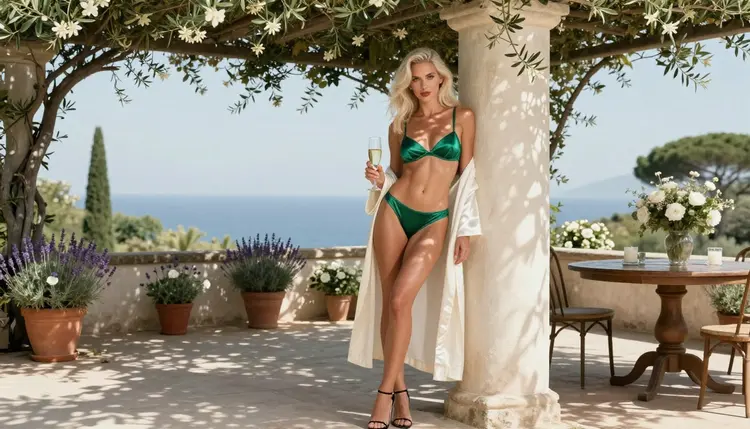
Una sola foto de referencia le dice al modelo a quién dibujar. Una segunda le dice dónde está de pie, cómo se siente la luz y qué telas pertenecen a la escena. Cuando combinas las dos dentro de un mismo prompt, dejas de pelearte con el generador a base de descripciones largas y empiezas a dirigirlo como un fotógrafo que entrega un moodboard. Esta guía te enseña a adjuntar dos imágenes en el toolkit, a señalar cada una con su insignia y a redactar un prompt de glamour picante pero nunca explícito para que ambas referencias pesen de verdad.
Todo lo que ves aquí es para adultos y para personajes ficticios únicamente. Los ejemplos usan estilismo boudoir y lencería, satén, batas y luz suave de ventana, y se mantienen sugerentes en lugar de gráficos.
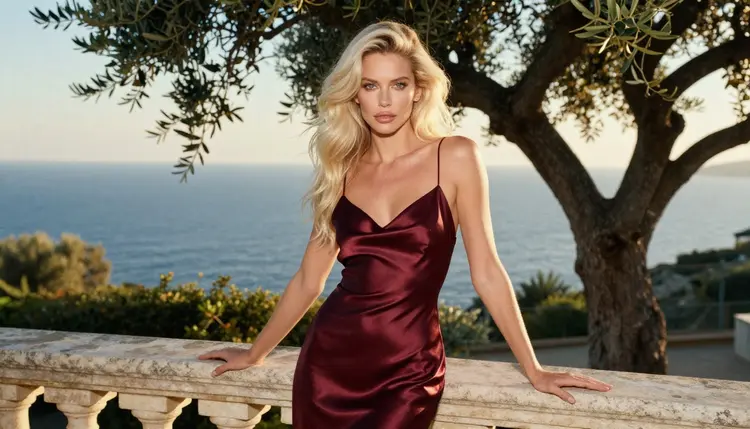
Un prompt de texto tiene que describirlo todo: el rostro, el pelo, el vestido, la habitación, la hora del día, el objetivo. Cuanto más se alarga, más detalles pierde o mezcla el modelo. Una imagen de referencia hace ese trabajo de golpe. Lleva miles de pequeñas decisiones que nunca se te ocurriría escribir, como el tono exacto del rubio platino, el brillo del maquillaje bajo luz cálida o el grano de una piedra caliza antigua.
Una referencia sirve, pero te obliga a elegir. Si adjuntas solo al personaje, el modelo inventa el fondo. Si adjuntas solo el lugar, el modelo inventa a la mujer. Con dos referencias repartes el trabajo: una imagen manda sobre el sujeto y la otra sobre el mundo que la rodea. Tu prompt solo tiene que decir cómo se encuentran.
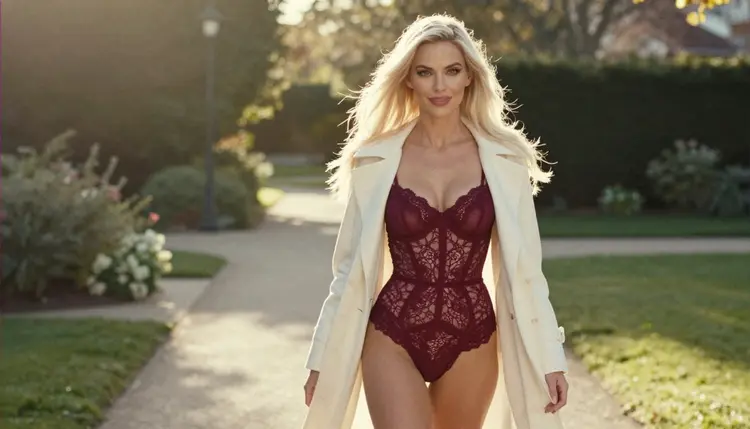
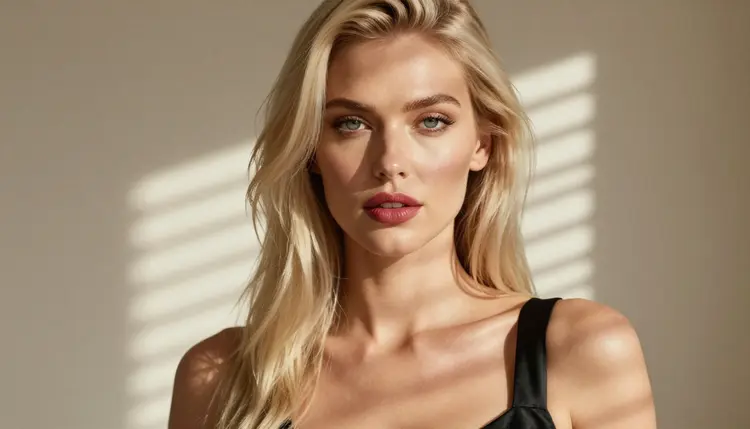
Ese reparto también mantiene la coherencia de una serie. Imagina que tienes un personaje adulto ficticio que te gusta, una modelo de glamour con melena rubio platino y ojos claros. Guarda ese retrato como primera referencia y cambia la segunda entre una terraza de villa, un balcón al anochecer y un jardín de lavanda. La mujer sigue siendo reconocible mientras el escenario cambia. Es la misma lógica de una hoja de personaje, y si quieres ir más lejos por ese camino, Crea Imágenes NSFW para una Hoja de Referencia de Personaje Original explica cómo construir un conjunto de poses alrededor de un solo personaje.
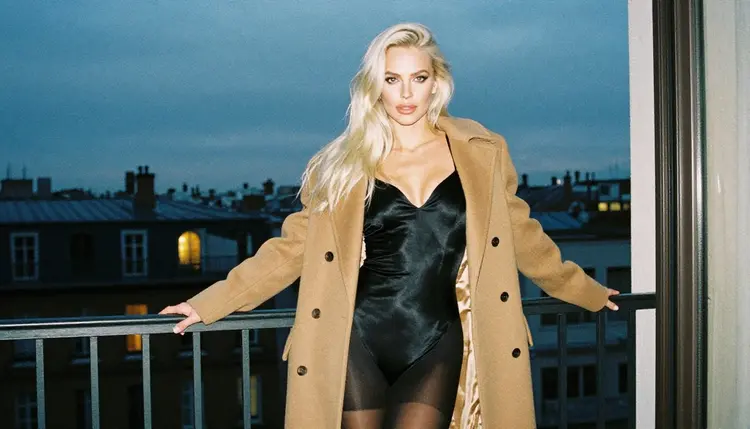
Hay una razón más para usar dos referencias: el control del ambiente. Una foto de lugar tomada en la hora dorada empuja el resultado hacia un contraluz cálido y sombras largas. Una foto en la hora azul lo empuja hacia una luz ambiente fría y ventanas encendidas. No necesitas escribir esas palabras, porque la imagen ya las dice. Aun así puedes añadirlas para reforzar el efecto, y de eso trata la sección de redacción más abajo.
Picasso IA se ocupa de la parte técnica. En el toolkit, cada imagen adjunta recibe una insignia @1 o @2, y puedes referirte a ella con esa insignia dentro del prompt. Después Picasso IA traduce la referencia a la sintaxis que entiende el modelo elegido, así que no tienes que aprender una convención distinta para cada modelo.
Las insignias solo aparecen en los modelos que aceptan varias entradas. Es la prueba más rápida: adjunta dos imágenes y, si salen las dos insignias, el modelo seleccionado puede usar ambas. Si solo acepta una, o ninguna, cambia a otro modelo de la misma categoría antes de gastar una generación.
Entre los modelos que Picasso IA ha probado con prompts para adultos, tres son de imagen y están confirmados: generan en lugar de rechazar. Confirmado significa que Picasso IA lanzó prompts para adultos contra ese modelo concreto de forma repetida y vio cómo producía resultados. No es un ajuste publicado por el fabricante del modelo, que puede cambiarlo cuando quiera. Tienes la explicación completa en qué significa confirmado.
| Modelo | Ideal para | Formato |
|---|
| Seedream 4.5 | Retratos y escenarios de glamour fotorrealistas | Texto a imagen, 4K |
| Recraft V4.1 Pro | Estilos ilustrados o diseñados, láminas listas para imprimir | Imágenes a 2K |
| Picasso Image Editor Pro | Cambiar una imagen existente, como el vestuario o la habitación | Edición de fotos, ilimitada |
Usa Seedream 4.5 cuando quieras una fotografía realista que parezca tomada en película. Usa Recraft V4.1 Pro cuando el resultado deba sentirse diseñado, como un cartel o una composición pin-up. Usa Picasso Image Editor Pro cuando ya tengas una imagen que te gusta y solo quieras cambiar una parte. Lleva la etiqueta de infinito, así que no gasta créditos en los planes que incluyen generación ilimitada.
Los modelos de vídeo también están confirmados: LTX 2.3 Pro, Picasso IA Video y Seedance 2.5 Lite. Un flujo habitual consiste en construir primero la imagen fija perfecta a partir de dos referencias y después darle vida como un clip corto, porque Picasso IA Video acepta texto o una imagen como entrada.
Cualquier otro modelo del catálogo está sin probar: merece la pena intentarlo, pero no está confirmado en ningún sentido. Si quieres probar uno para mezclar referencias, recorre el catálogo completo, adjunta tus dos imágenes y mira si aparecen las insignias. Trata el resultado como un experimento y deja un modelo confirmado como respaldo.
El proceso es corto cuando conoces el orden. Primero preparas las imágenes, luego las adjuntas y después escribes el prompt alrededor de las insignias.
- Elige dos imágenes nítidas. Escoge un retrato de tu personaje adulto ficticio y una foto de lugar o de ambiente, ambas con buena definición y sin textos ni marcas de agua.
- Abre el toolkit y adjunta las dos. Selecciona un modelo que acepte varias entradas y añade primero el retrato y después el lugar, de modo que las insignias sean @1 y @2.
- Asigna una tarea a cada insignia. Escribe una frase corta que diga qué aporta @1 (la mujer, su pelo, su maquillaje) y qué aporta @2 (la habitación, la luz, las texturas).
- Añade vestuario, pose y objetivo. Describe el slip de satén, la bata o el body, una pose sencilla y un objetivo como 85mm f/1.8, y mantén corto el resto del prompt.
- Genera, compara y ajusta una sola cosa. Lee el resultado frente a las dos referencias, cambia solo una frase y vuelve a lanzar.
Las insignias le dicen al modelo a qué imagen te refieres. La frase que rodea cada insignia le dice qué tomar de esa imagen. Sin esa segunda parte, el modelo adivina, y suele adivinar promediando las dos imágenes en algo que no se parece a ninguna.
Empieza con un reparto claro de funciones. Un patrón fiable es: quién, luego dónde, luego qué viste, luego cómo se fotografía. Por ejemplo: "La mujer de @1, con su pelo rubio platino y su maquillaje de glamour, de pie en la terraza de @2, con un vestido slip de satén burdeos, contraluz de hora dorada, 135mm f/2, fotografía de película en bruto." Cada cláusula tiene un propósito y ninguna insignia se queda sin tarea.
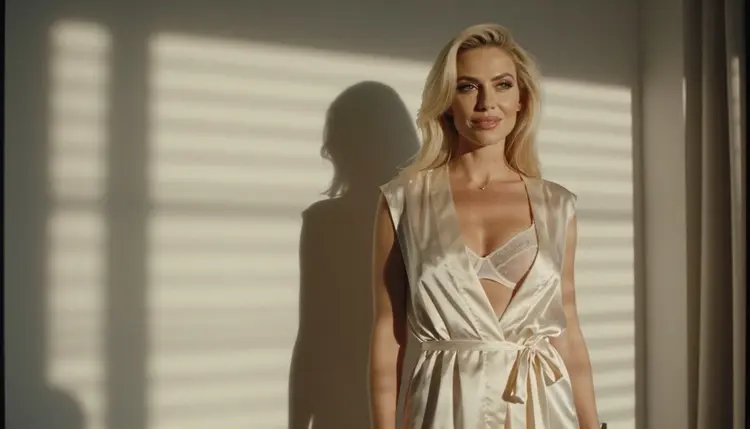
Después, di qué conservar y qué ignorar. Si la foto del lugar tiene una persona, añade "usa solo la arquitectura y la luz de @2". Si el retrato tiene un fondo que distrae, escribe "usa solo su rostro y su pelo de @1". Es el arreglo más eficaz para un prompt que mezcla cosas, porque le quita al modelo la oportunidad de tomar prestado el detalle equivocado.
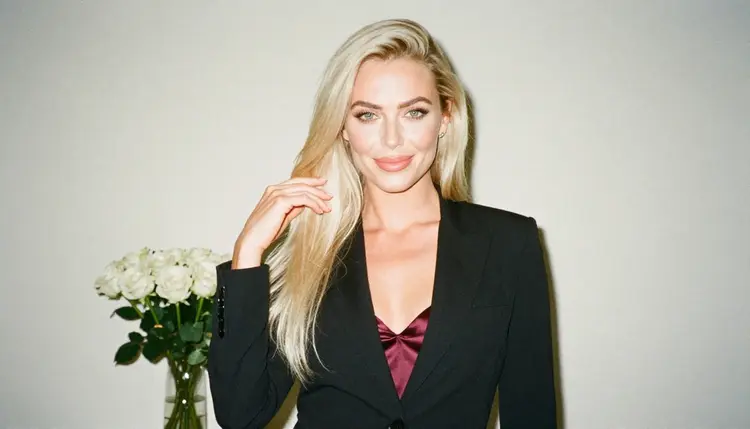
El vestuario se describe mejor con palabras que con una referencia, salvo que la prenda sea el centro de una de las imágenes. Slips de satén, bodies de encaje, batas de seda, un blazer negro sobre una camisola y un abrigo camel sobre un body funcionan como frases simples. Mantén el estilismo glamuroso y sugerente: hombros descubiertos, una bata que resbala de un brazo, una mano sobre una barandilla. El objetivo es un editorial de moda que insinúa, no una imagen que lo muestra todo.
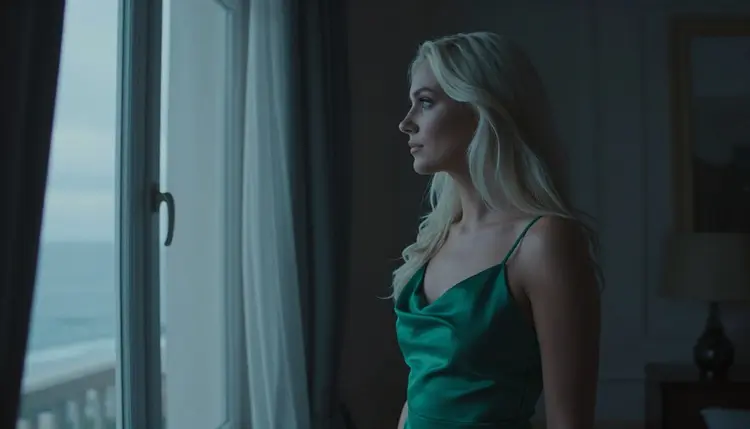
La luz merece su propia cláusula aunque la imagen del lugar ya la tenga. Expresiones como "contraluz de hora dorada", "sol duro de la mañana entre persianas" o "luz ambiente fría de hora azul" refuerzan lo que muestra la referencia y reducen la probabilidad de que el modelo derive hacia una iluminación plana de estudio. Combina la luz con un objetivo y la imagen gana carácter: un 135mm f/2 da retratos comprimidos y favorecedores, un 24mm f/2.8 muestra más de la habitación y un 85mm f/1.8 es una apuesta segura para un encuadre junto a la ventana.
Mantén los prompts cortos cuando las referencias ya cargan con el peso. Un buen prompt de dos referencias suele tener cuatro frases, no veinte. Si te pillas describiendo la habitación al detalle, es señal de que la segunda referencia no está trabajando, y conviene comprobar que está adjunta y que mencionas su insignia.
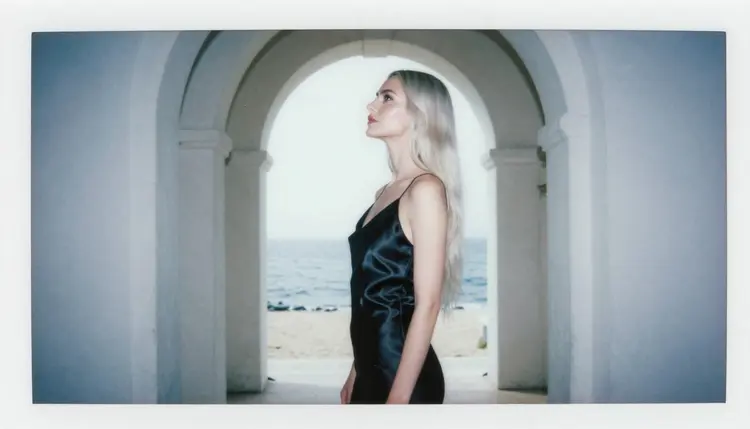
También puedes usar las dos referencias para cambiar un ambiente a propósito. Deja @1 igual y cambia @2 de una terraza soleada a un balcón al anochecer. Mantén idéntica la frase sobre la mujer y modifica solo la frase sobre el lugar. Así obtienes una comparación controlada y ves con exactitud qué aporta la segunda imagen. Para una técnica relacionada que fija la posición del cuerpo en lugar del escenario, mira Arte NSFW a Partir de una Pose de Referencia.
Los detalles son la última capa. Un primer plano de una mano sobre satén doblado, o una silueta de perfil contra un arco de piedra, se consigue fácilmente cuando la segunda referencia es una textura o una forma en lugar de una escena completa. Pide exactamente una mano cuando quieras un plano detalle y dilo de forma directa, porque las manos son donde más se equivocan los generadores.
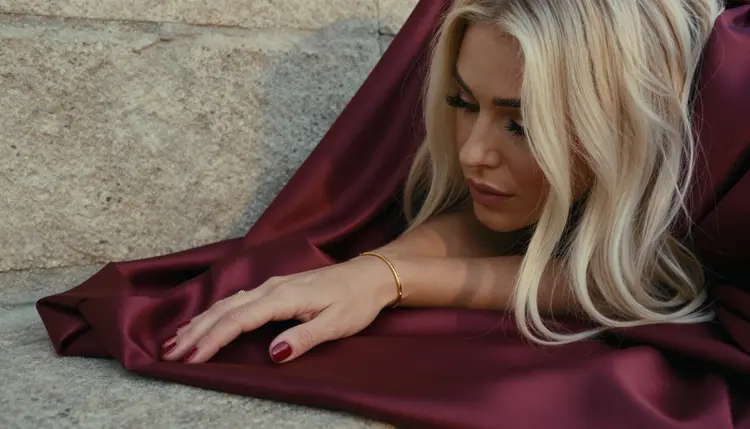
Si trabajas en una dirección más estilizada, la lógica es la misma. Una composición pin-up hecha con un retrato y una referencia de ambiente retro sigue el mismo patrón, y Plantilla de Prompt NSFW para Arte Pin-Up te da palabras para empezar. Para trabajo de disfraces, Plantilla de Prompt NSFW para Fotos de Cosplay combina bien con una referencia del disfraz como segunda imagen.
La mayoría de las mezclas fallidas nacen de un pequeño conjunto de problemas. Todos son baratos de arreglar cuando los reconoces.
El primer error es usar dos referencias que se pelean. Un retrato melancólico de hora azul combinado con un lugar de mediodía duro crea luces en conflicto, y el modelo elegirá una o difuminará las dos. Arréglalo escogiendo referencias con luz compatible, o nombrando en el prompt la luz que quieres para que anule una de ellas.
El segundo error es dejar las insignias fuera del prompt. Adjuntar dos imágenes y luego escribir un prompt de texto normal deja que el modelo decida qué significa cada una. Menciona siempre @1 y @2 por su nombre y dale una tarea a cada una. Si las insignias no aparecen en absoluto, el modelo seleccionado no acepta varias entradas y debes elegir otro.
El tercer error es sobrecargar el prompt. Los párrafos largos sobre el vestido, la habitación y el ambiente compiten con las referencias. Recorta todo lo que las imágenes ya dicen. Si la foto del lugar muestra rosas blancas y piedra, no necesitas escribir rosas blancas y piedra.
El cuarto error es una referencia de mala calidad. Las imágenes borrosas, muy comprimidas o recortadas dan resultados borrosos. Usa la versión más nítida que tengas, con el sujeto bien visible y nada que tape el rostro ni el escenario.
El quinto error es cambiar tres cosas entre una ejecución y otra. Cuando un resultado se acerca pero no llega, cambia una frase y genera de nuevo. Así aprendes qué palabras hicieron el trabajo. Si el problema es un detalle no deseado concreto, una lista negativa corta ayuda, y Cómo Escribir Prompts Negativos para Imágenes NSFW con IA explica cómo armarla.
El último error es esperar que una sola ejecución sea la definitiva. Trata el primer resultado como un borrador. Compáralo con las dos referencias, anota lo que se desvió y ajusta. Un ciclo corto de dos o tres intentos es normal. Si quieres convertir el proceso en una fórmula reutilizable, Generador de Prompts NSFW con IA: Constrúyelo Paso a Paso muestra cómo montar prompts a partir de piezas.
Si ves el mensaje titulado "Contenido No Soportado por Este Modelo", el modelo que elegiste rechazó la petición. Picasso IA recomienda modelos que aceptan prompts para adultos y traslada tu prompt, así que no tienes que volver a escribir nada. Cambia a uno de los modelos confirmados y lanza de nuevo.
Esta sección es corta a propósito y vale para todas las páginas del apartado. El contenido es solo para adultos, 18+. No uses estas herramientas si eres menor de 18 años, y no compartas los resultados con nadie que lo sea.
Todo personaje que crees debe ser un adulto ficticio. Nunca uses como referencia la foto de una persona real o identificable, y nunca crees a nadie que parezca menor de edad. Una imagen de referencia es una instrucción, no una puerta trasera: si la imagen de origen no es un adulto ficticio, no la adjuntes. Usa retratos que hayas generado tú o personajes inventados por ti.
Las generaciones son privadas por defecto. Lo que creas queda vinculado a tu cuenta y no se publica ni se muestra a otras personas. Los créditos varían según el modelo y según opciones como la resolución. Una cuenta nueva puede probar unas pocas generaciones en una pequeña prueba gratuita con modelos seleccionados, y los detalles de los planes están en la página de precios.
¿Puedo adjuntar más de dos imágenes de referencia?
Depende del modelo. Las insignias solo aparecen en los modelos que aceptan varias entradas, y el número de entradas cambia de uno a otro. Adjunta tus imágenes en el toolkit y comprueba qué insignias salen. Para esta guía, dos es el punto práctico: una para el sujeto y otra para el escenario.
¿Qué significan las insignias @1 y @2?
Cada imagen adjunta en el toolkit recibe una insignia según el orden en que la añadiste. Puedes escribir @1 o @2 dentro del prompt para señalar esa imagen. Picasso IA traduce la referencia a la sintaxis que entiende el modelo elegido, así que la misma redacción sirve en los modelos que aceptan varias entradas.
¿Qué imagen debe ir primero?
Pon primero el retrato de tu personaje ficticio y después la imagen de lugar o ambiente, de modo que @1 sea la mujer y @2 sea el sitio. El orden no tiene magia, pero un hábito constante hace que los prompts sean más fáciles de leer y de reutilizar en una serie de imágenes.
¿Tengo que describir también las referencias con palabras?
Brevemente. Di qué aporta cada insignia, por ejemplo la mujer de @1 y la terraza de @2, y añade después el vestuario, la pose y el objetivo. No hace falta repetir lo que las imágenes ya muestran, y las descripciones largas suelen ir en contra de las referencias.
¿Por qué el resultado ignora una de mis referencias?
Normalmente porque el prompt no la nombró, o porque el modelo seleccionado no acepta varias entradas. Menciona las dos insignias, dale a cada una una tarea clara y confirma que ambas aparecen. Si una imagen sigue sin efecto, prueba otro modelo confirmado como Seedream 4.5.
¿Puedo cambiar solo el vestuario y mantener todo lo demás?
Sí. Para ese tipo de edición, Picasso Image Editor Pro está pensado para modificar una imagen existente. Adjunta la imagen, nombra la parte que quieres cambiar, por ejemplo una bata de satén en lugar de un blazer, e indica que la pose y el escenario se mantienen.
¿Puedo usar la foto de una persona real como referencia?
No. Solo se permiten personajes adultos ficticios. Nunca adjuntes la imagen de una persona real o identificable, y nunca crees a nadie que parezca menor de edad. Usa retratos que hayas generado tú o personajes inventados, y mantén todo en 18+.
¿Puedo convertir la imagen combinada en vídeo?
Sí, una vía habitual es terminar primero la imagen fija y luego animarla. Picasso IA Video acepta texto o una imagen, y Seedance 2.5 Lite figura con una duración de hasta 10 segundos. Ambos están confirmados para prompts de adultos.
¿Mis imágenes de referencia y mis resultados son públicos?
No. Las generaciones son privadas por defecto, quedan vinculadas a tu cuenta y no se publican ni se muestran a otras personas. Eso incluye las imágenes que adjuntas. Aun así, usa solo personajes adultos ficticios, porque la privacidad no cambia las reglas del apartado.
¿Se puede probar gratis?
Una cuenta nueva puede probar unas pocas generaciones en una pequeña prueba gratuita con modelos seleccionados. Los modelos con la etiqueta de infinito no gastan créditos en los planes que incluyen generación ilimitada. Para los detalles, abre la página de precios y compárala con el modelo que quieras usar.