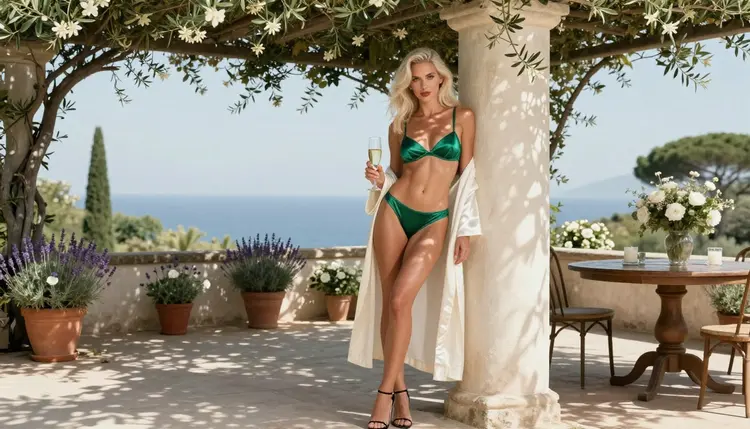
Une seule photo de référence dit au modèle qui dessiner. Une seconde lui dit où elle se tient, quelle lumière l'entoure et quels tissus appartiennent à la scène. Quand vous combinez les deux dans un même prompt, vous cessez de lutter contre le générateur à coups de longues descriptions et vous le dirigez comme un photographe qui remet un moodboard. Ce guide montre comment joindre deux images dans le toolkit, comment désigner chacune avec son badge et comment écrire un prompt de glamour épicé mais jamais explicite pour que les deux références comptent vraiment.
Tout ce qui suit s'adresse aux adultes et aux personnages fictifs uniquement. Les exemples reposent sur un style boudoir et lingerie, du satin, des peignoirs et une lumière douce de fenêtre, et ils restent suggestifs plutôt que crus.
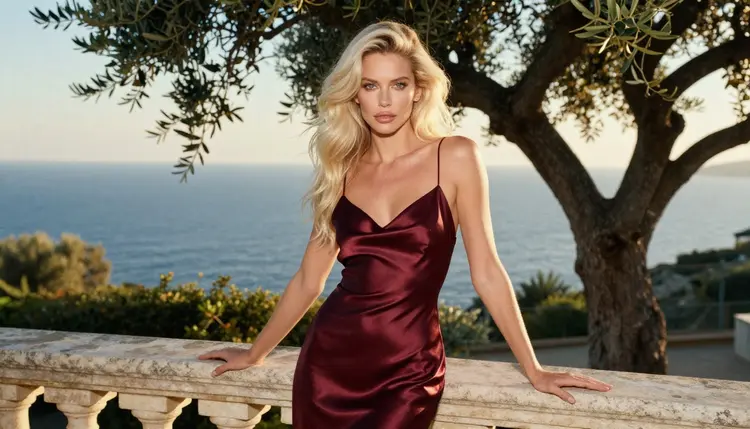
Un prompt textuel doit tout décrire : le visage, les cheveux, la robe, la pièce, l'heure du jour, l'objectif. Plus il s'allonge, plus le modèle oublie ou mélange de détails. Une image de référence fait ce travail d'un coup. Elle porte des milliers de petites décisions que vous ne penseriez jamais à écrire, comme la nuance exacte du blond platine, l'éclat du maquillage sous une lumière chaude ou le grain d'un vieux calcaire.
Une référence est utile, mais elle oblige à choisir. Si vous joignez seulement le personnage, le modèle invente le décor. Si vous joignez seulement le lieu, le modèle invente la femme. Avec deux références, vous partagez le travail : une image commande le sujet, l'autre le monde qui l'entoure. Votre prompt n'a plus qu'à dire comment elles se rencontrent.
Ce partage garde aussi une série cohérente. Imaginez un personnage adulte fictif que vous aimez, un mannequin glamour aux longs cheveux blond platine et aux yeux clairs. Gardez ce portrait comme première référence et changez la seconde entre une terrasse de villa, un balcon au crépuscule et un champ de lavande. La femme reste reconnaissable pendant que le décor change. C'est la même logique qu'une fiche de personnage, et si vous voulez pousser dans cette direction, Créer des Images NSFW pour une Fiche de Référence de Personnage Original explique comment bâtir un ensemble de poses autour d'un seul personnage.
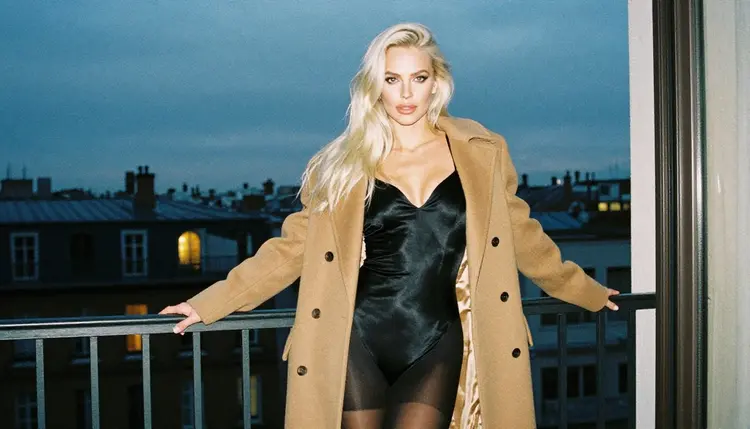
Il y a une autre raison d'utiliser deux références : le contrôle de l'ambiance. Une photo de lieu prise à l'heure dorée pousse le résultat vers un contre-jour chaud et de longues ombres. Une photo à l'heure bleue le pousse vers une lumière ambiante froide et des fenêtres allumées. Vous n'avez pas besoin d'écrire ces mots, car l'image les dit déjà. Vous pouvez tout de même les ajouter pour renforcer l'effet, et c'est l'objet de la section sur la rédaction plus bas.
Picasso IA s'occupe de la partie technique. Dans le toolkit, chaque image jointe reçoit un badge @1 ou @2, et vous pouvez la désigner par ce badge dans le prompt. Picasso IA traduit ensuite la référence dans la syntaxe que comprend le modèle choisi, si bien que vous n'avez pas à apprendre une convention différente pour chaque modèle.
Les badges n'apparaissent que sur les modèles qui acceptent plusieurs entrées. C'est le test le plus rapide : joignez deux images et, si les deux badges s'affichent, le modèle sélectionné peut utiliser les deux. S'il n'en accepte qu'une, ou aucune, passez à un autre modèle de la même catégorie avant de dépenser une génération.
Parmi les modèles que Picasso IA a testés avec des prompts pour adultes, trois sont des modèles d'image et sont confirmés : ils génèrent au lieu de refuser. Confirmé signifie que Picasso IA a lancé des prompts pour adultes contre ce modèle précis, de façon répétée, et l'a vu produire des résultats. Ce n'est pas un réglage publié par l'éditeur du modèle, qui peut le modifier à tout moment. L'explication complète se trouve dans ce que signifie confirmé.
| Modèle | Idéal pour | Format |
|---|
| Seedream 4.5 | Portraits et décors de glamour photoréalistes | Texte vers image, 4K |
| Recraft V4.1 Pro | Rendus illustrés ou dessinés, planches prêtes à imprimer | Images en 2K |
| Picasso Image Editor Pro | Modifier une image existante, comme la tenue ou la pièce | Retouche photo, illimitée |
Utilisez Seedream 4.5 quand vous voulez une photographie réaliste qui semble prise sur pellicule. Utilisez Recraft V4.1 Pro quand le résultat doit paraître dessiné, comme une affiche ou une mise en page pin-up. Utilisez Picasso Image Editor Pro quand vous avez déjà une image qui vous plaît et que vous voulez seulement en changer une partie. Il porte l'étiquette infini, donc il ne consomme pas de crédits sur les formules qui incluent la génération illimitée.
Les modèles vidéo sont confirmés eux aussi : LTX 2.3 Pro, Picasso IA Video et Seedance 2.5 Lite. Un parcours courant consiste à construire d'abord l'image fixe parfaite à partir de deux références, puis à lui donner vie sous forme de court clip, car Picasso IA Video accepte du texte ou une image en entrée.
Tout autre modèle du catalogue n'est pas testé : il vaut le coup d'essayer, sans confirmation dans un sens ni dans l'autre. Si vous voulez en tester un pour mélanger des références, parcourez le catalogue complet, joignez vos deux images et regardez si les badges apparaissent. Considérez le résultat comme une expérience et gardez un modèle confirmé en repli.
Le processus est court quand on connaît l'ordre. Préparez d'abord les images, joignez-les ensuite, puis écrivez le prompt autour des badges.
- Choisissez deux images nettes. Prenez un portrait de votre personnage adulte fictif et une photo de lieu ou d'ambiance, toutes deux bien définies et sans texte ni filigrane.
- Ouvrez le toolkit et joignez les deux. Sélectionnez un modèle qui accepte plusieurs entrées et ajoutez d'abord le portrait puis le lieu, pour que les badges soient @1 et @2.
- Donnez un rôle à chaque badge. Écrivez une phrase courte qui dit ce qu'apporte @1 (la femme, ses cheveux, son maquillage) et ce qu'apporte @2 (la pièce, la lumière, les textures).
- Ajoutez tenue, pose et objectif. Décrivez la nuisette en satin, le peignoir ou le body, une pose simple et un objectif comme 85mm f/1.8, puis gardez le reste du prompt court.
- Générez, comparez et ajustez une seule chose. Lisez le résultat face aux deux références, changez une seule phrase et relancez.
Les badges disent au modèle de quelle image vous parlez. La phrase autour de chaque badge lui dit ce qu'il doit prendre dans cette image. Sans cette seconde partie, le modèle devine, et il devine souvent en faisant la moyenne des deux images, pour un résultat qui ne ressemble à aucune.
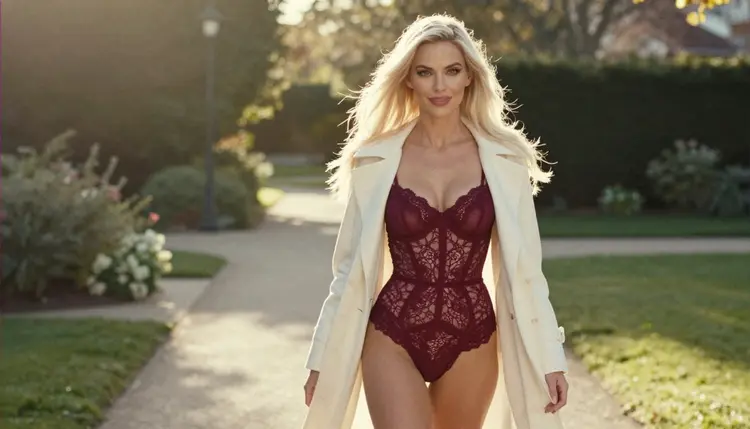
Commencez par un partage clair des rôles. Un schéma fiable est : qui, puis où, puis ce qu'elle porte, puis comment c'est photographié. Par exemple : « La femme de @1, avec ses cheveux blond platine et son maquillage glamour, debout sur la terrasse de @2, dans une robe nuisette en satin bordeaux, contre-jour d'heure dorée, 135mm f/2, photographie argentique brute. » Chaque proposition a un but et aucun badge ne reste sans rôle.
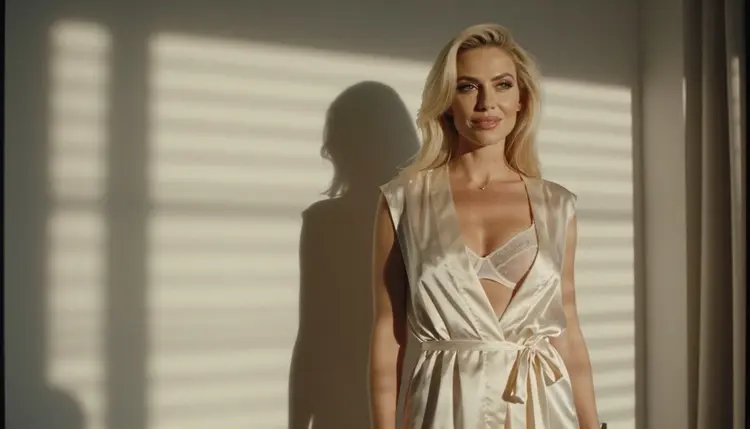
Ensuite, dites ce qu'il faut garder et ce qu'il faut ignorer. Si la photo du lieu contient une personne, ajoutez « utilise seulement l'architecture et la lumière de @2 ». Si le portrait a un arrière-plan gênant, écrivez « utilise seulement son visage et ses cheveux de @1 ». C'est la correction la plus efficace pour un prompt qui mélange tout, car elle retire au modèle la possibilité d'emprunter le mauvais détail.
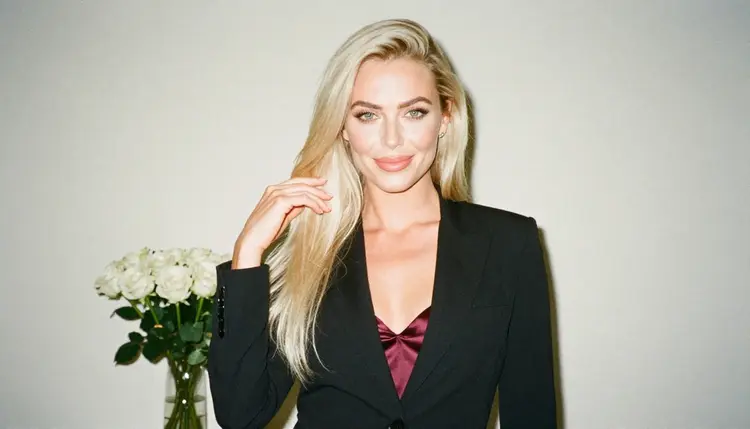
La tenue se décrit mieux avec des mots qu'avec une référence, sauf si le vêtement est le sujet même d'une des images. Nuisettes en satin, bodies en dentelle, peignoirs en soie, un blazer noir sur un caraco et un manteau camel sur un body fonctionnent comme de simples phrases. Gardez un style glamour et suggestif : épaules dégagées, un peignoir qui glisse d'un bras, une main sur une rambarde. Le but est un éditorial de mode qui laisse deviner, pas une image qui montre tout.
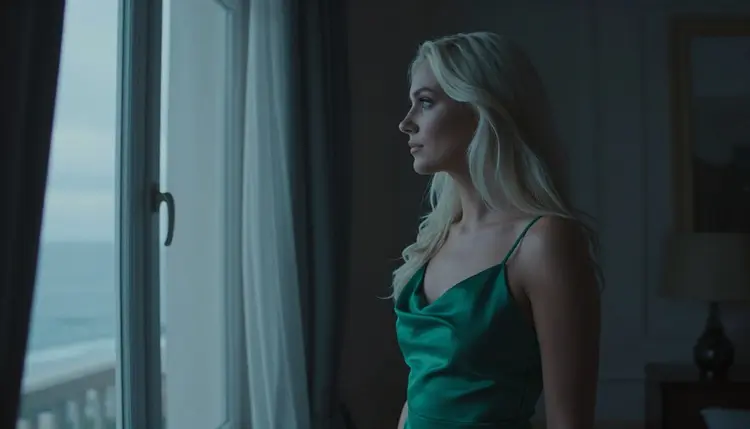
La lumière mérite sa propre proposition, même quand l'image du lieu la contient déjà. Des expressions comme « contre-jour d'heure dorée », « soleil dur du matin à travers les stores » ou « lumière ambiante froide d'heure bleue » renforcent ce que montre la référence et réduisent le risque de dériver vers un éclairage de studio plat. Associez la lumière à un objectif et l'image prend du caractère : un 135mm f/2 donne des portraits compressés et flatteurs, un 24mm f/2.8 montre davantage de la pièce et un 85mm f/1.8 est un choix sûr pour un cadre près de la fenêtre.
Gardez les prompts courts quand les références portent déjà le poids. Un bon prompt à deux références compte souvent quatre phrases, pas vingt. Si vous vous surprenez à décrire la pièce en détail, c'est le signe que la seconde référence ne travaille pas, et il faut vérifier qu'elle est bien jointe et que son badge est mentionné.
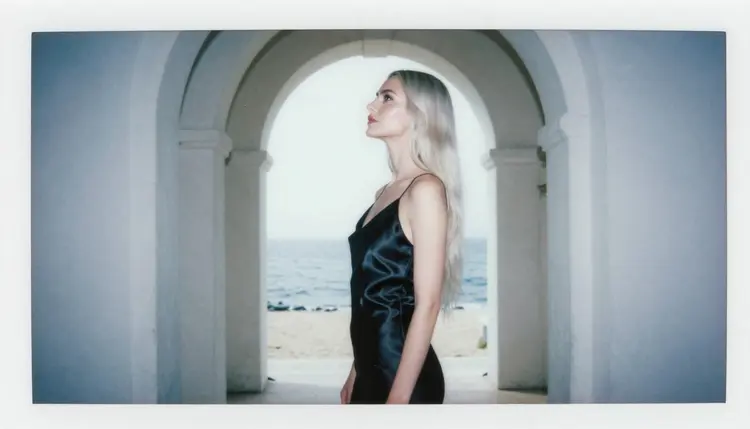
Vous pouvez aussi utiliser les deux références pour changer une ambiance à dessein. Gardez @1 identique et remplacez @2, d'une terrasse ensoleillée par un balcon au crépuscule. Laissez la phrase sur la femme inchangée et ne modifiez que la phrase sur le lieu. Vous obtenez une comparaison contrôlée et vous voyez exactement ce qu'apporte la seconde image. Pour une technique voisine qui fixe la position du corps plutôt que le décor, voyez Art NSFW à Partir d'une Pose de Référence.
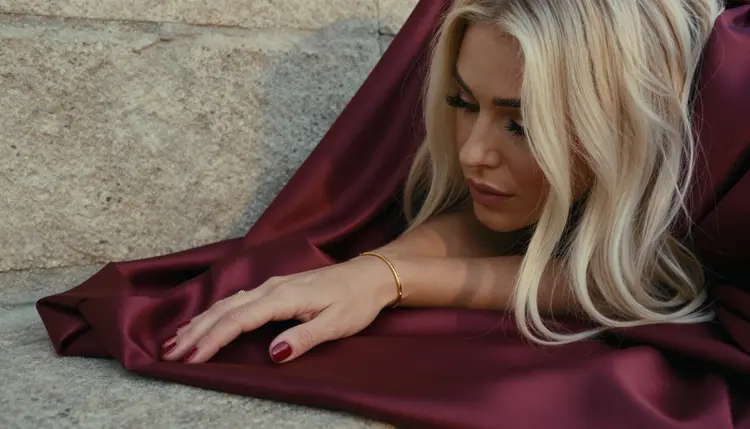
Les détails forment la dernière couche. Un gros plan d'une main sur du satin plié, ou une silhouette de profil devant une arche de pierre, s'obtient facilement quand la seconde référence est une texture ou une forme plutôt qu'une scène entière. Demandez exactement une main quand vous voulez un plan de détail et dites-le directement, car les mains sont l'endroit où les générateurs se trompent le plus souvent.
Si vous travaillez dans une direction plus stylisée, la logique reste la même. Une mise en page pin-up construite à partir d'un portrait et d'une référence de décor rétro suit le même schéma, et Modèle de Prompt NSFW pour l'Art Pin-Up vous donne des mots pour démarrer. Pour le travail de costume, Modèle de Prompt NSFW pour des Photos de Cosplay se marie bien avec une référence du costume en seconde image.
La plupart des mélanges ratés viennent d'un petit nombre de problèmes. Tous se corrigent à peu de frais une fois reconnus.
La première erreur est d'utiliser deux références qui se battent. Un portrait sombre d'heure bleue combiné à un lieu de plein midi crée des lumières en conflit, et le modèle en choisira une ou brouillera les deux. Corrigez en choisissant des références à la lumière compatible, ou en nommant dans le prompt la lumière voulue pour qu'elle l'emporte sur l'une d'elles.
La deuxième erreur est d'oublier les badges dans le prompt. Joindre deux images puis écrire un prompt ordinaire laisse le modèle décider ce que chacune signifie. Mentionnez toujours @1 et @2 par leur nom et donnez un rôle à chacun. Si les badges n'apparaissent pas du tout, le modèle sélectionné n'accepte pas plusieurs entrées et vous devez en choisir un autre.
La troisième erreur est de surcharger le prompt. De longs paragraphes sur la robe, la pièce et l'ambiance entrent en concurrence avec les références. Supprimez tout ce que les images disent déjà. Si la photo du lieu montre des roses blanches et de la pierre, inutile d'écrire roses blanches et pierre.
La quatrième erreur est une référence de mauvaise qualité. Les images floues, très compressées ou recadrées donnent des résultats flous. Utilisez la version la plus nette dont vous disposez, avec le sujet bien visible et rien qui masque le visage ou le décor.
La cinquième erreur est de changer trois choses entre deux essais. Quand un résultat est proche sans y être, changez une phrase et générez de nouveau. Vous apprenez ainsi quels mots ont fait le travail. Si le problème est un détail indésirable précis, une courte liste négative aide, et Comment Écrire des Prompts Négatifs pour des Images NSFW par IA explique comment la construire.
La dernière erreur est d'attendre d'un seul essai qu'il soit définitif. Traitez le premier résultat comme un brouillon. Comparez-le aux deux références, notez ce qui a dérivé et ajustez. Une courte boucle de deux ou trois essais est normale. Si vous voulez transformer le processus en formule réutilisable, Générateur de Prompts NSFW par IA : Construisez-en un Pas à Pas montre comment assembler des prompts à partir de pièces.
Si vous voyez le message intitulé « Contenu Non Pris en Charge par Ce Modèle », le modèle choisi a décliné la demande. Picasso IA recommande des modèles qui acceptent les prompts pour adultes et reporte votre prompt, donc vous n'avez rien à retaper. Passez à l'un des modèles confirmés et relancez.
Cette section est courte volontairement et vaut pour toutes les pages de la rubrique. Le contenu est réservé aux adultes, 18+. N'utilisez pas ces outils si vous avez moins de 18 ans, et ne partagez pas les résultats avec quelqu'un qui est dans ce cas.
Tout personnage que vous créez doit être un adulte fictif. N'utilisez jamais comme référence la photo d'une personne réelle ou identifiable, et ne créez jamais quelqu'un qui pourrait passer pour un mineur. Une image de référence est une instruction, pas une échappatoire : si l'image source n'est pas un adulte fictif, ne la joignez pas. Utilisez des portraits que vous avez générés vous-même ou des personnages que vous avez inventés.
Les générations sont privées par défaut. Ce que vous créez est lié à votre compte et n'est ni publié ni montré à d'autres personnes. Les crédits varient selon le modèle et selon des options comme la résolution. Un nouveau compte peut essayer quelques générations lors d'un petit essai gratuit sur des modèles sélectionnés, et le détail des formules se trouve sur la page des tarifs.
Puis-je joindre plus de deux images de référence ?
Cela dépend du modèle. Les badges n'apparaissent que sur les modèles qui acceptent plusieurs entrées, et le nombre d'entrées varie de l'un à l'autre. Joignez vos images dans le toolkit et regardez quels badges s'affichent. Pour ce guide, deux est le point pratique : une pour le sujet, une pour le décor.
Que signifient les badges @1 et @2 ?
Chaque image jointe dans le toolkit reçoit un badge selon l'ordre où vous l'avez ajoutée. Vous pouvez écrire @1 ou @2 dans le prompt pour désigner cette image. Picasso IA traduit la référence dans la syntaxe que comprend le modèle choisi, donc la même rédaction convient aux modèles qui acceptent plusieurs entrées.
Quelle image doit venir en premier ?
Mettez d'abord le portrait de votre personnage fictif puis l'image de lieu ou d'ambiance, de sorte que @1 soit la femme et @2 le lieu. L'ordre n'a rien de magique, mais une habitude constante rend les prompts plus faciles à lire et à réutiliser sur une série d'images.
Dois-je aussi décrire les références avec des mots ?
Brièvement. Dites ce qu'apporte chaque badge, par exemple la femme de @1 et la terrasse de @2, puis ajoutez la tenue, la pose et l'objectif. Inutile de répéter ce que les images montrent déjà, et les longues descriptions travaillent souvent contre les références.
Pourquoi le résultat ignore-t-il l'une de mes références ?
Le plus souvent parce que le prompt ne l'a pas nommée, ou parce que le modèle sélectionné n'accepte pas plusieurs entrées. Mentionnez les deux badges, donnez à chacun un rôle clair et vérifiez que les deux s'affichent. Si une image reste sans effet, essayez un autre modèle confirmé comme Seedream 4.5.
Puis-je changer seulement la tenue et garder tout le reste ?
Oui. Pour ce genre de retouche, Picasso Image Editor Pro est conçu pour modifier une image existante. Joignez l'image, nommez la partie à changer, par exemple un peignoir en satin à la place d'un blazer, et précisez que la pose et le décor restent identiques.
Puis-je utiliser la photo d'une personne réelle comme référence ?
Non. Seuls les personnages adultes fictifs sont autorisés. Ne joignez jamais l'image d'une personne réelle ou identifiable, et ne créez jamais quelqu'un qui pourrait passer pour un mineur. Utilisez des portraits que vous avez générés vous-même ou des personnages inventés, et restez en 18+.
Puis-je transformer l'image combinée en vidéo ?
Oui, un parcours courant consiste à terminer d'abord l'image fixe puis à l'animer. Picasso IA Video accepte du texte ou une image, et Seedance 2.5 Lite est indiqué jusqu'à 10 secondes. Les deux sont confirmés pour les prompts pour adultes.
Mes images de référence et mes résultats sont-ils publics ?
Non. Les générations sont privées par défaut, liées à votre compte et ni publiées ni montrées à d'autres personnes. Cela inclut les images que vous joignez. Utilisez malgré tout uniquement des personnages adultes fictifs, car la confidentialité ne change pas les règles de la rubrique.
Peut-on essayer gratuitement ?
Un nouveau compte peut essayer quelques générations lors d'un petit essai gratuit sur des modèles sélectionnés. Les modèles marqués de l'étiquette infini ne consomment pas de crédits sur les formules qui incluent la génération illimitée. Pour le détail, ouvrez la page des tarifs et comparez avec le modèle que vous voulez utiliser.