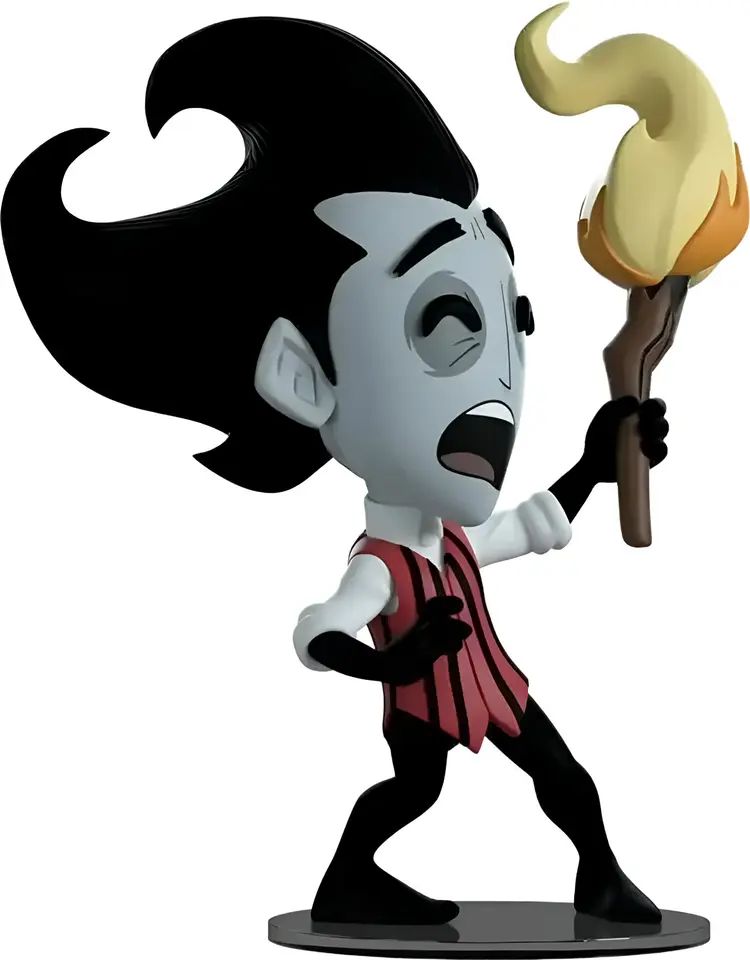
अवलोकन
Rodin फ़ोटो या एक छोटा टेक्स्ट विवरण लेकर उन्हें पूरी तरह तैयार 3D models में बदल देता है जिन्हें आप तुरंत डाउनलोड करके उपयोग कर सकते हैं। अगर आपने एक ही asset पाने के लिए 3D artist के इंतज़ार में या modeling software से जूझते हुए घंटों बिताए हैं, तो यह एक तेज़ रास्ता है। किसी object की up to five reference images डालें, एक prompt जोड़ें, और Rodin आपके pipeline के लिए तैयार PBR materials के साथ एक साफ mesh लौटाता है। पूरा process Picasso IA पर चलता है, इसलिए कुछ भी install करने की ज़रूरत नहीं और 3D expertise की आवश्यकता नहीं है。
यह कैसे काम करता है
- उस 3D object का वर्णन करने वाला text prompt दर्ज करें जिसे आप बनाना चाहते हैं, या अलग-अलग angles से subject दिखाने वाली up to five reference images अपलोड करें।
- अपनी output quality (high, medium, low, या extra-low) चुनें और एक material type चुनें: physically accurate rendering के लिए PBR, stylized results के लिए Shaded, या दोनों।
- अपना पसंदीदा mesh format और face type चुनें। Quad meshes animation pipelines में अच्छी तरह काम करते हैं; Raw meshes sculpting या rapid prototyping workflows के लिए उपयुक्त हैं।
- यदि आप human-like character बना रहे हैं, तो T/A pose option सक्षम करें ताकि model एक साफ, rig-ready stance में आए।
- generate दबाएँ। Rodin आपके inputs को process करता है और GLB, FBX, OBJ, USDZ, या STL format में downloadable file देता है。
अक्सर पूछे जाने वाले प्रश्न
क्या इसे उपयोग करने के लिए मुझे programming skills या technical knowledge चाहिए?
नहीं, बस Picasso IA पर Rodin खोलें, अपनी इच्छित settings समायोजित करें, और generate दबाएँ。
क्या इसे आज़माना मुफ़्त है?
हाँ, आप बिना किसी upfront cost के Picasso IA पर Rodin चला सकते हैं। generation limits और उपलब्ध tiers की जानकारी के लिए platform पर current plan details देखें。
परिणाम पाने में कितना समय लगता है?
Generation time quality settings पर निर्भर करता है। Medium quality आमतौर पर एक minute के भीतर result दे देती है। High quality थोड़ा अधिक समय लेती है क्योंकि model अधिक सूक्ष्म geometry और घने polygon counts बनाता है。
कौन-से output formats समर्थित हैं?
Rodin GLB, USDZ, FBX, OBJ, और STL में export करता है। अधिकांश 3D tools, game engines, और AR platforms इनमें से कम से कम एक को स्वीकार करते हैं, इसलिए आप conversion steps के बिना अपने asset को सीधे मौजूदा workflow में ला सकते हैं。
क्या मैं polygon count या mesh density नियंत्रित कर सकता हूँ?
हाँ। आप चार quality presets में से चुन सकते हैं या quality override input का उपयोग करके custom polygon count सेट कर सकते हैं। यदि generation से पहले model को किसी विशिष्ट scale में फिट करना हो, तो bounding box dimensions भी समायोज्य हैं。
अगर मैं result से खुश नहीं हूँ तो क्या होगा?
उसी inputs से एक नया variation पाने के लिए seed बदलें, या अपने prompt को refine करें और बेहतर reference images डालें ताकि output को अपने विचार के और करीब लाया जा सके। चूँकि आपकी settings runs के बीच बनी रहती हैं, iteration तेज़ है।