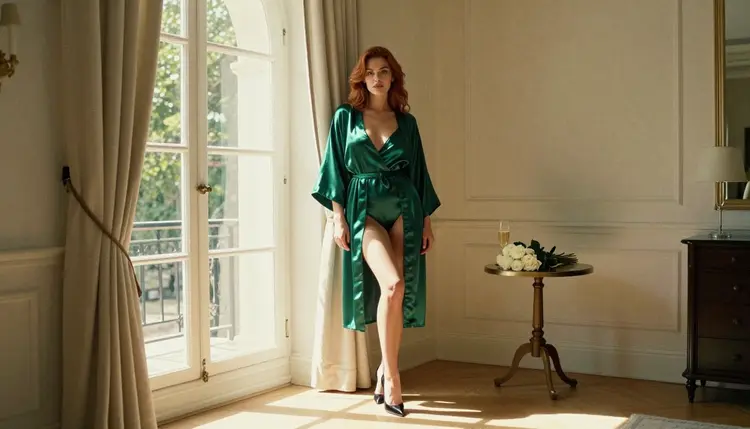
आपके पास एक तस्वीर है जो आपको पसंद है। पोज़ ठीक है, कपड़े ठीक हैं, चेहरा ठीक है, लेकिन रोशनी सपाट है, ज़रूरत से ज़्यादा ठंडी है या गलत तरफ़ से आ रही है। रीलाइटिंग इसका हल है: आप तस्वीर रखते हैं और सिर्फ़ यह बदलते हैं कि वह कैसे रोशन है। यह गाइड बताती है कि AI से यह कदम दर कदम कैसे करें, एक ही दृश्य को तीन तरह से रोशन करके: खिड़की की नरम रोशनी, गोल्डन आवर और लैंप की गर्म रोशनी। यहाँ सब कुछ वयस्कों के लिए है और काल्पनिक किरदारों के बारे में है।
तरीका सीधा है। आप तस्वीर जोड़ते हैं, नई रोशनी को साफ़ शब्दों में बताते हैं, और मॉडल उसी व्यक्ति के साथ उसी रोशनी में तस्वीर दोबारा बनाता है। ज़्यादातर काम शब्द करते हैं, इसलिए इस पन्ने का बड़ा हिस्सा इस बारे में है कि क्या लिखना है।
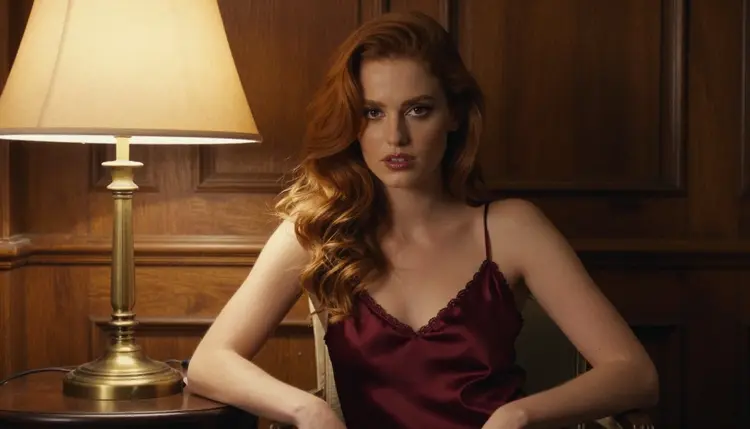
बौडुआर या ग्लैमर तस्वीर में सबसे पहले रोशनी पढ़ी जाती है, कपड़ों और पोज़ से भी पहले। वही महिला उसी बरगंडी स्लिप में छत के सफ़ेद बल्ब के नीचे, सुबह दस बजे की खिड़की के पास और रात को पीतल के लैंप के नीचे अलग दिखती है। पहली तस्वीर आम स्नैपशॉट लगती है। दूसरी शांत और साफ़ लगती है। तीसरी निजी और गर्म लगती है। व्यक्ति वही रहा, बदली सिर्फ़ रोशनी की दिशा, रंग और कोमलता।
इसीलिए रीलाइटिंग को अलग हुनर की तरह सीखना फ़ायदेमंद है। बेहतर माहौल के लिए पूरी तस्वीर शून्य से दोबारा बनाने में अक्सर वह चेहरा, पोशाक या फ़्रेमिंग खो जाती है जो आपको पसंद थी। मौजूदा फ़्रेम को रीलाइट करने से ये सब बने रहते हैं और सिर्फ़ रोशनी बदलती है। इसे बार-बार आज़माना भी तेज़ है: एक ही फ़्रेम के तीन संस्करण बनाकर वह चुनें जो सेट में फ़िट बैठे।
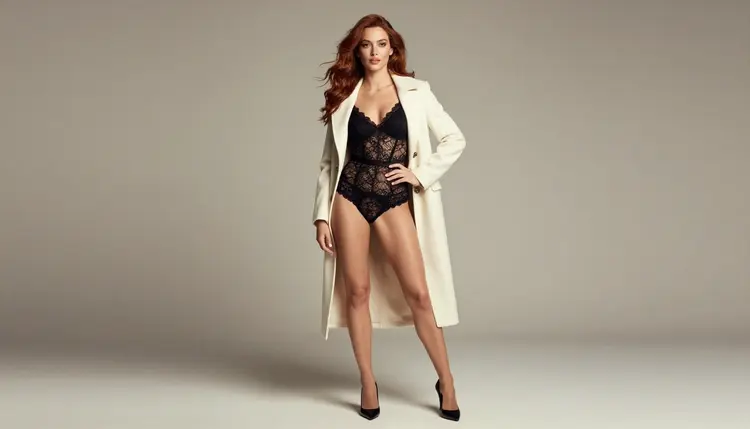
रोशनी की तीन खूबियाँ मायने रखती हैं, और तीनों को प्रॉम्प्ट में नाम दिया जा सकता है। दिशा यानी रोशनी कहाँ से आ रही है: बाएँ, दाएँ, पीछे, ऊपर, नीचे। रंग यानी उसका तापमान: ठंडी दिन की रोशनी, तटस्थ स्टूडियो सफ़ेद, टंगस्टन की अंबर आभा, सूर्यास्त का नारंगी। कोमलता यानी परछाइयाँ कितनी मुलायम हैं: बड़ी खिड़की या बादलों भरा आसमान मुलायम किनारे देते हैं, खुला बल्ब या पर्दों के बीच से आती पतली धूप सख़्त किनारे देती है। जब रीलाइटिंग गलत लगे तो इन्हीं तीन में से कोई एक गड़बड़ होती है।
एक ही दृश्य इन्हें सीखने का सबसे अच्छा तरीका है। एक फ़्रेम लें, जैसे साटन के गाउन में खिड़की के पास बैठी महिला, और उसे तीन बार रोशन करें। बाईं ओर से खिड़की की रोशनी नरम, ठंडी से तटस्थ और शांत होती है। गोल्डन आवर नीचा, गर्म और थोड़ा सख़्त होता है, लंबी परछाइयों और त्वचा पर चमक के साथ। लैंप की रोशनी सबसे गर्म और सबसे स्थानीय है: पास की चीज़ों को रोशन करती है और बाकी को साये में छोड़ देती है। दृश्य स्थिर रखने से फ़र्क़ आसानी से दिखता है।
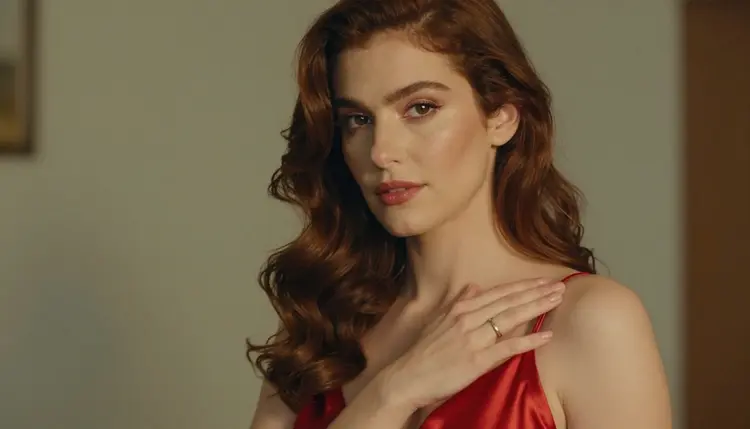
जो तस्वीर आपके पास पहले से है उसे एडिट करने के लिए पुष्ट विकल्प Picasso Image Editor Pro है। यह आपकी जोड़ी हुई तस्वीर को एडिट करता है और कैटलॉग में अनंत चिह्न के साथ असीमित के रूप में चिह्नित है, जिससे एक ही फ़्रेम के कई रोशनी वाले संस्करण आज़माना आसान होता है। चुने हुए मॉडलों पर एक छोटा मुफ़्त ट्रायल इसे शामिल करता है, और ब्योरा प्राइसिंग पेज पर है। "पुष्ट" का मतलब है कि Picasso IA ने उसी मॉडल पर वयस्क प्रॉम्प्ट बार-बार आज़माए और देखा कि वह मना करने के बजाय जनरेट करता है। यह मॉडल बनाने वाले की प्रकाशित सेटिंग नहीं है, और वह इसे कभी भी बदल सकता है। नीति पन्ना पुष्ट का मतलब क्या है इस शब्द को समझाता है।
अगर आपके पास शुरुआती तस्वीर नहीं है, या आप पूरे दृश्य को दूसरी रोशनी के साथ दोबारा बनाना चाहते हैं, तो टेक्स्ट से इमेज भी काम करता है। Seedream 4.5 और Recraft V4.1 Pro दोनों पुष्ट हैं। आप दृश्य फिर से लिखते हैं, इस बार नई रोशनी प्रॉम्प्ट में जोड़कर।
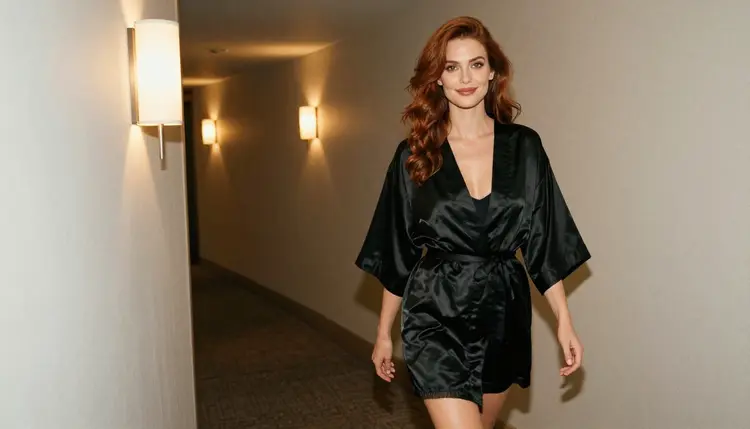
कैटलॉग में एक और मॉडल नाम से ही इस काम के लिए बना है: Qwen Image Edit Plus LoRA Relight, जो AI सीन रीलाइट टूल के रूप में सूचीबद्ध है। इसे अभी परखा नहीं गया है। मतलब यह आज़माने लायक है, पर किसी भी दिशा में पुष्ट नहीं है। अगर आप इसे उसी फ़्रेम पर Picasso Image Editor Pro से मिलाना चाहते हैं तो मॉडल पन्ना यहाँ है। नतीजे को प्रयोग मानें और तस्वीर देखकर फ़ैसला करें।
जब कोई मॉडल प्रॉम्प्ट स्वीकार नहीं करता, तो ऐप "इस मॉडल द्वारा समर्थित नहीं की गई सामग्री" शीर्षक वाला संदेश दिखाता है। वह ऐसे मॉडल सुझाता है जो वयस्क प्रॉम्प्ट स्वीकार करते हैं और आपका प्रॉम्प्ट साथ ले जाता है, इसलिए कुछ दोबारा टाइप नहीं करना पड़ता। आप पूरे कैटलॉग में सब कुछ देख सकते हैं और इनमें से कोई भी प्रयोग टूलकिट में शुरू कर सकते हैं।
कदम खिड़की की रोशनी, गोल्डन आवर या लैंप की रोशनी, तीनों के लिए एक जैसे हैं। सिर्फ़ तीसरे कदम के शब्द बदलते हैं।
- सही स्रोत तस्वीर चुनें। ऐसा फ़्रेम लें जिसमें चेहरा और पोशाक पहले से वैसे हों जैसे आप चाहते हैं और फ़्रेमिंग तय हो। रीलाइटिंग रोशनी बदलती है, इसलिए अच्छे पोज़ और खराब रोशनी वाली तस्वीर सबसे बढ़िया इनपुट है।
- एडिटर खोलें और तस्वीर जोड़ें। टूलकिट में Picasso Image Editor Pro चुनें और अपनी तस्वीर जोड़ें। मूल फ़ाइल को छुए बिना रखें ताकि आप उस पर लौट सकें।
- सिर्फ़ नई रोशनी का वर्णन करें। दिशा, रंग और कोमलता लिखें: "बाईं ओर से खिड़की की नरम रोशनी, ठंडी और तटस्थ, हल्की परछाइयाँ"। जोड़ें कि व्यक्ति, पोशाक और फ़्रेमिंग वैसी ही रहें।
- जनरेट करें और तुलना करें। एडिट चलाएँ, फिर दूसरी रोशनी के साथ दोबारा चलाएँ, जैसे गोल्डन आवर या गर्म लैंप। संस्करणों को साथ-साथ रखें और पहले चेहरा देखें।
- एक बार में एक ही चीज़ सुधारें। अगर नतीजा करीब है तो एक शब्द बदलें: ज़्यादा गर्म, ज़्यादा नरम, नीचे, पीछे से। वह संस्करण सहेजें जो आपके बाकी सेट से मेल खाता हो।
यह तकनीक का केंद्र है। रीलाइट प्रॉम्प्ट के तीन हिस्से होते हैं: क्या वैसा ही रहना है, रोशनी कैसी है, और वह रोशनी तस्वीर के साथ क्या करती है। इसी क्रम में लिखने से मॉडल गलत चीज़ें नहीं बदलता।
पहले "वैसा ही रखो" वाला वाक्य लिखें। जैसे "वही महिला, वही बरगंडी साटन स्लिप, वही पोज़ और वही फ़्रेमिंग रखें" एडिटर को बताता है कि यह रोशनी का बदलाव है, नई तस्वीर नहीं। इसके बिना मॉडल चेहरे या कपड़े में भटक सकते हैं। इसके साथ नतीजा आमतौर पर स्रोत के कहीं ज़्यादा करीब रहता है।
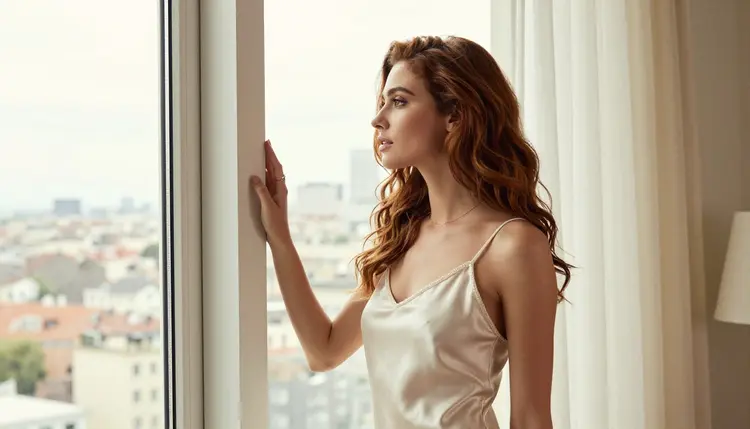
फिर रोशनी लिखें। यहाँ एक ही फ़्रेम के तीन संस्करण हैं, वैसे ही जैसे आप टाइप करेंगे।
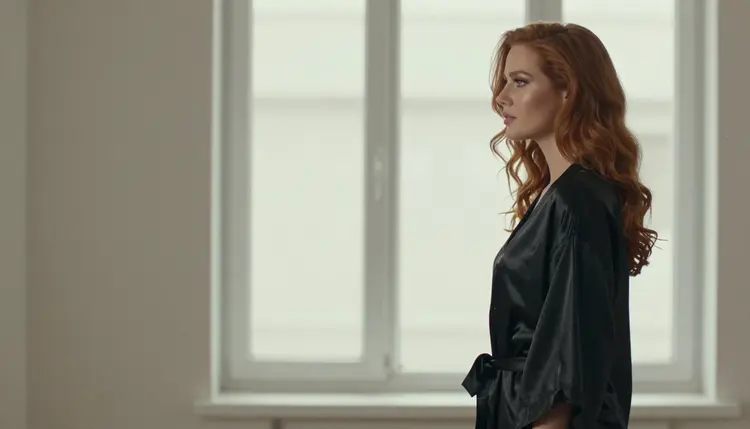
खिड़की की रोशनी। "बाईं ओर से खिड़की की नरम रोशनी, बड़ी खिड़की, तटस्थ या हल्का ठंडा रंग, चेहरे के दाएँ हिस्से पर हल्की परछाईं, कंधे और साटन पर रोशनी।" असर साफ़ और शांत है। खिड़कियाँ बड़े स्रोत हैं, इसलिए परछाइयाँ मुलायम रहती हैं और कपड़ा बिना कड़ी चमक के अपनी सिलवटें दिखाता है। यह सबसे आसान रोशनी है और पहली कोशिश के लिए सुरक्षित।
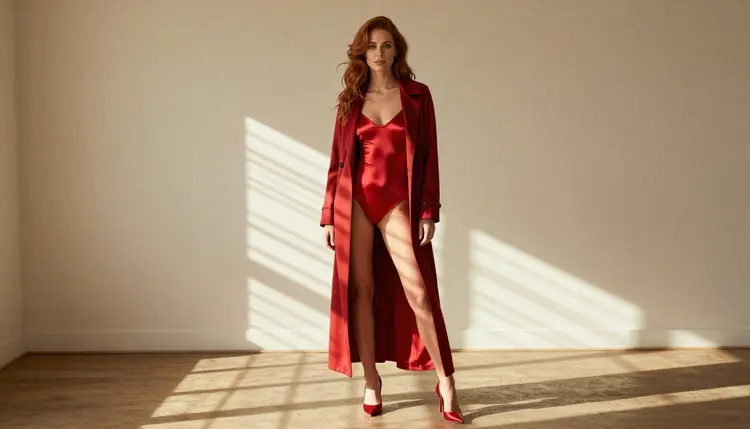
गोल्डन आवर। "देर दोपहर की बगल से आती रोशनी, नीचा गर्म सूरज, अंबर रंग, लंबी मुलायम परछाइयाँ, त्वचा और बालों पर चमक, पृष्ठभूमि विषय से थोड़ी ज़्यादा गर्म।" असर गर्म और थोड़ा सिनेमाई है। सूरज किस तरफ़ से आ रहा है यह लिखें, क्योंकि बिना दिशा का नीचा सूरज सपाट नारंगी देता है।
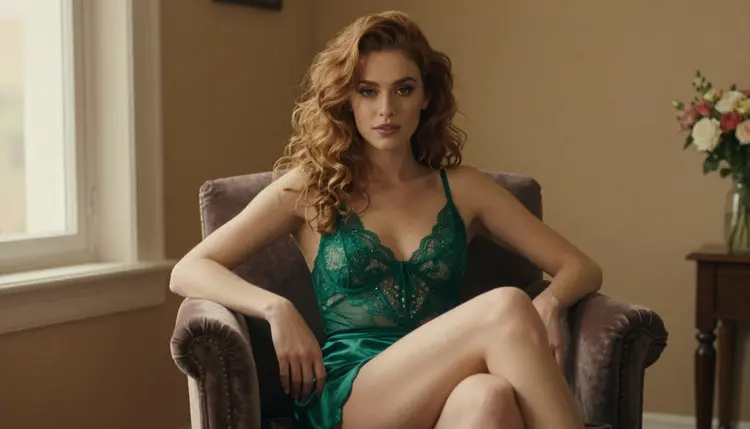
लैंप की रोशनी। "बाईं ओर पीतल के लैंप की गर्म टंगस्टन रोशनी, अंबर रंग, लैंप के पास चेहरा और साटन रोशन, बाकी कमरा नरम साये में।" असर निजी और करीबी है। अकेला लैंप रोशनी का एक घेरा बनाता है, जिसमें एक उजला हिस्सा और एक गहरा किनारा होता है। अगर कमरा दिखता रहे यह चाहते हैं तो "कमरे से थोड़ी गर्म फ़िल रोशनी" लिखें, तब परछाइयाँ काली नहीं पड़ेंगी।
इनमें से हर रोशनी कैमरे की भाषा के साथ अच्छी बैठती है। "35mm", "50mm" या "100mm macro" जैसे लेंस के शब्द पूरे फ़्रेम का रूप गढ़ते हैं, और "फ़िल्म ग्रेन" व "प्राकृतिक रोशनी" जैसे Raw फ़ोटोग्राफ़ी के शब्द नतीजे को फ़ोटोग्राफ़िक रखते हैं। एक या दो जोड़ें, दस नहीं। विशेषणों की लंबी सूची मॉडल को भटकने के ज़्यादा रास्ते देती है।
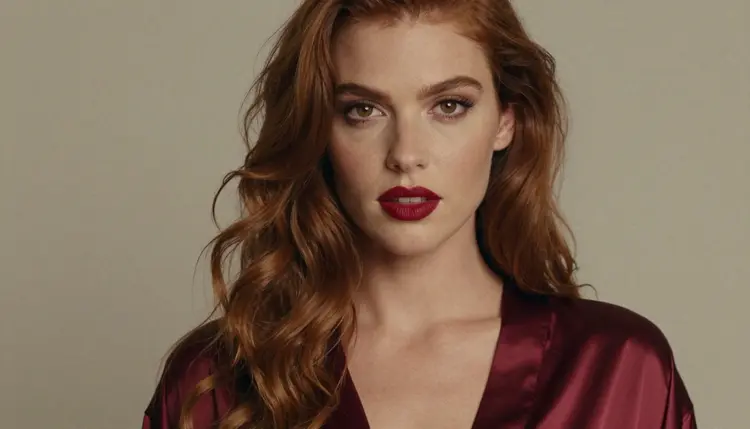
कुछ और आदतें मदद करती हैं। रोशनी का वर्णन वैसे करें जैसे सेट पर फ़ोटोग्राफ़र को बताते हैं: वह कहाँ है, कितनी बड़ी है, किस रंग की है। नरम के लिए "डिफ़्यूज़्ड", तीखी परछाइयों के लिए "हार्ड", और जब रोशनी व्यक्ति के पीछे हो और बालों व कंधों पर किनारा बनाए तब "बैकलिट" लिखें। सिल्हूट के लिए लिखें "तेज़ खिड़की के सामने प्रोफ़ाइल, चेहरा साये में, रूपरेखा पर किनारे की रोशनी"। और अगर उसी तस्वीर पर दूसरी रोशनी आज़मानी है तो रोशनी वाला वाक्य बदलें और "वैसा ही रखो" वाला वाक्य ठीक वैसा ही छोड़ दें। एक जैसे वाक्य तुलना को निष्पक्ष बनाते हैं।
अगर आप ऐसा मॉडल इस्तेमाल करते हैं जो कई इनपुट स्वीकार करता है, तो टूलकिट में जोड़ी गई हर तस्वीर को @1, @2 बैज मिलता है और आप प्रॉम्प्ट में उसका हवाला दे सकते हैं, जैसे "@1 वाला व्यक्ति रखें, रोशनी @2 से लें"। बैज सिर्फ़ उन मॉडलों में दिखते हैं जो कई इनपुट स्वीकार करते हैं, और Picasso IA हवाले को हर मॉडल की समझ वाली सिंटैक्स में बदल देता है। एक तस्वीर की रीलाइटिंग के लिए इसकी ज़रूरत नहीं है।
ज़्यादातर नाकाम रीलाइटिंग कुछ गिने-चुने कारणों से होती हैं। हर एक का आसान हल है।
एक साथ बहुत कुछ माँगना। जो प्रॉम्प्ट रोशनी, कमरा, पोशाक और पोज़ सब बदलता है वह अब रीलाइटिंग नहीं रहा। सिर्फ़ रोशनी बदलें, बाकी के लिए दूसरा दौर चलाएँ। पोशाक और ब्योरे के बदलाव के लिए ब्योरा खोए बिना तस्वीर एडिट करने की गाइड उस दूसरे दौर को समझाती है।
दिशा न बताना। अकेला "गर्म रोशनी" मॉडल को अंदाज़ा लगाने देता है। लिखें "दाईं ओर से गर्म रोशनी, नीची"। दिशा सबसे काम का शब्द है जो आप जोड़ सकते हैं।
अनजाने में स्रोत मिला देना। अगर प्रॉम्प्ट में खिड़की की रोशनी और लैंप की रोशनी दोनों हैं, तो मॉडल दोनों करने की कोशिश करेगा और परछाइयाँ दो तरफ़ जाएँगी। एक मुख्य स्रोत चुनें। दूसरा चाहिए तो उसे साफ़ तौर पर कमज़ोर रखें: "मुख्य रोशनी खिड़की से, पीछे हल्का गर्म लैंप"।
त्वचा से लड़ते रंग। पूरे फ़्रेम पर गहरा नारंगी या हरा रंग त्वचा को पेंट की हुई जैसी बना देता है। टंगस्टन और गोल्डन आवर के लिए "गर्म" और "अंबर", स्टूडियो रोशनी के लिए "तटस्थ" लिखें, और रंगीन जेल से बचें जब तक वही मक़सद न हो। अगर चेहरा नारंगी पड़ जाए तो "प्राकृतिक त्वचा टोन" माँगें और गर्माहट एक शब्द से घटाएँ: "गहरे नारंगी" की जगह "हल्का अंबर"।
चेहरा खो देना। अगर संस्करणों में चेहरा बदलता है, तो "वैसा ही रखो" वाला वाक्य कमज़ोर है या प्रॉम्प्ट बहुत लंबा है। रोशनी का वर्णन छोटा करें और "वही महिला, वही चेहरा" दोहराएँ। फिर भी भटके तो मूल तस्वीर पर लौटें और वहीं से दोबारा चलाएँ, एडिट को दोबारा एडिट करने के बजाय। पिछले नतीजे पर हर दौर छोटे बदलाव जोड़ता है जो जमा होते जाते हैं।
छोटे प्रीव्यू से फ़ैसला करना। रोशनी की खामियाँ थंबनेल आकार में छिप जाती हैं: ग्रेडिएंट में धारियाँ, धब्बेदार परछाइयाँ, बालों के चारों ओर आभामंडल। फ़ैसले से पहले तस्वीर पूरे आकार में खोलें और बालों के किनारे, कपड़े की सिलवटें और वह जगह देखें जहाँ रोशनी साये से मिलती है।
जब आपके पास एक अच्छी रोशनी वाला फ़्रेम हो और उसी शैली में और चाहिए, तो जनरेट करने से पहले फ़ोटो सेट की योजना रोशनी को एक जैसा रखने में मदद करती है, और यथार्थवादी फ़ोटो जनरेटर की गाइड टेक्स्ट से फ़्रेम बनाने को समझाती है। रोशनी ठीक होने के बाद फ़िल्म जैसे फ़िनिश के लिए फ़िल्म फ़ोटो लुक की गाइड देखें। अगर रीलाइट किया हुआ फ़्रेम छोटी चलती क्लिप बनने वाला है, तो अगला कदम लूप होती फ़ोटो की गाइड है, और आप स्थिर तस्वीर को Picasso IA Video से वीडियो में बदल सकते हैं।
Picasso IA सिर्फ़ वयस्कों के लिए है। इस पन्ने पर और यहाँ की हर जनरेशन में हर व्यक्ति को काल्पनिक वयस्क होना चाहिए, और पूरा सेक्शन 18+ है। अगर आप नाबालिग हैं तो यह आपके लिए नहीं है।
सिर्फ़ काल्पनिक वयस्कों का उपयोग करें। किसी असली या पहचाने जा सकने वाले व्यक्ति की तस्वीर को कभी रीलाइट या एडिट न करें, और न ही ऐसे किसी की जो नाबालिग जैसा लग सकता हो। आपकी स्रोत तस्वीर AI से बनी तस्वीर या किसी सहमत वयस्क मॉडल के साथ मौलिक शूट होनी चाहिए। मशहूर हस्तियाँ, पूर्व साथी, सहकर्मी और आपके जानने वाला कोई भी स्वीकार्य विषय नहीं हैं, रोशनी कैसी भी हो।
आप जो बनाते हैं वह डिफ़ॉल्ट रूप से निजी रहता है: वह आपके खाते से जुड़ा होता है और दूसरों को प्रकाशित या दिखाया नहीं जाता। कुछ साझा करना है या नहीं, यह आप तय करते हैं। आप चुने हुए मॉडलों पर एक छोटे मुफ़्त ट्रायल के साथ Picasso Image Editor Pro आज़मा सकते हैं, और लंबे उपयोग के प्लान प्राइसिंग पेज पर हैं।
तस्वीर रीलाइट करने का क्या मतलब है?
इसका मतलब है किसी मौजूदा तस्वीर में व्यक्ति, पोशाक, पोज़ और फ़्रेमिंग को वैसा ही रखते हुए रोशनी बदलना। आप नई रोशनी बताते हैं, जैसे खिड़की की नरम रोशनी या लैंप की गर्म रोशनी, और मॉडल फ़्रेम को उसके साथ दोबारा बनाता है।
तस्वीर रीलाइट करने के लिए Picasso IA का कौन सा मॉडल इस्तेमाल करूँ?
जो तस्वीर आपके पास पहले से है उसे एडिट करने के लिए Picasso Image Editor Pro पुष्ट विकल्प है। कैटलॉग में यह असीमित चिह्नित है, इसलिए आप एक ही फ़्रेम पर कई रोशनियाँ आज़मा सकते हैं। यह उसके मॉडल पन्ने पर मिलेगा।
क्या रीलाइटिंग के लिए बना कोई मॉडल है?
कैटलॉग में Qwen Image Edit Plus LoRA Relight AI सीन रीलाइट टूल के रूप में सूचीबद्ध है। इसे परखा नहीं गया है, इसलिए यह आज़माने लायक है पर किसी दिशा में पुष्ट नहीं है। आप इसकी तुलना पुष्ट एडिटर से उसी तस्वीर पर कर सकते हैं।
क्या मैं स्रोत तस्वीर के बिना सिर्फ़ टेक्स्ट से रीलाइट कर सकता हूँ?
हाँ। Seedream 4.5 और Recraft V4.1 Pro, दोनों पुष्ट, प्रॉम्प्ट से दृश्य बना सकते हैं। दृश्य फिर से लिखें और रोशनी को वाक्य में रखें: दिशा, रंग और कोमलता। नतीजे मूल फ़्रेम से अलग होंगे।
खिड़की की रोशनी पाने के लिए क्या लिखूँ?
आज़माएँ "बाईं ओर से खिड़की की नरम रोशनी, बड़ी खिड़की, तटस्थ रंग, हल्की परछाइयाँ"। सिर्फ़ रोशनी बदले इसके लिए "वही महिला, पोशाक, पोज़ और फ़्रेमिंग रखें" जोड़ें। माहौल बदलने के लिए खिड़की की तरफ़ बदलें।
मेरा गोल्डन आवर सपाट नारंगी क्यों आता है?
आमतौर पर प्रॉम्प्ट में गर्माहट होती है पर दिशा नहीं। "दाईं ओर से नीची बगल की रोशनी" और "लंबी मुलायम परछाइयाँ" जोड़ें, और "गहरे नारंगी" की जगह "हल्का अंबर" लिखकर तीव्रता घटाएँ।
संस्करणों के बीच चेहरा बदलने से कैसे रोकूँ?
हर प्रॉम्प्ट में "वैसा ही रखो" वाला वाक्य एक जैसा रखें, रोशनी का वर्णन छोटा करें और हमेशा मूल तस्वीर से शुरू करें, पिछले एडिट से नहीं। एडिट को दोबारा एडिट करने पर छोटे बदलाव जमा होते जाते हैं।
अगर कोई मॉडल मेरा प्रॉम्प्ट अस्वीकार कर दे तो क्या होता है?
ऐप "इस मॉडल द्वारा समर्थित नहीं की गई सामग्री" शीर्षक वाला संदेश दिखाता है, वयस्क प्रॉम्प्ट स्वीकार करने वाले मॉडल सुझाता है और आपका प्रॉम्प्ट साथ ले जाता है, इसलिए दोबारा टाइप नहीं करना पड़ता। मॉडल कैसे परखे जाते हैं यह जानने के लिए पुष्ट का मतलब क्या है देखें।
क्या मैं किसी असली व्यक्ति की तस्वीर इस्तेमाल कर सकता हूँ?
नहीं। सिर्फ़ काल्पनिक वयस्कों का उपयोग करें, कभी कोई असली या पहचाना जा सकने वाला व्यक्ति नहीं और न ही कोई जो नाबालिग जैसा लग सकता हो। यह सेक्शन 18+ है और AI किरदारों व मौलिक वयस्क मॉडलों के लिए बना है।
क्या मेरी रीलाइट की हुई तस्वीरें निजी हैं, और क्या मुफ़्त में आज़माने का तरीका है?
निजी हैं: जनरेशन आपके खाते से जुड़ी रहती हैं और दूसरों को प्रकाशित या दिखाई नहीं जातीं। नए खाते को चुने हुए मॉडलों पर एक छोटा मुफ़्त ट्रायल मिलता है, जिसमें Picasso Image Editor Pro भी है, और ब्योरा प्राइसिंग पेज पर है।