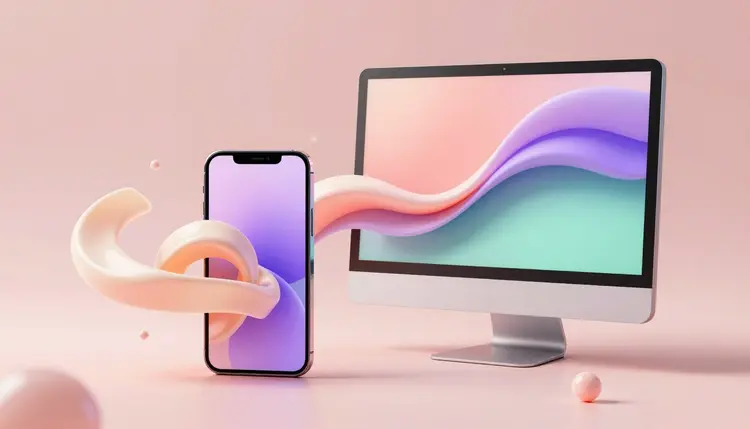
ज़्यादातर वॉलपेपर जो लोग आखिर में इस्तेमाल करते हैं, असल में उनकी स्क्रीन के लिए बने ही नहीं थे। इंस्टाग्राम के लिए ली गई फोटो डेस्कटॉप बैकग्राउंड बनने के लिए खींच दी जाती है, या एक वाइडस्क्रीन रेंडर बीच से इतना क्रॉप हो जाता है कि फोन पर उसका सब्जेक्ट आधा गायब हो जाता है। एक AI वॉलपेपर जेनरेटर इस समझौते को पूरी तरह टाल देता है, आप उसे मूड और सही आस्पेक्ट रेशियो बताते हैं, और वह इमेज को फिट होने के लिए बनाता है, बजाय इसके कि आपसे बाद में इमेज को फिट करने के लिए कहा जाए।
एक स्टॉक वॉलपेपर साइट आपको वही देती है जो सबके पास पहले से है। जेनरेट किया गया वॉलपेपर आपके लिखे एक वाक्य के इर्द-गिर्द बनता है, यानी पैलेट आपकी आइकन थीम से मैच करता है, कंपोज़िशन आपके क्लॉक विजेट के लिए जगह छोड़ती है, और किसी और की लॉक स्क्रीन आपकी जैसी नहीं दिखती। टेक्स्ट-टू-इमेज मॉडल इसमें अच्छे साबित होते हैं क्योंकि वॉलपेपर की डिमांड एक छोटी, विज़ुअल रिक्वेस्ट होती है, एक सब्जेक्ट या एब्स्ट्रैक्ट पैटर्न, प्लस एक मूड, प्लस एक कलर पैलेट, यानी ठीक वैसा इनपुट जिसके लिए ये मॉडल ट्रेन किए गए हैं।
Picasso IA एक ही इंटरफेस के पीछे 488 मॉडल चलाता है, जिनमें FLUX, Seedream और nano banana शामिल हैं, तो एक ही आइडिया को ऐसे इंजनों पर टेस्ट किया जा सकता है जो रंग, रोशनी और एब्स्ट्रैक्ट शेप्स को अलग-अलग तरीके से समझते हैं; अगर आप देखना चाहें कि और क्या है तो पूरा कैटलॉग खुला है। नए अकाउंट को फ्री क्रेडिट मिलते हैं, जो एक पहला बैच बनाने और यह देखने के लिए काफी हैं कि कोई दिशा कुछ खर्च करने से पहले सही लग रही है या नहीं।
वॉलपेपर की सबसे आम गलती एक स्क्वेयर या लैंडस्केप इमेज जेनरेट करके यह उम्मीद करना है कि क्रॉप बाद में ठीक हो जाएगा। ऐसा शायद ही होता है, क्योंकि जो सब्जेक्ट 1:1 प्रीव्यू में सेंटर में दिख रहा था, वह फोन की लंबी 9:16 स्क्रीन के काटते ही एक किनारे पर धकेल दिया जाता है। आस्पेक्ट रेशियो को जेनरेट करने से पहले तय करना, बाद में नहीं, यही असल में इसका हल है।
| फॉर्मेट | आस्पेक्ट रेशियो | सामान्य रेज़ॉल्यूशन | किसके लिए सबसे अच्छा |
|---|
| फोन (पोर्ट्रेट) | 9:16 | 1080x1920 या ज़्यादा | ज़्यादातर फोन की लॉक और होम स्क्रीन |
| डेस्कटॉप (वाइडस्क्रीन) | 16:9 | 1920x1080 से 3840x2160 तक | लैपटॉप और स्टैंडर्ड मॉनिटर के बैकग्राउंड |
| अल्ट्रावाइड मॉनिटर | 21:9 | 3440x1440 | कर्व्ड और सिनेमा-स्टाइल मॉनिटर |
| स्क्वेयर | 1:1 | 2048x2048 या ज़्यादा | सेंटर्ड लॉक स्क्रीन आर्ट या टाइल प्रीव्यू |
| टैबलेट (पोर्ट्रेट) | 3:4 | 1620x2160 | iPad और Android टैबलेट की होम स्क्रीन |
nano banana 2 और Seedream 4.5 जैसे मॉडल आस्पेक्ट रेशियो को सीधे एक सेटिंग की तरह दिखाते हैं, न कि कुछ ऐसा जिसे आप बाद में ठीक करें, nano banana 2 में 15 प्रीसेट रेशियो हैं जिनमें 9:16 और 16:9 शामिल हैं, और Seedream 4.5 सीधे 2K या 4K पर नौ रेशियो में रेंडर करता है। FLUX Dev स्क्वेयर से लेकर 21:9 अल्ट्रावाइड तक 11 रेशियो कवर करता है। जिस स्क्रीन को आप असल में सजा रहे हैं उसका रेशियो चुनें, और कंपोज़िशन उसी के लिए बनकर आएगी।
वॉलपेपर एक अनोखा प्रॉम्प्ट होता है क्योंकि इमेज को बैकग्राउंड की तरह काम करना होता है, न कि ऐसे सब्जेक्ट की तरह जो ध्यान मांगता हो। कुछ आदतें एक ऐसे वॉलपेपर में फर्क डालती हैं जो जेनरेशन प्रीव्यू में अच्छा लगे, बनाम एक ऐसा वॉलपेपर जो आपको एक हफ्ते बाद अपने आइकनों के पीछे देखकर भी पसंद आए।
- सब्जेक्ट से पहले मूड बताएं: "सुबह की धुंध भरी शांत पहाड़ी चोटी" किसी मॉडल के लिए "पहाड़ी चोटी" से अलग तरीके से पढ़ी जाती है, और पैलेट व रोशनी को उस चीज़ की ओर मोड़ती है जिसके साथ आप रोज़ रह सकें।
- आइकन और विजेट के लिए जगह छोड़ें: नेगेटिव स्पेस या एक साधारण ग्रेडिएंट सेक्शन मांगें, ऊपर या नीचे, ताकि आपकी घड़ी, नोटिफिकेशन और डॉक को टिकने के लिए एक सादी जगह मिले।
- दो या तीन रंगों पर टिके रहें: "क्रीम, पीच और मंद लैवेंडर" जैसा टाइट पैलेट ऐसा वॉलपेपर बनाता है जो आपकी आइकन थीम से मैच करे, जो एक खुला हुआ प्रॉम्प्ट अक्सर नहीं दे पाता।
- ओरिएंटेशन शब्दों में भी बताएं: आस्पेक्ट रेशियो सेटिंग के साथ "वर्टिकल फोन वॉलपेपर" या "वाइड डेस्कटॉप बैकग्राउंड" जैसा वाक्य जोड़ना उस कंपोज़िशन को मज़बूत करता है जिसे अकेली सेटिंग कभी-कभी पूरी तरह नहीं पकड़ पाती।
- सेंटर के पास व्यस्त फोकल पॉइंट से बचें: बिल्कुल बीच में एक मज़बूत सब्जेक्ट वाला वॉलपेपर ऐप आइकनों से टकराता है; ऑफ-सेंटर या सिमेट्रिकल कंपोज़िशन रोज़मर्रा के इस्तेमाल में बेहतर टिकती है।
यह पूरा वर्कफ़्लो Picasso IA टूलकिट के अंदर ही चलता है और कुछ ही मिनटों में एक फिनिश्ड, सही साइज़ वाला वॉलपेपर देता है, आखिरी अपस्केल स्टेप समेत।
- पहले फॉर्मेट तय करें। कुछ भी लिखने से पहले फोन, डेस्कटॉप, टैबलेट या तीनों चुनें, क्योंकि आपका चुना हुआ आस्पेक्ट रेशियो मॉडल की जेनरेट की गई कंपोज़िशन को आकार देता है, न कि इसका उल्टा।
- मूड-प्लस-पैलेट का छोटा प्रॉम्प्ट लिखें। एक सब्जेक्ट या एब्स्ट्रैक्ट पैटर्न, एक लाइटिंग क्यू और दो या तीन रंगों को मिलाएं, फिर मॉडल सेटिंग्स में मैचिंग आस्पेक्ट रेशियो सेट करें।
- एक बैच जेनरेट करें और तुलना करें। nano banana 2, Seedream 4.5 या FLUX Dev जैसे किसी मॉडल में वही प्रॉम्प्ट चलाएं, और तीन या चार वेरिएंट जेनरेट करें ताकि आप पहले नतीजे से संतोष करने के बजाय असली विकल्पों में से चुन सकें।
- विनर को दूसरी स्क्रीन के लिए ढालें। अपने पसंदीदा नतीजे को reframe-image में डालें और नया आस्पेक्ट रेशियो चुनें; यह क्रॉप करने के बजाय कैनवास को मैच करने के लिए बढ़ाता है, तो वही डिज़ाइन फोन और डेस्कटॉप दोनों वर्ज़न बन जाता है।
- लगाने से पहले अपस्केल करें। आखिरी फाइल को किसी अपस्केलिंग मॉडल से गुज़ारें ताकि वह पूरे मॉनिटर रेज़ॉल्यूशन पर भी टिके, फिर उसे डाउनलोड कर अपने डिवाइस पर लगा लें।
एक वॉलपेपर जेनरेट करना जो आपको पसंद आ जाए, और फिर उसे हर जगह चाहना, फोन, लैपटॉप, अल्ट्रावाइड मॉनिटर, पहले इसका मतलब होता था हर रेशियो के लिए फिर से शुरुआत करना और यह उम्मीद करना कि दूसरा और तीसरा जेनरेशन मूड और रंग में पहले से मैच करे। Luma का reframe-image मॉडल ठीक इसी काम के लिए बना है: यह एक तैयार इमेज लेता है और ओरिजिनल को क्रॉप करने के बजाय कैनवास को बाहर की ओर बढ़ाकर नए आस्पेक्ट रेशियो तक ले जाता है, और नई जगह को मौजूदा सीन से मैच करने के लिए भरता है।
reframe-image सात आस्पेक्ट रेशियो सपोर्ट करता है, 1:1, 3:4, 4:3, 9:16, 16:9, 9:21 और 21:9, और नई भरी गई जगहों का लुक तय करने के लिए एक ऑप्शनल प्रॉम्प्ट भी लेता है, साथ ही पिक्सेल-लेवल पोज़िशनिंग भी देता है ताकि आप कंट्रोल कर सकें कि आपकी ओरिजिनल इमेज नए फ्रेम में ठीक कहां बैठे। एक 16:9 डेस्कटॉप वॉलपेपर को 9:16 फोन वर्ज़न में बदलें, या एक स्क्वेयर डिज़ाइन को 21:9 अल्ट्रावाइड मॉनिटर बैकग्राउंड में, बिना पूरे सीन को दोबारा जेनरेट किए और अलग नतीजा मिलने का जोखिम उठाए।
किसी डिज़ाइन को असल लॉक स्क्रीन पर लगाने से पहले उसे असली साइज़ में खोलें और सोचें कि आपकी घड़ी, नोटिफिकेशन और ऐप आइकन उस पर कैसे बैठेंगे। एक वॉलपेपर जो जेनरेशन प्रीव्यू में परफेक्ट लगता है, असली इंटरफेस एलिमेंट्स आने पर भरा-भरा या कम-कॉन्ट्रास्ट वाला लग सकता है।
एक ईमानदार टूल पेज बताता है कि टूल कहां काम करना बंद कर देता है, और वॉलपेपर के कुछ असली लिमिट हैं जो सौ वॉलपेपर बनाने से पहले जान लेना अच्छा है।
जेनरेट हुई इमेज आमतौर पर एक से चार मेगापिक्सल के बीच रहती हैं, जो फोन स्क्रीन के लिए काफी है लेकिन असली 5K या 6K डेस्कटॉप डिस्प्ले से कम पड़ सकती है; एक अपस्केलिंग पास इस फर्क को काफी हद तक भर देता है, लेकिन यह एक एक्स्ट्रा स्टेप है, कुछ ऐसा नहीं जो अपने आप हो जाए। इमेज के अंदर पढ़ने लायक टेक्स्ट, यानी खुद वॉलपेपर में बेक की गई एक छोटी क्वोट, सामान्य टेक्स्ट-टू-इमेज मॉडलों पर अब भी अनरिलायबल है; एक टाइपोग्राफी-फोकस्ड मॉडल छोटे वाक्यों में बेहतर करता है, हालांकि लंबे वाक्य किसी भी मॉडल पर जुआ ही रहते हैं। कोई भी मॉडल आपकी असली होम स्क्रीन का प्रीव्यू नहीं देता, तो आइकन प्लेसमेंट, विजेट शेप और नोटिफिकेशन बैज ऐसी चीज़ें हैं जिन्हें वॉलपेपर लगाने के बाद भी आपको खुद सोचना और आंख से जांचना पड़ता है। और reframe-image के बढ़ाए हुए किनारे यह एक भरोसेमंद अंदाज़ा है कि वहां क्या होना चाहिए, किसी असली चीज़ का रिकॉर्ड नहीं, तो एक पोर्ट्रेट इमेज को अल्ट्रावाइड मॉनिटर फॉर्मेट में बढ़ाने पर कभी-कभी किनारों पर ऐसी डिटेल बन सकती है जो ओरिजिनल के सेंटर से थोड़ी अलग पढ़ी जाए।
इनमें से कोई भी बात टूल को बेकार नहीं बनाती, बस इतना बताती है कि सबसे तेज़ वर्कफ़्लो में भी नतीजे को अगले तीन महीनों की लॉक स्क्रीन बनने से पहले एक इंसान की नज़र से देखना ज़रूरी रहता है।
क्या Picasso IA पर फ्री AI वॉलपेपर जेनरेटर है?
नए अकाउंट को फ्री क्रेडिट मिलते हैं, और एक वॉलपेपर जेनरेट करना उनसे किए जाने वाले सबसे सस्ते कामों में से एक है, क्योंकि एक स्टिल इमेज वीडियो या 3D आउटपुट से कम खर्च करती है। यह कुछ प्रॉम्प्ट और रेशियो टेस्ट करने और ऐसा कुछ पाने के लिए काफी है जिसे आप सच में इस्तेमाल करना चाहें। ज़्यादा भारी इस्तेमाल के लिए पेड प्लान मौजूद हैं, और चूंकि कीमतें समय के साथ बदलती हैं, मौजूदा नंबरों के लिए प्राइसिंग पेज ही सबसे भरोसेमंद जगह है।
फोन वॉलपेपर बनाम डेस्कटॉप वॉलपेपर के लिए कौन सा आस्पेक्ट रेशियो इस्तेमाल करना चाहिए?
फोन स्क्रीन लगभग हमेशा लंबी होती हैं, तो लॉक या होम स्क्रीन के लिए 9:16 सुरक्षित डिफॉल्ट है। डेस्कटॉप और लैपटॉप डिस्प्ले चौड़ी होती हैं, तो 16:9 ज़्यादातर मॉनिटरों को कवर कर लेता है, और 21:9 सच में अल्ट्रावाइड सेटअप के लिए रखा गया है। जेनरेट करने से पहले सही रेशियो सेट करना उस शेप के लिए बनी कंपोज़िशन देता है, न कि ऐसी जिसे आप बाद में क्रॉप करके बचने की उम्मीद करें।
क्या मैं एक वॉलपेपर डिज़ाइन को फोन और डेस्कटॉप, दोनों वर्ज़न में बदल सकता हूं?
हां, और यहीं reframe-image वर्कफ़्लो में अपनी जगह बनाता है। जिस रेशियो से शुरुआत की थी उसी में अपना पसंदीदा डिज़ाइन जेनरेट करें, फिर उसे reframe-image में डालकर दूसरा ज़रूरी रेशियो चुनें। यह ओरिजिनल को क्रॉप करने के बजाय नए शेप को भरने के लिए कैनवास बढ़ाता है, तो दोनों वर्ज़न एक जैसा मूड, पैलेट और ओवरऑल कंपोज़िशन रखते हैं, न कि दो असंबंधित इमेज बन जाते हैं।
वॉलपेपर के लिए Picasso IA का कौन सा मॉडल इस्तेमाल करना चाहिए?
कोई एक सही जवाब नहीं है, और यही वजह है कि एक मॉडल की बजाय एक कैटलॉग इस्तेमाल किया जाए। nano banana 2 में 15 रेशियो हैं और यह तेज़ इटरेशन के लिए अच्छा है, Seedream 4.5 नौ रेशियो में सीधे 2K या 4K रेज़ॉल्यूशन पर रेंडर करता है, और FLUX Dev फोटोरियलिस्टिक और इलस्ट्रेटिव, दोनों तरह के मज़बूत नतीजों के साथ 11 रेशियो कवर करता है। एक सही सेशन वही प्रॉम्प्ट इनमें से दो या तीन मॉडल में चलाता है और वही नतीजा रखता है जो असल में बताए गए मूड से मैच करे।
किसी बड़ी या 4K स्क्रीन पर मेरा वॉलपेपर शार्प कैसे दिखे, यह कैसे तय करूं?
अपने चुने हुए मॉडल की सबसे ऊंची रेज़ॉल्यूशन सेटिंग पर जेनरेट करें, Seedream 4.5 का नेटिव 4K आउटपुट एक अच्छी शुरुआत है, फिर लगाने से पहले नतीजे को Google upscaler या Topaz Labs image upscale जैसे किसी अपस्केलिंग मॉडल से गुज़ारें। अपस्केल स्टेप छोड़ देना सबसे आम वजह है कि प्रीव्यू में शार्प दिखने वाला वॉलपेपर असली बड़े मॉनिटर पर भरते ही थोड़ा सॉफ्ट लगने लगता है।
क्या मेरी होम स्क्रीन के आइकन और विजेट वॉलपेपर के सबसे अच्छे हिस्से को ढक देंगे?
हो सकता है, क्योंकि कोई भी जेनरेशन टूल आपका खास आइकन लेआउट प्रीव्यू नहीं कर सकता। इसका हल कंपोज़िशन का है, टेक्निकल नहीं: नेगेटिव स्पेस या एक साधारण ग्रेडिएंट सेक्शन मांगें जहां आमतौर पर आपकी घड़ी, डॉक और नोटिफिकेशन बैठते हैं, और फोन वॉलपेपर के बिल्कुल सेंटर में एक हावी सब्जेक्ट रखने से बचें, क्योंकि वहीं सबसे ज़्यादा आइकन जमा होते हैं। फाइनल करने से पहले एक बार नतीजे को अपनी असली होम स्क्रीन पर जांच लें।
क्या मैं ऐसा वॉलपेपर जेनरेट कर सकता हूं जिस पर कोई क्वोट या छोटा टेक्स्ट हो?
कर सकते हैं, एक शर्त के साथ। FLUX और Seedream जैसे सामान्य टेक्स्ट-टू-इमेज मॉडल छोटे शब्दों को ठीकठाक रेंडर कर लेते हैं लेकिन लंबे वाक्यों को अब भी इतनी बार बिगाड़ देते हैं कि नतीजा इस्तेमाल करने से पहले हर अक्षर जांचना पड़े। Ideogram के किसी वर्ज़न जैसा टाइपोग्राफी-फोकस्ड मॉडल लेटरिंग को ज़्यादा भरोसे से हैंडल करता है, और जब टेक्स्ट उतना ही ज़रूरी हो जितनी उसके आसपास की बैकग्राउंड आर्ट, तो यह बेहतर शुरुआती बिंदु है।
क्या मैं वॉलपेपर के लिए शुरुआती बिंदु के तौर पर अपनी खुद की फोटो इस्तेमाल कर सकता हूं?
हां। इमेज-टू-इमेज और एडिटिंग मॉडल एक प्रॉम्प्ट के साथ एक रेफरेंस फोटो भी लेते हैं, तो आप अपनी वेकेशन फोटो, अपना खुद का आर्टवर्क या पहले से पसंद किया हुआ कोई वॉलपेपर लेकर उसे किसी दूसरी स्क्रीन के लिए नए स्टाइल या नए साइज़ वाले वर्ज़न में बदल सकते हैं। यह reframe-image तक पहुंचने का सबसे तेज़ रास्ता भी है, क्योंकि उसे ठीक यही चाहिए, एक मौजूदा इमेज प्लस एक टारगेट आस्पेक्ट रेशियो।
क्या मैं AI-जेनरेटेड वॉलपेपर कमर्शियली इस्तेमाल कर सकता हूं, जैसे वॉलपेपर पैक बेचना?
आमतौर पर हां, और वॉलपेपर पैक इस वर्कफ़्लो का एक आम इस्तेमाल हैं, लेकिन वही जांच करें जो किसी भी जेनरेट किए गए एसेट के लिए करते: जिस खास मॉडल से जेनरेट किया उसकी लाइसेंस शर्तें देखें, और सुनिश्चित करें कि नतीजा किसी प्रोटेक्टेड डिज़ाइन, कैरेक्टर या ट्रेडमार्क की करीबी नकल न हो। अपने डिवाइस पर पर्सनल इस्तेमाल के लिए इससे ज़्यादा सोचने की ज़रूरत नहीं है।
वॉलपेपर जेनरेट करने में कितना खर्च आता है?
जेनरेशन क्रेडिट में पेड होते हैं, और सटीक कॉस्ट मॉडल और आपके चुने रेज़ॉल्यूशन पर डिपेंड करती है, तो यहां लिखा कोई खास नंबर कुछ महीनों में गलत हो जाएगा। वीडियो या 3D जेनरेशन के मुकाबले स्टिल इमेज कैटलॉग के सस्ते सिरे पर बैठती हैं, और नए अकाउंट फ्री क्रेडिट के साथ शुरू होते हैं जो एक ठीकठाक पहला बैच कवर कर लेते हैं। मौजूदा प्लान प्राइसिंग प्राइसिंग पेज पर है, जो कीमतें बदलने पर भी सही बना रहता है।
आपकी स्क्रीन ऐसे बैकग्राउंड की हकदार हैं जो सच में उनके लिए बना हो। Picasso IA टूलकिट खोलें, अपना आस्पेक्ट रेशियो चुनें, और अगले कुछ मिनटों में पहला वर्ज़न जेनरेट करें।