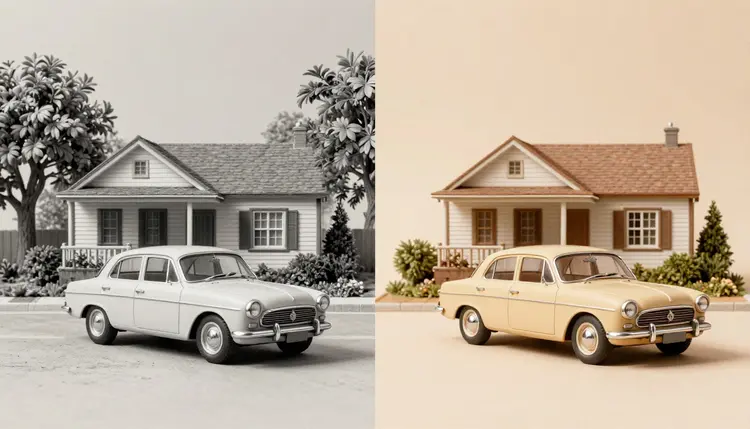
एक ब्लैक एंड व्हाइट फोटो अपने रंग छुपाती है, उनसे खाली नहीं होती। जिस दिन वह शटर क्लिक हुआ था, कोई सच में नीला कोट पहने था और सच में हरी घास पर खड़ा था, और एक कलराइज़ेशन मॉडल का काम है सिर्फ शेडिंग, टेक्सचर और कॉन्टेक्स्ट के आधार पर यह विश्वसनीय अंदाज़ा लगाना कि वह रंग क्या रहा होगा। यह कभी पूरी तरह पक्का नहीं होगा, लेकिन एक फैमिली पोर्ट्रेट या पुराने स्ट्रीट सीन पर यह आमतौर पर इतना करीब आ जाता है कि फोटो ऐतिहासिक की बजाय मौजूद जैसी महसूस होने लगती है।
हाथ से कलर करने का मतलब होता था लेयर्स पैनल में घंटों बिताना, सिलेक्शन पेंट करना और उम्मीद करना कि स्किन टोन हर हिस्से में मैच हो। एक डेडिकेटेड कलराइज़ेशन मॉडल इसे एक अपलोड और एक सैचुरेशन स्लाइडर तक सीमित कर देता है, क्योंकि इसे खासतौर पर ग्रे वैल्यू पढ़ने, टेक्सचर और कॉन्टेक्स्ट से एक संभावित रंग निकालने, और पूरे फ्रेम को एक ही पास में, हिस्सा-दर-हिस्सा नहीं, कलर करने के लिए ट्रेन किया गया है।
Picasso IA इसी काम के लिए topazlabs/image-colorization चलाता है: एक ग्रेस्केल या फीकी इमेज अपलोड करें और कुछ ही सेकंड में कलराइज़्ड वर्जन पाएं, जिसमें सैचुरेशन कंट्रोल हल्के, नैचुरल टोन से लेकर गहरे, चमकीले रंगों तक जाता है। अगर ओरिजिनल फोटो में स्क्रैच, फटन या ज़्यादा फीकापन भी है जिसे कलराइज़ेशन से पहले या साथ में ठीक करना है, तो flux-kontext-apps/restore-image डैमेज रिपेयर और कलराइज़ेशन दोनों एक ही पास में कर देता है। दोनों मॉडल Toolkit के बाकी हिस्सों जैसे 488-मॉडल कैटलॉग में ही मौजूद हैं, तो एक ही अकाउंट से कलर करना, रिस्टोर करना और अपस्केल करना बिना टूल बदले हो जाता है।
सैचुरेशन वह एक कंट्रोल है जो सबसे ज़्यादा तय करता है कि कलराइज़्ड फोटो कैसी दिखेगी, और इसे ज़रूरत से ज़्यादा बढ़ाना सबसे आम गलती है। कम वैल्यू स्किन टोन को हल्का और कपड़ों के रंग को नरम रखती है, जो अक्सर उस दौर की असली कलर फिल्म जैसा दिखने के करीब होता है। ज़्यादा वैल्यू एक तेज़, ज़्यादा मॉडर्न दिखने वाला रंग देती है, जो 1940 या 1950 की फोटो पर नकली लग सकता है, जब किसी का कोट इतना गहरा लाल कभी नहीं होता था।
| सैचुरेशन | कैसा दिखता है | किसके लिए सबसे अच्छा |
|---|
| 0.1 से 0.2 | हल्के, फिल्म जैसे टोन, ओरिजिनल ग्रे वैल्यू के करीब | फॉर्मल पोर्ट्रेट, आर्काइव स्कैन |
| 0.3 से 0.4 | संतुलित, नैचुरल रंग, हल्के पर साफ दिखने वाले शेड्स के साथ | फैमिली स्नैपशॉट, रोज़मर्रा के सीन |
| 0.5 से 0.6 | साफ तौर पर गहरा रंग, फिर भी विश्वसनीय | आउटडोर और नेचर फोटो, हरियाली वाले सीन |
| 0.7 और उससे ऊपर | चमकीला, गहरा रंग जो मॉडर्न एडिट जैसा लगे | सोशल पोस्ट और क्रिएटिव पुनर्व्याख्या, आर्काइव इस्तेमाल के लिए नहीं |
| मिक्स्ड पास | एक कम और एक ज़्यादा वैल्यू चलाकर साथ-साथ तुलना करें | कोई भी फोटो जिसमें आप तय नहीं कर पा रहे कि क्या सूट करेगा |
कोई एक सही सेटिंग नहीं होती, क्योंकि सही वैल्यू फोटो पर और आप नतीजे का क्या करना चाहते हैं उस पर निर्भर करती है। एक ही इमेज को दो सैचुरेशन लेवल पर चलाना कुछ सेकंड लेता है और अंदाज़े से ज़्यादा जल्दी यह तय कर देता है।
- कम से शुरू करें: कम सैचुरेशन वाला पहला, हल्का पास सटीकता के लिहाज़ से जज करना आसान होता है, और बाद में गहराई जोड़ना उस नतीजे को हल्का करने से आसान है जो पहले से ही ज़्यादा हो चुका हो।
- समतल और बराबर रोशनी में स्कैन करें: मॉडल रंग का अंदाज़ा लगाने के लिए टेक्सचर और शेडिंग पढ़ता है, तो एक चमक का दाग या टेढ़ा स्कैन ठीक वही जानकारी छुपा देता है जिसकी उसे सही अंदाज़े के लिए ज़रूरत है।
- ब्लैक एंड व्हाइट वर्जन रखें: जोड़ा गया रंग एक व्याख्या है, फोटो से निकाला गया तथ्य नहीं, और दोनों को साथ रखने से यह फर्क बाद में फाइल देखने वाले किसी भी व्यक्ति को साफ दिखता है।
- पहले स्किन टोन जांचें: यह वह डिटेल है जिसे आंख सबसे तेज़ी से नोटिस करती है, और जिसे कलराइज़ेशन मॉडल सबसे ज़्यादा लगातार सही करता है, तो अगर पोर्ट्रेट यहां अजीब दिखे तो बाकी फ्रेम पर भरोसा करने से पहले एक और पास लें।
- यूनिफॉर्म और झंडों को सावधानी से देखें: किसी जाने-पहचाने यूनिफॉर्म, झंडे या लोगो से जुड़े खास रंग वही डिटेल हैं जिन्हें मॉडल विश्वसनीय ढंग से गलत कर सकता है, तो पब्लिश करने से पहले किसी और सोर्स से इन्हें जांच लें।
यह वॉकथ्रू एक फोटो मान कर चलता है, चाहे वह प्रिंटेड फोटो का फोन से लिया फोटो हो या स्कैन की गई नेगेटिव, और अपलोड से डाउनलोड करने लायक नतीजे तक कुछ ही मिनट लेता है।
- पहले एक साफ स्कैन या फोटो लें। प्रिंट को समतल रखें, दोनों तरफ से बराबर रोशनी दें ताकि कोई चमक का दाग चेहरे पर न पड़े, और फ्रेम को बिना क्रॉप किए भरें ताकि बाद में काम आने वाली कोई डिटेल न कटे।
- Toolkit में topazlabs/image-colorization खोलें। ग्रेस्केल या फीकी इमेज अपलोड करें और पहले, सावधानी वाले पास के लिए सैचुरेशन को 0.2 जैसी कम वैल्यू पर सेट करें।
- ज़्यादा सैचुरेशन वाला दूसरा पास लें। वही अपलोड 0.4 या 0.5 पर दोबारा चलाएं और दोनों नतीजों को साथ रखकर देखें कि उस खास फोटो के लिए कौन ज़्यादा नैचुरल लगता है।
- ज़रूरत हो तो नुकसान अलग से ठीक करें। अगर ओरिजिनल फोटो में स्क्रैच, फटन या ज़्यादा फीकापन भी है, तो flux-kontext-apps/restore-image चलाएं, जो रंग और फिज़िकल डैमेज दोनों साथ संभालता है, और इसे सिर्फ कलराइज़ेशन वाले पास से तुलना करें।
- जिस वर्जन पर भरोसा हो उसे डाउनलोड करें और ओरिजिनल रखें। कलराइज़्ड नतीजे को बिना छेड़े ब्लैक एंड व्हाइट स्कैन के साथ सेव करें, क्योंकि बाद में अगर किसी डिटेल की जांच करनी हो तो वही फाइल ज़्यादा भरोसेमंद रिकॉर्ड बनी रहती है।
कलर करने और रिस्टोर करने को अक्सर एक ही काम मान लिया जाता है, लेकिन ये अलग-अलग समस्याएं हल करते हैं। रिस्टोर करना वह डिटेल वापस लाता है जो फोटो में पहले से दर्ज थी: फीकेपन ने जो कॉन्ट्रास्ट धोया, स्क्रैच ने जो किनारे नरम किए, दराज में दशकों बिताने से आया रंग का असर। कलर करना ऐसी जानकारी जोड़ता है जो ब्लैक एंड व्हाइट फोटो ने कभी दर्ज ही नहीं की, क्योंकि एक मोनोक्रोम नेगेटिव ने कभी दर्ज नहीं किया कि किसी चीज़ का असली रंग क्या था।
यह फर्क तय करता है कि नतीजे पर कितना भरोसा करें। रिस्टोरेशन एक सुधार के करीब है, जो कुछ बदलता है उसमें से ज़्यादातर प्रिंट में सच में मौजूद था। कलराइज़ेशन असली शेडिंग और टेक्सचर पर बनाई गई एक इलस्ट्रेशन के करीब है, और इसीलिए दोनों वर्जन रखना और कलराइज़्ड वाले को दस्तावेज़ की बजाय एक व्याख्या मानना समझदारी है।
कलर करना यह बताता है कि कोई सीन शायद कैसा दिखता होगा, यह नहीं कि वह पक्के तौर पर कैसा दिखता था, और यह फर्क सबसे ज़्यादा तब मायने रखता है जब आप नतीजे को याद की बजाय रिकॉर्ड की तरह इस्तेमाल करने वाले हों।
नुकसान और रंग दोनों की कमी वाली फोटो के लिए, पुरानी फोटो रिस्टोरेशन स्क्रैच, फटन और फीकेपन को अलग से ठीक करने पर गहराई से बात करता है, और flux-kontext-apps/restore-image तब दोनों काम साथ करने के लिए बना है जब किसी प्रिंट को एक ही पास में पूरा ट्रीटमेंट चाहिए।
एक कलराइज़ेशन मॉडल शेडिंग और टेक्सचर पढ़ने में सच में अच्छा है, और सच में उतना ही सीमित है जितना एक ग्रेस्केल फोटो उसे बता नहीं सकती। किसी नतीजे पर भरोसा करने से पहले यह जानना ज़रूरी है।
स्किन टोन और घास, आसमान, लकड़ी जैसी आम चीज़ें ज़्यादातर बार विश्वसनीय आती हैं, क्योंकि मॉडल ने रंग में उनके दिखने के बेशुमार उदाहरण देखे हैं। खास, कम मिलने वाले या ऐतिहासिक रूप से अहम रंग एक अलग कहानी हैं। मॉडल के पास यह जानने का कोई तरीका नहीं कि कोई खास गाड़ी कस्टम रंग में रंगी गई थी, कि किसी खास ड्रेस का रंग वह था जिस पर परिवार आज भी बहस करता है, या किसी दशक के झंडे के पैटर्न में ऐसा रंग था जो आज आम नहीं है। वह उस जगह कुछ विश्वसनीय पेंट कर देगा, और विश्वसनीय होना सही होने जैसा नहीं है।
बहुत पुरानी या बहुत फीकी पड़ चुकी फोटो, जिनमें टोनल रेंज बहुत कम बची हो, मॉडल को काम करने के लिए कम सामग्री देती हैं, और उन हिस्सों में कलराइज़्ड नतीजा फ्लैट या कम भरोसेमंद दिख सकता है। बहुत सारे छोटे चेहरों वाली ग्रुप फोटो में कभी-कभी लोगों के बीच स्किन टोन थोड़ी असंगत आती है, क्योंकि हर चेहरा कुछ हद तक अलग से कलर होता है। इनमें से कोई भी बात इस टूल को उसके असली मकसद के लिए अविश्वसनीय नहीं बनाती, यानी ऐसी फोटो में एक नैचुरल, विश्वसनीय रंग पास जोड़ना जिसमें वह कभी था ही नहीं, लेकिन इसका मतलब है कि म्यूज़ियम कैप्शन, कानूनी रिकॉर्ड या तथ्य-संवेदनशील पब्लिकेशन के लिए बनाई गई कलराइज़्ड फोटो को किसी ऐसे इंसान की ज़रूरत है जो उन डिटेल्स को जांच सके जिनका मॉडल सिर्फ अंदाज़ा लगा रहा है।
क्या AI फोटो कलराइज़ेशन असली, ओरिजिनल रंगों जितना सटीक होता है?
पक्के तौर पर जांचा नहीं जा सकता। एक कलराइज़ेशन मॉडल ग्रेस्केल शेडिंग और टेक्सचर से एक विश्वसनीय रंग निकालता है, लेकिन ब्लैक एंड व्हाइट फोटो ने कभी दर्ज नहीं किया कि किसी चीज़ का असली रंग क्या था, तो नतीजे को ओरिजिनल सीन से मिलाकर पुष्टि करने का कोई तरीका नहीं है। स्किन टोन और आम चीज़ें ज़्यादातर सही के करीब आती हैं, जबकि खास या असामान्य रंग एक समझदार अंदाज़े के करीब होते हैं। नतीजे को विश्वसनीय व्याख्या मानें, दर्ज तथ्य नहीं, और ब्लैक एंड व्हाइट फाइल को रेफरेंस कॉपी के तौर पर रखें।
क्या मैं किसी पुरानी फोटो को मुफ्त में कलर कर सकता हूं?
Picasso IA नए अकाउंट को मुफ्त क्रेडिट देता है, और एक फोटो कलर करना उन पर खर्च करने के लिए सबसे सस्ती चीज़ों में से एक है, क्योंकि यह वीडियो या 3D जनरेशन की बजाय एक इमेज है। यह एक या दो फोटो टेस्ट करने और यह देखने के लिए काफी है कि नतीजा आपके काम आता है या नहीं। पेड प्लान और मौजूदा कीमतें pricing पेज पर सूचीबद्ध हैं, क्योंकि यहां लिखा कोई भी सटीक नंबर जल्दी पुराना पड़ जाएगा।
किसी पुरानी फोटो को कलर करने और रिस्टोर करने में क्या फर्क है?
कलर करना वह रंग जोड़ता है जो ब्लैक एंड व्हाइट फोटो ने कभी दर्ज ही नहीं किया। रिस्टोर करना वह डिटेल वापस लाता है जो फोटो में पहले से है लेकिन नुकसान, फीकेपन या स्क्रैच ने छुपा दी थी। ये दोनों अलग काम हैं जिनके भरोसे के मापदंड अलग हैं: रिस्टोरेशन ज़्यादातर वही वापस लाता है जो सच में वहां था, जबकि कलराइज़ेशन असली शेडिंग पर रखा गया एक समझदार अंदाज़ा है। कई पुरानी प्रिंट्स को दोनों से फायदा होता है, और पुरानी फोटो रिस्टोरेशन रिपेयर वाले हिस्से को गहराई से कवर करता है।
फोटो कलर करने के लिए कौन सा Picasso IA मॉडल इस्तेमाल करूं?
topazlabs/image-colorization खासतौर पर एक साफ ग्रेस्केल या फीकी इमेज को कलर करने के लिए बना है, जिसमें सैचुरेशन कंट्रोल यह तय करता है कि नतीजा कितना गहरा दिखे। अगर ओरिजिनल फोटो में स्क्रैच, फटन या ज़्यादा फीकापन भी ठीक करना हो, तो flux-kontext-apps/restore-image डैमेज रिपेयर और कलराइज़ेशन दोनों एक ही पास में कर देता है, जिससे एक स्टेप बच जाता है जब प्रिंट को दोनों की ज़रूरत हो।
क्या मैं कंट्रोल कर सकता हूं कि कलराइज़्ड फोटो कितनी गहरी या हल्की दिखे?
हां, सैचुरेशन सेटिंग के ज़रिए। 0.1 से 0.2 के बीच की कम वैल्यू हल्के, फिल्म जैसे टोन देती है जो अक्सर फॉर्मल पोर्ट्रेट और आर्काइव स्कैन पर सूट करती है, जबकि 0.5 से ऊपर की वैल्यू एक तेज़, ज़्यादा मॉडर्न दिखने वाला रंग देती है। एक ही फोटो को दो सैचुरेशन लेवल पर चलाकर साथ-साथ देखना यह पता लगाने का सबसे तेज़ तरीका है कि किसी खास इमेज पर क्या सूट करता है।
क्या कलर करने से ओरिजिनल फोटो फाइल को नुकसान होगा या वह बदल जाएगी?
नहीं। मॉडल आपकी अपलोड की गई इमेज पढ़ता है और एक नई कलराइज़्ड वर्जन बनाता है; आपकी ओरिजिनल फाइल के साथ तब तक कुछ नहीं होता जब तक आप खुद उसे ओवरराइट करने का फैसला न करें। हर कलराइज़्ड वर्जन के साथ ब्लैक एंड व्हाइट ओरिजिनल रखना वैसे भी अच्छी आदत है, क्योंकि अगर बाद में किसी डिटेल पर शक हो तो ग्रेस्केल फाइल ज़्यादा भरोसेमंद रिकॉर्ड बनी रहती है।
क्या AI बहुत पुरानी या बहुत फीकी फोटो को कलर कर सकता है?
अक्सर हां, लेकिन नतीजा इस पर निर्भर करता है कि ओरिजिनल में कितनी टोनल डिटेल बची है। साफ ग्रे ग्रेडेशन और चेहरों व चीज़ों पर असली शेडिंग वाली फोटो मॉडल को काम करने के लिए काफी जानकारी देती है। ऐसी फोटो जो लगभग फ्लैट ग्रे तक फीकी पड़ चुकी हो, जिसमें बहुत कम कॉन्ट्रास्ट बचा हो, उसे अंदाज़ा लगाने के लिए बहुत कम मिलता है, और आप चाहे जो भी सैचुरेशन चुनें, उन हिस्सों में कलराइज़्ड नतीजा फीका या अनिश्चित दिख सकता है।
क्या कलराइज़ेशन बहुत सारे लोगों वाली ग्रुप फोटो पर काम करता है?
हां, हालांकि भरे-पूरे फ्रेम में चेहरों के बीच नतीजे थोड़े अलग हो सकते हैं, क्योंकि हर चेहरा अपनी खुद की शेडिंग के आधार पर कुछ हद तक अलग से कलर होता है। किसी बड़ी फैमिली या क्लास फोटो के लिए, पहले पास के बाद ग्रुप के स्किन टोन जांचना सही रहता है, और अगर कोई खास चेहरा अपने आस-पास वालों से साफ अलग दिखे तो फोटो को दोबारा चलाएं।
क्या मैं प्रिंटेड फोटो की बजाय स्कैन की गई नेगेटिव को कलर कर सकता हूं?
हां, बशर्ते नेगेटिव पहले स्कैन या इनवर्ट होकर एक सामान्य पॉज़िटिव ग्रेस्केल इमेज बन चुकी हो, क्योंकि कलराइज़ेशन मॉडल एक सामान्य फोटो की उम्मीद करता है, नेगेटिव की नहीं। ज़्यादातर फ्लैटबेड स्कैनर और फोन स्कैनिंग ऐप्स यह इनवर्जन अपने आप कर देते हैं। एक बार साफ पॉज़िटिव स्कैन मिल जाने पर, उसे कलराइज़ेशन मॉडल में वैसे ही डालें जैसे किसी प्रिंटेड फोटो को डालते।
Picasso IA पर फोटो कलर करने में कितना खर्च आता है?
जनरेशन का भुगतान क्रेडिट में होता है, और सटीक कीमत आपके चुने मॉडल और सेटिंग्स पर निर्भर करती है, तो यहां लिखा कोई सटीक नंबर एक महीने में गलत हो जाएगा। एक इमेज कलर करना वीडियो या 3D जनरेशन के मुकाबले कैटलॉग के सस्ते हिस्से में आता है। नए अकाउंट मुफ्त क्रेडिट के साथ शुरू होते हैं, और प्लान की मौजूदा कीमतें pricing पेज पर हैं, जो नंबरों के लिए भरोसा करने लायक इकलौती जगह है।
एक फोटो जो दशकों से किसी दराज में ग्रेस्केल में पड़ी है, उसे वैसा ही बने रहने की ज़रूरत नहीं है। अगले कुछ मिनटों में Picasso IA का टूलकिट खोलें और उसे रंग का पहला पास दें, फिर बाद में तय करें कि उसका नुकसान भी ठीक करना है या नहीं।