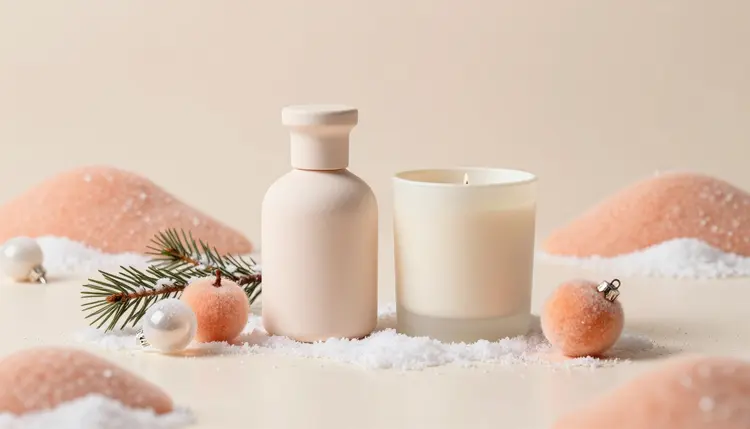
हर कैटलॉग साल में दो बार एक ही दीवार से टकराता है: प्रोडक्ट फोटो ठीक हैं, लेकिन नवंबर में भी मार्च जैसी लगती हैं। दोबारा शूट का मतलब है स्टूडियो, प्रॉप्स और किसी का एक हफ्ता, ऐसी तस्वीरों के लिए जो जनवरी में हट जाएँगी। बैकग्राउंड बदलने वाला वर्कफ़्लो आपके असली प्रोडक्ट की तस्वीर रखता है और सिर्फ उसके आसपास का माहौल बदलता है, इसलिए एक साफ शॉट सर्दी, बसंत या पतझड़ के सीन में लग सकता है।
कैटलॉग को हर तिमाही उसी मोमबत्ती की नई तस्वीरें नहीं चाहिए। उसे वही मोमबत्ती किसी दूसरे मौसम में चाहिए। प्रोडक्ट, उसका आकार, उसका लेबल और उसका रंग तथ्य हैं; उसके आसपास का सीन एक माहौल है। एक को बदलने के लिए दोनों को दोबारा शूट करना उन तरीकों से महँगा पड़ता है जो बिल में नहीं दिखते: प्रॉप्स, बुकिंग, रीटच की कतार और वह हफ्ता जब नई हीरो इमेज लॉन्च पेज को रोके रखती हैं।
बैकग्राउंड बदलना दोनों को अलग कर देता है। आप असली आइटम की फोटो रखते हैं और उसके लिए नई दुनिया बताते हैं: दिसंबर के लिए चीड़ की टहनियाँ और पाले जैसा काँच, बसंत के लिए पेस्टल अंडे और ताज़े फूल, पतझड़ के लिए सूखे पत्ते और गर्म लकड़ी। bria/generate-background जैसे मॉडल प्रोडक्ट फोटो और टेक्स्ट विवरण लेकर नया बैकग्राउंड बनाते हैं जो मूल फोटो की रोशनी और पर्सपेक्टिव के साथ मेल खाता है। फिर वही शॉट बैनर, गिफ्ट-गाइड टाइल और न्यूज़लेटर हेडर के काम आ सकता है।
Picasso IA सही टूल एक जगह रखता है। पूरा कैटलॉग 502 मॉडल गिनाता है, जिनमें इमेज एडिटर और प्रोडक्ट के लिए बने मॉडल भी हैं, इसलिए आप बैकग्राउंड बदलना, एडिटिंग मॉडल से बना सीन और पूरी तरह जनरेट किया सीन आज़माकर अपने ही प्रोडक्ट पर तीनों की तुलना कर सकते हैं। नए अकाउंट को मुफ्त क्रेडिट मिलते हैं, जो किसी लुक पर पक्का होने से पहले कुछ प्रोडक्ट आज़माने के लिए काफी हैं।
हर प्रोडक्ट को एक जैसा ट्रीटमेंट नहीं चाहिए। मैट सिरेमिक मग लगभग किसी भी जनरेटेड सीन में आराम से बैठ जाता है; काँच की बोतल हर बैकग्राउंड से लड़ती है। कुछ भी जनरेट करने से पहले तय करें कि आइटम के लिए कौन सा तरीका ठीक है, क्योंकि सही चुनाव किसी भी प्रॉम्प्ट ट्रिक से ज़्यादा समय बचाता है।
| तरीका | कहाँ से शुरू करें | किसके लिए सबसे अच्छा | मुख्य जोखिम |
|---|
| टेक्स्ट विवरण से बैकग्राउंड बदलना | bria/generate-background | साफ किनारों वाले आइटम: डिब्बे, जार, बैग, मग | रोशनी मेल न खाए तो किनारे कटे हुए लगते हैं |
| कटआउट, फिर उसके आसपास बनाया सीन | bria/product-cutout, फिर nano-banana जैसा एडिटर | पूरे प्रोडक्ट परिवार के लिए एक तय लुक | हर फोटो पर एक अतिरिक्त कदम |
| पूरी फोटो की बातचीत वाली एडिटिंग | nano-banana, qwen-image-edit या flux-kontext-pro | आइटम के आसपास प्रॉप्स, बर्फ या रिबन जोड़ना | मॉडल प्रोडक्ट को ही दोबारा बना सकता है |
| सादे रंग पर दोबारा बनाई परछाई | bria/product-shadow | मौसमी रंगत वाली सादी लिस्टिंग इमेज | साफ-सुथरी, पर कोई सीन नहीं |
| पूरी तरह जनरेट किया लाइफस्टाइल सीन | flux-2-pro जैसा टेक्स्ट-टू-इमेज मॉडल | असली फोटो से पहले मूड बोर्ड और विज्ञापन | तस्वीर वाला प्रोडक्ट आपका प्रोडक्ट नहीं है |
पूरे कैटलॉग के लिए हर प्रोडक्ट परिवार पर एक तरीका चुनें और उसी पर टिके रहें। तरीके मिलाने से दुकान सबसे जल्दी पैबंद जैसी लगने लगती है। मौसमी शब्दावली तब मदद करती है जब वह ठोस हो: सामग्री का नाम लें (ऊन, चीड़), रोशनी का (नीचे की सुनहरी धूप, ठंडी खिड़की की रोशनी) और सतह का (ओक की मेज, लिनन), और त्योहारी जैसे शब्दों से बचें जिन्हें हर मॉडल अलग पढ़ता है। पहले से बने लुक के लिए इफ़ेक्ट पेज भी एक बार देखने लायक है।
यह Picasso IA पर एक मौजूदा प्रोडक्ट फोटो को मौसमी सेट में बदलने का वर्कफ़्लो है। आपको असली प्रोडक्ट की साफ फोटो और मौसम का एक विचार चाहिए।
- अपनी सबसे साफ प्रोडक्ट फोटो से शुरू करें। तेज़, बराबर रोशनी वाली, पूरा आइटम फ्रेम में, भारी फ़िल्टर के बिना। मॉडल को जो मिलता है, अंतिम इमेज को उसी के प्रति सच्चा रहना है।
- टूलकिट खोलें और एडिटिंग मॉडल चुनें। टूलकिट में सीधे बैकग्राउंड बदलने के लिए bria/generate-background चुनें, या आइटम के आसपास प्रॉप्स चाहिए तो nano-banana, और फोटो अटैच करें।
- सीन बताएँ, प्रोडक्ट नहीं। सतह, प्रॉप्स और रोशनी लिखें, जैसे बर्फ से ढकी ओक की मेज, चीड़ की टहनियाँ, बाईं ओर से गर्म खिड़की की रोशनी। प्रोडक्ट को प्रॉम्प्ट से बाहर रखें, जब तक उसे टिकाना ज़रूरी न हो।
- परछाई और किनारे ठीक करें। अगर आइटम चिपकाया हुआ लगे तो नतीजा bria/product-shadow से गुज़ारें या एडिटर से सतह पर हल्की कॉन्टैक्ट शैडो माँगें, फिर ज़ूम करके हर किनारा जाँचें।
- पूरे प्रोडक्ट परिवार पर दोहराएँ। वही सीन विवरण दोबारा इस्तेमाल करें और जहाँ मॉडल सीड देता है वहाँ वही सीड रखें, ताकि पूरा कैटलॉग एक लुक साझा करे। हर नतीजे को पब्लिश करने से पहले मूल फोटो से मिलाएँ।
मौसमी सीन आइटम के आसपास सब कुछ बदल सकता है, आइटम में कुछ नहीं। खरीदार वही खरीदता है जो तस्वीर दिखाती है, और जो बैकग्राउंड बदलाव चुपचाप रंग, लेबल या अनुपात बदल दे, वह स्टाइल के फैसले को भ्रामक लिस्टिंग बना देता है। हर आउटपुट को मूल से मिलाएँ: रंग, लोगो, पैक पर लिखा टेक्स्ट, पीस की गिनती, प्रॉप्स के मुकाबले आकार।
सुझाव: पब्लिश करने से पहले मूल फोटो और जनरेट किया सीन एक ही ज़ूम पर अगल-बगल रखें। अगर प्रोडक्ट में फर्क ढूँढने के लिए आँखें सिकोड़नी पड़ें, तो लेबल, सिलाई और रंग फिर देखें, क्योंकि एडिटिंग मॉडल सबसे पहले वहीं भटकते हैं।
अनुपात में भी वही ईमानदारी चाहिए। जार जितना बड़ा चीड़ का फल सुंदर लगता है; मोमबत्ती जितना बड़ा चीड़ का फल इशारा करता है कि आपका आइटम फोटो से छोटा है। प्रॉप्स को विश्वसनीय अनुपात में रखें, और अगर सीन में ऐसी चीज़ें दिखें जो डिब्बे में नहीं आतीं, जैसे रिबन, गिफ्ट बॉक्स या मैचिंग सेट, तो लिस्टिंग टेक्स्ट में यह लिखें। मार्केटप्लेस मुख्य इमेज में क्या हो सकता है इसके अपने नियम प्रकाशित करते हैं, ये नियम अलग-अलग होते हैं और बदलते रहते हैं, इसलिए मुख्य इमेज बदलने से पहले हर प्लेटफ़ॉर्म की मौजूदा ज़रूरतें देखें। Amazon लिस्टिंग फोटो पेज लिस्टिंग इमेज को और विस्तार से बताता है।
सबसे आम खामी वह रोशनी है जो खुद से टकराती है। प्रोडक्ट दाईं ओर से सॉफ्टबॉक्स की रोशनी में खींचा गया था; नए सीन में खिड़की बाईं ओर से चमक रही है। देखने वाला समस्या का नाम नहीं ले पाता, बस महसूस करता है। अपने मूल की रोशनी की दिशा प्रॉम्प्ट में लिखें, या ऐसा सीन चुनें जो उससे मेल खाए।
दूसरी गलती वह सीन है जो प्रोडक्ट से ध्यान छीन ले। अँगूठी के छोटे डिब्बे के पीछे परी-रोशनियों से भरा मैंटल अँगूठी को फुटनोट बना देता है। आइटम के आसपास खाली जगह छोड़ें, प्रॉप्स दो-तीन तक रखें और सीन का सबसे भरा हिस्सा प्रोडक्ट के पीछे या बगल में रखें, सामने नहीं। तीसरी गलती एक ही कैटलॉग में मिले हुए मौसम हैं, बसंत का बैनर सर्दी की टाइल के बगल में। पहले पैलेट तय करें, फिर जनरेट करें।
एक और चुपचाप होने वाली गलती तीखापन है। जनरेट किया बैकग्राउंड अक्सर असली फोटो से ज़्यादा तीखा होता है, जिससे प्रोडक्ट स्टिकर जैसा लगता है। उथली डेप्थ ऑफ फ़ील्ड माँगें ताकि सीन आइटम के पीछे नरम पड़े, जैसा असली लेंस करता है। प्रोडक्ट इमेज बनाने के बड़े वर्कफ़्लो के लिए AI प्रोडक्ट फोटोग्राफी देखें।
बैकग्राउंड बदलना एक खास काम का अच्छा टूल है, और उस काम की सीमाएँ हैं। ये पाँच जगहें हैं जहाँ यह काम का नहीं रहता:
- परछाइयाँ: आपकी मूल फोटो की परछाई पुरानी सतह ने डाली थी, इसलिए नए सीन में वह गलत दिशा में जा सकती है या गायब हो सकती है; उसे शैडो मॉडल से दोबारा बनाएँ या माँगें, और उसे आँख से जाँचने के लिए तैयार रहें।
- रिफ्लेक्शन: चमकदार ढक्कन, काँच और क्रोम पुराने कमरे की शीशे जैसी छवि लिए रहते हैं, और बर्फ वाला सीन उस बोतल में नहीं झलकेगा जो अब भी आपकी स्टूडियो खिड़की दिखाती है।
- बारीक और पारदर्शी किनारे: लेस, फर, ढीले धागे, स्टेमवेयर और पारदर्शी पैकेजिंग वे जगहें हैं जहाँ कटआउट हेलो छोड़ते हैं या डिटेल खा जाते हैं, इसलिए कुछ भी पब्लिश करने से पहले उन्हें ज़ूम करके देखें।
- इस्तेमाल में दिखते प्रोडक्ट: किसी व्यक्ति पर जैकेट, उँडेला जाता पेय या हाथ में औज़ार अपना पुराना माहौल साथ लाते हैं, और कोई बैकग्राउंड बदलाव उस व्यक्ति का मौसम नहीं बदलता।
- बहुत अलग रोशनी: सामने से तेज़ फ़्लैश में खींची फोटो नरम, नीची धूप वाले सीन में कभी स्वाभाविक नहीं लगती, इसलिए उन्हें दोबारा शूट करें या फ़्लैश से मेल खाता सीन चुनें।
इनमें से कुछ भी टूल छोड़ने की वजह नहीं है। यही वजह है कि फ्लैगशिप प्रोडक्ट, या मिलीमीटर तक मेल खाने वाली पैकेजिंग, अब भी असली शूट के लायक है, जबकि बाकी कैटलॉग स्क्रीन पर मौसम बदल लेता है।
क्या AI त्योहारों के लिए प्रोडक्ट फोटो का बैकग्राउंड बदल सकता है?
हाँ। bria/generate-background जैसे बैकग्राउंड बदलने वाले मॉडल आपकी प्रोडक्ट फोटो और सीन का टेक्स्ट विवरण लेकर आइटम के पीछे नया बैकग्राउंड बना देते हैं। आप बर्फीली मेज, बसंत की खिड़की या पतझड़ की शेल्फ माँग सकते हैं, फिर रेंज के हर प्रोडक्ट के लिए वही अनुरोध दोहरा सकते हैं। पब्लिक करने से पहले नतीजे में किनारों, परछाई और प्रोडक्ट की इंसानी जाँच फिर भी ज़रूरी है।
मौसमी प्रोडक्ट फोटो के लिए सबसे अच्छा AI मॉडल कौन सा है?
कोई एक सबसे अच्छा नहीं है, और यही कैटलॉग के पक्ष में तर्क है। bria/generate-background बैकग्राउंड बदलने का सीधा टूल है, nano-banana और qwen-image-edit आइटम के आसपास प्रॉप्स जोड़ने वाले लचीले एडिटर हैं, और bria/product-shadow सादे रंग पर परछाई दोबारा बनाता है। एक फोटो को इनमें से दो से गुज़ारें और उसे रखें जिसने प्रोडक्ट को जस का तस छोड़ा।
क्या प्रोडक्ट खुद अपरिवर्तित रहेगा?
रहना चाहिए, लेकिन आपको जाँचना होगा। खास बैकग्राउंड मॉडल विषय को अलग करके उसे जैसा है वैसा छोड़ने के लिए बने हैं, जबकि सामान्य एडिटिंग मॉडल लेबल दोबारा बना सकते हैं, रंग खिसका सकते हैं या छोटा टेक्स्ट धुँधला कर सकते हैं, खासकर भारी प्रॉम्प्ट पर। आउटपुट को मूल से एक ही ज़ूम पर मिलाएँ, पहले लोगो और छपा टेक्स्ट देखें, और जिस संस्करण में आइटम भटक गया हो उसे हटा दें, क्योंकि लिस्टिंग को वही प्रोडक्ट दिखाना है जो आप सच में भेजते हैं।
प्रोडक्ट को सीन पर चिपकाया हुआ दिखने से कैसे रोकूँ?
तीन चीज़ें ज़्यादातर बोझ उठाती हैं: प्रॉम्प्ट में मूल फोटो की रोशनी की दिशा मिलाना, नई सतह पर आइटम को विश्वसनीय परछाई देना, और उथली डेप्थ ऑफ फ़ील्ड माँगना ताकि बैकग्राउंड उसके पीछे नरम पड़े। अगर किनारे अब भी कटे हुए लगें तो उसी फोटो पर कोई दूसरा मॉडल आज़माएँ, क्योंकि हर मॉडल सीमाओं को अलग तरह से सँभालता है। थोड़ा सादा सीन अक्सर भरे हुए सीन से ज़्यादा असली दिखता है।
क्या मैं पूरे कैटलॉग में एक ही सीन इस्तेमाल कर सकता हूँ?
हाँ, और यह करने लायक है। हर मौसम के लिए एक लिखा हुआ सीन विवरण रखें, परिवार के हर प्रोडक्ट के लिए उसे दोबारा इस्तेमाल करें, और जहाँ मॉडल सीड सेटिंग देता है वहाँ सीड भी स्थिर रखें। इससे रेंज को बीस बेमेल मूड बोर्ड के बजाय एक साझा लुक मिलता है। हर इमेज को अलग से जाँचें, क्योंकि आकार और सामग्री बदल देते हैं कि सीन आइटम के आसपास कैसे बैठता है।
क्या मैं मार्केटप्लेस पर मौसमी फोटो को मुख्य इमेज बना सकता हूँ?
यह मार्केटप्लेस पर निर्भर है, और नियम अलग-अलग होते हैं और समय के साथ बदलते हैं, इसलिए कुछ भी बदलने से पहले हर प्लेटफ़ॉर्म की मौजूदा इमेज ज़रूरतें देखें। आपकी अपनी दुकान, आपके ईमेल और आपकी सोशल पोस्ट अपने नियम खुद तय करती हैं, इसलिए वहाँ मौसमी सीन इस्तेमाल करना आसान है। हर मार्केटप्लेस क्या माँगता है, यह मान लेने के बजाय पक्का करें।
नए सीन में काँच और चमकदार प्रोडक्ट गलत क्यों लगते हैं?
क्योंकि वे पुराना कमरा साथ लिए चलते हैं। चमकदार ढक्कन या काँच की बोतल उस स्टूडियो को दर्शाती है जहाँ उसे खींचा गया था, इसलिए नया बर्फीला बैकग्राउंड ऐसे रिफ्लेक्शन के साथ बैठता है जो उसका खंडन करता है। कटआउट पारदर्शिता से भी जूझते हैं और जहाँ काँच बैकग्राउंड से मिलता है वहाँ हेलो छोड़ते हैं। सादा सीन और दोबारा बनाई परछाई आज़माएँ, और अगर ये प्रोडक्ट आपकी रेंज के केंद्र में हैं तो असली शूट पर विचार करें।
क्या मुझे पहले कटआउट या ट्रांसपेरेंट PNG चाहिए?
हमेशा नहीं। bria/generate-background जैसे मॉडल विषय को खुद अलग कर लेते हैं, इसलिए सामान्य प्रोडक्ट फोटो भी इनपुट के तौर पर चलती है। अलग कटआउट तब काम आता है जब आप एक तय प्रोडक्ट लेयर कई सीन में दोबारा इस्तेमाल करना चाहें, या जब मूल बैकग्राउंड इतना भरा हो कि मॉडल को किनारे ढूँढने में दिक्कत हो। बैकग्राउंड हटाने वाला पेज साफ कटआउट बनाने का तरीका बताता है।
मौसमी प्रोडक्ट फोटो बनाने में कितना खर्च आता है?
जनरेशन क्रेडिट से चुकाए जाते हैं, और हर इमेज की लागत मॉडल और चुनी गई सेटिंग पर निर्भर करती है, इसलिए यहाँ लिखा कोई भी आँकड़ा जल्दी पुराना हो जाएगा। वीडियो या 3D के मुकाबले इमेज एडिट कैटलॉग के सस्ते छोर पर आते हैं। नए अकाउंट को कुछ प्रोडक्ट आज़माने के लिए मुफ्त क्रेडिट मिलते हैं, और मौजूदा प्लान की जानकारी के लिए प्राइसिंग पेज ही भरोसे की एकमात्र जगह है।
असली रीशूट कब भी करना चाहिए?
जब प्रोडक्ट ही सीज़न का हीरो हो: फ्लैगशिप आइटम, मिलीमीटर तक मेल खाने वाली पैकेजिंग, काँच या क्रोम जो अपना आसपास झलकाता हो, या कुछ भी जो इस्तेमाल में खींचा गया हो। रीशूट तब भी समझदारी है जब आपकी मूल फोटो धुँधली, खराब रोशनी वाली या बहुत कसकर क्रॉप की हुई हो, क्योंकि बैकग्राउंड बदलना स्रोत की हर खामी विरासत में लेता है।
आपका कैटलॉग पहले से शूट हो चुका है। Picasso IA टूलकिट खोलें, एक प्रोडक्ट फोटो अटैच करें और देखें कि वह किसी दूसरे मौसम में कैसी दिखती है।