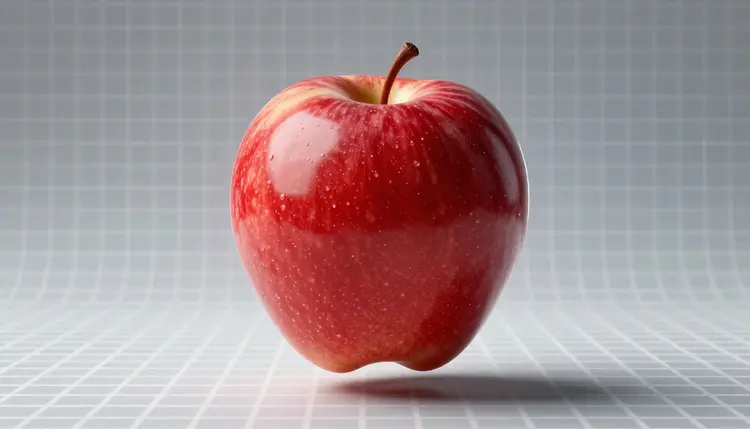
साफ कटआउट पाने के लिए पहले ग्रीन स्क्रीन, लाइटबॉक्स, या लैसो टूल के साथ बीस मिनट का धैर्य चाहिए होता था। बैकग्राउंड रिमूवल मॉडल यही काम एक सामान्य फोटो से कर देते हैं: सब्जेक्ट को पहचानते हैं, उसे रखते हैं, और बाकी सब हटा देते हैं। एज प्रोफेशनल दिखेगी या घरेलू, यह शायद ही कभी टूल पर निर्भर करता है, यह उस फोटो पर निर्भर करता है जिससे आपने शुरुआत की।
बैकग्राउंड रिमूवल मॉडल एक बाउंड्री ढूँढता है, वह जगह जहाँ सब्जेक्ट खत्म होता है और बाकी सब शुरू होता है, और कुछ बाउंड्री साफ दिखती हैं जबकि कुछ लगभग होती ही नहीं। सादे सफेद या ग्रे बैकग्राउंड पर लिया गया प्रोडक्ट शॉट मॉडल को एक साफ, हाई-कॉन्ट्रास्ट एज देता है जिसे वह ट्रेस कर सके, और नतीजा लगभग हर बार परफेक्ट के करीब आता है। सादी दीवार के सामने एक जैसी लाइट में खड़ा व्यक्ति भी लगभग उतना ही आसान होता है, क्योंकि सिल्हूट लगातार है और सिर से कंधों तक कॉन्ट्रास्ट मज़बूत है।
मुश्किल केस में एक बात कॉमन होती है: एज जो असल में एक लाइन ही नहीं होती। उड़ते बाल और बारीक फर सैकड़ों पतले धागों में टूट जाते हैं जिन्हें एक अकेली बाउंड्री पकड़ नहीं पाती, इसलिए मॉडल को हर धागे के लिए अलग से अंदाज़ा लगाना पड़ता है कि सिर कहाँ खत्म होता है और बैकग्राउंड कहाँ शुरू होता है। कांच, धुआँ और कोई भी सेमी-ट्रांसपेरेंट चीज़ उल्टी समस्या खड़ी करती है, बैकग्राउंड का कुछ हिस्सा जानबूझकर सब्जेक्ट के आर-पार दिखना चाहिए, और कोई कटआउट जो उसे पूरी तरह ओपेक बना दे, वह गलत है भले ही वह साफ-सुथरा दिखे। मोशन ब्लर एज को कई पिक्सल में फैला देता है, और जो सब्जेक्ट अपने ही बैकग्राउंड जैसे रंग और चमक का हो, वह मॉडल को काम करने के लिए लगभग कोई कॉन्ट्रास्ट नहीं देता।
इसमें से कुछ भी मुश्किल केस को नामुमकिन नहीं बनाता, बस दोबारा देखने लायक बनाता है। बैकलिट फर वाली पालतू जानवर की फोटो, क्रोम या कांच की सतह वाला प्रोडक्ट, या हवा में लिया गया आउटडोर पोर्ट्रेट, ये वे केस हैं जिन्हें फाइल इस्तेमाल करने से पहले पूरी ज़ूम पर चेक करना चाहिए। सफेद पर रखा प्रोडक्ट या सादी दीवार के सामने खड़ा व्यक्ति इतना सुलझा हुआ केस है कि ज़्यादातर लोग इसके बारे में सोचते ही नहीं।
तैयार कटआउट एक PNG होता है जिसका बैकग्राउंड ट्रांसपेरेंट है, बस सब्जेक्ट और कुछ नहीं, जो आगे जो भी हो उसमें डालने के लिए तैयार है। सबसे आम मंज़िल है प्रोडक्ट लिस्टिंग के लिए सादा सफेद बैकग्राउंड, क्योंकि मार्केटप्लेस कैटलॉग के हर आइटम के पीछे एक जैसा, बिना शैडो वाला सफेद पसंद करते हैं। वही फाइल किसी फोटो खींचे गए सीन, सॉलिड ब्रांड कलर या डिज़ाइन टूल में बनाए गए ग्रेडिएंट पर उतनी ही अच्छी तरह बैठ जाती है, क्योंकि एज पहले से कटी हुई थी, इससे पहले कि आपने तय किया कि उसके पीछे क्या जाएगा।
लेयर वहाँ हैं जहाँ यह फॉर्मेट असली फायदा देता है। कटआउट को किसी डिज़ाइन टूल में डालें और वह किसी भी दूसरे ट्रांसपेरेंट एलिमेंट की तरह बर्ताव करता है, रीसाइज़ हो सकता है, पीछे का रंग बदला जा सकता है, टेक्स्ट और दूसरे एलिमेंट्स के साथ स्टैक हो सकता है। एक ही विज्ञापन की दस वेरिएशन बना रही टीम एक कटआउट रख सकती है और उसके पीछे दस बैकग्राउंड बदल सकती है, बजाय प्रोडक्ट को दस बार दोबारा शूट या कट करने के। Picasso IA पर, Toolkit ट्रांसपेरेंट फाइल सीधे एक्सपोर्ट करता है, जो अगले डिज़ाइन टूल के लिए तैयार होती है।
एक फोटो का बैकग्राउंड हटाना कुछ सेकंड का काम है; सौ प्रोडक्ट फोटो का बैकग्राउंड हटाना एक पूरा वर्कफ़्लो है। Picasso IA एक क्लिक में पूरा फोल्डर प्रोसेस नहीं करता, लेकिन एक बार सेटिंग सही आ जाए तो प्रोसेस फिर भी तेज़ चलता है: पहली प्रोडक्ट फोटो पर कटआउट चलाएँ, पूरी ज़ूम पर एज चेक करें, फिर बाकी बची हर फोटो पर वही काम दोहराएँ। चूँकि मॉडल और सेटिंग हर रन में एक जैसी रहती हैं, इसलिए एक ही लाइटिंग में ली गई तीस प्रोडक्ट फोटो आपस में एक जैसी दिखते हुए वापस आती हैं, जो किसी एक फोटो के अकेले परफेक्ट होने से कैटलॉग के लिए ज़्यादा मायने रखता है।
जो फोटो अंदर जाती हैं वे उतनी ही मायने रखती हैं जितना मॉडल जो बाहर आता है। ऐसा शूट जहाँ हर प्रोडक्ट एक जैसे बैकग्राउंड पर एक जैसी लाइट में हो, वह एक जैसी एज क्वालिटी वाले कटआउट देता है, इसलिए कोई खरीदार जो पूरी कैटेगरी स्क्रॉल कर रहा है, उसे तीस थोड़े अलग स्टाइल की बजाय एक ही विज़ुअल स्टाइल दिखता है।
टिप: पहली बैकग्राउंड काटने से पहले पूरी बैच को एक ही लाइट सेटअप में शूट करें। मजबूत, एक जैसे कॉन्ट्रास्ट पर काम करने वाला मॉडल मिली-जुली शैडो से जूझ रहे मॉडल से ज़्यादा साफ एज देता है, इसलिए शूट से पहले एक जैसी लाइटिंग पर दिए गए दस मिनट, बाद में छुई गई किसी भी सेटिंग से ज़्यादा समय बचाते हैं।
हर फोटो पर एक जैसा ध्यान नहीं देना पड़ता। यह एक मोटा-मोटा गाइड है कि फाइल अपलोड करने से पहले क्या उम्मीद करें, ताकि आपको पता हो कि कौन-से नतीजे ध्यान से ज़ूम करके देखने लायक हैं और किन पर एक नज़र में भरोसा किया जा सकता है।
| सब्जेक्ट टाइप | आम एज क्वालिटी | क्या चेक करें |
|---|
| सादे बैकग्राउंड पर व्यक्ति | साफ, लगभग परफेक्ट | बालों की लाइन और उंगलियाँ |
| सादे बैकग्राउंड पर प्रोडक्ट | साफ, लगभग परफेक्ट | तंग कोने और शैडो |
| रिफ्लेक्टिव सतह वाला प्रोडक्ट | अच्छी, कभी-कभी हैलो | रिफ्लेक्शन के पास की एज |
| फर वाला पालतू जानवर | बदलती हुई, बैकलाइट पर निर्भर | कान और पूँछ के आसपास के धागे |
| एक-दूसरे पर ओवरलैप करती चीज़ें | सबसे कमज़ोर, एज मिल जाती हैं | जहाँ एक चीज़ दूसरी को ढक लेती है |
एक बार पता चल जाए तो पूरा वर्कफ़्लो एक मिनट से भी कम में हो जाता है, और यही पाँच स्टेप एक फोटो से पूरे कैटलॉग तक बिना कुछ बदले काम करते हैं।
- फोटो अपलोड करें। अपने पास मौजूद सबसे शार्प वर्ज़न चुनें, क्योंकि धुंधला सोर्स मॉडल को अंदाज़ा लगाने के लिए धुंधली एज देता है, चाहे लाइट कितनी भी अच्छी क्यों न रही हो।
- कटआउट चलाएँ। Toolkit खोलें, बैकग्राउंड रिमूवल मॉडल चुनें, और सब्जेक्ट का ट्रांसपेरेंट वर्ज़न जनरेट करें।
- ज़ूम करके एज चेक करें। खासकर बाल, फर, कांच और उस हर जगह देखें जहाँ सब्जेक्ट का रंग असली बैकग्राउंड के करीब हो, क्योंकि यहीं मॉडल के चूकने का सबसे ज़्यादा चांस होता है।
- इसे नए बैकग्राउंड पर रखें या ट्रांसपेरेंट एक्सपोर्ट करें। लिस्टिंग के लिए PNG को सफेद पर रखें, कोलाज के लिए किसी नए सीन पर रखें, या डिज़ाइन टूल के लिए इसे जैसा है वैसा डाउनलोड करें।
- बाकी बैच को प्रोसेस करें। एक बार जब कोई सेटिंग भरोसेमंद कटआउट दे दे, तो उसे बाकी फोटो पर दोहराएँ ताकि पूरा कैटलॉग एक ही सुसंगत शूट जैसा दिखे।
एक ईमानदार टूल पेज बताता है कि टूल कहाँ टूटता है। ये पाँच लिमिट हैं जो पूरा प्रोडक्ट शूट इस पर भरोसा करने से पहले जानने लायक हैं।
- बारीक बाल और सेमी-ट्रांसपेरेंट एज: उड़ते बाल, वाइन ग्लास और धुआँ अभी भी किसी भी मॉडल के लिए सबसे मुश्किल केस हैं, और फाइल किसी भी कमर्शियल जगह जाने से पहले एज को ज़ूम करके चेक कर लेना चाहिए।
- भरे हुए या कम कॉन्ट्रास्ट वाले बैकग्राउंड: अस्त-व्यस्त कमरा या ऐसा सब्जेक्ट जिसका रंग पीछे की चीज़ के करीब हो, मॉडल को अलग करने के लिए कम मौका देता है, और यह ज़्यादा खुरदुरी, कम भरोसेमंद एज के रूप में दिखता है।
- शैडो और रिफ्लेक्शन पूरी तरह अलग नहीं होते: टेबल पर पड़ी शैडो या खिड़की में रिफ्लेक्शन आधा रखा या आधा कटा रह सकता है, और कभी-कभी मैनुअल टच-अप की ज़रूरत पड़ती है।
- तेज़ बैच में भी सैंपल चेक ज़रूरी है: एक जैसी सेटिंग एक जैसे नतीजे देती हैं, गारंटीड नहीं, इसलिए बड़े बैच के बीच और आखिर की कुछ इमेज देखें, सिर्फ पहली नहीं।
- फाइल उतनी ही अच्छी है जितनी सोर्स फोटो: कम रेज़ोल्यूशन या भारी कंप्रेस की गई फोटो एज को कभी भी उतना साफ नहीं होने देती, चाहे उस पर कोई भी मॉडल चले।
क्या बैकग्राउंड रिमूवल किसी भी फोटो पर काम करता है, या इसके लिए खास सेटअप चाहिए?
यह सामान्य फोटो पर काम करता है, ग्रीन स्क्रीन या स्टूडियो लाइट की ज़रूरत नहीं। सबसे ज़्यादा मदद कॉन्ट्रास्ट और फोकस से मिलती है: एक शार्प फोटो जिसमें सब्जेक्ट पीछे से अलग दिखता है, वह हमेशा उस धुंधली, कम लाइट वाली फोटो से साफ कटेगी जिसमें सब्जेक्ट अपने आसपास में घुल जाता है। दिन की रोशनी में सादी दीवार या बैकग्राउंड के सामने ली गई फोन फोटो अक्सर पूरा सेटअप होती है जो आपको चाहिए।
क्या कटआउट की एज हार्ड होती है या सॉफ्ट और नैचुरल?
एक अच्छा कटआउट सब्जेक्ट की असली एज को फॉलो करता है, जो वहाँ सॉफ्ट होती है जहाँ सब्जेक्ट खुद सॉफ्ट है, जैसे स्वेटर की धुंधली किनार, घने बाल, गोल कंधा, और वहाँ शार्प होती है जहाँ सब्जेक्ट शार्प है, जैसे किसी बॉक्स का सीधा किनारा या फोन की स्क्रीन। मॉडल एक जैसी एज स्टाइल थोपने की बजाय असलियत से मैच करने की कोशिश करता है, इसलिए नतीजा ऐसा दिखना चाहिए जैसे ऑब्जेक्ट हमेशा उसी बैकग्राउंड पर रहा हो, न कि उसके ऊपर चिपकाया गया हो।
क्या मैं किसी वीडियो का बैकग्राउंड हटा सकता हूँ, सिर्फ फोटो का नहीं?
यह पेज फोटो कटआउट के बारे में है, जहाँ एक फ्रेम को सब्जेक्ट और बैकग्राउंड में अलग किया जाता है। वीडियो में सब्जेक्ट आइसोलेशन एक जुड़ा हुआ लेकिन अलग काम है, जिसे Picasso IA पर दूसरे मॉडल संभालते हैं, क्योंकि चलता हुआ सब्जेक्ट हर फ्रेम में लगातार अलग रहना चाहिए, सिर्फ एक फ्रेम में नहीं। अगर आपको वीडियो वर्कफ़्लो चाहिए तो मॉडल कैटलॉग देखें।
कटआउट किस फाइल फॉर्मेट में मिलता है?
एक PNG जिसका बैकग्राउंड ट्रांसपेरेंट होता है, जो ट्रांसपेरेंसी बनाए रखने का स्टैंडर्ड फॉर्मेट है। इसका मतलब है कि फाइल में कोई बैकग्राउंड कलर बेक्ड-इन नहीं होता, बस सब्जेक्ट और एक अल्फा चैनल जो बाकी सब कुछ को पारदर्शी दिखाता है, इसलिए यह सफेद, किसी रंग या किसी दूसरी फोटो पर बिना कोई दिखती हुई एज या बॉक्स छोड़े साफ बैठ जाता है।
मार्केटप्लेस लिस्टिंग के लिए कटआउट को सादे सफेद बैकग्राउंड पर कैसे रखूँ?
ज़्यादातर डिज़ाइन टूल में यह एक ही स्टेप में ड्रैग करने जैसा है: ट्रांसपेरेंट PNG को अपने मार्केटप्लेस की मांगी हुई साइज़ के सादे सफेद कैनवस पर रखें, और एक्सपोर्ट कर दें। चूँकि सब्जेक्ट पहले से आइसोलेट है, इसलिए मास्किंग या इरेज़िंग का कोई काम बचता ही नहीं, बस पोज़िशन और साइज़ सेट करना बचता है जैसा लिस्टिंग चाहती है।
कटआउट के बाद बाल या फर कभी-कभी धब्बेदार क्यों दिखते हैं?
बाल और फर एक लगातार शेप की बजाय दर्जनों पतले धागों में टूटते हैं, और मॉडल को धागे-धागे तय करना पड़ता है कि कौन-सा पिक्सल सब्जेक्ट का है और कौन-सा पीछे के बैकग्राउंड का। बैकलाइट इसे और मुश्किल बना देती है, क्योंकि धागों से गुज़रती लाइट बाल और बैकग्राउंड के बीच की लाइन को इंसानी आँख के लिए भी धुंधला कर देती है। बाल या फर वाली फोटो पर धब्बेदार नतीजा वही अपेक्षित मुश्किल केस है, कोई खराबी नहीं, और यही वह है जिसे फाइल इस्तेमाल करने से पहले सबसे ज़्यादा ज़ूम करके चेक करना चाहिए।
क्या मैं एक साथ कई प्रोडक्ट फोटो बैच में प्रोसेस कर सकता हूँ?
ऐसा कोई एक क्लिक नहीं है जो पूरा फोल्डर अपने आप प्रोसेस कर दे, लेकिन वर्कफ़्लो फिर भी तेज़ है: पहली फोटो पर कटआउट चलाएँ, पक्का करें कि सेटिंग भरोसेमंद एज दे रही है, फिर वही काम बाकी बैच पर दोहराएँ। फोटो-दर-फोटो एक जैसा मॉडल और सेटिंग रखना ही वह वजह है जिससे तीस प्रोडक्ट फोटो तीस अलग-अलग फैसलों की बजाय एक जैसे सुसंगत शूट जैसी दिखती हुई वापस आती हैं।
क्या बैकग्राउंड रिमूवल आज़माने के लिए Picasso IA फ्री है?
नए अकाउंट को फ्री क्रेडिट मिलते हैं, जो कुछ फोटो पर बैकग्राउंड रिमूवल आज़माने और कुछ भी खर्च करने से पहले यह देखने के लिए काफी हैं कि एज क्वालिटी आपके काम के लिए ठीक बैठती है या नहीं। उसके बाद, जनरेट करने पर क्रेडिट लगते हैं, और मौजूदा प्लान प्राइसिंग पेज पर लिस्टेड हैं। वही क्रेडिट कैटलॉग के हर दूसरे मॉडल के लिए भी काम करते हैं, जिसमें अपस्केलिंग, इमेज जनरेशन और वीडियो शामिल हैं।
Picasso IA पर बैकग्राउंड रिमूवल कौन-से मॉडल संभालते हैं?
बैकग्राउंड रिमूवल कैटलॉग के 488 मॉडल में शामिल है, अपस्केलिंग, रीस्टाइलिंग और दूसरे इमेज एडिटिंग टूल के साथ, ये सब उसी Toolkit से मिलते हैं। एक फिक्स्ड टूल की बजाय, आप सब्जेक्ट आइसोलेट करने के लिए बना मॉडल चुनते हैं और अपनी फोटो उस पर चलाते हैं, जिससे AI हेडशॉट्स जैसे जुड़े एडिट के लिए भी वही वर्कफ़्लो उपलब्ध रहता है।
क्या मैं कटआउट को कमर्शियल या ई-कॉमर्स इस्तेमाल के लिए इस्तेमाल कर सकता हूँ?
हाँ, आपके अपने प्रोडक्ट या आपकी अपनी फोटो का बैकग्राउंड हटा हुआ वर्ज़न कमर्शियल इस्तेमाल के लिए आपका ही है, ठीक वैसे ही जैसे आप अपनी किसी भी इमेज पर कोई और एडिट करते हैं। पब्लिश करने से पहले सिर्फ एक चीज़ चेक करने लायक है, खुद एज, क्योंकि दिखती हुई हैलो या भूला हुआ बाल का धागा मार्केटप्लेस लिस्टिंग को अधूरा दिखाता है, और एक जल्दी का ज़ूम इसे किसी कस्टमर से पहले पकड़ लेता है।
आपकी अगली प्रोडक्ट फोटो पहले से आपके फोन में है, और साफ कटआउट बनाना लाइटबॉक्स ढूँढने से कम समय लेता है। Toolkit खोलें और किसी भी बैकग्राउंड को छूने से पहले ट्रांसपेरेंट वर्ज़न देखें।