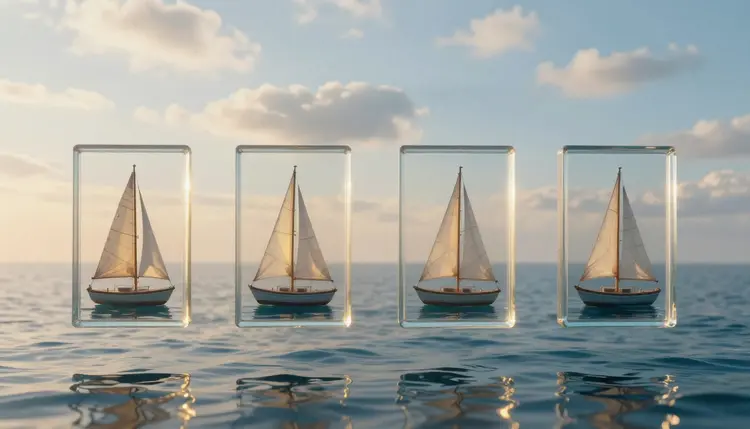
Cada modelo de imagem tem um tipo de imagem favorito, e nenhum deles avisa qual é. A forma mais rápida de descobrir qual entende a sua ideia é dar o mesmo prompt a vários e olhar os resultados um ao lado do outro. Esta página mostra como fazer isso no Picasso IA, como o toolkit lida com várias gerações ao mesmo tempo e onde julgar a olho deixa de ser suficiente.
Rankings e tabelas de classificação respondem qual modelo é o melhor na média, para os prompts de outras pessoas. Você tem um prompt específico: um produto em cima da bancada da cozinha, um pôster com um título, um retrato com luz suave de janela. Um modelo que ganha na média pode tropeçar justamente nessa imagem, e um modelo que ninguém menciona pode acertar em cheio. A única forma de saber é rodar.
O Picasso IA lista 502 modelos, e 212 deles são de texto para imagem, então a pergunta é real: passado o primeiro punhado de favoritos, quais desses 212 valem os seus créditos? Comparar é barato perto de se comprometer. Você gasta algumas gerações no começo, e todo projeto seguinte parte de um modelo que você escolheu com provas que viu com os próprios olhos. Contas novas recebem créditos grátis, então a primeira rodada de comparação não exige um plano.
É assim que o toolkit se comporta hoje, porque isso molda como você compara. O toolkit roda um modelo por vez na caixa de prompt. Não existe um botão único que envie um prompt para quatro modelos e monte uma grade. O que ele permite é disparar gerações em paralelo: ao apertar Gerar, o formulário não trava enquanto a imagem anterior ainda está sendo renderizada, então você pode enviar num modelo, trocar para o seguinte, enviar de novo e ter várias em andamento juntas.
Três detalhes importam na prática. O texto do prompt é apagado assim que você envia, então guarde o seu prompt de teste num lugar de onde possa colar. Os arquivos que você anexou como referência continuam lá para o próximo envio. E o número de gerações que podem rodar ao mesmo tempo é um limite da sua conta que depende do seu plano: o toolkit mostra esses espaços em paralelo ao lado da caixa de prompt, deixa o botão Gerar esmaecido quando todos estão ocupados, e um teste grátis ativo roda uma geração por vez. As imagens prontas aparecem como cartões separados no seu feed de criações, e ao abrir um deles você vê o modelo que o fez e um botão para copiar o prompt.
Dica: cole exatamente o mesmo prompt toda vez, caractere por caractere. Se você reescrever para cada modelo, está comparando a sua redação, não os modelos.
Estes quatro são modelos de texto para imagem do catálogo, e eles se diferenciam em coisas que dá para ler direto nos ajustes. Trate a tabela como uma escalação inicial, não como um veredito.
| Modelo | O que os ajustes oferecem | Vale testar quando |
|---|
| openai/gpt-image-2.5-flare | Níveis de qualidade, fundo transparente opcional, imagens de referência, até dez imagens por prompt | A sua imagem precisa de texto legível ou você quer várias opções de um mesmo prompt |
| google/nano-banana-pro | Saída em 1K, 2K ou 4K, até 14 imagens de referência, 11 proporções | Você trabalha a partir de fotos de referência ou precisa de um arquivo maior |
| bytedance/seedream-5-pro | Saída em 1K ou 2K, até 10 imagens de referência, prompts de até 4000 caracteres | O seu prompt é longo e detalhado |
| ideogram-ai/ideogram-v4-quality | Reescrita com Magic Prompt, uma longa lista de resoluções fixas, prompt estruturado opcional | Você quer que o modelo lapide uma ideia ainda crua |
Uma diferença merece um aviso. O Ideogram v4 Quality refina o seu prompt antes de gerar, então o que ele renderiza não é estritamente a sua redação. Isso é uma vantagem quando o prompt está cru e uma variável que atrapalha quando você está testando, então anote ao comparar. Os modelos também expõem controles de tamanho diferentes: uns aceitam uma proporção, outros uma resolução fixa, então iguale o formato o melhor que cada um permitir. Se os quatro não combinam com o seu tema, explore o catálogo completo ou a coleção de texto para imagem e troque algum.
Esta é a rotina que leva de uma preferência vaga a uma escolha que você consegue defender, usando só o toolkit e um arquivo de texto para o seu prompt.
- Congele um prompt. Escreva uma vez, com palavras simples, com o assunto, a luz e o clima, e não mude durante a rodada inteira.
- Escolha três ou quatro modelos. Comece com GPT Image 2.5 Flare, Nano Banana Pro, Seedream 5 Pro e Ideogram v4 Quality, ou troque um por um modelo da coleção que combine com o seu tema.
- Iguale os ajustes que puder. Use o mesmo formato em cada modelo e a maior resolução de que você realmente precisa, e anexe as mesmas imagens de referência se a sua ideia usar.
- Envie em sequência. Gere no primeiro modelo, troque, cole o prompt, gere de novo e siga enquanto as imagens anteriores renderizam, até os espaços em paralelo que o seu plano mostrar.
- Julgue os cartões juntos. Abra os resultados prontos um após o outro, anote de qual modelo veio cada um e escolha a olho; depois faça uma segunda rodada com o vencedor e outro prompt.
Olhar quatro imagens e dizer que gostou da terceira é um bom começo, mas um pouco de estrutura evita que você premie a tentativa de sorte. Use a mesma lista em cada cartão.
- Fidelidade ao assunto: a imagem mostra o que o prompt pediu, sem faltar nada e sem nada inventado?
- Mãos e detalhes: confira rostos, dedos, objetos pequenos e bordas em tamanho cheio, porque os defeitos se escondem nas miniaturas.
- Texto: se o prompt pediu palavras, leia cada letra, porque o lettering é onde os modelos ainda mais se diferenciam à vista.
- Luz e clima: compare como cada modelo interpretou a iluminação e a atmosfera que você descreveu, não só o assunto.
- Repetibilidade: rode o vencedor uma segunda vez com o mesmo prompt, porque uma boa imagem pode ser sorte e duas seguidas já são um padrão.
Se a sua imagem tem muito texto, a mesma rotina vale para o design de pôsteres, onde o lettering decide o vencedor. E se você está pesando um produto concorrente específico contra o catálogo inteiro, a página Picasso IA vs Ideogram cobre essa comparação.
Este método é honesto sobre o que é: um julgamento a olho sobre o seu prompt, com um punhado de gerações. Ele não diz qual modelo é melhor em geral, e nada nesta página afirma isso. Uma rodada é uma amostra pequena. Modelos de imagem variam de uma execução para outra mesmo com ajustes idênticos, então um modelo que foi pior numa tentativa pode ganhar na seguinte, e é por isso que a checagem de repetição acima importa.
Ele também deixa de servir quando o teste é injusto sem você perceber. Um prompt escrito no estilo de que um modelo gosta vai favorecê-lo. Resoluções e proporções diferentes mudam a composição, então um quadro largo ao lado de um quadrado não é uma comparação limpa. E o toolkit não consegue colocar quatro modelos numa grade por você, então você vai ficar trocando e lembrando: anote qual cartão veio de qual modelo. Por fim, um modelo que vence um teste de imagem estática não é automaticamente a escolha certa para editar com fotos de referência nem para lotes que precisam de um mesmo visual. Se o seu projeto é um personagem que precisa se repetir, teste com esse objetivo, como em personagens consistentes com IA, e não com uma única imagem bonita.
Posso rodar um prompt em vários modelos de imagem com IA ao mesmo tempo?
Sim, no sentido que importa. O toolkit roda um modelo por caixa de prompt, mas enviar não trava o formulário enquanto uma imagem renderiza, então você pode mandar o prompt para um modelo, trocar para outro, enviar de novo e ter várias gerações em andamento juntas. Quantas podem rodar ao mesmo tempo depende do seu plano, e o toolkit mostra os espaços ao lado da caixa de prompt. Ele não distribui um único prompt entre vários modelos com um clique.
O Picasso IA mostra os resultados numa grade lado a lado?
Não. Cada geração pronta aparece como o seu próprio cartão no feed de criações do toolkit, e ao abrir um cartão você vê qual modelo o produziu e pode copiar o prompt. Você compara rolando a tela e abrindo os cartões um após o outro. Se quiser uma grade literal, precisaria montar as imagens salvas por conta própria numa ferramenta de layout ou de slides. Anote qual modelo fez cada cartão enquanto trabalha, para nada se misturar.
Quais modelos devo comparar primeiro?
Uma primeira escalação razoável é GPT Image 2.5 Flare, Nano Banana Pro, Seedream 5 Pro e Ideogram v4 Quality, porque os ajustes deles se diferenciam de forma útil: texto e níveis de qualidade, quantidade de imagens de referência, opções de resolução e reescrita do prompt. Se o seu tema é bem específico, como um logo ou um retrato, troque um deles por um modelo que combine. O catálogo e a coleção de texto para imagem mostram o que mais existe.
Quantos modelos devo testar por prompt?
Três ou quatro bastam de sobra para uma primeira rodada. Com menos de três você tem só um par de imagens para discutir, e com mais de cinco fica difícil guardar os cartões na cabeça ao mesmo tempo. Se dois modelos estão empatados, faça uma segunda rodada só com esses dois e outro prompt. Afunilar em etapas é mais barato do que rodar uma lista longa toda vez, e mantém as suas anotações legíveis.
O mesmo prompt vai funcionar do mesmo jeito em todos os modelos?
Não, e é justamente esse o objetivo de comparar. Os modelos leem prompts de formas diferentes: uns seguem de perto descrições longas e detalhadas, outros preferem as curtas, e o Ideogram v4 Quality reescreve o seu texto com Magic Prompt antes de gerar. Os ajustes também diferem, já que uns modelos aceitam uma proporção e outros uma resolução fixa. Use a mesma redação e iguale o tamanho o melhor que cada modelo permitir, e trate as diferenças que sobrarem como parte do que você está julgando.
Eu pago por cada modelo que testo?
Gerar custa créditos, e o custo depende do modelo e dos ajustes que você escolhe, então cada geração da sua comparação usa créditos, inclusive as do modelo que você acabar descartando. Alguns modelos aparecem como ilimitados em certos planos, o que muda a conta. Contas novas começam com créditos grátis. Para os detalhes atuais dos planos e dos custos em créditos, veja a página de preços em vez de confiar num número escrito aqui.
Como mantenho a comparação justa?
Mude uma coisa por vez, e aqui essa coisa é o modelo. Use o mesmo prompt palavra por palavra, as mesmas imagens de referência, o formato mais parecido que cada modelo permitir e o mesmo alvo de resolução. Evite regenerar um modelo cinco vezes enquanto dá a outro uma única tentativa, e evite escolher por miniaturas. Depois rode o vencedor de novo com o mesmo prompt para conferir que o resultado não foi uma tentativa de sorte.
Posso comparar modelos para edição, não só de texto para imagem?
Sim, com a mesma rotina. Vários modelos aceitam imagens de referência junto com o prompt: o Nano Banana Pro aceita até 14, o Seedream 5 Pro até 10, e o GPT Image 2.5 Flare pode editar uma foto que você enviar. Anexe a mesma imagem de origem em cada um, dê a mesma instrução e compare com que fidelidade cada um preserva as partes que você queria sem mudar. As edições variam muito entre modelos, então esse teste vale mais do que um só de texto se o seu objetivo é editar.
Como sei qual é realmente o melhor modelo?
Você não sabe, e quem afirma uma resposta única sem conhecer o seu prompt está chutando. O que você pode saber é qual modelo produziu a imagem que você preferiu para este prompt, ao longo de algumas execuções. É uma resposta útil, porque é sua. Se o seu trabalho mudar, por exemplo de fotos para pôsteres com lettering, faça uma rodada nova, já que o vencedor de um tipo de imagem não vale para outro.
Onde posso ver quais outros modelos de imagem existem?
A página de todos os modelos lista o catálogo completo de 502 modelos, e as páginas de coleção os exploram por categoria, com 212 em texto para imagem. Cada modelo tem a sua própria página com descrição, ajustes e exemplos de saída. Ler essas páginas antes de uma rodada ajuda você a montar uma escalação que se diferencie de forma útil, em vez de quatro modelos que se comportam igual.
Pronto para ver qual acerta a sua ideia? Abra o toolkit do Picasso IA, cole um prompt e rode em alguns modelos.