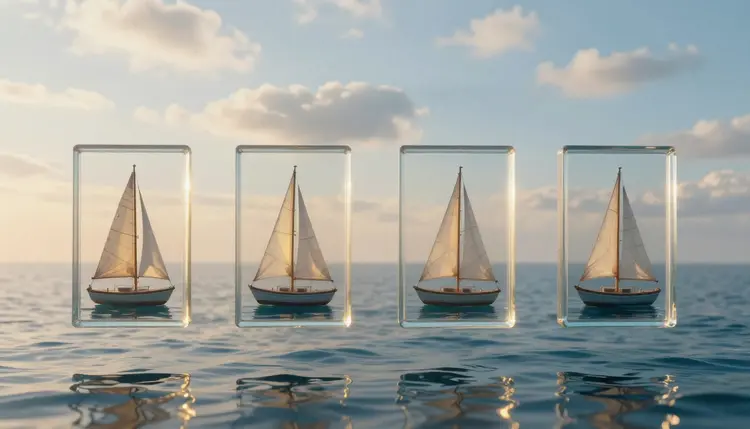
हर इमेज मॉडल की अपनी पसंदीदा तरह की तस्वीर होती है, और कोई भी मॉडल यह बताता नहीं। यह जानने का सबसे तेज़ तरीका कि कौन सा मॉडल आपका आइडिया समझता है, यही है कि वही प्रॉम्प्ट कई मॉडल को दीजिए और नतीजे एक-दूसरे के बगल में देखिए। यह पेज बताता है कि Picasso IA पर यह कैसे करें, toolkit एक साथ कई जनरेशन को कैसे संभालता है, और आँख से परखना कहाँ काफ़ी नहीं रहता।
रैंकिंग और लीडरबोर्ड इस सवाल का जवाब देते हैं कि औसतन कौन सा मॉडल सबसे अच्छा है, और वह भी किसी और के प्रॉम्प्ट पर। आपके पास एक खास प्रॉम्प्ट है: किचन काउंटर पर रखा कोई प्रोडक्ट, हेडलाइन वाला पोस्टर, या खिड़की की नरम रोशनी में एक पोर्ट्रेट। औसतन जीतने वाला मॉडल ठीक इसी तस्वीर पर लड़खड़ा सकता है, और जिसका कोई नाम तक नहीं लेता वह इसे बिल्कुल सही बना सकता है। जानने का एक ही तरीका है, चलाकर देखना।
Picasso IA पर 502 मॉडल हैं, जिनमें से 212 टेक्स्ट-टू-इमेज हैं, इसलिए सवाल असली है: कुछ शुरुआती पसंदीदा के बाद इन 212 में से कौन से आपके क्रेडिट के लायक हैं? किसी एक पर टिक जाने के मुकाबले तुलना सस्ती है। आप शुरू में कुछ जनरेशन खर्च करते हैं, और उसके बाद हर प्रोजेक्ट उस मॉडल से शुरू होता है जिसे आपने अपनी आँखों देखे सबूतों पर चुना। नए अकाउंट को मुफ्त क्रेडिट मिलते हैं, इसलिए तुलना का पहला राउंड बिना किसी प्लान के हो सकता है।
आज toolkit ठीक इसी तरह काम करता है, और यही तय करता है कि आप तुलना कैसे करेंगे। toolkit अपने प्रॉम्प्ट बॉक्स में एक बार में एक मॉडल चलाता है। ऐसा कोई एक बटन नहीं है जो एक प्रॉम्प्ट को चार मॉडल को भेजकर ग्रिड बना दे। वह जो करने देता है, वह है जनरेशन को पैरेलल में शुरू करना: जनरेट दबाने पर फ़ॉर्म तब लॉक नहीं होता जब पिछली तस्वीर बन ही रही हो, इसलिए आप एक मॉडल पर सबमिट कर सकते हैं, अगले पर जा सकते हैं, फिर सबमिट कर सकते हैं, और कई जनरेशन साथ में चल रहे होते हैं।
व्यवहार में तीन बातें मायने रखती हैं। सबमिट करते ही प्रॉम्प्ट का टेक्स्ट साफ़ हो जाता है, इसलिए अपना टेस्ट प्रॉम्प्ट ऐसी जगह रखिए जहाँ से पेस्ट कर सकें। रेफ़रेंस के तौर पर जोड़ी गई फ़ाइलें अगले सबमिट के लिए वहीं रहती हैं। और एक साथ कितने जनरेशन चल सकते हैं, यह आपके अकाउंट की एक सीमा है जो आपके प्लान पर निर्भर करती है: toolkit प्रॉम्प्ट बॉक्स के पास ये पैरेलल स्लॉट दिखाता है, सब भर जाने पर जनरेट बटन को धुंधला कर देता है, और चालू मुफ्त ट्रायल एक बार में एक ही चलाता है। तैयार तस्वीरें आपकी क्रिएशन फ़ीड में अलग-अलग कार्ड बनकर आती हैं, और किसी को खोलने पर उसे बनाने वाला मॉडल और उसका प्रॉम्प्ट कॉपी करने का बटन दिखता है।
टिप: हर बार बिल्कुल वही प्रॉम्प्ट पेस्ट कीजिए, अक्षर दर अक्षर। अगर आप हर मॉडल के लिए उसे दोबारा लिखते हैं, तो आप मॉडल की नहीं, अपनी लिखावट की तुलना कर रहे हैं।
ये चारों कैटलॉग के टेक्स्ट-टू-इमेज मॉडल हैं, और इनके फ़र्क़ आप सीधे इनकी सेटिंग्स से पढ़ सकते हैं। टेबल को शुरुआती लाइन-अप मानिए, फ़ैसला नहीं।
| मॉडल | इसकी सेटिंग्स क्या देती हैं | कब आज़माना ठीक है |
|---|
| openai/gpt-image-2.5-flare | क्वालिटी लेवल, वैकल्पिक पारदर्शी बैकग्राउंड, रेफ़रेंस इमेज, एक प्रॉम्प्ट पर दस तक इमेज | आपकी तस्वीर में पढ़ने लायक टेक्स्ट चाहिए या एक प्रॉम्प्ट से कई विकल्प चाहिए |
| google/nano-banana-pro | 1K, 2K या 4K आउटपुट, 14 तक रेफ़रेंस इमेज, 11 आस्पेक्ट रेशियो | आप रेफ़रेंस फ़ोटो से काम कर रहे हैं या बड़ी फ़ाइल चाहिए |
| bytedance/seedream-5-pro | 1K या 2K आउटपुट, 10 तक रेफ़रेंस इमेज, 4000 अक्षरों तक के प्रॉम्प्ट | आपका प्रॉम्प्ट लंबा और बारीक है |
| ideogram-ai/ideogram-v4-quality | Magic Prompt से दोबारा लिखना, तय रेज़ोल्यूशन की लंबी सूची, वैकल्पिक स्ट्रक्चर्ड प्रॉम्प्ट | आप चाहते हैं कि मॉडल कच्चे आइडिया को निखार दे |
एक फ़र्क़ पर चेतावनी ज़रूरी है। Ideogram v4 Quality जनरेट करने से पहले आपके प्रॉम्प्ट को निखारता है, इसलिए वह जो बनाता है वह ठीक आपके शब्दों पर आधारित नहीं होता। प्रॉम्प्ट कच्चा हो तो यह खूबी है, और टेस्ट के समय यह उलझाने वाला कारक है, इसलिए तुलना करते समय इसे नोट कर लीजिए। मॉडल साइज़ के अलग-अलग कंट्रोल भी देते हैं: कुछ आस्पेक्ट रेशियो लेते हैं, कुछ तय रेज़ोल्यूशन, इसलिए जितना हर मॉडल इजाज़त दे उतना आकार मिलाइए। अगर ये चारों आपके विषय पर फिट नहीं बैठते, तो पूरा कैटलॉग देखिए या टेक्स्ट-टू-इमेज कलेक्शन खोलिए और कोई बदल लीजिए।
यह वह रूटीन है जो धुँधली पसंद से ऐसे चुनाव तक पहुँचाता है जिसका आप बचाव कर सकें, और इसमें सिर्फ़ toolkit और प्रॉम्प्ट के लिए एक टेक्स्ट फ़ाइल लगती है।
- एक प्रॉम्प्ट पक्का कीजिए। उसे सादे शब्दों में एक बार लिखिए, विषय, रोशनी और माहौल के साथ, और पूरे राउंड में उसे मत बदलिए।
- तीन या चार मॉडल चुनिए। GPT Image 2.5 Flare, Nano Banana Pro, Seedream 5 Pro और Ideogram v4 Quality से शुरू कीजिए, या किसी एक की जगह कलेक्शन का ऐसा मॉडल रखिए जो आपके विषय पर फिट हो।
- जो सेटिंग्स मिला सकें, मिलाइए। हर मॉडल पर एक जैसा आकार और उतना ऊँचा रेज़ोल्यूशन रखिए जितना आपको सच में चाहिए, और अगर आपका आइडिया रेफ़रेंस इमेज इस्तेमाल करता है तो वही इमेज जोड़िए।
- लगातार सबमिट कीजिए। पहले मॉडल पर जनरेट कीजिए, बदलिए, प्रॉम्प्ट पेस्ट कीजिए, फिर जनरेट कीजिए, और पिछली तस्वीरें बनते रहने के दौरान आगे बढ़ते रहिए, उतने पैरेलल स्लॉट तक जितने आपका प्लान दिखाता है।
- कार्ड साथ में परखिए। तैयार नतीजे एक के बाद एक खोलिए, नोट कीजिए कि हर एक किस मॉडल से आया, और आँख से चुनिए, फिर विजेता पर किसी और प्रॉम्प्ट से दूसरा राउंड चलाइए।
चार तस्वीरें देखकर कह देना कि तीसरी पसंद आई, एक ठीक शुरुआत है, लेकिन थोड़ा ढाँचा आपको किस्मत वाली एक कोशिश को इनाम देने से बचाता है। हर कार्ड पर वही चेकलिस्ट इस्तेमाल कीजिए।
- विषय से मेल: क्या तस्वीर वही दिखाती है जो प्रॉम्प्ट ने माँगा था, बिना कुछ छूटे और बिना कुछ गढ़े?
- हाथ और बारीकियाँ: चेहरे, उँगलियाँ, छोटी चीज़ें और किनारे पूरे आकार में जाँचिए, क्योंकि गड़बड़ियाँ थंबनेल में छिप जाती हैं।
- टेक्स्ट: अगर प्रॉम्प्ट में शब्द माँगे थे, तो हर अक्षर पढ़िए, क्योंकि लेटरिंग वही जगह है जहाँ मॉडल अब भी सबसे साफ़ दिखने वाला फ़र्क़ दिखाते हैं।
- रोशनी और माहौल: तुलना कीजिए कि हर मॉडल ने आपकी बताई रोशनी और माहौल को कैसे समझा, सिर्फ़ विषय को नहीं।
- दोहराव: विजेता को उसी प्रॉम्प्ट से दूसरी बार चलाइए, क्योंकि एक अच्छी तस्वीर किस्मत हो सकती है और लगातार दो एक पैटर्न होती हैं।
अगर आपकी तस्वीर में टेक्स्ट ज़्यादा है, तो यही रूटीन पोस्टर डिज़ाइन पर भी लागू होता है, जहाँ लेटरिंग विजेता तय करती है। और अगर आप किसी एक खास प्रतिद्वंद्वी प्रोडक्ट को पूरे कैटलॉग के सामने तौल रहे हैं, तो Picasso IA बनाम Ideogram पेज वही तुलना करता है।
यह तरीका अपने बारे में ईमानदार है: आपके प्रॉम्प्ट पर कुछ जनरेशन के साथ आँख से किया गया फ़ैसला। यह नहीं बता सकता कि कौन सा मॉडल आम तौर पर बेहतर है, और इस पेज पर कुछ भी ऐसा दावा नहीं करता। एक राउंड एक छोटा नमूना है। इमेज मॉडल एक ही सेटिंग्स पर भी हर बार अलग नतीजा देते हैं, इसलिए जो मॉडल एक कोशिश में कमज़ोर दिखा वह अगली में जीत सकता है, और इसीलिए ऊपर की दोहराव वाली जाँच मायने रखती है।
यह तब भी काम की नहीं रहती जब टेस्ट आपके ध्यान दिए बिना ही अनुचित हो। जिस शैली में कोई मॉडल अच्छा करता है उसमें लिखा प्रॉम्प्ट उसी का पक्ष लेगा। अलग रेज़ोल्यूशन और आस्पेक्ट रेशियो कंपोज़िशन बदल देते हैं, इसलिए चौड़ा फ़्रेम और चौकोर फ़्रेम साथ रखना साफ़ तुलना नहीं है। और toolkit आपके लिए चार मॉडल को एक ग्रिड में नहीं रख सकता, इसलिए आपको बदलना और याद रखना होगा: नोट कीजिए कि कौन सा कार्ड किस मॉडल से आया। आख़िर में, जो मॉडल स्थिर इमेज के टेस्ट में जीतता है, वह रेफ़रेंस फ़ोटो से एडिट करने या एक जैसा लुक चाहिए ऐसे बैच के लिए अपने आप सही चुनाव नहीं होता। अगर आपका प्रोजेक्ट ऐसा किरदार है जो बार-बार आना चाहिए, तो उसी लक्ष्य से टेस्ट कीजिए, जैसा संगत AI किरदार में है, किसी एक सुंदर तस्वीर से नहीं।
क्या मैं एक ही प्रॉम्प्ट कई AI इमेज मॉडल पर एक साथ चला सकता हूँ?
हाँ, उस अर्थ में जो मायने रखता है। toolkit हर प्रॉम्प्ट बॉक्स में एक मॉडल चलाता है, लेकिन तस्वीर बनते समय सबमिट करने से फ़ॉर्म लॉक नहीं होता, इसलिए आप प्रॉम्प्ट एक मॉडल को भेज सकते हैं, दूसरे पर जा सकते हैं, फिर भेज सकते हैं, और कई जनरेशन साथ चल रहे होते हैं। एक साथ कितने चल सकते हैं यह आपके प्लान पर निर्भर करता है, और toolkit स्लॉट प्रॉम्प्ट बॉक्स के पास दिखाता है। वह एक क्लिक में एक प्रॉम्प्ट को कई मॉडल पर नहीं बाँटता।
क्या Picasso IA नतीजे साथ-साथ ग्रिड में दिखाता है?
नहीं। हर तैयार जनरेशन toolkit की आपकी क्रिएशन फ़ीड में अपने अलग कार्ड के रूप में आती है, और कार्ड खोलने पर दिखता है कि उसे किस मॉडल ने बनाया और आप उसका प्रॉम्प्ट कॉपी कर सकते हैं। आप स्क्रॉल करके और कार्ड एक-एक कर खोलकर तुलना करते हैं। अगर आपको सचमुच का ग्रिड चाहिए, तो सेव की गई तस्वीरें आपको किसी लेआउट या स्लाइड टूल में खुद जोड़नी होंगी। काम करते समय नोट करते रहिए कि कौन सा कार्ड किस मॉडल ने बनाया, ताकि कुछ गड़बड़ न हो।
सबसे पहले मुझे कौन से मॉडल की तुलना करनी चाहिए?
एक ठीक-ठाक पहली लाइन-अप GPT Image 2.5 Flare, Nano Banana Pro, Seedream 5 Pro और Ideogram v4 Quality है, क्योंकि इनकी सेटिंग्स काम की तरह से अलग हैं: टेक्स्ट और क्वालिटी लेवल, रेफ़रेंस इमेज की संख्या, रेज़ोल्यूशन के विकल्प और प्रॉम्प्ट को दोबारा लिखना। अगर आपका विषय संकरा है, जैसे लोगो या पोर्ट्रेट, तो इनमें से एक की जगह ऐसा मॉडल रखिए जो उस पर फिट हो। कैटलॉग और टेक्स्ट-टू-इमेज कलेक्शन दिखाते हैं कि और क्या मौजूद है।
एक प्रॉम्प्ट पर मुझे कितने मॉडल टेस्ट करने चाहिए?
पहले राउंड के लिए तीन या चार काफ़ी से ज़्यादा हैं। तीन से कम में आपके पास बहस करने के लिए बस दो तस्वीरें होती हैं, और पाँच से ज़्यादा में कार्ड एक साथ दिमाग में रखना मुश्किल हो जाता है। अगर दो मॉडल करीब-करीब बराबर हैं, तो सिर्फ़ उन दोनों के साथ और किसी दूसरे प्रॉम्प्ट से दूसरा राउंड चलाइए। चरणों में दायरा घटाना हर बार लंबी सूची चलाने से सस्ता पड़ता है, और आपके नोट पढ़ने लायक रहते हैं।
क्या एक ही प्रॉम्प्ट हर मॉडल पर एक जैसा काम करेगा?
नहीं, और तुलना का मतलब ही यही है। मॉडल प्रॉम्प्ट अलग तरह से पढ़ते हैं: कुछ लंबे, बारीक वर्णन को करीब से मानते हैं, कुछ छोटे वर्णन पसंद करते हैं, और Ideogram v4 Quality जनरेट करने से पहले आपका टेक्स्ट Magic Prompt से दोबारा लिखता है। सेटिंग्स भी अलग हैं, क्योंकि कुछ मॉडल आस्पेक्ट रेशियो लेते हैं और कुछ तय रेज़ोल्यूशन। एक जैसे शब्द इस्तेमाल कीजिए और आकार उतना मिलाइए जितना हर मॉडल इजाज़त दे, फिर जो फ़र्क़ बचें उन्हें उसी का हिस्सा मानिए जिसे आप परख रहे हैं।
क्या हर उस मॉडल के लिए पैसे लगते हैं जिसे मैं आज़माता हूँ?
जनरेट करने में क्रेडिट लगते हैं, और खर्च मॉडल और आपकी चुनी सेटिंग्स पर निर्भर करता है, इसलिए आपकी तुलना की हर जनरेशन क्रेडिट इस्तेमाल करती है, उस मॉडल की भी जिसे आप आख़िर में नहीं चुनते। कुछ मॉडल कुछ प्लान के लिए अनलिमिटेड चिह्नित होते हैं, जिससे हिसाब बदल जाता है। नए अकाउंट मुफ्त क्रेडिट के साथ शुरू होते हैं। मौजूदा प्लान और क्रेडिट खर्च के ब्योरे के लिए प्राइसिंग पेज देखिए, यहाँ लिखे किसी आँकड़े पर भरोसा मत कीजिए।
तुलना को निष्पक्ष कैसे रखूँ?
एक बार में एक ही चीज़ बदलिए, और यहाँ वह चीज़ मॉडल है। वही प्रॉम्प्ट शब्द दर शब्द, वही रेफ़रेंस इमेज, हर मॉडल जितना इजाज़त दे उतना मिलता-जुलता आकार और वही रेज़ोल्यूशन लक्ष्य इस्तेमाल कीजिए। एक मॉडल को पाँच बार दोबारा जनरेट करके दूसरे को एक ही कोशिश देने से बचिए, और थंबनेल देखकर चुनने से भी। फिर विजेता को उसी प्रॉम्प्ट से एक बार और चलाइए ताकि पक्का हो कि नतीजा किस्मत का तुक्का नहीं था।
क्या मैं सिर्फ़ टेक्स्ट-टू-इमेज नहीं, एडिटिंग के लिए भी मॉडल की तुलना कर सकता हूँ?
हाँ, उसी रूटीन से। कई मॉडल प्रॉम्प्ट के साथ रेफ़रेंस इमेज लेते हैं: Nano Banana Pro 14 तक लेता है, Seedream 5 Pro 10 तक, और GPT Image 2.5 Flare आपकी दी हुई फ़ोटो एडिट कर सकता है। हर एक में वही सोर्स इमेज जोड़िए, वही निर्देश दीजिए, और देखिए कि जिन हिस्सों को आप बिना बदले रखना चाहते थे उन्हें हर मॉडल कितनी ईमानदारी से बचाता है। मॉडल के बीच एडिट बहुत अलग होते हैं, इसलिए आपका लक्ष्य एडिटिंग है तो यह टेस्ट सिर्फ़ टेक्स्ट वाले टेस्ट से ज़्यादा काम का है।
मुझे कैसे पता चलेगा कि असल में सबसे अच्छा मॉडल कौन सा है?
पता नहीं चलेगा, और जो आपका प्रॉम्प्ट जाने बिना एक ही जवाब का दावा करे वह अंदाज़ा लगा रहा है। जो आप जान सकते हैं वह यह है कि इस प्रॉम्प्ट के लिए, कुछ बार चलाने पर, किस मॉडल ने वह तस्वीर दी जो आपको पसंद आई। यह काम का जवाब है, क्योंकि यह आपका अपना है। अगर आपका काम बदलता है, जैसे फ़ोटो से लेटरिंग वाले पोस्टर की ओर, तो नया राउंड चलाइए, क्योंकि एक तरह की तस्वीर का विजेता दूसरी तरह की तस्वीर पर लागू नहीं होता।
और कौन से इमेज मॉडल मौजूद हैं, यह मैं कहाँ देख सकता हूँ?
सभी मॉडल का पेज 502 मॉडल का पूरा कैटलॉग दिखाता है, और कलेक्शन पेज उन्हें श्रेणी के हिसाब से दिखाते हैं, जिनमें 212 टेक्स्ट-टू-इमेज में हैं। हर मॉडल का अपना पेज है जिसमें उसका वर्णन, उसकी सेटिंग्स और आउटपुट के उदाहरण हैं। राउंड से पहले ये पेज पढ़ने से आप ऐसी लाइन-अप चुन पाते हैं जो काम की तरह से अलग हो, चार एक जैसे बर्ताव वाले मॉडल की जगह।
देखना चाहते हैं कि कौन सा आपके आइडिया पर खरा उतरता है? Picasso IA का toolkit खोलिए, एक प्रॉम्प्ट पेस्ट कीजिए और उसे कुछ मॉडल पर चलाइए।