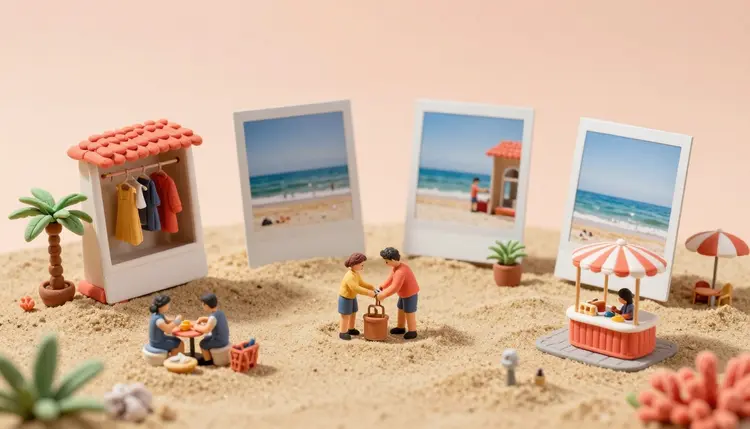
A maioria das imagens com IA parte só de palavras, e palavras são um jeito ruim de dizer esta pessoa exata, com aquela jaqueta exata, naquela rua exata. A geração multirreferência resolve isso deixando você anexar várias fotos suas de uma vez: uma para a pessoa, uma para o look, uma para o lugar. O modelo lê todas juntas e pinta uma cena nova que pega algo de cada uma.
Um prompt de texto pode dizer uma mulher de capa de chuva verde numa rua de feira sob a chuva, e o modelo vai inventar os três detalhes. Serve para um clima de foto de banco de imagens. Deixa de servir quando a capa é uma que você tem de verdade, a rua é a que fica na frente da sua loja e o rosto é o seu. Descrever algo específico em palavras é lento e perde informação; mostrar numa foto é um único upload.
As imagens de referência também dividem o trabalho em peças que você pode trocar. Mantenha a foto da pessoa fixa e mude o lugar, ou mantenha o lugar e teste três looks diferentes. É a mesma ideia por trás dos personagens consistentes com IA, aplicada a uma cena inteira e não a um rosto só. Também combina de forma natural com a prova virtual de looks, em que a foto da peça é uma das referências.
Uma regra antes do passo a passo: use suas próprias fotos, ou fotos que você tenha o direito de usar. A referência de uma pessoa deve ser você, alguém que concordou com isso ou um personagem fictício. Nunca coloque uma pessoa real e identificável que não tenha dito sim, e nunca monte uma cena feita para fazer alguém parecer ter estado onde não esteve.
Nem todo modelo de imagem aceita mais de uma foto de entrada, e os que aceitam divergem em quantas. Os números abaixo vêm das configurações de entrada de cada modelo no catálogo da Picasso IA, então são os que o toolkit vai deixar você anexar de verdade.
| Modelo | Fotos de referência aceitas | Bom para | Lembre-se |
|---|
| google/nano-banana-pro | Até 14 | Cenas grandes com muitas peças: uma pessoa, várias roupas, um local, um objeto | Saída em 1K, 2K ou 4K; mais referências pedem um prompt mais longo para manter tudo organizado |
| bytedance/seedream-5-pro | Até 10 | Misturar rostos, objetos ou estilos de várias fotos em uma só composição | Saída em 1K ou 2K; limite de prompt de 4000 caracteres |
| picassoia/picassoia-image-editor-pro | Até 3 | Pessoa mais look mais lugar, porque você pode chamar cada uma de imagem 1, imagem 2 e imagem 3 | A primeira imagem é a principal; até duas saídas por execução |
| openai/gpt-image-2.5-flare | Uma lista de imagens de entrada; o catálogo fala em combinar duas | Composições de duas fotos em que o prompt carrega muita instrução | O catálogo não informa um limite, então teste antes de planejar com mais de duas |
Três referências é exatamente o que a receita de pessoa, look e lugar pede, então o editor é a primeira tentativa natural. Use o nano banana pro quando a cena tiver mais ingredientes que três, e o Seedream 5 Pro quando quiser misturar várias fotos de uma vez. O GPT Image 2.5 Flare vale uma tentativa quando suas instruções são longas e específicas. Os quatro estão no catálogo completo de modelos, junto de centenas de outros modelos de texto para imagem, se você quiser comparar.
É o caminho mais curto de três fotos soltas até uma imagem utilizável. Parte do princípio de que você já tem as fotos no seu dispositivo.
- Escolha uma foto para cada função. Uma imagem nítida da pessoa, uma foto plana ou vestida do look e uma foto do lugar com a luz que você quer. Um único assunto por foto evita que o modelo adivinhe qual parte importa.
- Abra o toolkit e escolha um modelo que caiba na quantidade. No toolkit, escolha picassoia-image-editor-pro para três referências, ou nano-banana-pro ou seedream-5-pro quando precisar de mais.
- Anexe as fotos numa ordem pensada. No editor, a primeira imagem é tratada como a principal, então coloque a pessoa primeiro, depois o look e depois o lugar.
- Escreva um prompt que dê uma função a cada foto. Diga o que pegar de cada uma: o rosto da imagem 1, as roupas da imagem 2, o cenário da imagem 3, e depois descreva a pose e a luz.
- Gere, compare e ajuste uma coisa de cada vez. Procure desvios no rosto e na peça, mude uma única linha do prompt e rode de novo. Os créditos são gastos por execução, então confira a página de preços antes de uma sessão longa.
O motivo mais comum de uma imagem multirreferência ficar confusa é um prompt que nunca diz qual foto faz o quê. O modelo vê várias imagens e uma frase; se a frase é vaga, ele faz uma média entre elas. Um prompt que atribui papéis gera uma mistura muito mais limpa.
No editor, as referências se chamam imagem 1, imagem 2 e assim por diante, e as próprias notas do modelo dizem que você pode se dirigir a cada uma pelo nome. Um prompt como este serve de modelo: vista a pessoa da imagem 1 com a jaqueta da imagem 2 e coloque-a na rua da imagem 3, mantenha o rosto e o penteado da imagem 1, luz suave de dia nublado, corpo inteiro, câmera na altura dos olhos. Em modelos que não numeram as entradas do mesmo jeito, descreva cada foto pelo que ela mostra: a pessoa da primeira foto, a jaqueta vermelha da segunda.
Dica: diga o que deve ficar igual com a mesma clareza com que diz o que deve mudar. Uma linha como mantenha o rosto, o cabelo e o tom de pele da imagem 1 sem alteração não custa nada e tira a maior parte do desvio de que as pessoas reclamam.
Ordem e redação importam mais que tamanho. Poucas frases claras que nomeiam as fontes vencem um parágrafo de adjetivos. Se uma referência continua dominando, diminua o papel dela no prompt (use só a cor da jaqueta) ou recorte-a para que menos imagem compita.
Imagine que você quer um retrato seu com uma jaqueta que está pensando em comprar, em frente a uma feira de que você gosta. Você envia uma foto recente do seu rosto e tronco, a foto de produto da jaqueta e uma foto da feira. O prompt nomeia as três funções, pede uma pose natural e diz ao modelo para igualar a luz da foto do lugar.
O primeiro resultado raramente é o definitivo. Espere ajustar a pose, a escala da pessoa em relação ao fundo e o caimento da jaqueta. Esse é o ciclo normal, não uma falha. A mesma receita funciona para outras combinações: seu pet mais uma fantasia mais um cenário de fantasia, um produto mais uma foto sua de modelo de mãos mais uma bancada de cozinha, ou um personagem que você desenhou mais um objeto mais uma paisagem. Para trabalho de moda com suas próprias peças, a página de fotos de modelos de moda com IA mostra a versão de um único assunto da mesma ideia.
Se a imagem vai servir para vender algo, mantenha-a fiel: o item na imagem deve ser o item que o comprador recebe, com a cor e o corte reais. Uma composição que favorece o produto além do que ele é vai causar devoluções e reclamações, por mais que o modelo saiba desenhar. Os predefinidos que aplicam um visual com um clique ficam na página de efeitos para quando você quiser um acabamento sem escrever um prompt.
Este método é útil, não mágico. Estes são os pontos em que ele deixa de ajudar.
- Desvio de identidade: os rostos mudam um pouco de uma execução para outra, e mais quando a pose ou o ângulo se afasta da referência, então avalie a semelhança em tamanho cheio antes de usar um resultado.
- Tecido e letras miúdas: estampas, logos e textos pequenos numa peça são redesenhados em vez de copiados, o que faz dele um jeito ruim de mostrar uma estampa ou etiqueta exata.
- Ingredientes demais: cada referência extra aumenta a chance de o modelo ignorar uma, então adicione fotos uma a uma em vez de carregar o máximo na primeira tentativa.
- Descompasso de luz e escala: uma pessoa fotografada com flash duro não vai se encaixar de forma natural numa foto de lugar com luz suave, e o modelo pode colocá-la num tamanho errado diante do cenário.
- Trabalhos que exigem fidelidade exata: uma imagem de catálogo para uma loja, uma foto estilo passaporte ou uma prova de qualquer tipo precisa da fotografia real, não de uma regenerada.
Quando um resultado chega perto mas um detalhe está errado, uma segunda passada com um modelo de edição costuma ser mais rápida do que refazer a cena toda.
Quais modelos de imagem com IA aceitam mais de uma foto de referência?
No catálogo da Picasso IA, o nano-banana-pro aceita até 14 imagens de referência, o seedream-5-pro até 10 e o picassoia-image-editor-pro até 3. O openai/gpt-image-2.5-flare aceita uma lista de imagens de entrada e a descrição dele menciona combinar duas. Muitos outros modelos de texto para imagem aceitam uma referência ou nenhuma, então confira a página do modelo antes de planejar uma cena de várias fotos com ele.
Quantas imagens de referência devo usar?
As mínimas que cubram o trabalho. Uma pessoa, um look e um lugar são três, e isso cabe em todos os modelos acima. Ir ao máximo raramente ajuda, porque cada foto adicionada é mais uma coisa que o modelo pode ignorar ou misturar errado. Comece com o essencial, veja o que volta e adicione uma referência só quando faltar algo específico no resultado.
Posso combinar uma foto minha com um look e um fundo?
Sim, esse é o uso padrão. Dê sua foto como referência de pessoa, uma foto nítida da peça como referência de look e uma foto do local como referência de lugar, e diga no prompt o que pegar de cada uma. Use suas próprias fotos, ou fotos que você possa usar, e conte com rodar algumas vezes até acertar a pose e a escala.
Preciso dizer no prompt qual foto é qual?
Ajuda muito. No editor de imagens da Picasso IA você pode se referir às referências como imagem 1, imagem 2 e imagem 3, e um prompt que atribui uma função a cada uma sai bem mais limpo do que um que só diz combine estas. Em outros modelos, descreva cada foto pelo conteúdo, como a pessoa da primeira foto ou a jaqueta da segunda.
O rosto no resultado vai ficar exatamente igual à minha foto?
Muitas vezes fica perto, nunca é garantido. Os modelos reconstroem um rosto em vez de colá-lo, então podem aparecer pequenas mudanças de forma, idade ou expressão, principalmente quando a pose difere da referência ou o rosto é pequeno no enquadramento. Uma referência nítida, de frente e bem iluminada ajuda. Se a semelhança importa para a imagem final, compare lado a lado com o original antes de usar.
Posso usar fotos de outras pessoas como referência?
Só com a permissão clara delas, ou se a pessoa for fictícia. Não use uma pessoa real e identificável sem o consentimento dela, e não faça imagens que coloquem alguém numa situação em que nunca esteve. É a única regra que não se dobra por conveniência: ela protege outras pessoas e evita problemas em qualquer plataforma onde você publicar.
Uma imagem multirreferência é a mesma coisa que imagem para imagem ou transferência de estilo?
São primas. Imagem para imagem parte de uma foto e a altera. A transferência de estilo copia um visual. A multirreferência pega várias fotos e mistura o conteúdo delas, como uma pessoa de uma e um cenário de outra, numa imagem nova. Alguns modelos fazem as três coisas pelo mesmo campo de entrada, e a diferença está sobretudo em como você escreve o prompt.
E se o modelo ignorar uma das minhas referências?
Deixe explícita a função dessa foto no prompt, recorte a referência para que a parte importante preencha o quadro e coloque-a mais cedo na ordem. Se continuar sendo ignorada, tente um modelo que aceite mais referências, ou monte a cena em duas etapas: primeiro combine a pessoa e o lugar, depois adicione o look numa segunda edição com esse resultado como base.
Posso usar essas imagens comercialmente?
Depende dos direitos das fotos que você enviou e dos termos do modelo e da plataforma onde você publica. Suas próprias fotos e seus próprios produtos são o ponto de partida seguro. Para qualquer coisa que vá ser vendida, confira os requisitos atuais da plataforma e os termos do modelo, e mantenha qualquer imagem de produto fiel ao item.
Quanto custa gerar com várias referências?
As gerações são pagas em créditos, e o custo depende do modelo e das configurações que você escolher, como resolução e número de saídas, então um número escrito aqui ficaria desatualizado. Contas novas ganham créditos grátis para testar. Os planos atuais estão na página de preços, e uma primeira execução barata em resolução menor é um bom jeito de testar um prompt.
Pronto para testar com suas próprias fotos? Abra o toolkit da Picasso IA, anexe suas referências e veja até onde um único prompt chega.