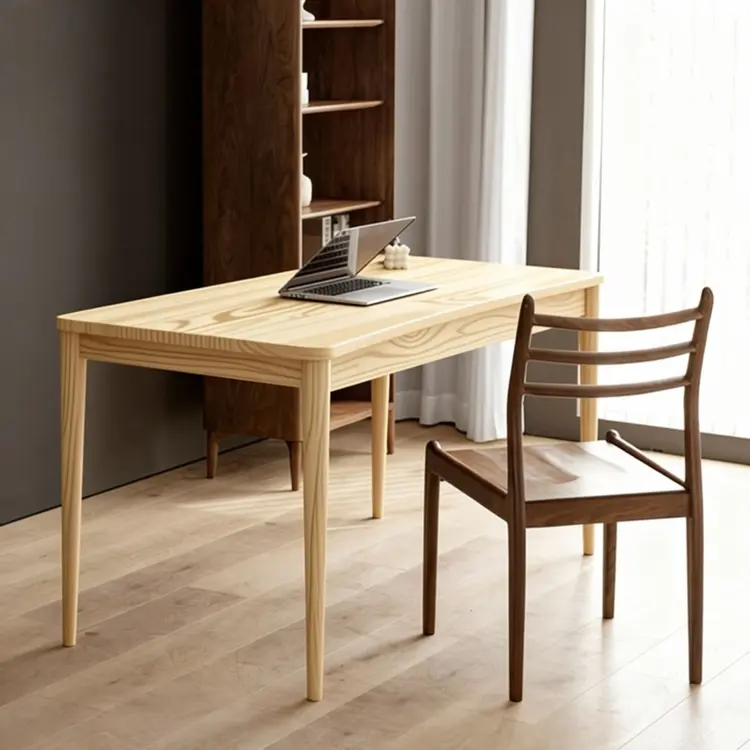
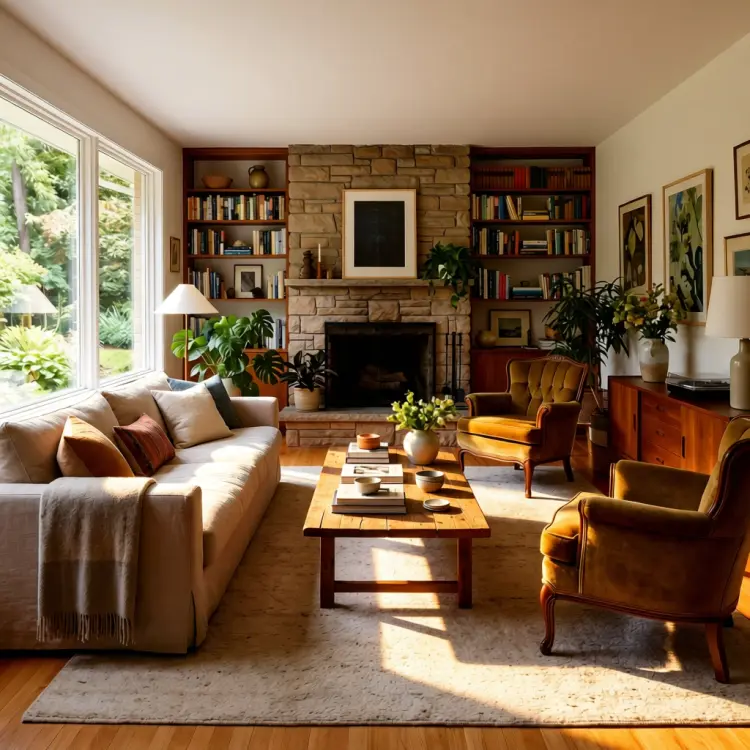
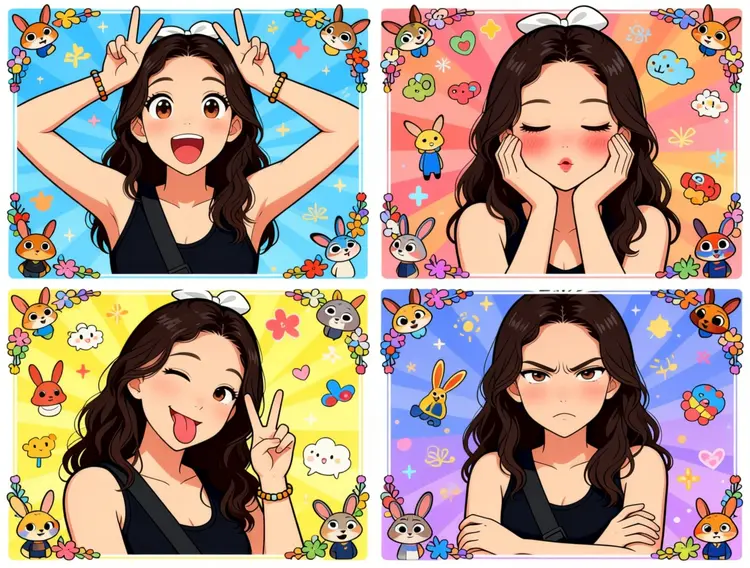
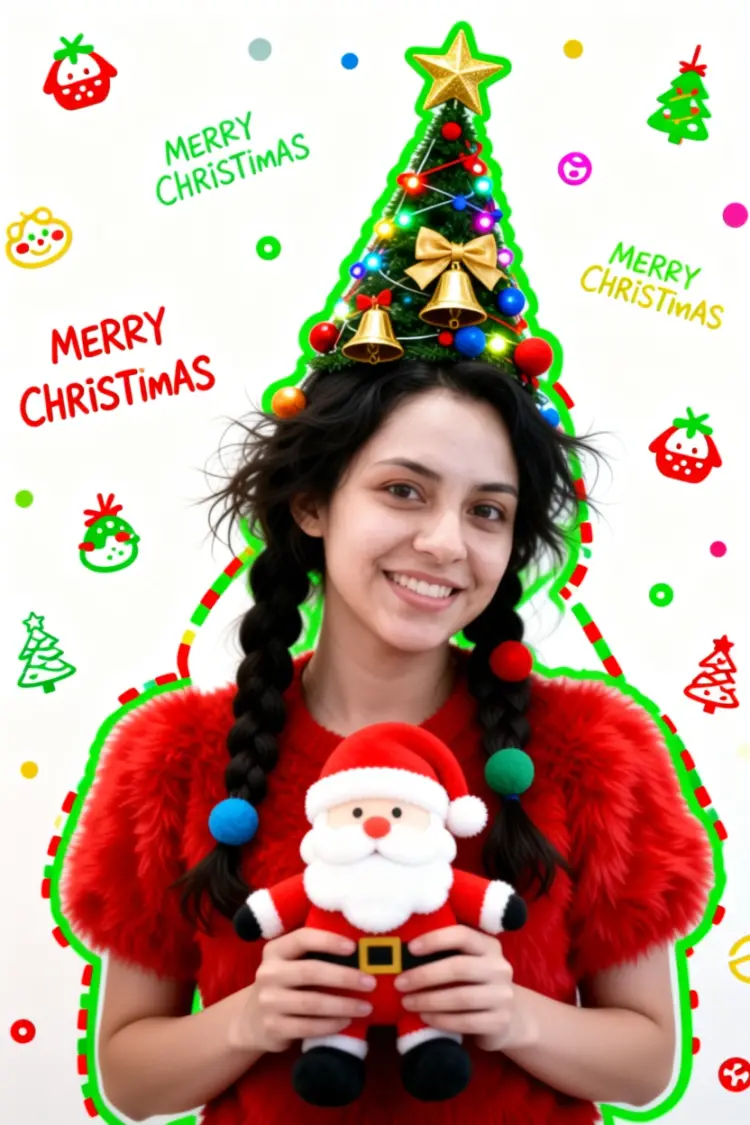
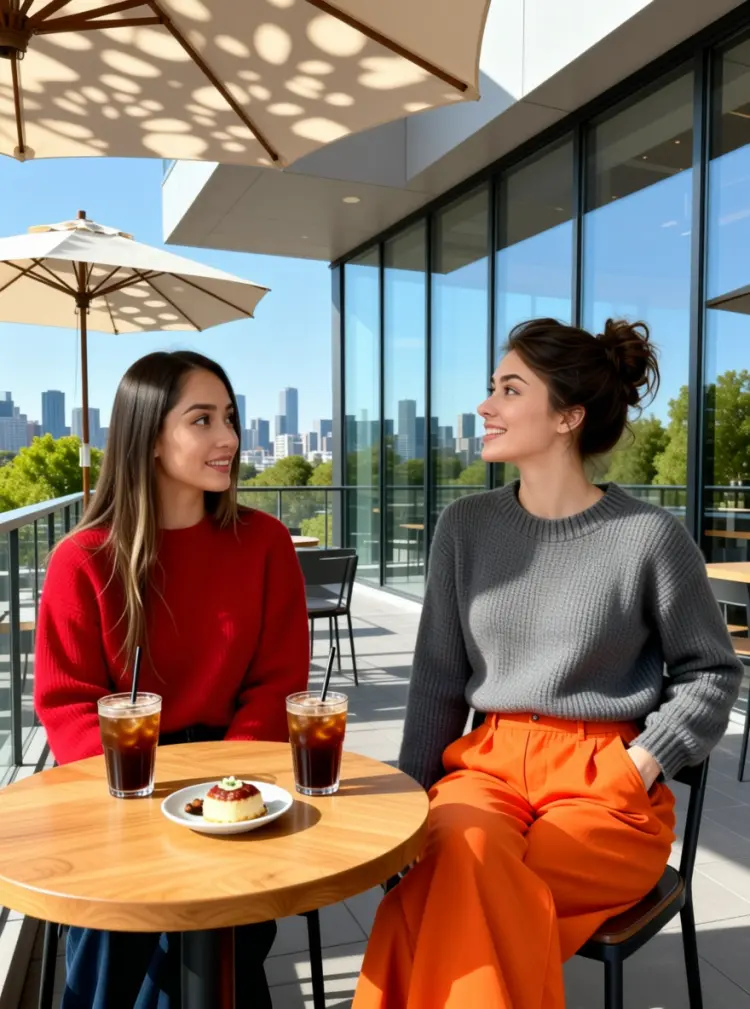
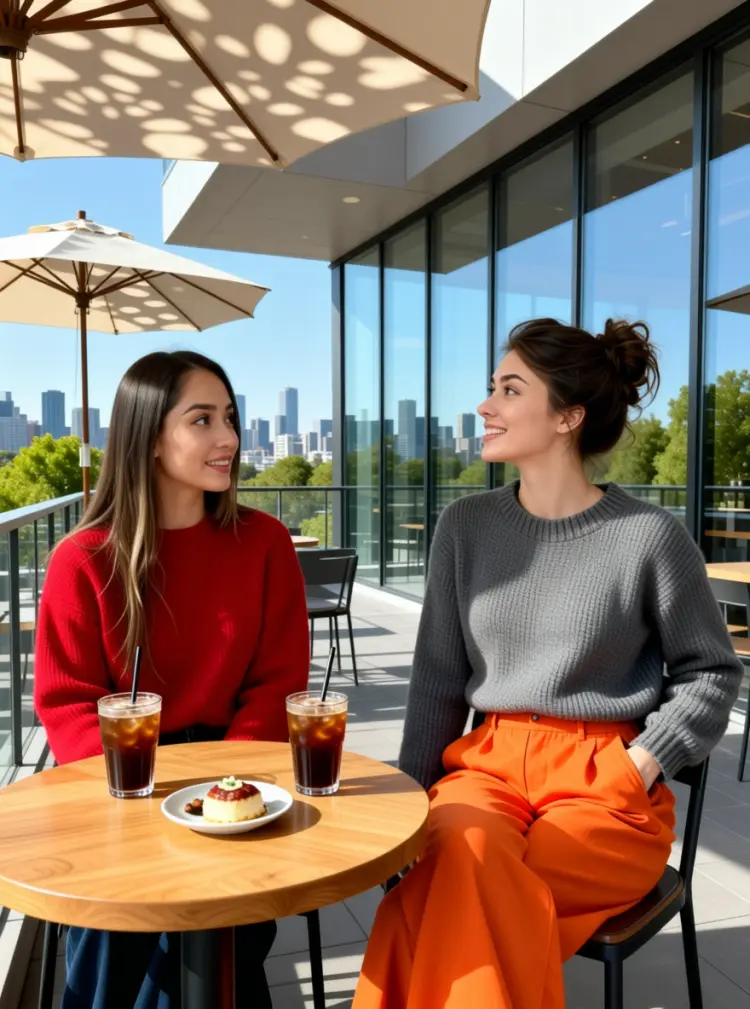
يأخذ Qwen Image Edit 2511 صورةً توفرها ووصفًا نصيًا بسيطًا لما تريد تغييره، ثم ينشئ نسخة جديدة من تلك الصورة تطابق تعليماتك. هذا مفيد عندما تحتاج إلى تعديل صورة موجودة دون إعادة بنائها من الصفر، سواء كنت تستبدل خلفية، أو تغيّر لون منتج، أو تعدّل تفاصيل في مشهد. يقدّم النموذج اتساقًا بصريًا أفضل بشكل ملحوظ مقارنةً بسابقه، مما يعني أن المناطق المعدَّلة تمتزج مع الأجزاء غير المتغيرة من الصورة بدلًا من أن تبدو مرقعة. وهو يقبل مدخلات JPEG وPNG وGIF وWEBP ويصدر بالصيَغ نفسها مع إعدادات جودة تصل إلى 100. كما يمكنك قفل نسبة الأبعاد لتطابق الصورة الأصلية أو اختيار نسبة قياسية مثل 16:9 أو 1:1 لإعادة تنسيق الناتج لمنصة محددة. يمكن لمديري وسائل التواصل الاجتماعي، ومصوري المنتجات، ومصممي الجرافيك إدراج هذه الأداة في خط سير التحرير لديهم للتعامل مع تعديلات الصور المتكررة دون تنقيح يدوي. اكتب تعليمات قصيرة، وارفع صورة المرجع، واحصل على نتيجة مصقولة خلال ثوانٍ.
Qwen Image Edit 2511 هو نموذج ذكاء اصطناعي يحرر الصور الموجودة بناءً على تعليمات نصية بسيطة. بدلًا من فتح محرر صور والعمل مع الطبقات أو الأقنعة، تصف التغيير الذي تريده ويطبقه النموذج مباشرة على ملفك. على Picasso IA، ترفع صورة JPEG أو PNG أو GIF أو WebP، وتكتب شيئًا مثل "استبدل الخلفية بشارع ممطر" أو "غيّر لون القميص إلى الأزرق الداكن"، وتحصل على صورة معدّلة خلال ثوانٍ. يقدم هذا الإصدار اتساقًا أفضل بشكل ملحوظ مقارنةً بسابقه، مما يعني أن أجزاء الصورة التي لم تذكرها تبقى سليمة بصريًا عبر عمليات التعديل.
هل أحتاج إلى مهارات برمجة أو معرفة تقنية لاستخدام هذا؟ لا، فقط افتح Qwen Image Edit 2511 على Picasso IA، واضبط الإعدادات التي تريدها، ثم اضغط على التوليد.
هل يمكن تجربته مجانًا؟ نعم، يمكنك تشغيل Qwen Image Edit 2511 دون أي دفع مسبق. راجع صفحة أسعار Picasso IA لمعرفة تفاصيل الأرصدة وحدود الباقة المجانية.
كم من الوقت يستغرق الحصول على النتائج؟ تكتمل معظم التعديلات في أقل من 10 ثوانٍ مع تفعيل الوضع السريع افتراضيًا. قد تستغرق الصور الأكبر أو الأكثر تعقيدًا بضع ثوانٍ إضافية حسب التعليمات.
ما صيغ الإخراج المدعومة؟ يصدر النموذج بصيغ WebP أو JPG أو PNG. صيغة WebP هي الافتراضية وتوازن بين حجم الملف والجودة بشكل جيد. أما PNG فهو الخيار المناسب عندما تحتاج إلى ملف بلا فقدان وبدون أي آثار ضغط.
هل يمكنني تخصيص جودة الإخراج أو النمط؟ نعم. يمكنك ضبط قيمة الجودة من 0 إلى 100 لمخرجات JPG وWebP، ويمكنك اختيار نسبة أبعاد تختلف عن صورة المصدر إذا لزم الأمر. يتيح لك تعيين بذرة ثابتة إعادة إنتاج النتيجة نفسها لإجراء تكرارات متسقة.
ماذا يحدث إذا لم أكن راضيًا عن النتيجة؟ حسّن تعليماتك النصية لتكون أكثر تحديدًا بشأن ما يجب أن يتغير وما يجب أن يبقى كما هو. غالبًا ما تؤدي التعديلات الصغيرة في صياغة prompt إلى مخرجات مختلفة بشكل ملحوظ، لذا يكون التكرار سريعًا وبأقل جهد.
أين يمكنني استخدام المخرجات؟ الصور المعدلة ملكك لتنزيلها واستخدامها في أي مشروع. تشمل التطبيقات الشائعة صفحات المنتجات، ومنشورات وسائل التواصل الاجتماعي، والعروض التقديمية للعملاء، والنماذج التسويقية. لا تُضاف علامات مائية إلى الملفات التي يتم تنزيلها.
كل ما يمكن لهذا النموذج فعله من أجلك
صف التغيير الذي تريده بلغة بسيطة واحصل على صورة معدلة خلال ثوانٍ.
تمتزج المناطق المعدلة مع الصورة الأصلية دون فواصل مرئية أو انتقالات متقطعة.
يقبل صور مرجعية بصيغ JPEG وPNG وGIF وWEBP دون الحاجة إلى تحويل الصيغة.
أخرج بنسبة 1:1 أو 16:9 أو 9:16 أو 4:3 أو 3:4، أو طابق أبعاد الصورة الأصلية.
اضبط جودة الإخراج حتى 100 للحصول على نتائج حادة وجاهزة للطباعة أو للويب.
يعالج وضع السرعة الاختياري طلبك مع تحسينات إضافية لإنجاز أسرع.
اضبط قيمة البذرة لإعادة إنتاج نتيجة التعديل نفسها عبر عدة تشغيلات.