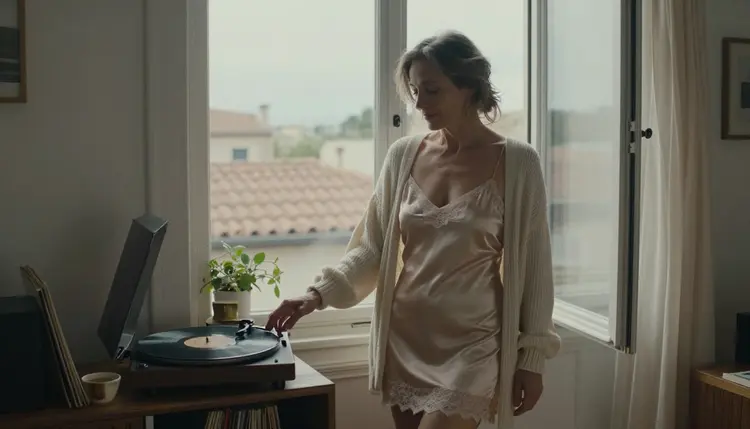
La mayoría de los clips de video con IA creados a partir de prompts para adultos son mudos. Tienes movimiento, luz y telas, y luego nada que escuchar. Esta guía te enseña a montar un clip 18+ coqueto y sugerente donde el sonido forma parte de la escena: un tocadiscos, una ventana abierta, una cortina de lino que se mueve con la brisa. También te explica cómo meter audio en el archivo final cuando el modelo no lo genera por sí mismo.
Primero, lo honesto. Ninguno de los seis modelos que Picasso IA marca como confirmados para prompts adultos aparece en su catálogo como generador de audio. Algunos modelos del catálogo sí mencionan el audio en su título, pero no se han probado con contenido adulto. Por eso hay dos rutas, y eliges una en el primer paso. Todo lo que verás aquí es para adultos, con personajes ficticios y privado por defecto.
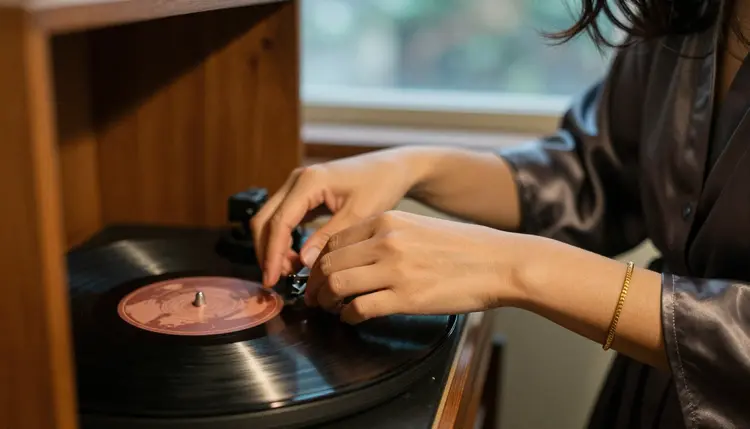
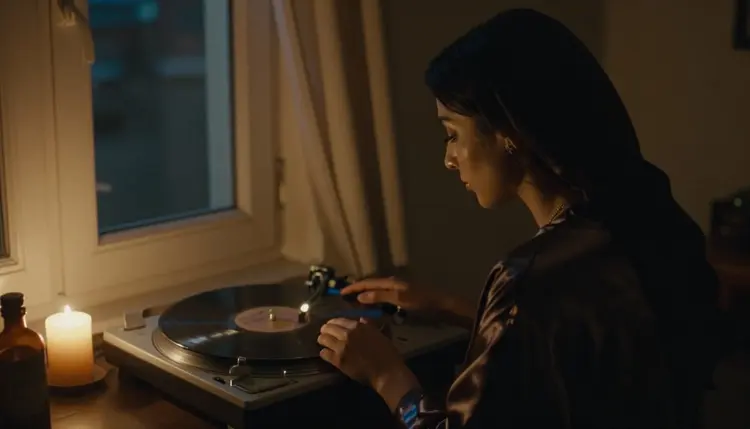
Un clip mudo se lee como una fotografía que se mueve. El sonido lo convierte en una escena: la aguja que cae sobre el vinilo, el viento en una cortina, una tabla del suelo que cruje bajo unos pies descalzos. En un clip adulto y sugerente no hace falta enseñar más para que se sienta más íntimo. Le das al espectador algo que oír, y la imaginación hace el resto. Por eso cada escena de esta guía gira en torno a un objeto que hace ruido: un tocadiscos, una ventana, una taza que se deja sobre la encimera, una vela en una corriente de aire.
Hay dos rutas hacia un clip con sonido. Ruta uno: generas la imagen con un modelo confirmado y después añades tú el audio en el editor de video o la app de audio que ya uses. Ruta dos: pruebas un modelo del catálogo cuyo título dice que crea audio junto con el video. Esos modelos no están probados con prompts adultos, así que un prompt puede pasar o puede detenerse, y la app te avisa cuando detiene uno.
Lo que cambia en el resultado es el control. Con la ruta uno decides cada sonido que se oye, y la imagen sale de modelos que Picasso IA ha probado una y otra vez con prompts adultos. Con la ruta dos recibes un único archivo con el audio ya dentro, pero aceptas la incertidumbre. Casi todo el mundo empieza por la ruta uno porque funciona con cualquier modelo confirmado, y deja la ruta dos para una escena que quiere comparar. Una escena que sugiere sonido ayuda en ambas: el modelo tiene una fuente visible que animar, y tú tienes un punto claro de sincronía al editar.
Picasso IA mantiene una lista corta de modelos que ha probado con prompts adultos, una y otra vez, y que ha visto generar en lugar de rechazar. Qué significa confirmado explica esa etiqueta. Es una prueba de la propia app, no un ajuste publicado por el fabricante del modelo, que puede cambiarlo en cualquier momento. En video hay tres modelos confirmados, y puedes usarlos todos desde el toolkit.
| Modelo | Ideal para | Formato |
|---|
| Picasso IA Video | Pruebas rápidas y animar una imagen fija | Texto o imagen a video, etiqueta ilimitado |
| Seedance 2.5 Lite | Escenas cortas con una sola acción clara | Video de hasta 10 segundos, etiqueta ilimitado |
| LTX 2.3 Pro | Una imagen más nítida y con más detalle | Video 4K a partir de texto |
Ninguno de los tres lista audio en el título de su catálogo, así que trata cada clip como imagen primero y añade el sonido en el paso cinco. Para el fotograma inicial ayudan dos modelos de imagen confirmados. Seedream 4.5 crea imágenes 4K a partir de texto, y Picasso Image Editor Pro edita una imagen que ya tienes. Construye el fotograma con el tocadiscos y la ventana, corrige detalles en el editor y luego anímalo con Picasso IA Video. La página sobre convertir una imagen NSFW en video recorre ese traspaso.
Ahora los modelos con audio, todos sin probar. Según los títulos de su catálogo, Sora 2 es de texto a video con audio sincronizado, Gemini Omni 1.1 genera video con audio y Grok Imagine Video 1.5 es de imagen a video con audio. Veo 3.1 aparece como texto a video en 1080p, así que abre su página para ver qué devuelve. Sin probar significa que vale la pena intentarlo y que no está confirmado en ningún sentido. Si uno de ellos detiene tu prompt, la app muestra un mensaje titulado "Contenido No Soportado por Este Modelo", recomienda modelos que aceptan prompts adultos y traslada tu prompt, así que no lo escribes de nuevo. Para leer más sobre uno de ellos, mira Sora 2 NSFW video.
Los pasos siguientes te llevan de una idea a un clip que puedes oír. Sirven para las dos rutas, y la única diferencia es de dónde sale el audio en el último paso.
- Elige la Ruta del Sonido. Decide si quieres el audio dentro de la generación (un modelo con audio sin probar) o añadido después (un modelo confirmado más tu editor). Si dudas, empieza con un modelo confirmado.
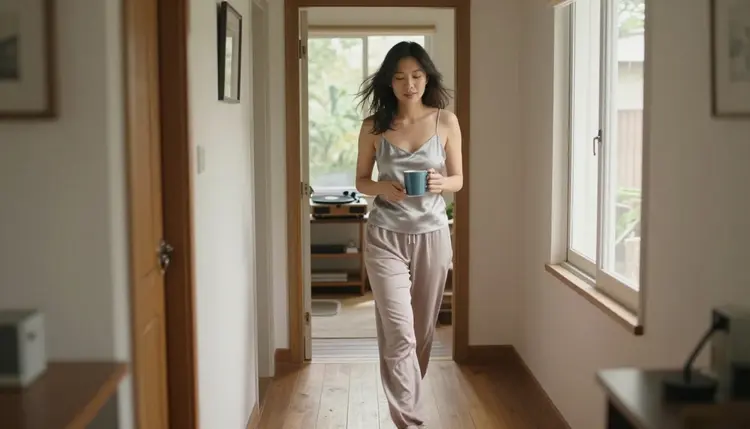
- Monta la Escena en Torno a una Fuente de Sonido. Elige un objeto que haga ruido, como un tocadiscos, una ventana abierta o una vela, y un personaje adulto con ropa opaca, por ejemplo un vestido lencero de satén o una bata de seda.
- Escribe el Prompt. Nombra al sujeto, la ropa, la luz, una acción y un movimiento de cámara. Deja la pista de sonido como una frase corta al final, y mantén el lenguaje sugerente y nunca explícito.
- Genera y Revisa. Elige el modelo en el toolkit, lanza el clip y míralo dos veces. Comprueba que la acción se lee con claridad y que el movimiento es fluido. Si no, genera de nuevo cambiando una sola cosa.
- Añade o Comprueba el Audio. Con un modelo de audio, escucha el resultado. Con un modelo confirmado, coloca una base musical y un sonido pequeño bajo el clip en tu editor, corta sobre la acción y exporta.
El núcleo de la técnica es sencillo: dale al modelo una imagen que tenga un sonido dentro. Compara dos prompts. Flojo: "a woman in a room with music". Mejor: "A woman in her mid thirties in a burgundy satin slip dress lowers the tonearm onto a walnut record player, warm tungsten lamp light, slow push in, 85mm f/1.8, film grain" (texto del prompt, en inglés). El segundo tiene una acción visible, una fuente de sonido, una prenda, una luz y un objetivo, así que el clip tiene algo que mover y tú tienes un momento al que sincronizar.
Mantén un solo sujeto, una fuente de sonido y un movimiento por prompt. Una mujer ante una ventana abierta con un tocadiscos detrás es suficiente. Si sumas un pasillo, una taza, un espejo y una vela, el modelo reparte su atención y acabas con cuatro sonidos que colocar en la edición. Si quieres una historia más larga, haz varios clips cortos y únelos después. La página sobre cómo hacer un storyboard de video muestra cómo planificar esa secuencia.
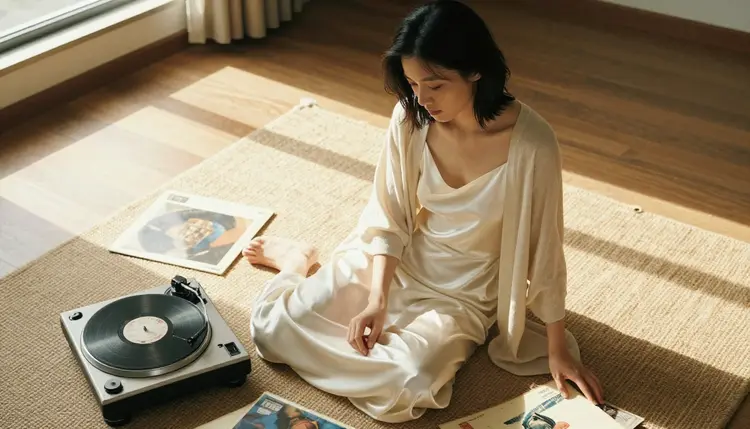
La ropa y la luz llevan el ambiente. El satén opaco, la seda y el lino se mueven bien en video. Prueba un cárdigan crema sobre un vestido lencero color champán, una bata de seda oscura, una camisola de satén. Combínalos con contraluz de hora dorada, luz suave de ventana desde la izquierda, luz cálida de lámpara o luz de vela. Para un plano cerrado ayuda una línea de objetivo como "85mm f/1.8". Para un plano por encima del hombro, sirve "135mm f/2". La cámara debe moverse despacio: un avance lento, un balanceo suave, un paneo hacia la ventana.
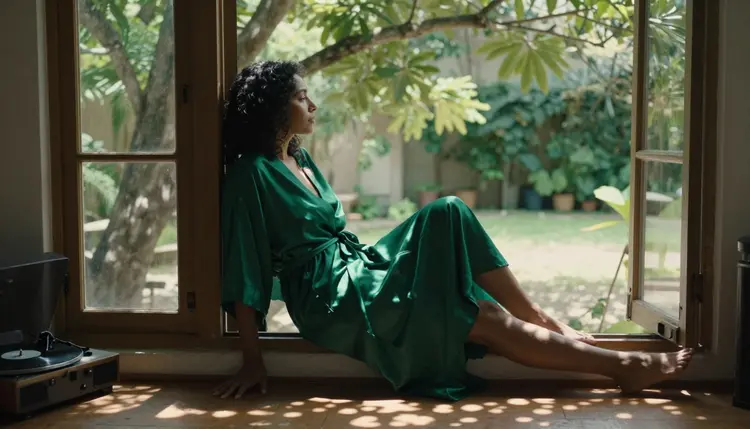
Si el modelo es de audio, añade una frase de sonido después de la imagen. Por ejemplo: "Audio: soft vinyl crackle, a slow jazz bed, the curtain brushing the sill" (texto del prompt). Limítate a dos o tres sonidos. Con un modelo confirmado, omite esa frase, porque el clip no llevará audio y las palabras solo competirían con la imagen. Guárdalas como notas para tu edición.
Las imágenes de referencia ayudan cuando la cara o la habitación tienen que mantenerse. En el toolkit, cada imagen que adjuntas recibe una insignia @1, @2, y puedes escribir "@1 se balancea junto a la ventana" en el prompt. Picasso IA traduce esa referencia a la sintaxis que entiende el modelo. Solo los modelos que aceptan varias entradas muestran las insignias, así que revisa antes la página del modelo. Para prompts de una sola pasada que van de texto a clip, mira del prompt al video en un intento.
Cuando ya tienes el clip, el diseño de sonido son tres capas como máximo. Un ruido de sala o una base musical suave fija el ambiente. Un sonido de efecto se apoya en la acción: la aguja que cae, la cortina, los pasos sobre la madera. Si quieres una tercera capa, añade un sonido lejano que venga de fuera de la ventana. Pon el sonido más fuerte en la acción misma, porque es el momento en que el espectador mira. Cuando unas varios clips, pasa una pista continua por debajo de todos y los cortes desaparecen.
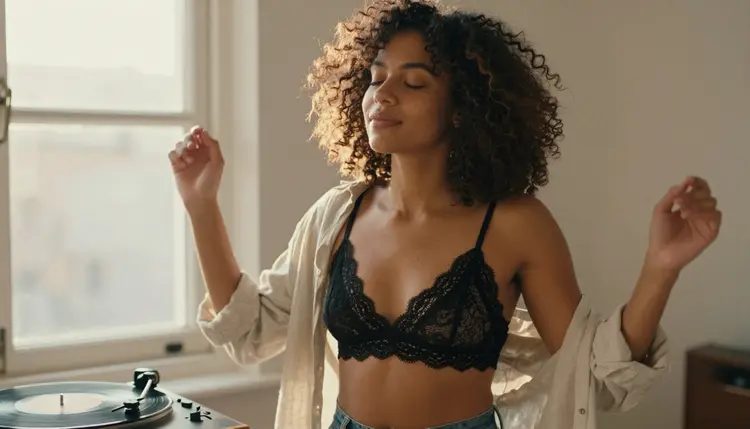
Pedir sonido a un modelo confirmado. Los títulos de catálogo de los tres modelos de video confirmados no listan audio. Si escribes palabras de sonido y esperas una pista, te llevarás una decepción. Solución: usa la ruta uno, mantén el prompt centrado en la imagen y añade el audio en tu editor.
Demasiadas fuentes de sonido. Un tocadiscos, una ventana con lluvia, un teléfono que suena y un hervidor dan un clip confuso y una mezcla confusa. Solución: una fuente en la imagen y una en la pista.
Ninguna fuente de sonido visible. Un prompt que dice "música" y muestra una habitación vacía no le da nada al modelo para animar. Solución: muestra el tocadiscos, el altavoz, la ventana abierta, la mano sobre el brazo del tocadiscos.
Ropa y luz vagas. "Buen conjunto, buena luz" devuelve un clip plano. Solución: nombra la tela, el color, la dirección de la luz y el objetivo, como en el prompt de arriba.
Un clip que intenta hacer demasiado. Una acción por clip se lee mejor que tres. Seedance 2.5 Lite aparece con una duración de hasta 10 segundos, lo bastante para que la aguja caiga y el personaje se gire. Solución: divide la historia en clips cortos.
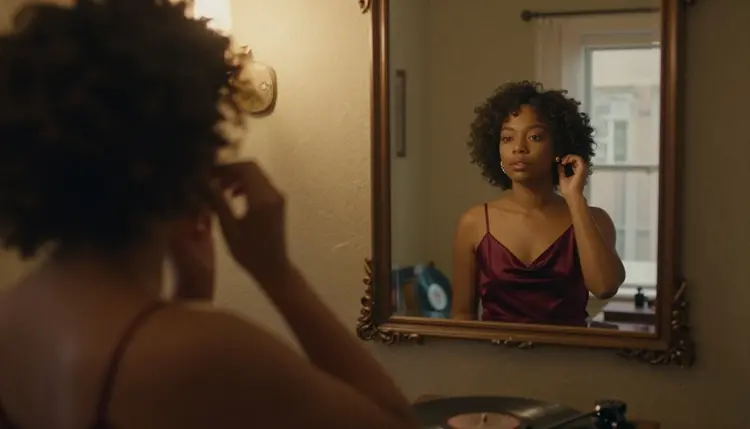
Una pista que choca con el ambiente. Una canción pop alegre bajo un plano a la luz de una vela se siente fuera de lugar. Solución: ajusta la música a la luz. La luz cálida de lámpara va bien con jazz lento o piano suave, y una silueta ante una ventana pide ambiente y poco más.
Reescribir tras un rechazo. Cuando un modelo sin probar detiene un prompt, no hace falta rehacerlo desde cero. La app traslada tu prompt a un modelo que acepta prompts adultos. Solución: elige uno de los modelos recomendados y mira el resultado antes de cambiar palabras. La lista de los mejores generadores de video con sonido puede ayudarte a comparar opciones.
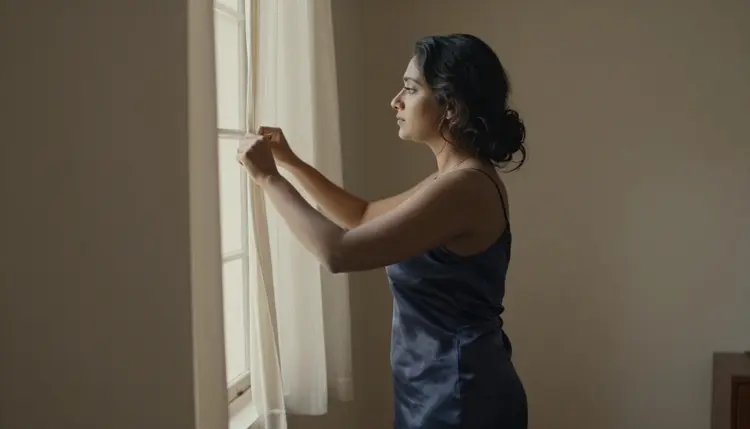
Esta es una página 18+. Tienes que ser adulto para usar estos modelos, y los clips están pensados para adultos. Nada de esto es para menores de 18 años, y las escenas se quedan en lo sugerente: ropa, luz, ambiente e intimidad insinuada, nunca explícitas.
Todos los personajes son adultos ficticios. No uses a una persona real o identificable, y nunca describas a nadie que pueda parecer menor de edad. Escribe "una mujer de unos treinta y cinco años" y no una palabra que insinúe juventud. Los prompts que rompen esta línea no son bienvenidos, y ningún ajuste de un modelo lo cambia.
Lo que creas es privado por defecto: queda vinculado a tu cuenta y no se publica ni se muestra a otras personas. Ten cuidado también con el audio que añades, y usa solo música y sonidos que tengas derecho a usar. Una cuenta nueva puede probar unas pocas generaciones en una pequeña prueba gratuita con modelos seleccionados, y los detalles de los planes y de la generación ilimitada están en la página de precios.
¿Puede Picasso IA hacer un video NSFW con IA y con sonido?
No solo con los modelos confirmados. Los tres modelos de video confirmados no aparecen en el catálogo como generadores de audio, así que lo habitual es generar el clip y añadir el sonido en tu propio editor. Algunos modelos del catálogo sin probar mencionan el audio en su título, y puedes intentarlo con ellos desde el toolkit.
¿Con qué modelo confirmado debo empezar?
Empieza con Picasso IA Video. Crea video a partir de texto o de una imagen, y lleva la etiqueta ilimitado en el catálogo. Si quieres una escena corta de hasta 10 segundos, prueba Seedance 2.5 Lite, y para video 4K a partir de texto, prueba LTX 2.3 Pro. Puedes leer qué significa confirmado antes de elegir.
¿Qué modelos del catálogo mencionan el audio?
Por los títulos de su catálogo, Sora 2 es de texto a video con audio sincronizado, Gemini Omni 1.1 genera video con audio y Grok Imagine Video 1.5 es de imagen a video con audio. Todos están sin probar con prompts adultos. Revisa la página de cada modelo para ver los detalles actuales, y recorre el catálogo completo para encontrar más.
¿Qué pasa si un modelo rechaza mi prompt?
La app muestra un mensaje titulado "Contenido No Soportado por Este Modelo". Recomienda modelos que aceptan prompts adultos y traslada tu prompt, así que no tienes que escribirlo de nuevo. Elige un modelo recomendado y lanza la misma escena.
¿Cómo añado música o ambiente después?
Exporta el clip, ábrelo en el editor que prefieras y coloca una base musical debajo. Añade un sonido pequeño sobre la acción principal, como la aguja o la cortina, y corta en ese momento. Si unes varios clips, pasa la misma pista por todos y recórtala a la duración final.
¿Puedo empezar desde una imagen en lugar de texto?
Sí. Picasso IA Video acepta una imagen como inicio del clip. Construye el fotograma con Seedream 4.5, o corrige detalles con Picasso Image Editor Pro, y luego anímalo. La guía para convertir una imagen en video cubre el traspaso paso a paso.
¿Cuánto puede durar el clip?
Seedance 2.5 Lite aparece en el catálogo con una duración de hasta 10 segundos. Para los demás modelos, abre la página del modelo y lee lo que ofrece, porque los límites pueden cambiar. Para una pieza más larga, haz varios clips cortos y únelos en tu editor bajo una sola pista.
¿Tengo que escribir palabras de sonido en el prompt?
Solo con un modelo de audio, y solo una frase corta con dos o tres sonidos. Con un modelo confirmado, pon el esfuerzo en la imagen: la fuente del sonido, la ropa, la luz y una acción clara. Las palabras que te reservas se convierten en tus notas para la edición.
¿Puedo probarlo gratis?
Una cuenta nueva puede probar unas pocas generaciones en una pequeña prueba gratuita con modelos seleccionados, y los modelos con la etiqueta de infinito no gastan créditos en los planes que incluyen generación ilimitada. Los costes varían según el modelo y opciones como la resolución o la duración, así que mira la página de precios para ver los detalles.
¿Los personajes son personas reales y el contenido es privado?
No hay personas reales. Cada personaje es un adulto ficticio, nunca una persona real o identificable y nunca alguien que pueda parecer menor de edad, y la página es para lectores de 18 años o más. Lo que generas es privado por defecto y queda vinculado a tu cuenta. Abre el toolkit cuando quieras empezar.