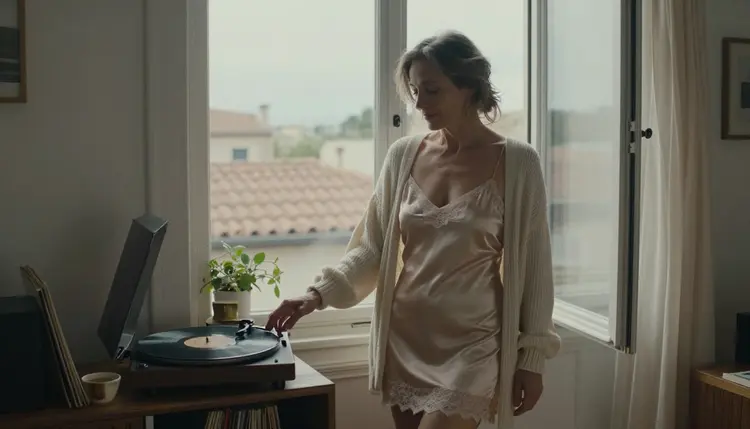
A maioria dos clipes de vídeo com IA feitos a partir de prompts adultos é muda. Você recebe movimento, luz e tecido, e depois nada para ouvir. Este guia mostra como montar um clipe 18+ sedutor e sugestivo em que o som faz parte da cena: uma vitrola, uma janela aberta, uma cortina de linho que se move com a brisa. Ele também mostra como colocar áudio no arquivo final quando o próprio modelo não gera nenhum.
A parte honesta vem primeiro. Nenhum dos seis modelos que o Picasso IA lista como confirmados para prompts adultos é descrito no catálogo como gerador de áudio. Alguns modelos do catálogo mencionam áudio no título, mas não foram testados com conteúdo adulto. Por isso existem dois caminhos, e você escolhe um no primeiro passo. Tudo aqui é para adultos, com personagens fictícios e privado por padrão.
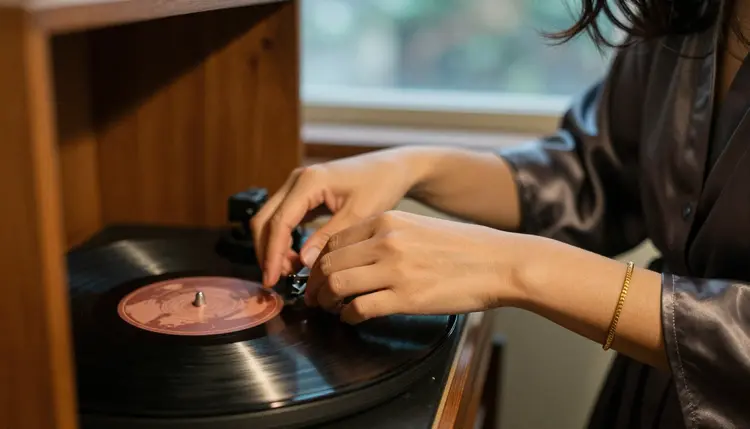
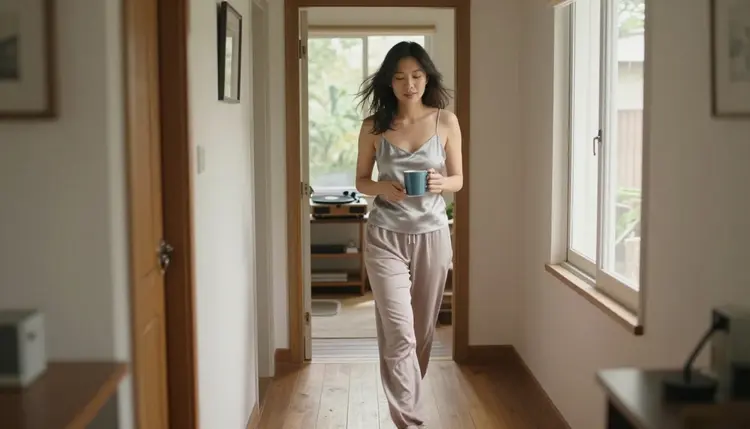
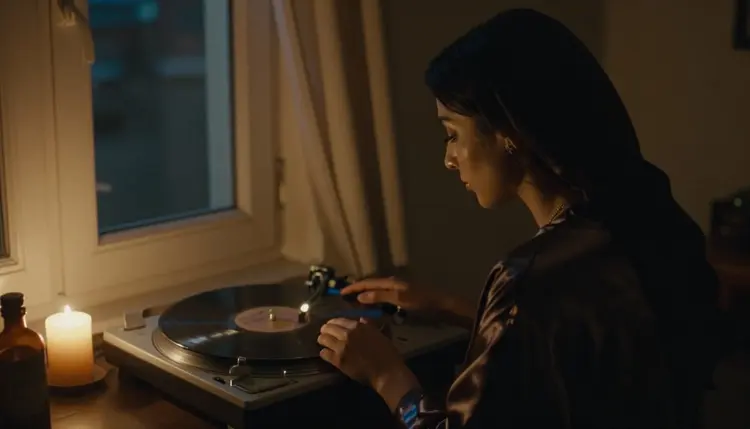
Um clipe mudo parece uma fotografia que se mexe. O som o transforma em cena: a agulha pousando no vinil, o vento numa cortina, uma tábua do piso que range sob pés descalços. Num clipe adulto e sugestivo você não precisa mostrar mais para que ele pareça mais íntimo. Você dá ao espectador algo para ouvir, e a imaginação faz o resto. É por isso que cada cena deste guia gira em torno de um objeto que faz barulho: uma vitrola, uma janela, uma caneca apoiada no balcão, uma vela numa corrente de ar.
Há dois caminhos para um clipe com som. Caminho um: você gera a imagem com um modelo confirmado e depois adiciona o áudio por conta própria, em qualquer editor de vídeo ou app de áudio que já use. Caminho dois: você experimenta um modelo do catálogo cujo título diz que cria áudio junto com o vídeo. Esses modelos não foram testados com prompts adultos, então um prompt pode passar ou pode ser interrompido, e o app avisa quando interrompe um.
O que muda no resultado é o controle. No caminho um, você decide cada som que se ouve, e a imagem vem de modelos que o Picasso IA testou repetidamente com prompts adultos. No caminho dois, você recebe um único arquivo com o áudio já dentro, mas aceita a incerteza. A maioria das pessoas começa pelo caminho um porque ele funciona com qualquer modelo confirmado, e reserva o caminho dois para uma cena que quer comparar. Uma cena que sugere som ajuda nos dois: o modelo tem uma fonte visível para animar, e você tem um ponto claro de sincronia na edição.
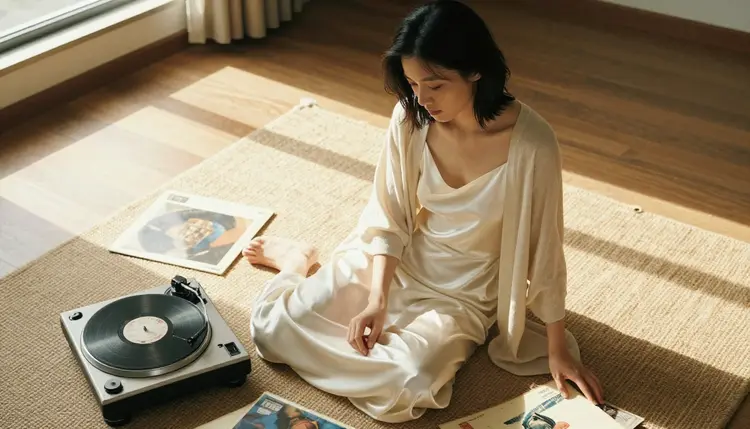
O Picasso IA mantém uma lista curta de modelos que testou com prompts adultos, várias vezes, e viu gerar em vez de recusar. O que significa confirmado explica esse selo. É um teste do próprio app, não uma configuração publicada pelo fabricante do modelo, que pode mudá-la a qualquer momento. Em vídeo existem três modelos confirmados, e você pode usar todos a partir de o toolkit.
| Modelo | Ideal para | Formato |
|---|
| Picasso IA Video | Testes rápidos e animar uma imagem parada | Texto ou imagem para vídeo, selo ilimitado |
| Seedance 2.5 Lite | Cenas curtas com uma ação clara | Vídeo de até 10 segundos, selo ilimitado |
| LTX 2.3 Pro | Uma imagem mais nítida e com mais detalhe | Vídeo 4K a partir de texto |
Nenhum dos três lista áudio no título do catálogo, então trate cada clipe como imagem primeiro e adicione o som no passo cinco. Para o quadro inicial, dois modelos de imagem confirmados ajudam. O Seedream 4.5 cria imagens 4K a partir de texto, e o Picasso Image Editor Pro edita uma imagem que você já tem. Monte o quadro com a vitrola e a janela, ajuste detalhes no editor e depois anime com o Picasso IA Video. A página sobre transformar uma imagem NSFW em vídeo percorre essa passagem.
Agora os modelos com áudio, todos não testados. Segundo os títulos do catálogo, o Sora 2 é de texto para vídeo com áudio sincronizado, o Gemini Omni 1.1 gera vídeo com áudio e o Grok Imagine Video 1.5 é de imagem para vídeo com áudio. O Veo 3.1 aparece como texto para vídeo em 1080p, então abra a página dele para ver o que ele entrega. Não testado significa que vale a tentativa e que não há confirmação em nenhum sentido. Se um deles interromper seu prompt, o app mostra uma mensagem intitulada "Conteúdo Não Suportado por Este Modelo", recomenda modelos que aceitam prompts adultos e leva seu prompt junto, então você não precisa digitar de novo. Para ler mais sobre um deles, veja Sora 2 NSFW video.
Os passos abaixo levam você de uma ideia a um clipe que dá para ouvir. Eles servem para os dois caminhos, e a única diferença é de onde vem o áudio no último passo.
- Escolha o Caminho do Som. Decida se quer o áudio dentro da geração (um modelo com áudio não testado) ou adicionado depois (um modelo confirmado mais o seu editor). Se estiver em dúvida, comece com um modelo confirmado.
- Monte a Cena em Torno de uma Fonte de Som. Escolha um objeto que faça barulho, como uma vitrola, uma janela aberta ou uma vela, e um personagem adulto com roupa opaca, por exemplo um vestido slip de cetim ou um roupão de seda.
- Escreva o Prompt. Nomeie o sujeito, a roupa, a luz, uma ação e um movimento de câmera. Deixe a pista de som como uma frase curta no final, e mantenha a linguagem sugestiva e nunca explícita.
- Gere e Revise. Escolha o modelo no toolkit, rode o clipe e assista duas vezes. Confira se a ação se lê com clareza e se o movimento é fluido. Se não, gere de novo mudando uma única coisa.
- Adicione ou Confira o Áudio. Com um modelo de áudio, ouça o resultado. Com um modelo confirmado, coloque uma base musical e um som pequeno sob o clipe no seu editor, corte sobre a ação e exporte.
O núcleo da técnica é simples: dê ao modelo uma imagem que tenha um som dentro. Compare dois prompts. Fraco: "a woman in a room with music". Melhor: "A woman in her mid thirties in a burgundy satin slip dress lowers the tonearm onto a walnut record player, warm tungsten lamp light, slow push in, 85mm f/1.8, film grain" (texto do prompt, em inglês). O segundo tem uma ação visível, uma fonte de som, uma roupa, uma luz e uma lente, então o clipe tem algo para mover e você tem um momento para sincronizar.
Mantenha um sujeito, uma fonte de som e um movimento por prompt. Uma mulher diante de uma janela aberta com uma vitrola atrás dela já basta. Se você somar um corredor, uma caneca, um espelho e uma vela, o modelo divide a atenção e você acaba com quatro sons para encaixar na edição. Se quiser uma história mais longa, faça vários clipes curtos e una depois. A página sobre como fazer um storyboard de vídeo mostra como planejar essa sequência.
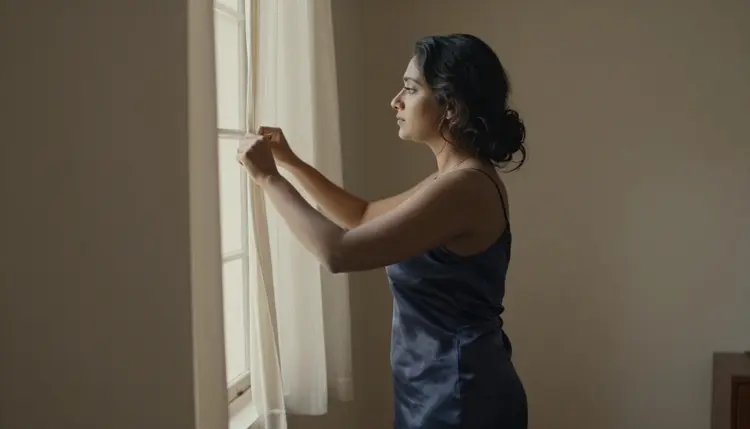
Roupa e luz carregam o clima. Cetim opaco, seda e linho se movem bem em vídeo. Experimente um cardigã creme sobre um vestido slip champanhe, um roupão de seda escuro, uma camisola de cetim. Combine com contraluz de golden hour, luz suave de janela vinda da esquerda, luz quente de abajur ou luz de vela. Para um plano fechado, uma linha de lente como "85mm f/1.8" ajuda. Para um quadro por cima do ombro, "135mm f/2" funciona. A câmera deve se mover devagar: uma aproximação lenta, um balanço suave, uma panorâmica até a janela.
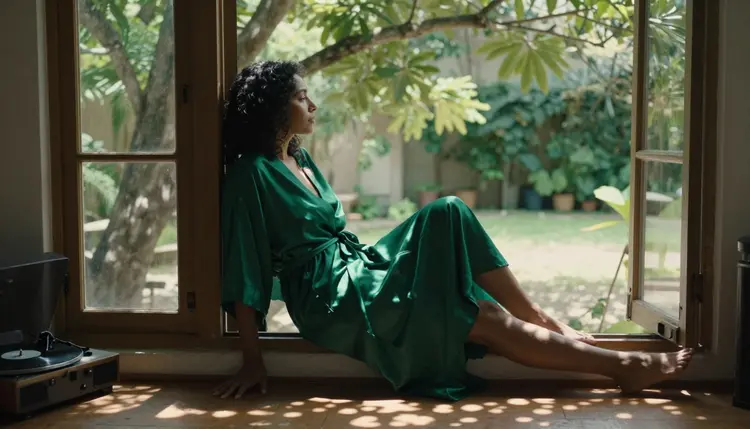
Se o modelo for de áudio, acrescente uma frase de som depois da imagem. Por exemplo: "Audio: soft vinyl crackle, a slow jazz bed, the curtain brushing the sill" (texto do prompt). Fique em dois ou três sons. Com um modelo confirmado, deixe essa frase de fora, porque o clipe não terá áudio e as palavras só competiriam com a imagem. Guarde-as como notas para a sua edição.
Imagens de referência ajudam quando o rosto ou o cômodo precisam se manter. No toolkit, cada imagem anexada recebe um selo @1, @2, e você pode escrever "@1 se balança ao lado da janela" no prompt. O Picasso IA traduz essa referência para a sintaxe que o modelo entende. Só os modelos que aceitam várias entradas mostram os selos, então confira antes a página do modelo. Para prompts de uma só tentativa que vão do texto ao clipe, veja do prompt ao vídeo em uma tentativa.
Com o clipe em mãos, o design de som tem no máximo três camadas. Um ruído de ambiente ou uma base musical suave define o clima. Um som de efeito se apoia na ação: a agulha pousando, a cortina, passos na madeira. Se quiser uma terceira camada, adicione um som distante vindo de fora da janela. Ponha o som mais forte na própria ação, porque é o momento em que o olhar do espectador está. Quando juntar vários clipes, passe uma trilha contínua por baixo de todos, e os cortes desaparecem.
Pedir som a um modelo confirmado. Os títulos de catálogo dos três modelos de vídeo confirmados não listam áudio. Se você escreve palavras de som e espera uma trilha, vai se decepcionar. Correção: use o caminho um, mantenha o prompt na imagem e adicione o áudio no seu editor.
Fontes de som demais. Uma vitrola, uma janela com chuva, um telefone tocando e uma chaleira dão um clipe confuso e uma mixagem confusa. Correção: uma fonte na imagem e uma na trilha.
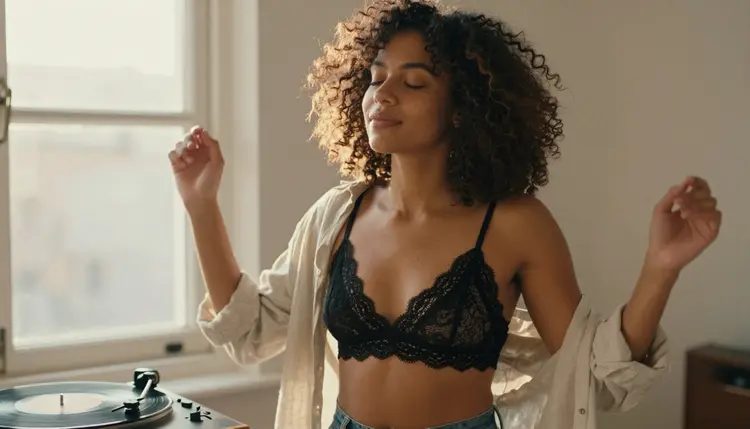
Nenhuma fonte de som visível. Um prompt que diz "música" e mostra um cômodo vazio não dá nada ao modelo para animar. Correção: mostre a vitrola, a caixa de som, a janela aberta, a mão sobre o braço da vitrola.
Roupa e luz vagas. "Roupa bonita, boa iluminação" devolve um clipe chapado. Correção: nomeie o tecido, a cor, a direção da luz e a lente, como no prompt acima.
Um clipe que tenta fazer demais. Uma ação por clipe se lê melhor do que três. O Seedance 2.5 Lite aparece com duração de até 10 segundos, o bastante para a agulha pousar e a personagem se virar. Correção: divida a história em clipes curtos.
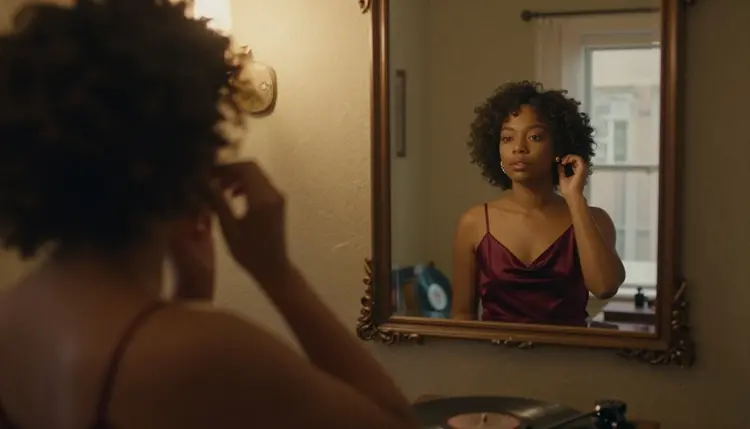
Uma trilha que briga com o clima. Uma música pop animada sob um plano à luz de vela soa errada. Correção: combine a música com a luz. Luz quente de abajur combina com jazz lento ou piano suave, e uma silhueta diante de uma janela pede ambiente e pouco mais.
Reescrever depois de uma recusa. Quando um modelo não testado interrompe um prompt, você não precisa refazer do zero. O app leva seu prompt para um modelo que aceita prompts adultos. Correção: escolha um dos modelos recomendados e veja o resultado antes de mudar palavras. A lista dos melhores geradores de vídeo com som pode ajudar você a comparar opções.
Esta é uma página 18+. Você precisa ser adulto para usar estes modelos, e os clipes são feitos para adultos. Nada aqui é para menores de 18 anos, e as cenas ficam no sugestivo: roupa, luz, clima e intimidade insinuada, nunca explícitas.
Todo personagem é um adulto fictício. Não use uma pessoa real ou identificável, e nunca descreva ninguém que possa parecer menor de idade. Escreva "uma mulher de uns trinta e cinco anos" e não uma palavra que sugira juventude. Prompts que quebram essa linha não são bem-vindos, e nenhuma configuração de modelo muda isso.
O que você cria é privado por padrão: fica vinculado à sua conta e não é publicado nem mostrado a outras pessoas. Cuidado também com o áudio que você adiciona, e use apenas músicas e sons que você tenha o direito de usar. Uma conta nova pode testar algumas gerações em um pequeno teste gratuito com modelos selecionados, e os detalhes dos planos e da geração ilimitada ficam em a página de preços.
O Picasso IA consegue fazer um vídeo NSFW com IA e com som?
Não apenas com os modelos confirmados. Os três modelos de vídeo confirmados não são descritos no catálogo como geradores de áudio, então o caminho comum é gerar o clipe e adicionar o som no seu próprio editor. Alguns modelos do catálogo ainda não testados mencionam áudio no título, e você pode experimentá-los a partir do toolkit.
Com qual modelo confirmado devo começar?
Comece com o Picasso IA Video. Ele cria vídeo a partir de texto ou de uma imagem, e traz o selo ilimitado no catálogo. Se quiser uma cena curta de até 10 segundos, experimente o Seedance 2.5 Lite, e para vídeo 4K a partir de texto, o LTX 2.3 Pro. Você pode ler o que significa confirmado antes de escolher.
Quais modelos do catálogo mencionam áudio?
Pelos títulos do catálogo, o Sora 2 é de texto para vídeo com áudio sincronizado, o Gemini Omni 1.1 gera vídeo com áudio e o Grok Imagine Video 1.5 é de imagem para vídeo com áudio. Todos estão sem teste com prompts adultos. Confira a página de cada modelo para ver os detalhes atuais, e navegue por o catálogo completo para encontrar mais.
O que acontece se um modelo recusar meu prompt?
O app mostra uma mensagem intitulada "Conteúdo Não Suportado por Este Modelo". Ele recomenda modelos que aceitam prompts adultos e leva seu prompt junto, então você não precisa digitá-lo de novo. Escolha um modelo recomendado e rode a mesma cena.
Como adiciono música ou ambiente depois?
Exporte o clipe, abra no editor que preferir e coloque uma base musical por baixo. Adicione um som pequeno sobre a ação principal, como a agulha ou a cortina, e corte nesse momento. Se juntar vários clipes, passe a mesma trilha por todos e ajuste ao tamanho final.
Posso começar a partir de uma imagem em vez de texto?
Sim. O Picasso IA Video aceita uma imagem como início do clipe. Monte o quadro com o Seedream 4.5, ou ajuste detalhes com o Picasso Image Editor Pro, e depois anime. O guia para transformar uma imagem em vídeo cobre a passagem passo a passo.
Quanto tempo pode durar o clipe?
O Seedance 2.5 Lite aparece no catálogo com duração de até 10 segundos. Para os outros modelos, abra a página do modelo e leia o que ele oferece, porque os limites podem mudar. Para uma peça mais longa, faça vários clipes curtos e una no seu editor sob uma única trilha.
Preciso escrever palavras de som no prompt?
Só com um modelo de áudio, e apenas uma frase curta com dois ou três sons. Com um modelo confirmado, ponha o esforço na imagem: a fonte do som, a roupa, a luz e uma ação clara. As palavras que você guarda viram suas notas para a edição.
Posso testar de graça?
Uma conta nova pode testar algumas gerações em um pequeno teste gratuito com modelos selecionados, e os modelos com o selo de infinito não gastam créditos nos planos que incluem geração ilimitada. Os custos variam conforme o modelo e opções como resolução ou duração, então veja a página de preços para os detalhes.
Os personagens são pessoas reais e o conteúdo é privado?
Não há pessoas reais. Cada personagem é um adulto fictício, nunca uma pessoa real ou identificável e nunca alguém que possa parecer menor de idade, e a página é para leitores de 18 anos ou mais. O que você gera é privado por padrão e fica vinculado à sua conta. Abra o toolkit quando quiser começar.