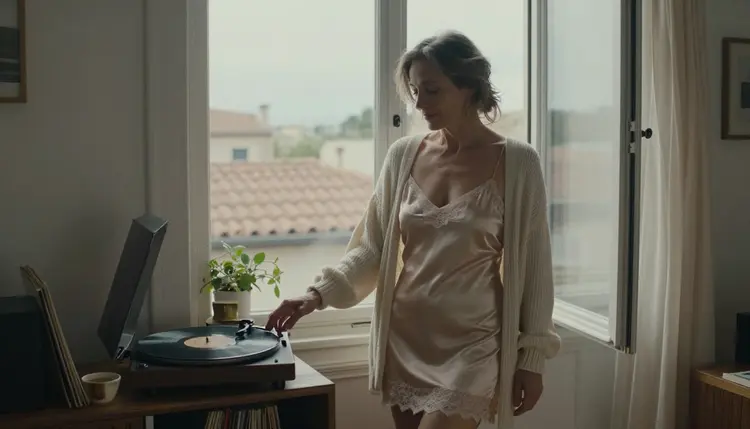
La plupart des clips vidéo IA créés à partir de prompts pour adultes sont muets. Vous obtenez du mouvement, de la lumière et du tissu, puis rien à écouter. Ce guide vous montre comment monter un clip 18+ coquin et suggestif où le son fait partie de la scène : un tourne-disque, une fenêtre ouverte, un rideau de lin qui bouge dans la brise. Il explique aussi comment mettre de l'audio dans le fichier final quand le modèle n'en produit pas lui-même.
La partie honnête d'abord. Aucun des six modèles que Picasso IA liste comme confirmés pour les prompts adultes n'est décrit dans son catalogue comme générant de l'audio. Certains modèles du catalogue mentionnent l'audio dans leur titre, mais ils n'ont pas été testés avec du contenu adulte. Il y a donc deux voies, et vous en choisissez une à la première étape. Tout ici s'adresse aux adultes, met en scène des personnages fictifs et reste privé par défaut.
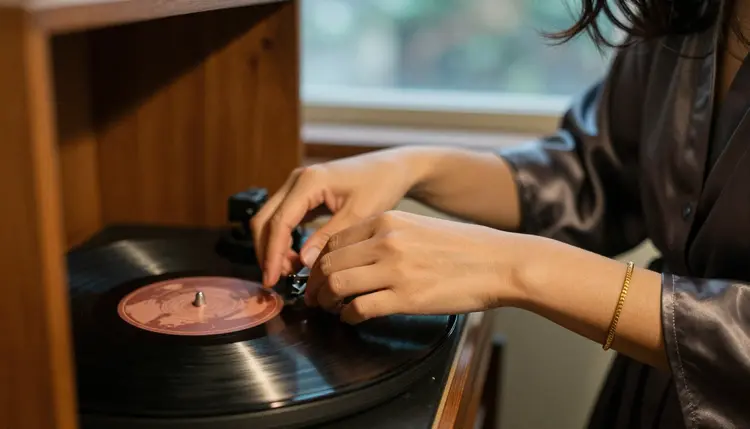
Un clip muet se lit comme une photographie qui bouge. Le son en fait une scène : l'aiguille qui se pose sur le vinyle, le vent dans un rideau, une lame de parquet qui craque sous les pas. Dans un clip adulte et suggestif, vous n'avez pas besoin d'en montrer plus pour le rendre plus intime. Vous donnez au spectateur quelque chose à entendre, et l'imagination fait le reste. C'est pourquoi chaque scène de ce guide s'organise autour d'un objet qui fait du bruit : un tourne-disque, une fenêtre, une tasse posée sur un comptoir, une bougie dans un courant d'air.
Il y a deux voies vers un clip avec du son. Voie un : vous générez l'image avec un modèle confirmé, puis vous ajoutez vous-même l'audio ensuite, dans n'importe quel éditeur vidéo ou application audio que vous utilisez déjà. Voie deux : vous essayez un modèle du catalogue dont le titre dit qu'il crée de l'audio avec la vidéo. Ces modèles ne sont pas testés avec des prompts adultes, donc un prompt peut passer ou être arrêté, et l'application vous prévient quand elle en arrête un.
Ce qui change dans le résultat, c'est le contrôle. Avec la voie un, vous décidez de chaque son que l'on entend, et l'image vient de modèles que Picasso IA a testés à plusieurs reprises avec des prompts adultes. Avec la voie deux, vous recevez un seul fichier avec l'audio déjà dedans, mais vous acceptez l'incertitude. La plupart des gens commencent par la voie un parce qu'elle fonctionne avec tous les modèles confirmés, et gardent la voie deux pour une scène qu'ils veulent comparer. Une scène qui suggère le son aide les deux voies : le modèle a une source visible à animer, et vous avez un point de synchronisation clair au montage.
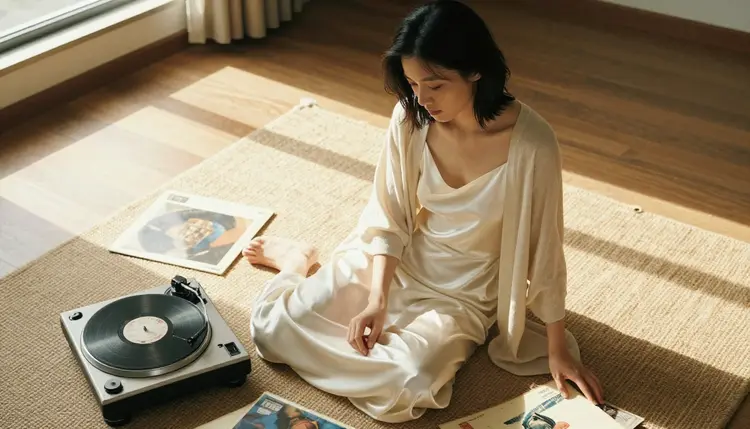
Picasso IA tient une courte liste de modèles qu'il a testés avec des prompts adultes, encore et encore, et qu'il a vus générer au lieu de rejeter. Ce que signifie confirmé explique ce label. C'est un test de l'application elle-même, pas un réglage publié par le fabricant du modèle, qui peut le changer à tout moment. En vidéo, il y a trois modèles confirmés, et vous pouvez tous les lancer depuis le toolkit.
| Modèle | Idéal pour | Format |
|---|
| Picasso IA Video | Tests rapides et animation d'une image fixe | Texte ou image vers vidéo, tag illimité |
| Seedance 2.5 Lite | Scènes courtes avec une seule action claire | Vidéo jusqu'à 10 secondes, tag illimité |
| LTX 2.3 Pro | Une image plus nette avec plus de détails | Vidéo 4K à partir de texte |
Aucun des trois ne mentionne l'audio dans son titre de catalogue, alors traitez chaque clip comme une image d'abord et ajoutez le son à l'étape cinq. Pour l'image de départ, deux modèles d'image confirmés aident. Seedream 4.5 crée des images 4K à partir de texte, et Picasso Image Editor Pro retouche une image que vous avez déjà. Construisez l'image avec le tourne-disque et la fenêtre, corrigez les détails dans l'éditeur, puis animez-la avec Picasso IA Video. La page sur transformer une image NSFW en vidéo détaille ce passage de relais.
Passons aux modèles audio, tous non testés. D'après leurs titres de catalogue, Sora 2 est du texte vers vidéo avec audio synchronisé, Gemini Omni 1.1 génère de la vidéo avec audio et Grok Imagine Video 1.5 est de l'image vers vidéo avec audio. Veo 3.1 est listé comme du texte vers vidéo en 1080p, alors ouvrez sa page pour voir ce qu'il renvoie. Non testé veut dire que ça vaut un essai et que rien n'est confirmé dans un sens ou dans l'autre. Si l'un d'eux arrête votre prompt, l'application affiche un message intitulé « Contenu Non Pris en Charge par Ce Modèle », recommande des modèles qui acceptent les prompts adultes et reprend votre prompt, donc vous ne le retapez pas. Pour en lire plus sur l'un d'eux, voyez Sora 2 NSFW video.
Les étapes ci-dessous vous mènent d'une idée à un clip que l'on peut entendre. Elles valent pour les deux voies, et la seule différence est l'origine de l'audio à la dernière étape.
- Choisissez la Voie du Son. Décidez si vous voulez l'audio dans la génération (un modèle audio non testé) ou ajouté après (un modèle confirmé plus votre éditeur). Si vous hésitez, commencez avec un modèle confirmé.
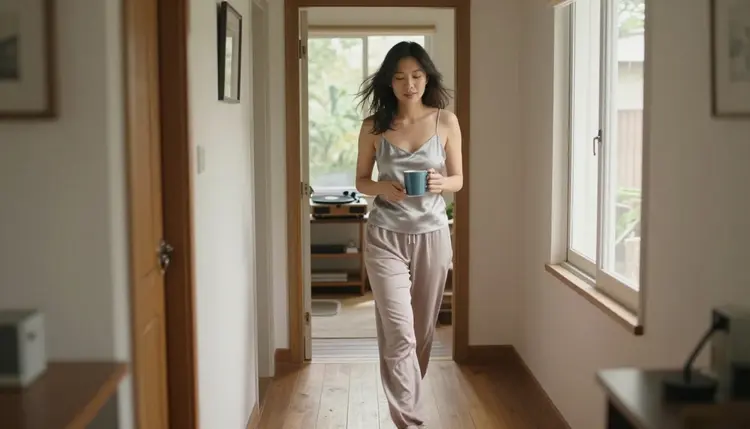
- Bâtissez la Scène Autour d'une Source de Son. Choisissez un objet qui fait du bruit, comme un tourne-disque, une fenêtre ouverte ou une bougie, et un personnage adulte en tenue opaque, par exemple une robe nuisette en satin ou un peignoir de soie.
- Écrivez le Prompt. Nommez le sujet, la tenue, la lumière, une action et un mouvement de caméra. Gardez l'indice sonore dans une courte phrase à la fin, et gardez un langage suggestif, jamais explicite.
- Générez et Vérifiez. Choisissez le modèle dans le toolkit, lancez le clip et regardez-le deux fois. Vérifiez que l'action se lit bien et que le mouvement est fluide. Sinon, générez à nouveau en changeant une seule chose.
- Ajoutez ou Vérifiez l'Audio. Avec un modèle audio, écoutez le résultat. Avec un modèle confirmé, posez un lit musical et un petit bruitage sous le clip dans votre éditeur, coupez sur l'action et exportez.
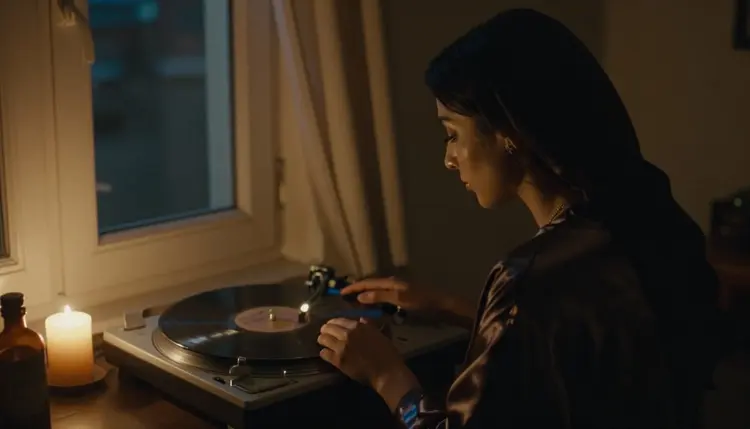
Le cœur de la technique est simple : donnez au modèle une image qui contient un son. Comparez deux prompts. Faible : "a woman in a room with music". Mieux : "A woman in her mid thirties in a burgundy satin slip dress lowers the tonearm onto a walnut record player, warm tungsten lamp light, slow push in, 85mm f/1.8, film grain" (texte du prompt, en anglais). Le second a une action visible, une source de son, une tenue, une lumière et un objectif, donc le clip a quelque chose à animer et vous avez un moment sur lequel vous caler.
Gardez un sujet, une source de son et un mouvement par prompt. Une femme devant une fenêtre ouverte avec un tourne-disque derrière elle suffit. Ajoutez un couloir, une tasse, un miroir et une bougie, et le modèle dilue son attention, et vous vous retrouvez avec quatre sons à placer au montage. Si vous voulez une histoire plus longue, faites plusieurs clips courts et assemblez-les ensuite. La page sur faire un storyboard vidéo montre comment planifier cette séquence.
La tenue et la lumière portent l'ambiance. Le satin opaque, la soie et le lin bougent bien en vidéo. Essayez un cardigan crème sur une robe nuisette champagne, un peignoir de soie sombre, une caraco de satin. Associez-les à un contre-jour d'heure dorée, une lumière douce de fenêtre venant de la gauche, une lumière chaude de lampe ou une lumière de bougie. Pour un plan serré, une ligne d'objectif comme "85mm f/1.8" aide. Pour un cadre par-dessus l'épaule, "135mm f/2" convient. La caméra doit bouger lentement : une avancée lente, un léger balancement, un panoramique vers la fenêtre.
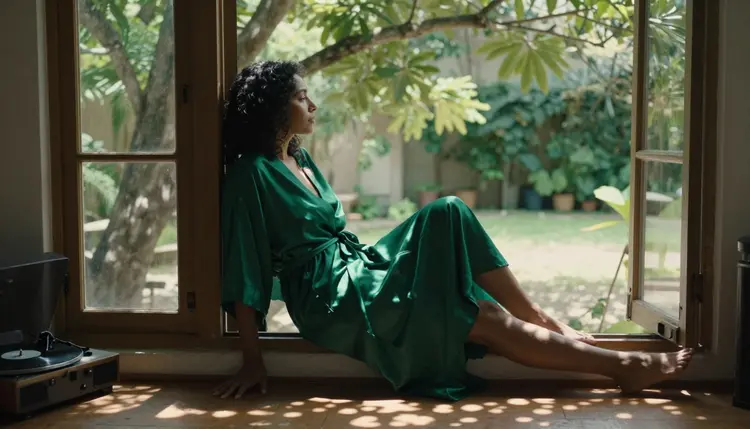
Si le modèle est un modèle audio, ajoutez une phrase de son après l'image. Par exemple : "Audio: soft vinyl crackle, a slow jazz bed, the curtain brushing the sill" (texte du prompt). Limitez-vous à deux ou trois sons. Avec un modèle confirmé, laissez cette phrase de côté, car le clip ne portera pas d'audio et les mots ne feraient que concurrencer l'image. Gardez-les comme notes pour votre montage.
Les images de référence aident quand le visage ou la pièce doivent rester identiques. Dans le toolkit, chaque image jointe reçoit un badge @1, @2, et vous pouvez écrire "@1 se balance près de la fenêtre" dans le prompt. Picasso IA traduit cette référence vers la syntaxe que le modèle comprend. Seuls les modèles qui acceptent plusieurs entrées affichent les badges, alors consultez d'abord la page du modèle. Pour des prompts en une seule passe qui vont du texte au clip, voyez du prompt à la vidéo en un essai.
Une fois le clip prêt, le sound design compte trois couches au maximum. Un bruit de pièce ou un lit musical doux installe l'ambiance. Un bruitage se pose sur l'action : l'aiguille qui se pose, le rideau, les pas sur le bois. Si vous voulez une troisième couche, ajoutez un son lointain venu de l'extérieur de la fenêtre. Placez le son le plus fort sur l'action elle-même, car c'est le moment où l'œil du spectateur regarde. Quand vous assemblez plusieurs clips, faites courir une piste continue sous tous, et les coupes disparaissent.
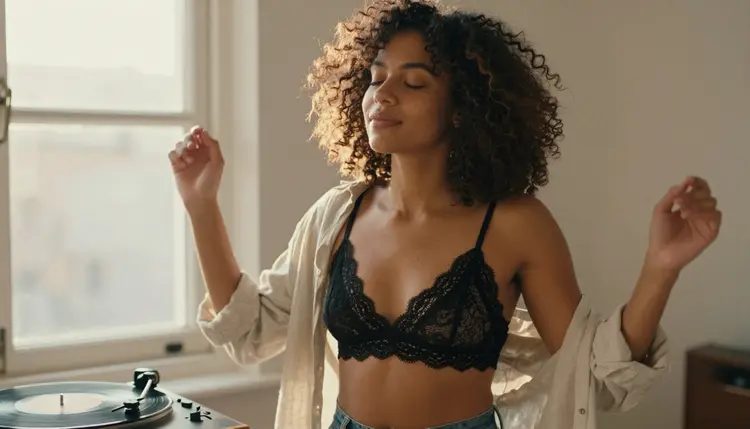
Demander du son à un modèle confirmé. Les titres de catalogue des trois modèles vidéo confirmés ne mentionnent pas l'audio. Si vous écrivez des mots de son et attendez une piste, vous serez déçu. Solution : utilisez la voie un, gardez le prompt sur l'image et ajoutez l'audio dans votre éditeur.
Trop de sources de son. Un tourne-disque, une fenêtre sous la pluie, un téléphone qui sonne et une bouilloire donnent un clip brouillon et un mixage brouillon. Solution : une source dans l'image et une sur la piste.
Aucune source de son visible. Un prompt qui dit "musique" et montre une pièce vide ne donne rien à animer au modèle. Solution : montrez le tourne-disque, l'enceinte, la fenêtre ouverte, la main sur le bras de lecture.
Tenue et lumière vagues. "Belle tenue, bon éclairage" renvoie un clip plat. Solution : nommez le tissu, la couleur, la direction de la lumière et l'objectif, comme dans le prompt ci-dessus.
Un clip qui veut trop en faire. Une action par clip se lit mieux que trois. Seedance 2.5 Lite est listé jusqu'à 10 secondes, assez pour que l'aiguille se pose et que le personnage se retourne. Solution : découpez l'histoire en clips courts.
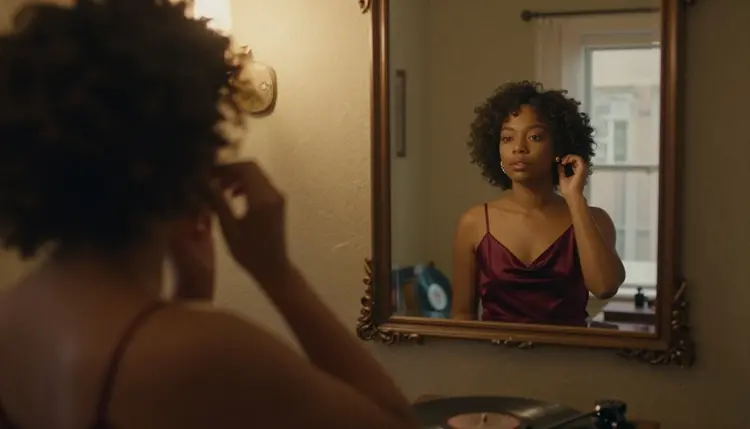
Une piste qui lutte contre l'ambiance. Une chanson pop enjouée sous un plan à la lumière de bougie sonne faux. Solution : accordez la musique à la lumière. La lumière chaude de lampe va bien avec un jazz lent ou un piano doux, et une silhouette devant une fenêtre appelle de l'ambiance et peu d'autre chose.
Tout réécrire après un refus. Quand un modèle non testé arrête un prompt, inutile de repartir de zéro. L'application reprend votre prompt vers un modèle qui accepte les prompts adultes. Solution : choisissez l'un des modèles recommandés et regardez le résultat avant de changer des mots. La liste des meilleurs générateurs de vidéo avec son peut vous aider à comparer les options.
Ceci est une page 18+. Vous devez être adulte pour utiliser ces modèles, et les clips sont faits pour des adultes. Rien ici n'est destiné aux moins de 18 ans, et les scènes restent suggestives : tenue, lumière, ambiance et intimité sous-entendue, jamais explicites.
Chaque personnage est un adulte fictif. N'utilisez pas de personne réelle ou identifiable, et ne décrivez jamais quelqu'un qui pourrait passer pour un mineur. Écrivez "une femme d'une trentaine d'années" et pas un mot qui laisse entendre la jeunesse. Les prompts qui franchissent cette ligne ne sont pas les bienvenus, et aucun réglage de modèle n'y change rien.
Ce que vous créez est privé par défaut : c'est lié à votre compte et non publié ni montré à d'autres personnes. Soyez prudent aussi avec l'audio que vous ajoutez, et n'utilisez que des musiques et des sons que vous avez le droit d'utiliser. Un nouveau compte peut essayer quelques générations dans un petit essai gratuit sur des modèles sélectionnés, et les détails des formules et de la génération illimitée se trouvent sur la page des tarifs.
Picasso IA peut-il faire une vidéo IA NSFW avec du son ?
Pas avec les seuls modèles confirmés. Les trois modèles vidéo confirmés ne sont pas décrits dans le catalogue comme générant de l'audio, donc la voie courante consiste à générer le clip et à ajouter le son dans votre propre éditeur. Certains modèles du catalogue non testés mentionnent l'audio dans leur titre, et vous pouvez les essayer depuis le toolkit.
Avec quel modèle confirmé dois-je commencer ?
Commencez avec Picasso IA Video. Il crée de la vidéo à partir de texte ou d'une image, et porte le tag illimité dans le catalogue. Pour une scène courte jusqu'à 10 secondes, essayez Seedance 2.5 Lite, et pour de la vidéo 4K à partir de texte, essayez LTX 2.3 Pro. Vous pouvez lire ce que signifie confirmé avant de choisir.
Quels modèles du catalogue mentionnent l'audio ?
D'après leurs titres de catalogue, Sora 2 est du texte vers vidéo avec audio synchronisé, Gemini Omni 1.1 génère de la vidéo avec audio et Grok Imagine Video 1.5 est de l'image vers vidéo avec audio. Tous sont non testés avec des prompts adultes. Consultez la page de chaque modèle pour les détails actuels, et parcourez le catalogue complet pour en trouver d'autres.
Que se passe-t-il si un modèle refuse mon prompt ?
L'application affiche un message intitulé « Contenu Non Pris en Charge par Ce Modèle ». Elle recommande des modèles qui acceptent les prompts adultes et reprend votre prompt, donc vous n'avez pas à le retaper. Choisissez un modèle recommandé et relancez la même scène.
Comment ajouter de la musique ou de l'ambiance ensuite ?
Exportez le clip, ouvrez-le dans l'éditeur de votre choix et posez un lit musical dessous. Ajoutez un petit bruitage sur l'action principale, comme l'aiguille ou le rideau, et coupez sur ce moment. Si vous assemblez plusieurs clips, faites passer la même piste sous tous et ajustez-la à la durée finale.
Puis-je partir d'une image plutôt que d'un texte ?
Oui. Picasso IA Video accepte une image comme début du clip. Construisez l'image avec Seedream 4.5, ou corrigez les détails avec Picasso Image Editor Pro, puis animez-la. Le guide pour transformer une image en vidéo couvre ce passage pas à pas.
Combien de temps peut durer le clip ?
Seedance 2.5 Lite est listé dans le catalogue jusqu'à 10 secondes. Pour les autres modèles, ouvrez la page du modèle et lisez ce qu'il propose, car les limites peuvent changer. Pour une pièce plus longue, faites plusieurs clips courts et assemblez-les dans votre éditeur sous une seule piste.
Dois-je écrire des mots de son dans le prompt ?
Seulement pour un modèle audio, et une courte phrase de deux ou trois sons. Avec un modèle confirmé, mettez l'effort sur l'image : la source du son, la tenue, la lumière et une action claire. Les mots que vous gardez deviennent vos notes pour le montage.
Puis-je essayer gratuitement ?
Un nouveau compte peut essayer quelques générations dans un petit essai gratuit sur des modèles sélectionnés, et les modèles avec le tag infini ne dépensent pas de crédits sur les formules qui incluent la génération illimitée. Les coûts varient selon le modèle et selon des options comme la résolution ou la durée, alors consultez la page des tarifs pour les détails.
Les personnages sont-ils des personnes réelles et le contenu est-il privé ?
Il n'y a aucune personne réelle. Chaque personnage est un adulte fictif, jamais une personne réelle ou identifiable et jamais quelqu'un qui pourrait passer pour un mineur, et la page s'adresse aux lecteurs de 18 ans ou plus. Ce que vous générez est privé par défaut et lié à votre compte. Ouvrez le toolkit quand vous voulez commencer.