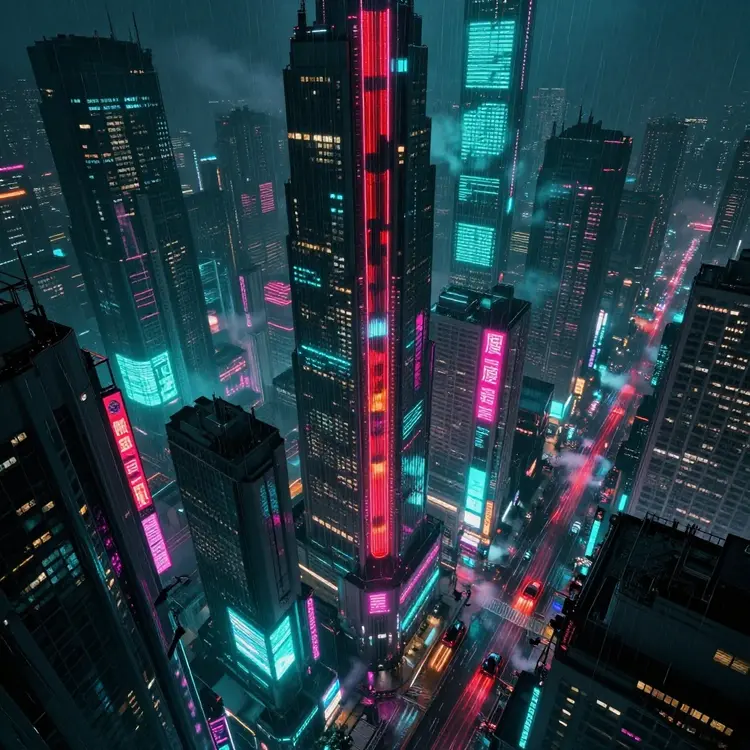
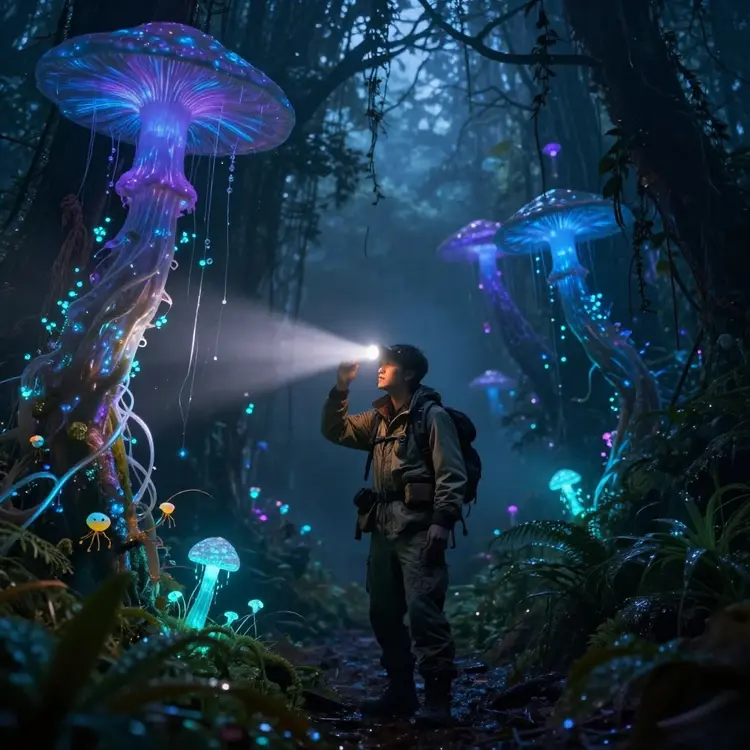
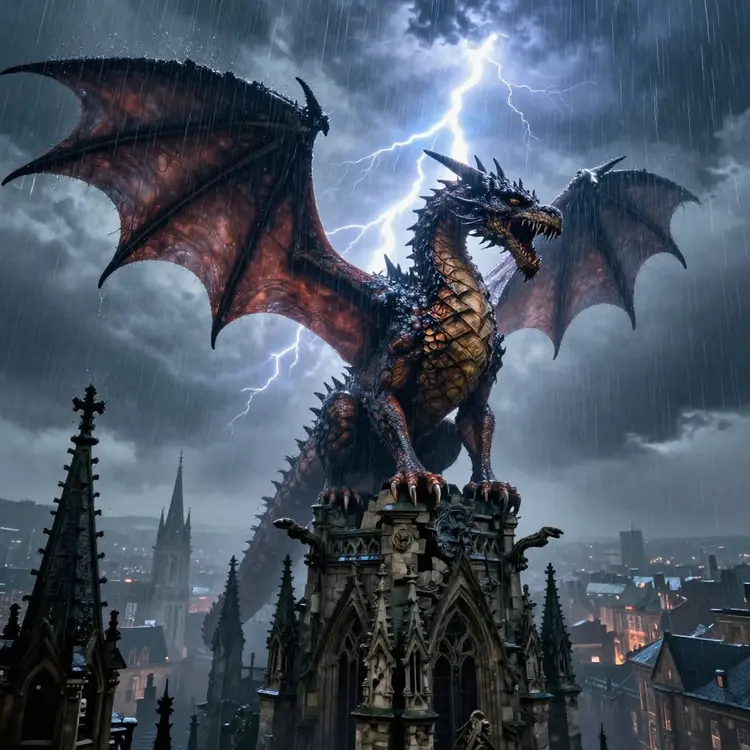
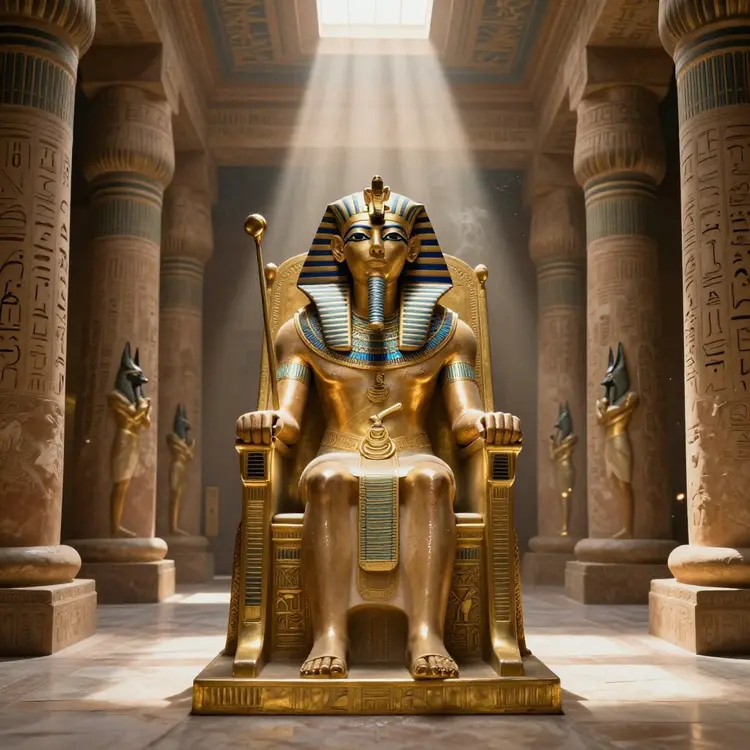
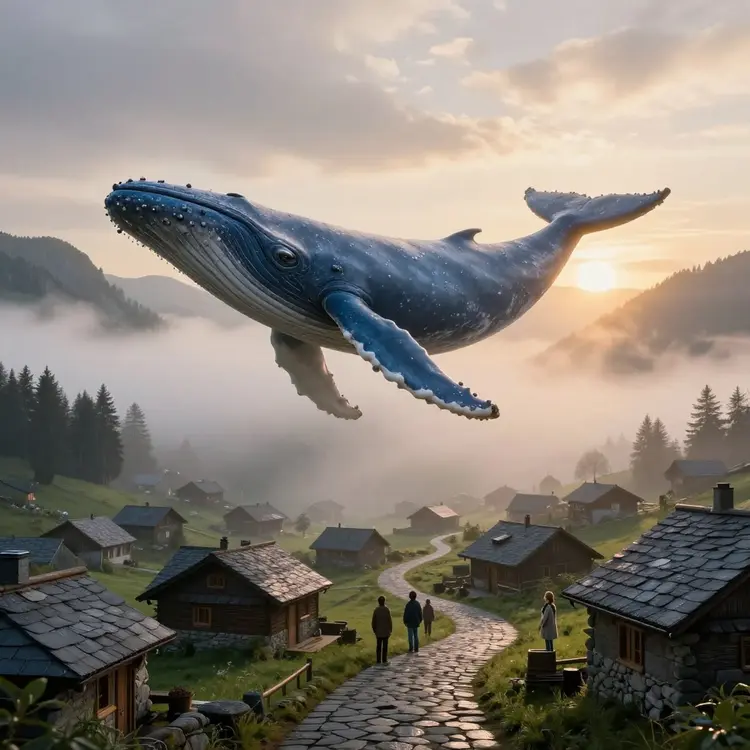
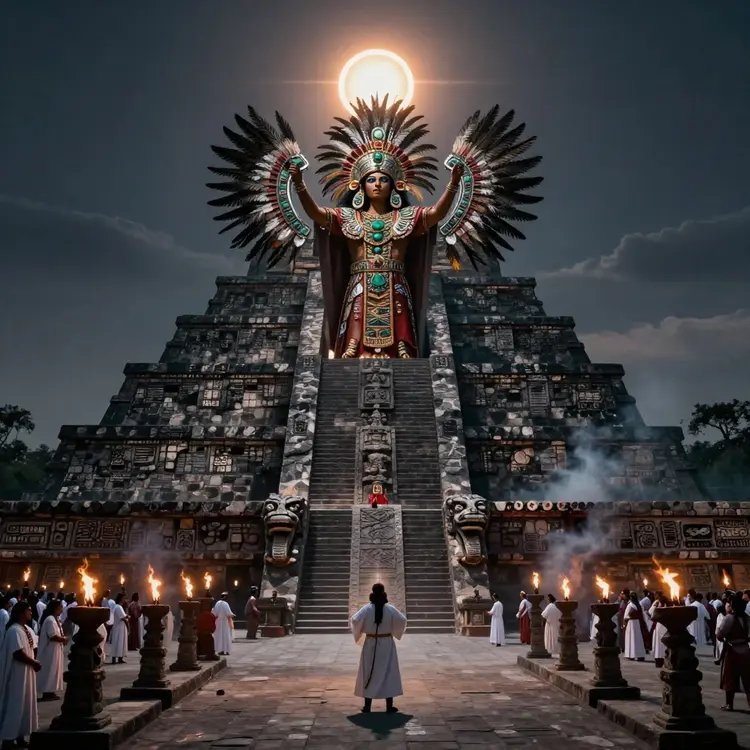
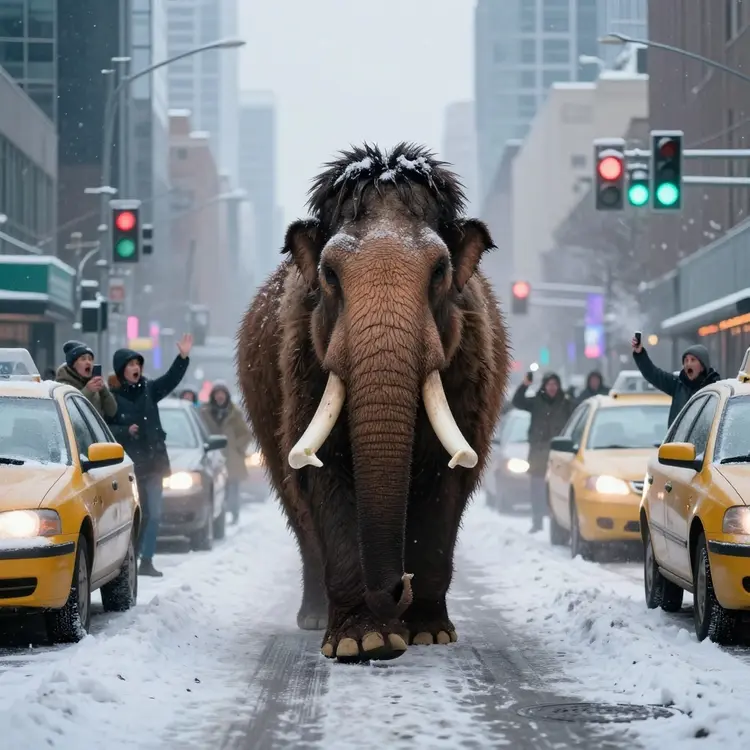
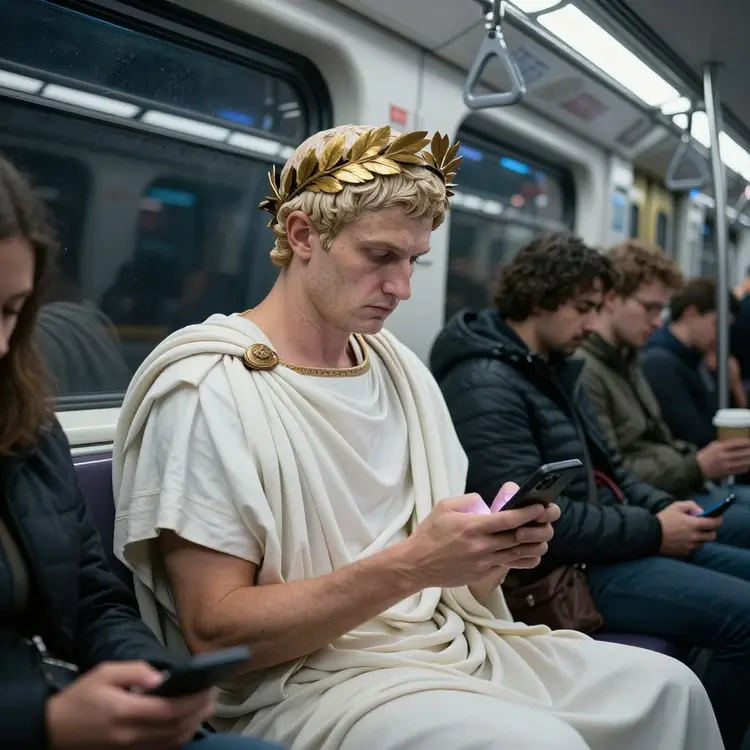
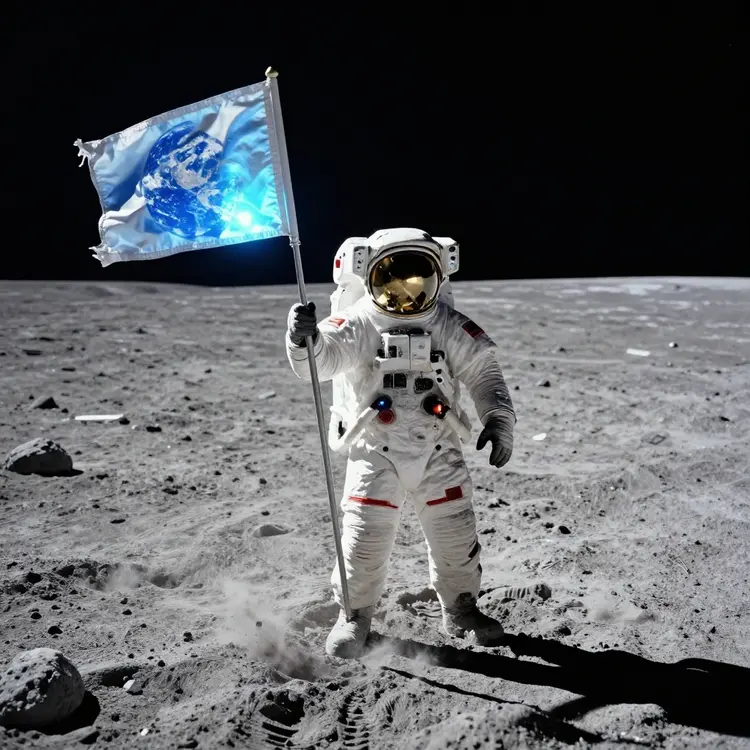
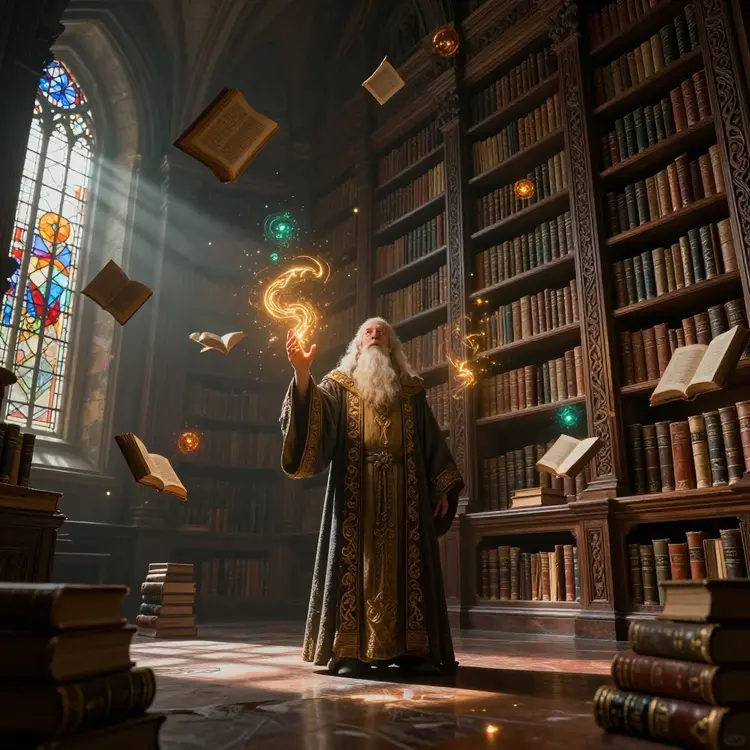
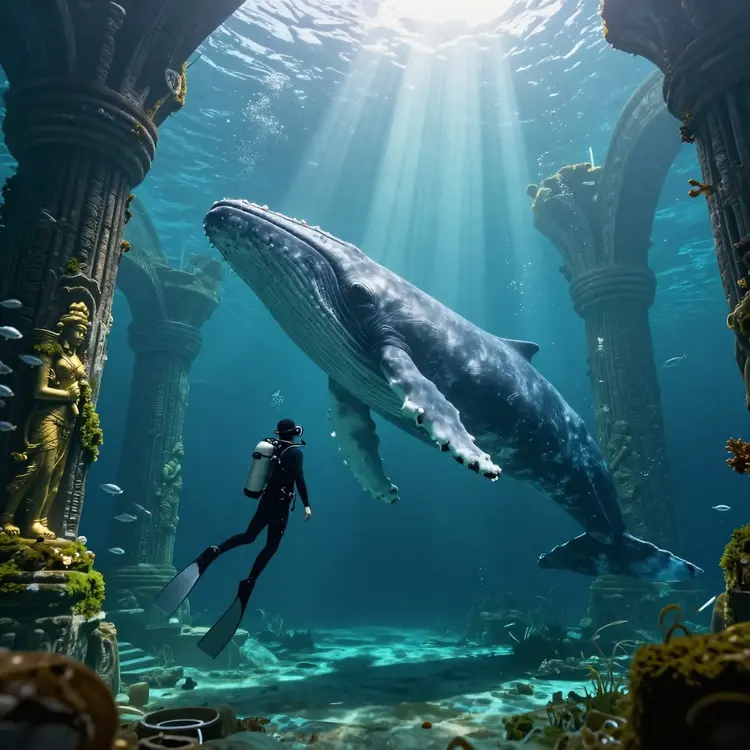
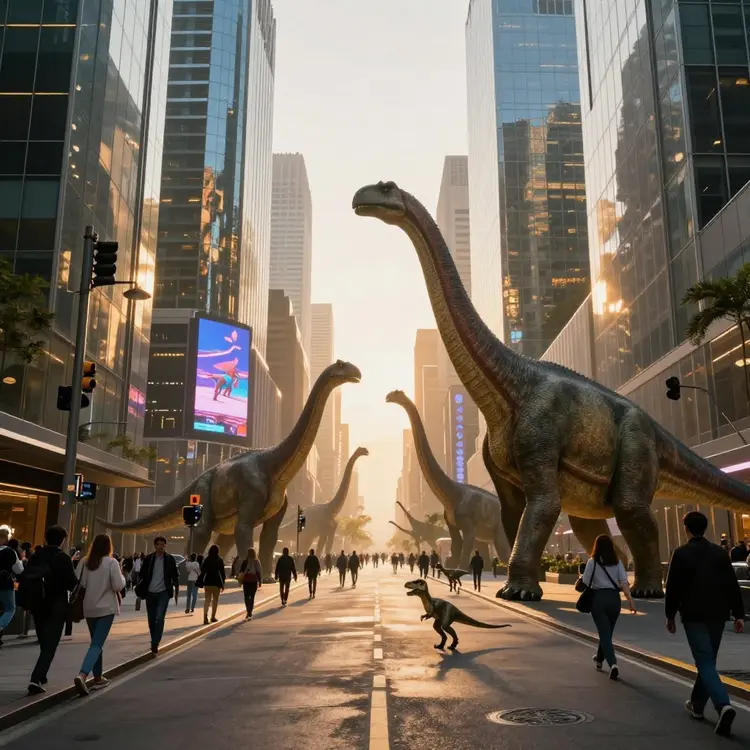
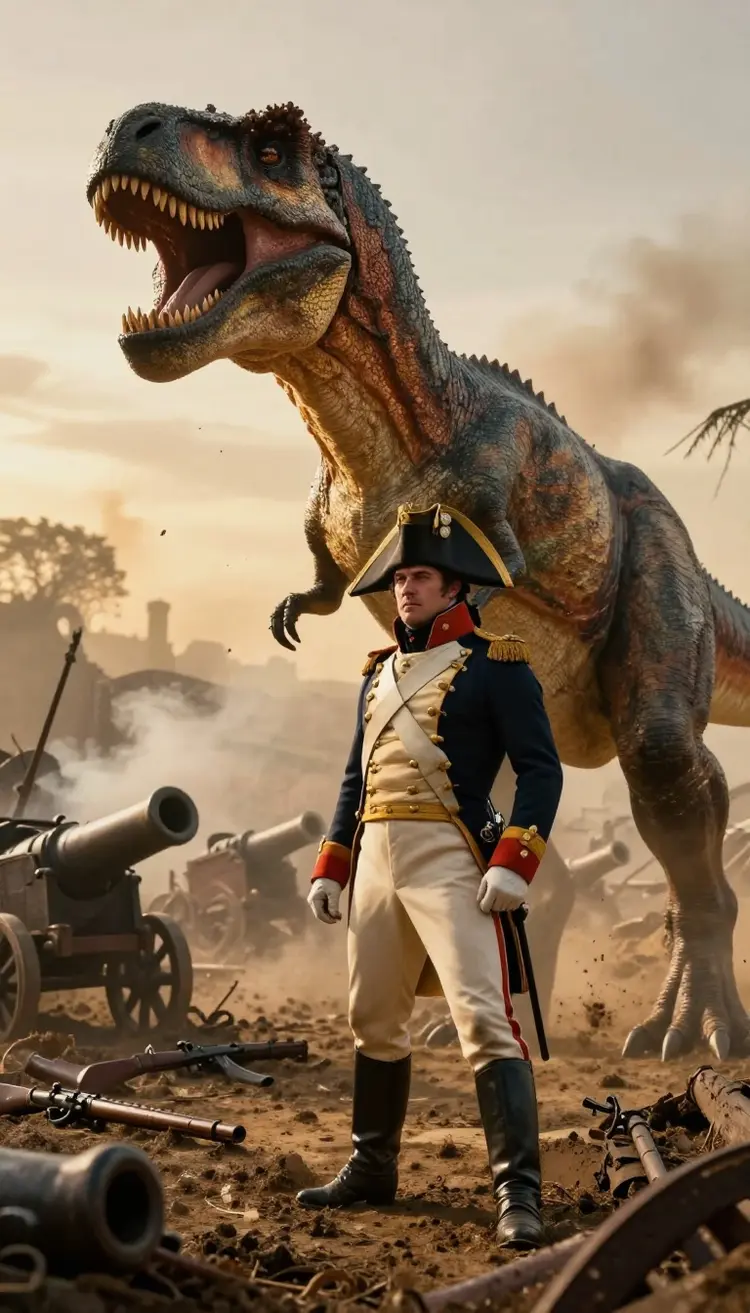
AI इमेज एक्सटेंडर

AI इमेज एक्सटेंडर से किसी भी फोटो को बढ़ाएं और कभी कुछ क्रॉप मत करें। किनारों को बाहर धकेलें, बैनर या स्टोरी के लिए आस्पेक्ट रेशियो बदलें, और आउटपेंटिंग को नई जगह ओरिजिनल लाइटिंग और टेक्सचर से मेल खाते डिटेल से भरने दें। Picasso IA इसे आपके ब्राउज़र में करता है, शुरुआत मुफ्त, एक अकाउंट में 100 से ज़्यादा मॉडल्स के साथ।

Sora
Veo
Nano Banana
Kling
Seedance
GPT Image
Lyria
ElevenLabs

3 स्टेप्स में इमेज बढ़ाएं

अपना फोटो अपलोड करें

Picasso IA में साइन इन करें और AI इमेज एक्सटेंडर खोलें। वो फोटो डालें जिसे आप चौड़ा, लंबा, या अनक्रॉप करना चाहते हैं। JPG, PNG और WebP सभी काम करते हैं। अगर ओरिजिनल फ्रेम में सब्जेक्ट का कोई हिस्सा कट गया था, तो यह टूल उस हिस्से को वापस बनाता है ताकि कंपोजिशन पूरी लगे।
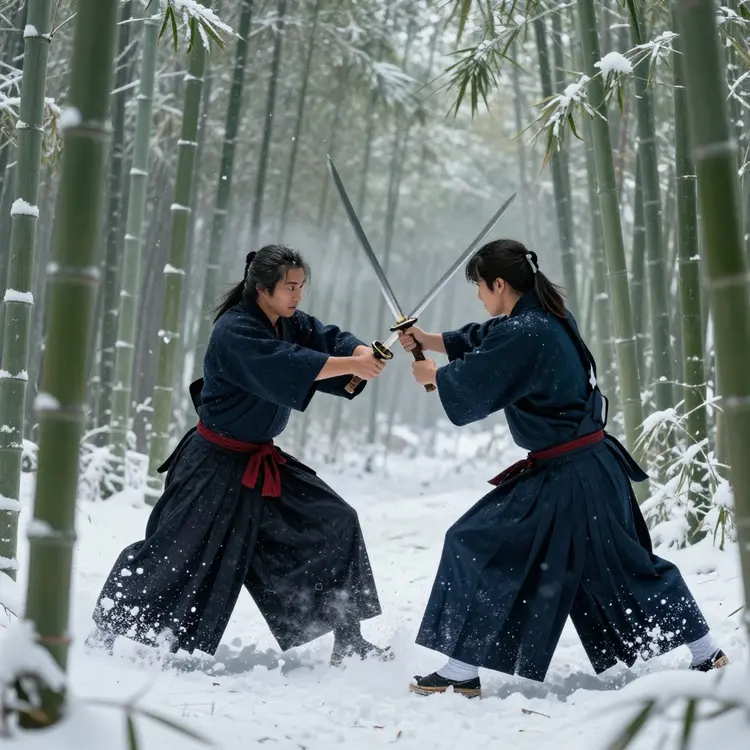
नया साइज़ चुनें

तय करें कि हर किनारे को कितना आगे बढ़ाना है, या बैनर के लिए 16:9, स्टोरी के लिए 9:16, या फीड पोस्ट के लिए 1:1 जैसा टार्गेट आस्पेक्ट रेशियो सेट करें। एक किनारा या चारों एक साथ बढ़ा सकते हैं। अगर नई जगह में क्या दिखाना है यह गाइड करना हो तो एक छोटा प्रॉम्प्ट लिखें, या खाली छोड़ दें और ऑटोमैटिक फिल करने दें।

जनरेट करें और सेव करें

जनरेट दबाएं और एक्सटेंडर नई जगह में ताज़े पिक्सल पेंट कर देता है, जो आपके ओरिजिनल की लाइटिंग, टेक्सचर और पर्सपेक्टिव से मेल खाते हैं। नतीजा पसंद आया? फुल रेज़ोल्यूशन में डाउनलोड करें। कुछ अलग चाहते हैं? प्रॉम्प्ट या बॉर्डर बदलें और फिर चलाएं, हर वर्शन आपके अकाउंट में सेव रहता है।

AI इमेज एक्सटेंडर का परिचय

AI इमेज एक्सटेंडर का परिचय

Picasso IA का AI इमेज एक्सटेंडर एक तंग या अजीब शेप के फोटो को वो फ्रेम देता है जो आपको असल में चाहिए। एक तस्वीर अपलोड करें, कितना जोड़ना है चुनें, और आउटपेंटिंग नए किनारे मिलते-जुलते डिटेल से भर देती है। यह असली काम के लिए बना है, सोशल पोस्ट से लेकर प्रिंट तक, और ब्राउज़र में चलता है इसलिए इमेजेस बढ़ाना शुरू करने से पहले कुछ इंस्टॉल नहीं करना।

AI इमेज एक्सटेंडर से कोई भी फोटो बढ़ाएं

AI इमेज एक्सटेंडर आपको तस्वीर को क्रॉप करके छोटा करने की जगह उसे ओरिजिनल बॉर्डर से आगे बढ़ाने देता है। एक फोटो अपलोड करें, हर किनारे को कितना धकेलना है यह चुनें, और आउटपेंटिंग नई जगह में ताज़े पिक्सल पेंट कर देती है जो पहले से मौजूद लाइटिंग, पर्सपेक्टिव और टेक्सचर से मेल खाते हैं। जब कोई शॉट बहुत टाइट फ्रेम हो या गलत शेप में हो तो यह व्यावहारिक समाधान है।

AI इमेज एक्सटेंडर से कोई भी फोटो बढ़ाएं

एज फिल जो ओरिजिनल से मेल खाए

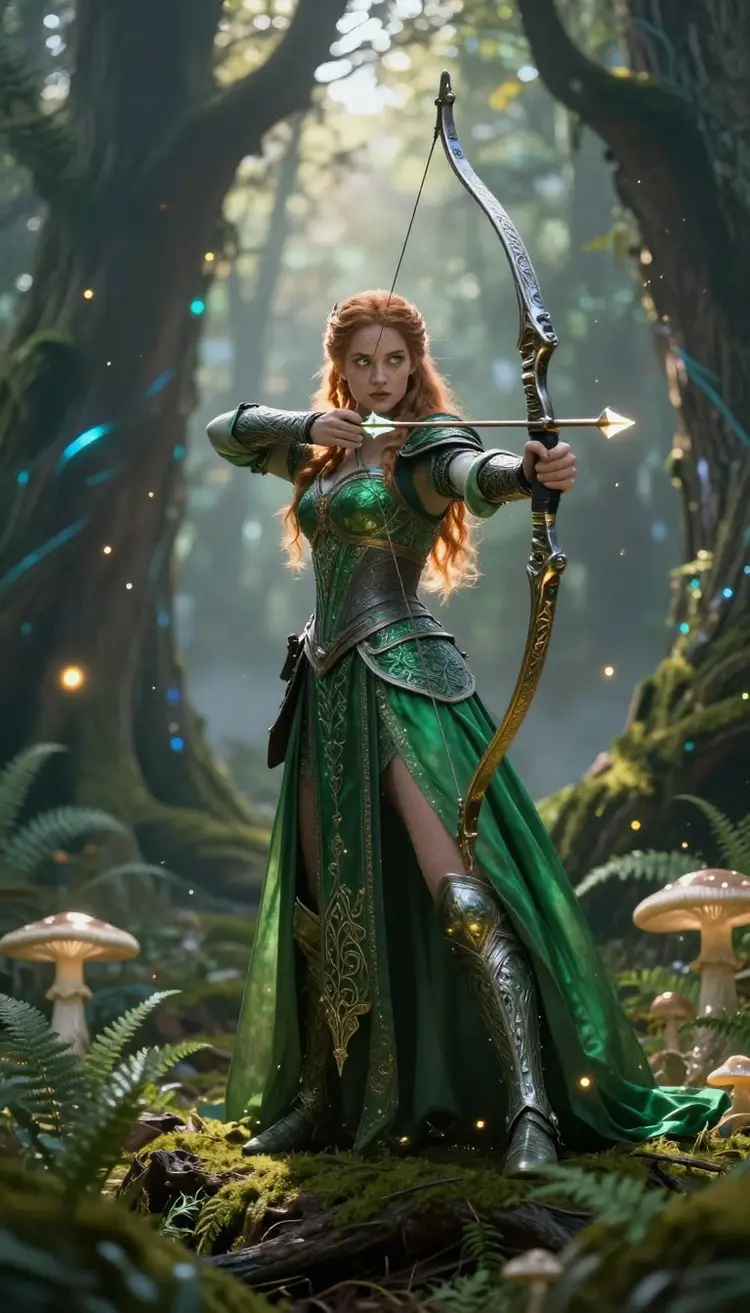
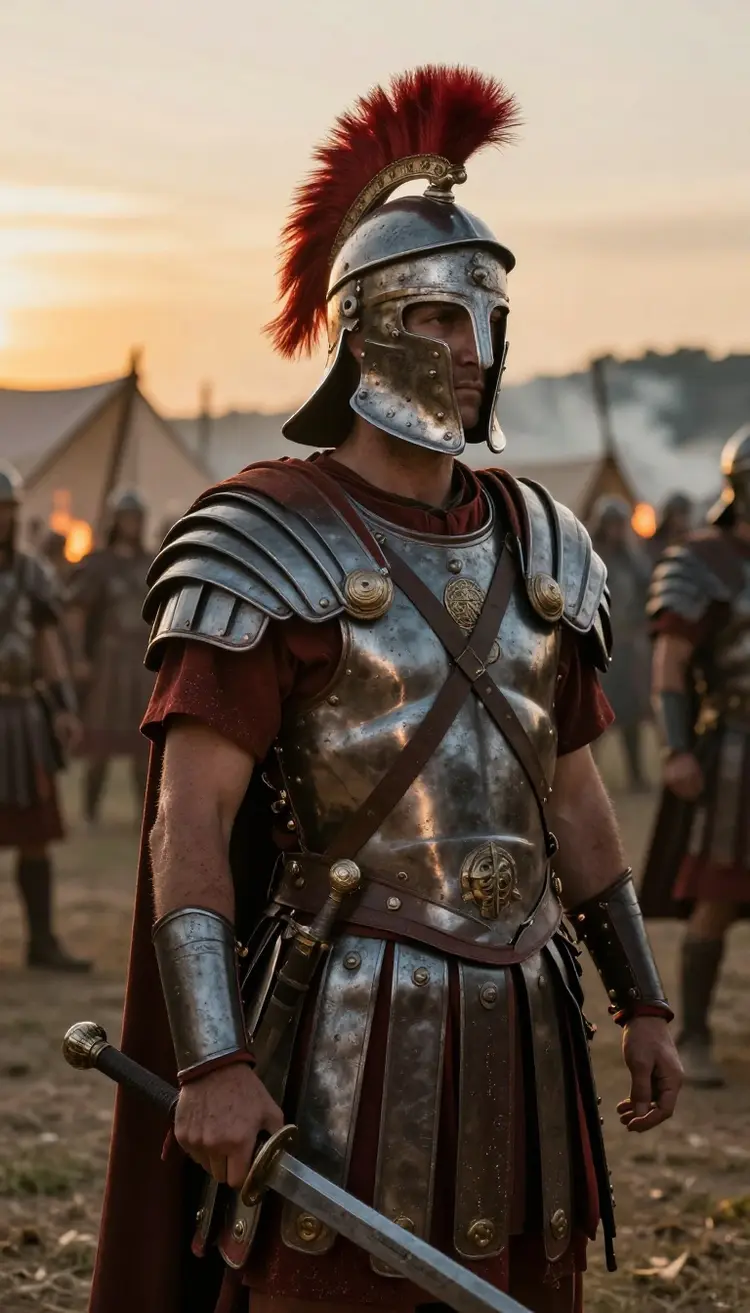
एक अच्छे इमेज एक्सटेंडर की ताकत यह है कि नए पिक्सल ऐसे लगें जैसे वे हमेशा से थे। Picasso IA बॉर्डर पर लाइटिंग, रंग और टेक्सचर पढ़ता है, फिर दृश्य को इस तरह जारी रखता है कि जोड़ गायब हो जाए। आसमान घुलते हैं, सतहें आगे चलती हैं, और छाया सही जगह पड़ती है। ज़्यादातर एक्सपेंशन में कोई क्लीनअप नहीं चाहिए, और यही टूल को रोज़मर्रा के काम के लिए काफी तेज़ बनाता है।
एज फिल जो ओरिजिनल से मेल खाए

मार्केटर्स, फोटोग्राफर्स और ऑनलाइन सेलर्स का भरोसा

टाइट फ्रेम फोटो अनक्रॉप करें

टाइट फ्रेम फोटो अनक्रॉप करें

कभी-कभी सबसे अच्छा शॉट बहुत पास से फ्रेम होता है और कोई सिर या कंधा किनारे से बिल्कुल सटा होता है। AI इमेज एक्सटेंडर से अनक्रॉपिंग लेंस के बाहर रह गई जगह को फिर बनाकर सब्जेक्ट को सांस लेने की जगह देती है। चेहरा अनछुआ रहता है जबकि बैकग्राउंड उसके चारों ओर बढ़ता है, इसलिए एक फोन स्नैपशॉट बिना दोबारा शूट किए एक आरामदेह पोर्ट्रेट बन सकता है।

आउटपेंटिंग असल में क्या करती है

आउटपेंटिंग असल में क्या करती है

आउटपेंटिंग आपकी इमेज के किनारे पढ़ती है और दृश्य को विश्वसनीय तरीके से बाहर की ओर जारी रखती है। क्षितिज आगे बढ़ता रहता है, दीवार लंबी होती है, फर्श नए फ्रेम को भरने के लिए फैलता है। Picasso IA यह अपने आप संभालता है, इसलिए आपको हाथ से क्लोन या पेंट नहीं करना। अगर नई जगह में क्या दिखे यह गाइड करना हो तो छोटा प्रॉम्प्ट जोड़ें, या खाली छोड़ें और टूल को फैसला करने दें।

एक फोटो, हर आस्पेक्ट रेशियो

अलग-अलग प्लेटफॉर्म अलग-अलग शेप मांगते हैं, और हर बार दोबारा शूट करना फिज़ूलखर्ची है। AI इमेज एक्सटेंडर से आप एक फोटो लेकर उसका स्क्वेयर, वर्टिकल और वाइड वर्शन बनाते हैं, हर एक के किनारे क्रॉप करने की जगह भरे जाते हैं। Picasso IA तीनों में सब्जेक्ट सेंटर्ड और डिटेल एकसमान रखता है, इसलिए एक शॉट से पूरा पोस्टिंग कैलेंडर कवर हो जाता है।

एक फोटो, हर आस्पेक्ट रेशियो

Picasso IA को सबसे अच्छा AI इमेज एक्सटेंडर क्या बनाता है

Photoshop Generative Expand

Photoshop Generative Expand

  • 100+ AI मॉडल्स
  • एक अकाउंट
  • कोई भी रेशियो
  • फुल रेज़ोल्यूशन
  • स्मार्ट एज फिल
  • वॉटरमार्क नहीं
  • डिटेल बरकरार
  • छह भाषाएं
  • ब्राउज़र में चले
  • मुफ्त शुरुआत
Picasso IA

Picasso IA

  • 100+ AI मॉडल्स
  • एक अकाउंट
  • कोई भी रेशियो
  • फुल रेज़ोल्यूशन
  • स्मार्ट एज फिल
  • वॉटरमार्क नहीं
  • डिटेल बरकरार
  • छह भाषाएं
  • ब्राउज़र में चले
  • मुफ्त शुरुआत
Uncrop by ClipDrop

Uncrop by ClipDrop

  • 100+ AI मॉडल्स
  • एक अकाउंट
  • कोई भी रेशियो
  • फुल रेज़ोल्यूशन
  • स्मार्ट एज फिल
  • वॉटरमार्क नहीं
  • डिटेल बरकरार
  • छह भाषाएं
  • ब्राउज़र में चले
  • मुफ्त शुरुआत
Getimg

Getimg

  • 100+ AI मॉडल्स
  • एक अकाउंट
  • कोई भी रेशियो
  • फुल रेज़ोल्यूशन
  • स्मार्ट एज फिल
  • वॉटरमार्क नहीं
  • डिटेल बरकरार
  • छह भाषाएं
  • ब्राउज़र में चले
  • मुफ्त शुरुआत
ई-कॉमर्स के लिए इमेज एक्सटेंडिंग

ई-कॉमर्स के लिए इमेज एक्सटेंडिंग

मार्केटप्लेस अक्सर बराबर स्पेसिंग के साथ स्क्वेयर इमेजेस चाहते हैं, लेकिन असली प्रोडक्ट फोटो शायद ही ऐसे आते हैं। AI इमेज एक्सटेंडर बैकग्राउंड को साफ स्क्वेयर तक बढ़ाता है, सतह और लाइट से मेल करते हुए ताकि आइटम स्टूडियो शॉट जैसा लगे। सेलर्स टाइट क्रॉप चौड़े करते हैं, ओवरले के लिए मार्जिन जोड़ते हैं, और बिना सेटअप किराए पर लिए या हर पीस दोबारा शूट किए पूरा कैटलॉग स्टैंडर्डाइज़ करते हैं।

AI इमेज एक्सटेंडर कैसे इस्तेमाल करें

शुरुआत करना एक मिनट का काम है। Picasso IA में साइन इन करें, AI इमेज एक्सटेंडर खोलें, और वो फोटो अपलोड करें जिसे आप चौड़ा या अनक्रॉप करना चाहते हैं। नए बॉर्डर सेट करें या कोई टार्गेट आस्पेक्ट रेशियो चुनें, ऑप्शनल प्रॉम्प्ट लिखें, और जनरेट दबाएं। नतीजा सेकंड्स में आ जाता है और आप फुल क्वालिटी में डाउनलोड करते हैं। कोई डेस्कटॉप इंस्टॉल नहीं, कोई मैन्युअल मास्किंग नहीं, और हर वर्शन आपके अकाउंट में सेव रहता है।

AI इमेज एक्सटेंडर कैसे इस्तेमाल करें

मैन्युअल एडिटिंग से तुलना

फोटो को हाथ से एक्सटेंड करने का मतलब है डेस्कटॉप एडिटर में क्लोनिंग, पैचिंग, और घंटों सावधानी से ब्लेंडिंग। AI इमेज एक्सटेंडर इसे एक जनरेशन में निपटा देता है। आप नए बॉर्डर सेट करें, टूल फिल पेंट करे, और सिर्फ तब एडजस्ट करें जब चाहें। प्रो एडिटिंग स्किल्स के बिना किसी के लिए भी यह काम, जिसे पहले किसी स्पेशलिस्ट की ज़रूरत पड़ती थी, ब्राउज़र में कुछ क्लिक्स बन जाता है।

मैन्युअल एडिटिंग से तुलना
मिनटों में शुरुआत करें

मिनटों में शुरुआत करें

सीखने की कोई ज़रूरत नहीं। Picasso IA पर मुफ्त अकाउंट बनाएं, AI इमेज एक्सटेंडर खोलें, और पहला फोटो अपलोड करें। बॉर्डर खींचें या रेशियो चुनें, ऑप्शनल रूप से टाइप करें कि नई जगह में क्या आए, और जनरेट करें। नतीजा तुरंत डाउनलोड के लिए तैयार है। चूंकि सब कुछ आपके अकाउंट में सेव होता है, आप जब भी कोई नया फॉर्मेट आए तो किसी भी इमेज को वापस आकर फिर से एक्सटेंड कर सकते हैं।

सब्जेक्ट खोए बिना आस्पेक्ट रेशियो बदलें

सब्जेक्ट खोए बिना आस्पेक्ट रेशियो बदलें

सीधा क्रॉप करने पर नया रेशियो पाने के लिए तस्वीर का हिस्सा काटना पड़ता है। AI इमेज एक्सटेंडर इसका उल्टा करता है, सब्जेक्ट के चारों ओर जगह जोड़ता है ताकि एक पोर्ट्रेट बैनर बन सके या एक लैंडस्केप स्टोरी फ्रेम बन सके। फोटो से कोई नहीं कटता, और कंपोजिशन संतुलित रहती है क्योंकि टूल गायब जगह को इस तरह बनाता है जो पहले से शॉट में था उससे मेल खाए।

प्रॉम्प्ट के साथ आउटपेंटिंग

प्रॉम्प्ट खाली छोड़ने से दृश्य की शांत, ऑटोमैटिक कंटिन्युएशन मिलती है। कुछ शब्द जोड़ने से यह गाइड होती है। और आसमान, चौड़ा समुद्र तट, लंबा गलियारा, या नरम बैकग्राउंड मांगें, और AI इमेज एक्सटेंडर उस मार्गदर्शन को नई जगह में काम करता है, ओरिजिनल से मेल खाते हुए। यह टूल को जल्दी फिक्स और ज़्यादा सोच-समझकर किए गए क्रिएटिव एक्सपेंशन दोनों के लिए काफी लचीला बनाता है।

प्रॉम्प्ट के साथ आउटपेंटिंग

एक टूल जिस पर क्रिएटर्स भरोसा करते हैं

500K+

एक्टिव क्रिएटर्स

100+

AI मॉडल्स

5M+

फोटो एक्सपेंड किए

20M+

किनारे भरे गए

6

भाषाएं

Free

शुरुआत करने के लिए

फुल रेज़ोल्यूशन पर डिटेल बनाए रखें

फुल रेज़ोल्यूशन पर डिटेल बनाए रखें

तस्वीर बढ़ाने से शार्पनेस नहीं जानी चाहिए। Picasso IA नए किनारे सोर्स जितनी ही फिडेलिटी पर जनरेट करता है और आपको फिनिश्ड इमेज फुल रेज़ोल्यूशन में डाउनलोड करने देता है, प्रिंट या हाई-डेंसिटी स्क्रीन के लिए तैयार। अगर आपने छोटी फाइल से शुरुआत की थी, तो नतीजे को उसी अकाउंट के अपस्केलर से चलाएं ताकि AI इमेज एक्सटेंडर वर्कफ्लो छोड़े बिना इसे और आगे ले जा सकें।

लोग इमेज एक्सटेंडिंग कहां इस्तेमाल करते हैं

सोशल टीमें बिना दोबारा शूट किए एक फोटो को हर प्लेटफॉर्म के लिए रीशेप करती हैं। सेलर्स टाइट प्रोडक्ट शॉट्स को साफ स्क्वेयर लिस्टिंग में चौड़ा करते हैं। फोटोग्राफर मांग पर हॉरिज़ॉन्टल फ्रेम को वर्टिकल प्रिंट में बदलते हैं। डिज़ाइनर हेडलाइन के लिए जगह बनाने को स्टॉक इमेज का आसमान या फर्श खोलते हैं। जहां भी तस्वीर सही कंटेंट है पर गलत शेप में है, AI इमेज एक्सटेंडर यह फासला तेज़ी से पाटता है।

लोग इमेज एक्सटेंडिंग कहां इस्तेमाल करते हैं

व्यस्त वर्कफ्लो के लिए रफ्तार

ज़्यादातर एक्सपेंशन सेकंड्स में खत्म होते हैं, जो तब मायने रखता है जब आप डेडलाइन से पहले फोटो का एक बैच रीशेप कर रहे हों। AI इमेज एक्सटेंडर आपको इमेज चलाने, चेक करने, बॉर्डर या प्रॉम्प्ट ट्वीक करने, और डेस्कटॉप रेंडरिंग के इंतज़ार के बिना फिर चलाने देता है। तेज़ टर्नअराउंड आपको फ्लो में रखता है, इसलिए किसी कैंपेन या प्रोडक्ट सेट का रीसाइज़िंग दिन का सबसे धीमा हिस्सा नहीं रहता।

व्यस्त वर्कफ्लो के लिए रफ्तार
सिर्फ फिक्स नहीं, क्रिएटिव एक्सपेंशन भी

सिर्फ फिक्स नहीं, क्रिएटिव एक्सपेंशन भी

इमेज एक्सटेंडिंग सिर्फ क्रॉप सुधारने के बारे में नहीं है। आप एक पोर्ट्रेट को पूरे दृश्य में खोल सकते हैं, एक छोटे सब्जेक्ट को विशाल माहौल में रख सकते हैं, या एक टाइट इलस्ट्रेशन को एक सिनेमेटिक वाइड शॉट में बदल सकते हैं। AI इमेज एक्सटेंडर आपके सोर्स से मेल खाती स्टाइल में आसपास की दुनिया बनाता है, जो कलाकारों और डिज़ाइनर्स को एक ही शुरुआती फ्रेम से बड़ी तस्वीर बनाने की जगह देता है।

टूल की ईमानदार सीमाएं

टूल की ईमानदार सीमाएं

आउटपेंटिंग नई जगह बनाती है, इसलिए यह सबसे अच्छा काम करती है जब ओरिजिनल किनारे साफ संदर्भ दें जैसे आसमान, दीवारें, या सादा बैकग्राउंड। व्यस्त पैटर्न, घनी भीड़, या बॉर्डर के पास टेक्स्ट के लिए कुछ कोशिशें लग सकती हैं। एक छोटा प्रॉम्प्ट अक्सर मदद करता है। AI इमेज एक्सटेंडर ज़्यादातर फोटो के लिए तेज़ और मज़बूत समाधान है, लेकिन मुश्किल दृश्यों पर थोड़ा एक्सपेरिमेंट फायदेमंद रहता है।

ईमानदार सीमाएं और बेस्ट प्रैक्टिस

टूल नई जगह संदर्भ से बनाता है, इसलिए साफ, पठनीय किनारे सबसे अच्छे फिल देते हैं। बेहद डिटेल्ड पैटर्न, बॉर्डर के पास चेहरे, या पठनीय टेक्स्ट के लिए दूसरी कोशिश या गाइडिंग प्रॉम्प्ट चाहिए हो सकता है। एक बार में बड़ी छलांग लगाने की बजाय थोड़ा-थोड़ा बढ़ाना अक्सर बेहतर होता है। यह जानते हुए, AI इमेज एक्सटेंडर रोज़मर्रा के विशाल बहुमत फोटो के लिए भरोसेमंद रहता है।

ईमानदार सीमाएं और बेस्ट प्रैक्टिस

क्रिएटर्स अपने अनुभव शेयर करते हैं

मेरे आधे फोटो हमारे फीड के लिए गलत शेप में आते थे। अब मैं उन्हें AI इमेज एक्सटेंडर में डालती हूं, रेशियो सेट करती हूं, और किनारे इतनी स्वाभाविक तरह से भर जाते हैं कि कोई बता नहीं सकता कि ओरिजिनल फ्रेम कहां खत्म हुई थी।

प्रिया नायर
प्रिया नायर

सोशल मीडिया मैनेजर

मेरे प्रोडक्ट फोटो बहुत टाइट आते थे और मुझे दोबारा शूट करना पड़ता था। Picasso IA बैकग्राउंड को एक साफ स्क्वेयर में बढ़ा देता है, लाइटिंग और सरफेस एकदम मैच करके। इस हफ्ते एक पूरी दोपहर की सेटअप की जरूरत बच गई।

सिमरन देसाई
सिमरन देसाई

ऑनलाइन सेलर

क्लाइंट्स अक्सर किसी हॉरिज़ॉन्टल शॉट का वर्टिकल प्रिंट मांगते हैं, और सीधे क्रॉप करने से कोई न कोई कट जाता था। Picasso IA का AI इमेज एक्सटेंडर गायब फर्श और पर्दे वापस बना देता है ताकि नया फ्रेम ऐसा लगे जैसे मैंने उसी तरह शूट किया हो। एक ही लॉगिन से एक ही फोटो के पोर्ट्रेट और लैंडस्केप दोनों वर्शन देता हूं, बिना दोबारा शूट किए, बिना किसी असहज बातचीत के।

अरविंद मेहता
अरविंद मेहता

वेडिंग फोटोग्राफर

स्टॉक फोटो लेआउट पर कभी फिट नहीं आते, और चौड़ा क्रॉप लाइसेंस करना ओरिजिनल से ज़्यादा महंगा होता है। मैं तस्वीर को AI इमेज एक्सटेंडर से चलाता हूं, आसमान और फर्श को बाहर धकेलता हूं, और अचानक हेडलाइन और लोगो के लिए जगह बन जाती है। Picasso IA के बाकी सारे टूल्स एक ही अकाउंट में होने से मैं हीरो इमेज को एक्सटेंड, रीटच और अपस्केल करता हूं, तीन अलग ऐप्स में एक्सपोर्ट किए बिना।

राहुल श्रीवास्तव
राहुल श्रीवास्तव

ब्रांड डिज़ाइनर

Picasso IA के बाकी टूल्स के साथ जोड़ें

Picasso IA के बाकी टूल्स के साथ जोड़ें

एक्सटेंडेड फोटो शायद ही कभी किसी प्रोजेक्ट में अकेला रहता है। Picasso IA पर आप नतीजे को सीधे बैकग्राउंड बदलने, ऑब्जेक्ट रिमूवल, फोटो रेस्टोरेशन, या अपस्केलिंग में भेज सकते हैं, सब एक ही अकाउंट में। यह निरंतरता किसी सिंगल-पर्पज़ एक्सटेंडर पर असली फायदा है। आप पूरी एडिटिंग एक जगह पूरी करते हैं, काम करवाने के लिए फाइल को कई टूल्स और लॉगिन में एक्सपोर्ट करने की जगह।

एक्सटेंड करने के एक से ज़्यादा तरीके

आप एक टाइट किनारा ठीक करने के लिए सिर्फ एक किनारा बढ़ा सकते हैं, समान बॉर्डर जोड़ने के लिए चारों किनारे धकेल सकते हैं, या टार्गेट रेशियो सेट करके Picasso IA को बाकी काम करने दे सकते हैं। गाइडेड फिल के लिए एक्सटेंडर को प्रॉम्प्ट के साथ जोड़ें, या शांत ऑटोमैटिक कंटिन्युएशन के लिए बिना प्रॉम्प्ट चलाएं। हर तरीके में ओरिजिनल पिक्सल अनछुए रहते हैं और सिर्फ वो जगह पेंट होती है जो आपने खोली है।

एक्सटेंड करने के एक से ज़्यादा तरीके

हर स्किल लेवल के लिए बना

AI इमेज एक्सटेंडर इस्तेमाल करने के लिए मास्किंग या लेयर्स जानना ज़रूरी नहीं। कंट्रोल्स एक बॉर्डर और एक रेशियो हैं, ज़्यादा कंट्रोल के लिए ऑप्शनल प्रॉम्प्ट के साथ। बिगिनर्स को पहली बार में साफ नतीजा मिलता है, जबकि अनुभवी एडिटर्स को थकाऊ क्लोनिंग छोड़ने का तेज़ तरीका। Picasso IA इंटरफेस को इतना सरल रखता है कि टूल रास्ते से हट जाए और फोटो को आगे बढ़ने दे।

हर स्किल लेवल के लिए बना

AI इमेज एक्सटेंडर्स की तुलना

प्लेटफॉर्मरेटिंगफ्री प्लानAI मॉडल्सखासियत
9.6/10हां100+

Picasso IA आउटपेंटिंग को 100 से ज़्यादा मॉडल्स के साथ जोड़ता है जो इमेज, वीडियो, 3D, चैट और ऑडियो के लिए काम करते हैं। किसी भी फोटो को किसी भी आस्पेक्ट रेशियो में बढ़ाएं, किनारों को मिलते-जुलते डिटेल से भरें, फिर नतीजे को रीटच या अपस्केल करें। हर टूल एक अकाउंट में है, शुरुआत मुफ्त, कोई अलग सब्सक्रिप्शन नहीं।

Photoshop Generative Expand

8.4/10नहीं20+

Photoshop Generative Expand आउटपेंटिंग क्वालिटी में एक मानक सेट करता है। अगर आप पूरा सूट खरीदते हैं तो यह बेहतरीन है, लेकिन इसके लिए डेस्कटॉप इंस्टॉल और Creative Cloud प्लान चाहिए, यह कोई मुफ्त ब्राउज़र टूल नहीं है।

Uncrop by ClipDrop

8.0/10नहीं1

Uncrop by ClipDrop एक काम साफ-सुथरे तरीके से और बिगिनर-फ्रेंडली इंटरफेस के साथ करता है। यह सच में काम का है, लेकिन यह सिंगल-पर्पज़ रहता है, इसलिए एडिटिंग और अपस्केलिंग के लिए आपको दूसरे ऐप्स मैनेज करने पड़ते हैं।

Getimg

7.4/10नहीं8

Getimg आउटपेंटिंग को टेक्स्ट-टू-इमेज और एडिटिंग के साथ बंडल करता है, होबी प्रोजेक्ट्स के लिए एक ठीक-ठाक मिक्स। लेकिन मॉडल रोस्टर सीमित रहता है और फुल-रेज़ोल्यूशन एक्सपोर्ट पेड क्रेडिट्स के पीछे है।

Pixelcut

7.6/10नहीं10+

Pixelcut ई-कॉमर्स सेलर्स को टार्गेट करता है और इसका एक्सपेंड टूल प्रोडक्ट शॉट्स पर तेज़ है। उस नीश के लिए अच्छा काम करता है, लेकिन क्रिएटिव टूलकिट पतला है और टॉप टियर सब्सक्रिप्शन पर चलती हैं।

Fotor

7.5/10नहीं15+

Fotor में आकस्मिक एडिटिंग टूल्स के साथ एक एक्सपेंड फीचर है। यह हल्के एडिट्स के लिए ठीक है, लेकिन आउटपेंटिंग से फाइन डिटेल नरम हो सकती है और बड़े एक्सपोर्ट के लिए पेड प्लान चाहिए।

Phot AI

7.0/10नहीं8

Phot AI मार्केटर्स के लिए एक सरल ऑनलाइन सूट में आउटपेंटिंग देता है। बेसिक्स कवर होते हैं, लेकिन मॉडल चॉइस सीमित है और कई नतीजों पर अपग्रेड तक एक्सपोर्ट कैप या वॉटरमार्क रहता है।

Image Upscaler

6.8/10नहीं5

Image Upscaler मुख्य रूप से फोटो बड़े करने पर फोकस करता है और एक बेसिक एक्सपेंड ऑप्शन जोड़ता है। रेज़ोल्यूशन के लिए उपयोगी है, लेकिन आउटपेंटिंग यहां एक साइड फीचर है और जटिल बैकग्राउंड पर एज फिल कमज़ोर पड़ती है।

Dezgo

6.9/10नहीं10+

Dezgo डेवलपर्स और एक्सपेरिमेंटर्स को कम लागत पर आउटपेंटिंग सहित लचीले इमेज टूल्स देता है। एक्सपेरिमेंट के लिए बढ़िया है, लेकिन वर्कफ्लो बेयर है और पास में वो फिनिशिंग टूल्स नहीं हैं जो एक क्रिएटर चाहता है।

Zyro

6.6/10नहीं5

Zyro, जो अब Hostinger का हिस्सा है, वेबसाइट बिल्डर्स के लिए सरल इमेज एडिट्स देता है। क्विक साइट असेट्स के लिए ठीक है, लेकिन यह होस्टिंग के इर्द-गिर्द बना है न कि गंभीर आउटपेंटिंग के लिए, इसलिए एक्सटेंडर बेसिक रहता है।

अपना पुराना संग्रह नया करें

अपना पुराना संग्रह नया करें

पुराने फोटो उन स्क्रीन और फ्रेम के लिए खिंचे थे जो आज के फॉर्मेट से मेल नहीं खाते। AI इमेज एक्सटेंडर आपको पुराने संग्रह को आगे लाने देता है, पुराने लैंडस्केप को आधुनिक वर्टिकल में या स्क्वेयर यादों को चौड़े प्रिंट में बदलता है। चूंकि फिल ओरिजिनल लाइट और ग्रेन से मेल खाता है, बढ़ाए गए वर्शन उस पल के सच्चे लगते हैं, पैच किए हुए नहीं, जो इस टूल को सालों की तस्वीरें चुपचाप ताज़ा करने का तरीका बनाता है।

Picasso IA पर AI इमेज एक्सटेंडर क्यों चलाएं

Picasso IA पर AI इमेज एक्सटेंडर क्यों चलाएं

असली फायदा यह है कि पूरी पाइपलाइन एक जगह है। फोटो एक्सटेंड करें, फिर उसे 4K तक अपस्केल करें, बैकग्राउंड बदलें, कोई आवारा ऑब्जेक्ट मिटाएं, या पुराना स्कैन रीस्टोर करें, अपना अकाउंट छोड़े बिना। Picasso IA छह भाषाओं में इमेज, वीडियो, 3D, चैट और ऑडियो के लिए 100 से ज़्यादा मॉडल्स लेकर आता है, शुरुआत मुफ्त। एक लॉगिन, कोई प्रति-टूल सब्सक्रिप्शन नहीं, ऐप्स के बीच कोई एक्सपोर्ट नहीं।

आज ही इमेजेस बढ़ाना शुरू करें

AI इमेज एक्सटेंडर आज़माना मुफ्त है। Picasso IA में साइन इन करें, फोटो अपलोड करें, जो साइज़ चाहते हैं सेट करें, और किनारों को खुद-ब-खुद भरते देखें। वहां से बाकी प्लेटफॉर्म आपके ठीक पास है, इमेज, वीडियो, 3D, चैट और ऑडियो के लिए 100 से ज़्यादा मॉडल्स, सब एक अकाउंट में छह भाषाओं में। अपनी पहली इमेज एक्सपेंड करें और देखें कि आप कितना दोबारा शूट करना बंद कर देते हैं।

आज ही इमेजेस बढ़ाना शुरू करें

अक्सर पूछे जाने वाले सवाल
AI इमेज एक्सटेंडर

AI इमेज एक्सटेंडर क्या होता है?

AI इमेज एक्सटेंडर आउटपेंटिंग से फोटो को उसके ओरिजिनल बॉर्डर से आगे बढ़ाता है। तस्वीर को किसी शेप में फिट करने के लिए छोटा करने की जगह, यह किनारों के आसपास नए पिक्सल जोड़ता है जो मौजूदा लाइटिंग, रंग और दृश्य से मेल खाते हैं। Picasso IA पर आप एक इमेज अपलोड करें, नया साइज़ या आस्पेक्ट रेशियो सेट करें, और टूल आपके लिए जगह भर देता है।

इमेज एक्सटेंडर इस्तेमाल करना कैसे शुरू करें?

Picasso IA पर मुफ्त अकाउंट बनाएं, जो AI इमेज एक्सटेंडर होस्ट करता है। टूल खोलें, फोटो अपलोड करें, हर किनारे को कितना बढ़ाना है चुनें या टार्गेट रेशियो चुनें, और जनरेट दबाएं। एक्सपेंडेड इमेज सेकंड्स में डाउनलोड के लिए तैयार है, और हर वर्शन बाद के लिए आपके अकाउंट में सेव रहता है।

क्या फोटो का आस्पेक्ट रेशियो बिना क्रॉप किए बदल सकते हैं?

हां, AI इमेज एक्सटेंडर इस्तेमाल करने का मुख्य कारण यही है। स्क्वेयर, वर्टिकल या वाइड फॉर्मेट पाने के लिए सब्जेक्ट काटने की जगह, टूल मौजूदा इमेज के चारों ओर जगह जोड़ता है और उसे मेल खाते हुए भरता है। आपका सब्जेक्ट पूरी तरह फ्रेम में रहता है, और एक फोटो अलग-अलग प्लेटफॉर्म के लिए कई आस्पेक्ट रेशियो बन सकती है।

क्या AI इमेज एक्सटेंडर मुफ्त है?

Picasso IA पर आप मुफ्त में इमेजेस बढ़ाना शुरू कर सकते हैं। फ्री एक्सेस से आप बिना पैसे दिए आउटपेंटिंग आज़मा सकते हैं, आस्पेक्ट रेशियो बदल सकते हैं, और किनारे भर सकते हैं। चूंकि AI इमेज एक्सटेंडर एक अकाउंट में 100 से ज़्यादा दूसरे मॉडल्स के साथ रहता है, आपको वीडियो, 3D, चैट और ऑडियो टूल्स भी मिलते हैं, बिना किसी अलग सब्सक्रिप्शन के।

क्या AI इमेज एक्सटेंडर इस्तेमाल करने के लिए कुछ इंस्टॉल करना होगा?

नहीं। AI इमेज एक्सटेंडर Picasso IA के ज़रिए पूरी तरह आपके वेब ब्राउज़र में चलता है, इसलिए डाउनलोड या सेटअप कुछ नहीं करना। लैपटॉप, डेस्कटॉप, टैबलेट या फोन से साइन इन करें, टूल खोलें, और फोटो अपलोड करें। आपकी इमेजेस और हिस्ट्री अपने आप आपके अकाउंट में सिंक होती हैं, यानी आप एक डिवाइस पर शुरू करके दूसरे पर खत्म कर सकते हैं। इससे आपकी मशीन भारी एडिटिंग सॉफ्टवेयर और बड़े मॉडल फाइल्स से भी मुक्त रहती है।

इमेज एक्सटेंडर कौन से आस्पेक्ट रेशियो और साइज़ आउटपुट कर सकता है?

आप फोटो को कोई भी आम रेशियो में बढ़ा सकते हैं, जैसे फीड के लिए स्क्वेयर, स्टोरी और फोन वॉलपेपर के लिए पोर्ट्रेट, और बैनर, पोस्टर व वेबसाइट हेडर के लिए वाइड। जनरेट करने से पहले टार्गेट सेट करें, एक किनारा या चारों धकेलें, और Picasso IA आपको प्रिंट या वेब के लिए फुल रेज़ोल्यूशन में डाउनलोड करने देता है। बाद में कोई अलग शेप चाहिए? नए रेशियो पर फिर चलाएं, या इमेज को Picasso IA के किसी और टूल में ले जाएं जहां अपस्केल या रीटच कर सकें।

यह इमेज एक्सटेंडर Picasso IA के दूसरे टूल्स से कैसे अलग है?

AI इमेज एक्सटेंडर Picasso IA के 100 से ज़्यादा टूल्स में से एक है, सभी एक ही अकाउंट से। यहां फोटो एक्सपेंड करें, फिर उसी इमेज को सीधे बैकग्राउंड रिमूवल, ऑब्जेक्ट इरेज़िंग, अपस्केलिंग या फोटो रेस्टोरेशन में ले जाएं, बिना एक्सपोर्ट किए या कहीं और साइन इन किए। ज़्यादातर प्रतिद्वंद्वी सिर्फ आउटपेंटिंग करते हैं, इसलिए आपको कई सेवाओं के लिए पैसे देने और उन्हें मैनेज करने पड़ते हैं। Picasso IA पूरी पाइपलाइन, वीडियो, 3D और चैट सहित, छह भाषाओं में एक जगह रखता है।

क्या AI इमेज एक्सटेंडर इस्तेमाल करते समय मेरा डेटा सुरक्षित है?

हां। AI इमेज एक्सटेंडर में आप जो फोटो अपलोड करते हैं वे आपके अपने Picasso IA अकाउंट से जुड़े होते हैं और सिर्फ आपका रिज़ल्ट बनाने के लिए इस्तेमाल होते हैं, सार्वजनिक रूप से साझा नहीं किए जाते। आप अपनी एक्सपेंडेड इमेजेस डाउनलोड कर सकते हैं और जब चाहें हिस्ट्री से हटा सकते हैं। हम आपके अपलोड कभी नहीं बेचते, और आपके जनरेशन आपके प्राइवेट वर्कस्पेस में रहते हैं। रिटेंशन या फाइल हैंडलिंग के बारे में कोई सवाल हो तो हमारी टीम एक मैसेज की दूरी पर है।

और भी सवाल हैं?

आस्पेक्ट रेशियो, एज फिल, रेज़ोल्यूशन और लाइसेंसिंग पर पूरा FAQ पढ़ें, या हमारी टीम को मैसेज करें और हम सही तरीका चुनने में मदद करेंगे।