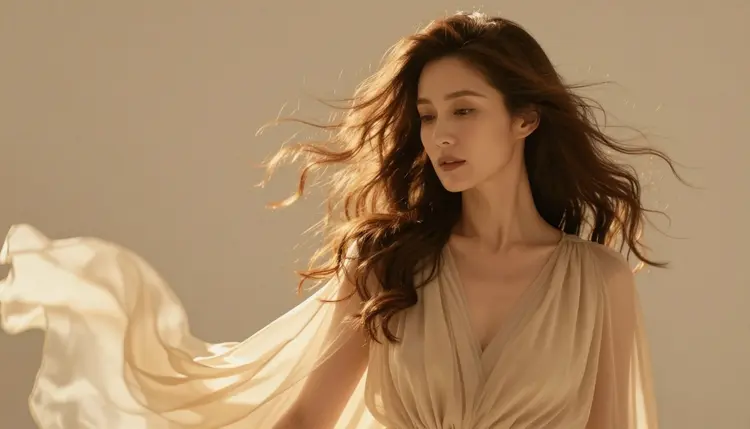
ज्यादातर वीडियो मॉडल एक्सप्लिसिट प्रॉम्प्ट को सीधे रिजेक्ट कर देते हैं। Picasso Video ऐसा नहीं करता, और यही एक फर्क है जिसकी वजह से जब आपके पास पहले से एक इमेज हो और आप उसे मूव होते देखना चाहें, तो यह सबसे सही चॉइस बन जाता है।
Picasso IA इमेज और वीडियो जनरेशन के लिए 100 से ज्यादा मॉडल चलाता है, और यह प्लेटफॉर्म इस बारे में साफ बात करता है कि वे कैसे बर्ताव करते हैं। इनमें से ज्यादातर, जिनमें Nano Banana, Nano Banana Pro, Seedream 5 Pro, Sora 2, Veo 3.1, और Kling जैसे जाने-माने नाम शामिल हैं, एक कंटेंट फिल्टर लगाते हैं। अगर आप उन्हें कोई ऐसा प्रॉम्प्ट भेजें जो एक्सप्लिसिट लगे, तो वे उसे रिजेक्ट कर देते हैं, चाहे सोर्स टेक्स्ट प्रॉम्प्ट हो या अपलोड की गई इमेज। सामान्य काम के लिए यह ठीक है, लेकिन अगर आप जिस इमेज को एनिमेट करना चाहते हैं वह एडल्ट कंटेंट है, तो यह एक बंद रास्ता बन जाता है।
Picasso Video अलग है। यह पूरे प्लेटफॉर्म पर उन सिर्फ छह मॉडलों में से एक है जो बिना उस फिल्टर के आड़े आए कंटेंट जनरेट करने के लिए कन्फर्म हैं, यानी यह आपकी अपलोड की गई एक्सप्लिसिट स्टिल इमेज को असल में एनिमेट करेगा, न कि उसे रिजेक्शन के साथ वापस भेज देगा। बाकी पांच कन्फर्म्ड मॉडल हैं Seedream 4.5, Qwen Image 2, Recraft V4.1 Pro, Picasso Image Editor Pro, और LTX 2.3 Pro, जिसमें से आखिरी एक और वीडियो विकल्प है जिसे आजमाना चाहिए अगर आप अलग मोशन स्टाइल चाहते हैं। the full catalog पर बाकी सब कुछ सॉफ्टर कंटेंट के लिए काम कर सकता है, लेकिन एक्सप्लिसिट मटेरियल के लिए किसी को भी इस पर भरोसा नहीं करना चाहिए, और प्लेटफॉर्म इस बारे में कोई भ्रम नहीं फैलाता।
यह टूल आपके द्वारा गढ़े गए, आपसी सहमति वाले, काल्पनिक बालिग किरदारों के एडल्ट कंटेंट के लिए है, किसी असली इंसान को एनिमेट करने का तरीका नहीं। यह नियम नीचे दी गई हर बात पर लागू होता है।
Picasso Video का काम सीमित है और यह इसे अच्छे से करता है: यह एक सिंगल स्टिल इमेज लेता है और उसे एक छोटी वीडियो क्लिप में बदल देता है जो आपके बताए गए मोशन को फॉलो करती है। यह सिर्फ टेक्स्ट प्रॉम्प्ट से वीडियो जनरेट करने से अलग काम है, और यही वजह है कि यह ऊपर बताए गए इमेज मॉडलों के साथ इतनी नैचुरली जुड़ता है।
इसकी असली ताकत है कंटीन्यूटी। क्योंकि वीडियो एक ऐसी इमेज से शुरू होता है जिसे आप पहले ही अप्रूव कर चुके हैं, किरदार का चेहरा, बॉडी, कपड़े, और सेटिंग क्लिप में वैसे ही आगे बढ़ते हैं, मॉडल द्वारा फिर से इंटरप्रेट किए बिना। अगर आपने Seedream 4.5 या Qwen Image 2 में कोई पोज, एक्सप्रेशन, या सीन बिल्कुल सही करने में समय लगाया है, तो Picasso Video उस मेहनत को बर्बाद करने के बजाय उसे बनाए रखता है। Recraft V4.1 Pro और Picasso Image Editor Pro भी अच्छे सोर्स हैं, खासकर अगर आपको इमेज को एनिमेट करने से पहले उसे टच अप या एडिट करना हो।
यह वह नहीं करेगा जो एक शुद्ध टेक्स्ट-टू-वीडियो मॉडल करता है, यानी शुरू से कोई सीन गढ़ना, और यह किसी खराब सोर्स इमेज को ठीक भी नहीं करेगा। आउटपुट क्वालिटी इनपुट क्वालिटी के काफी करीब रहती है, इसलिए असली मेहनत Picasso Video खोलने से पहले ही होती है: सबसे पहले एक क्लीन, अच्छी तरह कंपोज्ड स्टिल चुनना या जनरेट करना।
किसी स्टिल को मूविंग क्लिप में बदलने में शुरू से आखिर तक पांच स्टेप लगते हैं।
- एक क्लीन सोर्स इमेज से शुरुआत करें। Seedream 4.5, Qwen Image 2, Recraft V4.1 Pro, या Picasso Image Editor Pro जैसे किसी कन्फर्म्ड फिल्टर-फ्री मॉडल से एक्सप्लिसिट स्टिल जनरेट करें या अपलोड करें, क्योंकि फिल्टर वाला मॉडल वीडियो स्टेप तक पहुंचने से पहले ही सोर्स को रिजेक्ट कर सकता है।
- टूलकिट से Picasso Video खोलें। the toolkit पर जाएं और वीडियो मॉडलों में से Picasso Video चुनें। यह खासतौर पर इमेज-टू-वीडियो के लिए बनाया गया है, इसलिए अलग मोड की जरूरत नहीं।
- अपनी स्टिल इमेज अपलोड करें। पहले स्टेप में जनरेट या चुनी गई फाइल अटैच करें। यही वह शुरुआती फ्रेम बनता है जिस पर वीडियो मोशन बनाता है।
- एक छोटा मोशन प्रॉम्प्ट लिखें। क्या मूव होना चाहिए और कैसे, यह बताएं, पूरी सीन को दोबारा बताने की जरूरत नहीं क्योंकि इमेज पहले ही वह कवर कर चुकी है। मूवमेंट के बारे में एक फोकस्ड वाक्य आमतौर पर एक लंबे, घने पैराग्राफ से बेहतर काम करता है।
- जनरेट करें और रिजल्ट रिव्यू करें। Picasso Video आपकी इमेज और प्रॉम्प्ट को साथ मिलाकर क्लिप रेंडर करता है। मोशन को अपनी अपेक्षा से मिलाकर चेक करें, और अगर पेसिंग या डायरेक्शन सही न लगे तो थोड़ा बदला हुआ प्रॉम्प्ट देकर दोबारा जनरेट करें।
हर जनरेशन आपके अकाउंट से क्रेडिट्स खर्च करता है, और लागत उन सेटिंग्स पर निर्भर करती है जो आप उस रन के लिए चुनते हैं। मौजूदा रेट्स के लिए pricing देखें।
अपीयरेंस का ज्यादातर काम इमेज ही कर देती है, इसलिए प्रॉम्प्ट का फोकस लगभग पूरी तरह मोशन पर होना चाहिए। बताएं कि क्या मूव हो रहा है, किस दिशा में, और लगभग किस रफ्तार से: सिर का धीरे-धीरे घूमना, आगे बढ़ता हुआ हाथ, हवा में लहराते बाल। किरदार, कपड़े, या बैकग्राउंड को दोबारा बताने की जरूरत नहीं क्योंकि इमेज पहले ही उन्हें तय कर चुकी है।
प्रॉम्प्ट को एक या दो साफ वाक्यों तक सीमित रखें। मूवमेंट के बारे में एक छोटा, सटीक निर्देश एक के ऊपर एक ढेर सारे एडजेक्टिव्स की लंबी लिस्ट से ज्यादा भरोसेमंद तरीके से वीडियो में बदलता है। अगर आपका पहला रिजल्ट सही न लगे, तो पूरा प्रॉम्प्ट दोबारा लिखने के बजाय एक बार में एक चीज बदलें, जैसे पेस, डायरेक्शन, या बताई गई एक्शन, ताकि आपको पता चल सके कि असल में आउटपुट में बदलाव किस वजह से आया।
अगर कहीं पीछे, यानी जिस इमेज मॉडल से आपने सोर्स बनाया था उस पर, आपका प्रॉम्प्ट रिजेक्ट हो जाता है, तो इसका हल कभी भी उसे छिपाकर या शब्द बदलकर फिल्टर से बचने की कोशिश करना नहीं है। यह प्लेटफॉर्म को इस्तेमाल करने का तरीका बिल्कुल नहीं है। जब कोई मॉडल "Content Not Supported by This Model" मैसेज दिखाता है, तो वह आपके प्रॉम्प्ट को अपने आप आगे कैरी कर लेता है और इसके बजाय आपको उन छह कन्फर्म्ड मॉडलों की तरफ इशारा करता है। उनमें से किसी एक पर स्विच करना, वीडियो स्टेप के लिए खुद Picasso Video समेत, यहां सही और मंजूर तरीका है।
Picasso Video, और इस प्लेटफॉर्म पर मौजूद हर कन्फर्म्ड फिल्टर-फ्री मॉडल, सिर्फ काल्पनिक एडल्ट किरदारों के लिए मौजूद है। यह सीमा किसी भी सूरत में नहीं बदलती।
किसी असली इंसान, किसी पब्लिक फिगर, या किसी ऐसे शख्स की इमेज, जिसकी शक्ल किसी असली व्यक्ति से मिलती हो, कभी अपलोड न करें या उसे एनिमेट करने की कोशिश न करें, चाहे उसकी सहमति होने का दावा किया गया हो या न किया गया हो। किसी माइनर को दिखाने वाली कोई भी चीज, या कोई भी ऐसी चीज जिसे कॉन्टेक्स्ट या फ्रेमिंग चाहे जो भी हो माइनर को दिखाता हुआ पढ़ा जा सके, कभी जनरेट या अपलोड न करें। ये कोई ढीले-ढाले सुझाव नहीं हैं, यह वह सीमा है जिसके अंदर ही यह प्लेटफॉर्म कंटेंट होस्ट करेगा, और इसे पार करने वाला कंटेंट उसके पीछे के अकाउंट समेत हटा दिया जाता है।
इस सीमा के अंदर, गढ़े हुए किरदार, ओरिजिनल सीन, और काल्पनिक जोड़ियां ही वह चीज हैं जिनके लिए यह टूल बनाया गया है। अगर आपको कभी यकीन न हो कि कोई सोर्स इमेज इस सीमा को पार करती है या नहीं, तो सबसे सुरक्षित कदम यही है कि उसे अपलोड न करें।
नए अकाउंट्स फ्री क्रेडिट्स के साथ शुरू होते हैं, जो बिना पहले पेमेंट किए Picasso Video और उसे फीड करने वाले इमेज मॉडलों को आजमाने के लिए काफी हैं। फ्री अलाउंस के बाद, जनरेशंस आपके क्रेडिट बैलेंस से लिए जाते हैं, और वीडियो की लागत उन सेटिंग्स के हिसाब से बदलती है जो आप उस रन के लिए चुनते हैं, इसलिए जनरेट करने से पहले दिखाई गई कीमत ही वह कीमत है जो लागू होगी।
पूरी प्लान डिटेल्स, क्रेडिट बंडल, और मौजूदा पर-मॉडल रेट्स pricing पर मौजूद हैं। अगर आप पहली बार इमेज-टू-वीडियो वर्कफ्लो टेस्ट कर रहे हैं, तो बेहतर यही है कि पहले किसी कन्फर्म्ड इमेज मॉडल से एक स्टिल जनरेट करें, यह पक्का करें कि आप उससे संतुष्ट हैं, और उसके बाद ही वीडियो स्टेप पर क्रेडिट्स खर्च करें, क्योंकि इसी क्रम में सबसे कम बर्बादी होती है।
क्या Picasso Video वाकई बिना रिजेक्ट किए NSFW कंटेंट जनरेट करता है?
हां। Picasso Video उन छह मॉडलों में से एक है जो Picasso IA पर बिना किसी कंटेंट फिल्टर के, जो एक्सप्लिसिट इनपुट को ब्लॉक करता हो, कंटेंट जनरेट करने के लिए कन्फर्म हैं, इनके साथ Seedream 4.5, Qwen Image 2, Recraft V4.1 Pro, Picasso Image Editor Pro, और LTX 2.3 Pro भी शामिल हैं। प्लेटफॉर्म पर किसी और मॉडल के पास यह कन्फर्मेशन नहीं है, इसलिए बाकी जगहों पर रिजल्ट अलग-अलग हो सकते हैं।
क्या मैं Picasso Video के साथ किसी असली इंसान की फोटो इस्तेमाल कर सकता हूं?
नहीं। Picasso Video, और पूरा प्लेटफॉर्म, सिर्फ काल्पनिक किरदारों के लिए है। किसी असली इंसान की शक्ल, किसी पब्लिक फिगर, या उससे मिलते-जुलते किसी भी शख्स को अपलोड करना या एनिमेट करना नियमों के खिलाफ है और ऐसा कंटेंट हटा दिया जाएगा।
Picasso Video के लिए सोर्स के तौर पर कौन से इमेज मॉडल सबसे अच्छे काम करते हैं?
सभी कन्फर्म्ड फिल्टर-फ्री इमेज मॉडल अच्छे से काम करते हैं: Seedream 4.5, Qwen Image 2, Recraft V4.1 Pro, और Picasso Image Editor Pro। चूंकि ये किसी एक्सप्लिसिट स्टिल को रिजेक्ट नहीं करते, इमेज पूरी तरह सही सलामत Picasso Video तक पहुंचती है, और वीडियो उस सोर्स से किरदार की अपीयरेंस को बनाए रखता है।
किसी दूसरे मॉडल पर मेरा प्रॉम्प्ट रिजेक्ट क्यों हुआ?
उन छह कन्फर्म्ड मॉडलों के अलावा ज्यादातर मॉडल एक कंटेंट फिल्टर चलाते हैं जो एक्सप्लिसिट लगने वाले प्रॉम्प्ट्स को ब्लॉक कर देता है। ऐसा होने पर, ऐप "Content Not Supported by This Model" मैसेज दिखाता है, आपके प्रॉम्प्ट को अपने आप आगे कैरी कर लेता है, और आपको कन्फर्म्ड मॉडलों की तरफ इशारा करता है। इसका हल मॉडल बदलना है, फिल्टर से बचने के लिए प्रॉम्प्ट के शब्द बदलना नहीं।
Picasso Video की वीडियो क्लिप कितनी लंबी बनकर आती है?
लंबाई और बाकी सेटिंग्स हर जनरेशन के हिसाब से कस्टमाइज की जा सकती हैं, और जनरेट करने से पहले दिखाई गई क्रेडिट लागत उन सेटिंग्स को दिखाती है जो आपने उस रन के लिए चुनी हैं। क्रेडिट्स खर्च करने से पहले मौजूदा डिटेल्स के लिए pricing देखें।
क्या मुझे वीडियो प्रॉम्प्ट के लिए पूरी सीन डिस्क्रिप्शन लिखनी पड़ती है?
नहीं, और अगर आप ऐसा करते हैं तो अक्सर इससे रिजल्ट खराब ही होते हैं। सोर्स इमेज पहले ही सीन, किरदार, और सेटिंग तय कर चुकी होती है, इसलिए वीडियो प्रॉम्प्ट का फोकस उस मोशन पर होना चाहिए जो आप चाहते हैं: क्या मूव हो रहा है, किस दिशा में, और लगभग कितनी रफ्तार से।
क्या Picasso Video को मुफ्त में आजमाने का कोई तरीका है?
नए अकाउंट्स को फ्री क्रेडिट्स मिलते हैं जिन्हें प्लेटफॉर्म के मॉडलों पर इस्तेमाल किया जा सकता है, जिनमें Picasso Video और उसे फीड करने वाले इमेज मॉडल भी शामिल हैं। यह क्रेडिट्स आगे जोड़ने का फैसला लेने से पहले पहला टेस्ट चलाने के लिए काफी हैं।
क्या Picasso Video सिर्फ टेक्स्ट प्रॉम्प्ट से, बिना किसी इमेज के, वीडियो जनरेट कर सकता है?
Picasso Video को खासतौर पर अपलोड की गई स्टिल इमेज को एनिमेट करने के लिए बनाया गया है। अगर आप सिर्फ टेक्स्ट प्रॉम्प्ट से, बिना किसी सोर्स इमेज के, वीडियो जनरेट करना चाहते हैं, तो LTX 2.3 Pro दूसरा कन्फर्म्ड फिल्टर-फ्री वीडियो मॉडल है और इस काम के लिए आजमाने लायक है।
अगर मेरी सोर्स इमेज ही फ्लैग हो जाए तो क्या होगा?
अगर आप जिस इमेज मॉडल का इस्तेमाल कर रहे हैं वह इमेज बनने से पहले ही प्रॉम्प्ट को रिजेक्ट कर देता है, तो वही नियम लागू होता है: उन छह कन्फर्म्ड मॉडलों में से किसी एक पर स्विच करें, फिल्टर के आसपास शब्द बदलने की कोशिश न करें। एक बार जब आपके पास किसी कन्फर्म्ड मॉडल से बनी क्लीन इमेज हो, तो Picasso Video मोशन स्टेप पर किसी दूसरे फिल्टर चेक की रुकावट के बिना उसे एनिमेट कर देगा।
ऐप में Picasso Video कहां मिलेगा?
यह the toolkit में बाकी वीडियो मॉडलों के साथ लिस्ट किया गया है, और आप इसे the full catalog में भी बाकी सभी मॉडलों के साथ ब्राउज़ कर सकते हैं। सिलेक्ट करने के बाद, अपनी इमेज अपलोड करें और जनरेट करने के लिए मोशन प्रॉम्प्ट जोड़ें।