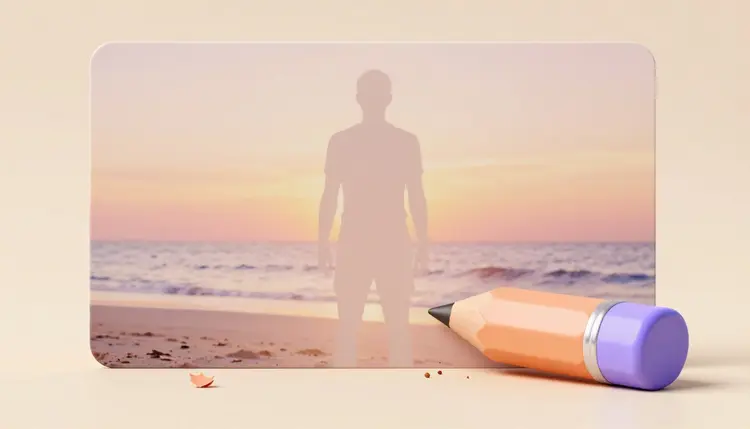
हर फ़ोटो एल्बम में वह एक तस्वीर होती है जो एकदम सही होती अगर फ़्रेम के किनारे खड़ा वह अजनबी न होता, या वह कूड़ेदान जिसे किसी ने तब तक नहीं देखा जब तक शटर पहले ही क्लिक नहीं हो गया था। सालों तक इसका हल था क्लोन स्टैम्प, स्थिर हाथ और धैर्य। ऑब्जेक्ट रिमूवल मॉडल यही काम एक मोटे मास्क और कुछ सेकंड की प्रोसेसिंग से कर देते हैं, और जो हिस्सा सबसे ज़्यादा समय लेता था, जो मिटाया जा रहा है उसके पीछे की बनावट और रोशनी को मिलाना, वही हिस्सा है जिसके लिए ये असल में बनाए गए हैं।
कोई फ़ोटो शायद ही कभी इसलिए गलत होती है कि वह क्या दिखाती है, वह इसलिए गलत होती है कि शॉट में और क्या आ गया। किसी लैंडस्केप में भटकता एक पर्यटक, एक व्यक्ति के लिए बने पोर्ट्रेट में दूसरा चेहरा, किसी लिस्टिंग फ़ोटो में किचन काउंटर पर पड़ा चार्जिंग केबल, इनमें से कुछ भी विषय नहीं है, फिर भी सब आँख खींचते हैं। क्रॉपिंग तभी काम करती है जब घुसपैठिया किनारे के पास हो, और ज़्यादातर वक़्त ऐसा नहीं होता।
ऑब्जेक्ट रिमूवल मॉडल उस हिस्से को हल करते हैं जो मैनुअल रीटचिंग को धीमा बनाता था, जो कभी मिटाना नहीं बल्कि भरना था। एक इंसानी रीटचर अपना ज़्यादातर समय पास की बनावट से सैंपल लेने, रोशनी की दिशा जाँचने और सीम छिपाने में बिताता है। इसी समस्या के लिए ट्रेन किया गया मॉडल यह मिलान अपने आप करता है, मास्क के आसपास के पिक्सल के संदर्भ से, और यही वजह है कि जो रिमूवल पहले किसी एडिटर में बीस मिनट लेता था अब बस एक मोटा आकार पेंट करने और जनरेट दबाने जितना समय लेता है। Picasso IA एक ही इंटरफ़ेस के पीछे 488 मॉडल चलाता है, जिनमें समर्पित रिमूवल और फ़िल टूल शामिल हैं, और नए अकाउंट किसी भी कमिटमेंट से पहले टेस्ट करने के लिए मुफ़्त क्रेडिट पाते हैं; एक बार जब आप देखते हैं कि एक अकेला मास्क क्या कर सकता है तो पूरा कैटलॉग देखने लायक है। अगर काम एक पूरा ट्रांसपेरेंट कटआउट पाना है न कि एक चीज़ मिटाना, तो बैकग्राउंड रिमूवल ज़्यादा सीधा विकल्प है।
"मेरी फ़ोटो से यह हटाओ" के पीछे दो अलग समस्याएँ छिपी होती हैं, और मॉडल ठीक इसी रेखा पर बँटते हैं। पहली है कुछ मिटाना और उसकी जगह सादा बैकग्राउंड वापस पाना, एक बाड़, एक फ़ोटोबॉम्बर, पुराने स्कैन में जली हुई तारीख़। दूसरी है उसे किसी अलग, बताई गई वस्तु से बदलना, जहाँ कोई व्यक्ति खड़ा था वहाँ खाली कुर्सी, जहाँ पोस्टर टँगा था वहाँ सादी दीवार। Picasso IA हर स्थिति के लिए एक समर्पित मॉडल रखता है।
Eraser एक फ़ोटो और एक मास्क लेता है, हाथ से पेंट किया गया या फ़ाइल के रूप में दिया गया, और मास्क वाले क्षेत्र को आसपास के पिक्सल से फिर बनाता है: उनकी बनावट, रंग, रोशनी। प्रॉम्प्ट खाली छोड़ें और यह वही भरता है जो सांख्यिकीय रूप से वहाँ होने की संभावना है, आसमान आसमान बना रहता है, रेत रेत बनी रहती है। Genfill वही तरह का मास्क इस्तेमाल करता है पर एक टेक्स्ट प्रॉम्प्ट जोड़ता है जो बताता है कि उस जगह क्या दिखना चाहिए, तो शेल्फ़ में एक गैप पौधा बन सकता है, या खुला दरवाज़ा बंद दरवाज़ा बन सकता है। दोनों मास्क के बाहर सब कुछ जस का तस रखते हैं, और दोनों लेयर वाली फ़ाइल में सीधे फ़िट होने वाले नतीजे के लिए अल्फ़ा चैनल बनाए रख सकते हैं। जब पूरा बैकग्राउंड बदलना हो, तो Generate Background एक टेक्स्ट विवरण से किसी विषय के पीछे पूरा दृश्य बदल देता है, जो पहले से बनी फ़ोटो से एक चीज़ मिटाने से अलग काम है।
सुझाव: मास्क को वस्तु से थोड़ा चौड़ा पेंट करें। किसी व्यक्ति या साइनबोर्ड के किनारे से बिल्कुल चिपका मास्क अक्सर एक हल्की रूपरेखा छोड़ देता है, क्योंकि मूल पिक्सल की एक पतली पट्टी सीमा पर बच जाती है; कुछ अतिरिक्त मिलीमीटर मार्जिन मॉडल को दोबारा बनाने के लिए साफ़ आसपास की बनावट देते हैं और सीम पूरी तरह ग़ायब हो जाती है।
रिमूवल का काम तय करता है कि कौन सा मॉडल इस्तेमाल करें, और ग़लत चुनना बस एक दूसरा पास मतलब है। यह काम को टूल से जल्दी मिलाने का तरीका है।
| आप क्या हटाना चाहते हैं | सबसे अच्छा मॉडल | उसे क्या दें |
|---|
| बैकग्राउंड में एक व्यक्ति | Eraser | व्यक्ति पर मास्क लगाएँ, प्रॉम्प्ट खाली छोड़ें |
| वॉटरमार्क या टाइमस्टैंप | Text Removal | मास्क की ज़रूरत नहीं, यह खुद टेक्स्ट ढूँढ लेता है |
| तार या पतली लाइन | Eraser | लाइन पर मास्क लगाएँ, आसमान फिर बनने दें |
| एक वस्तु, दूसरी से बदली गई | Genfill | क्षेत्र पर मास्क लगाएँ, बदलाव बताएँ |
| कपड़ों या पैकेजिंग पर लोगो | Eraser | बस लोगो वाले क्षेत्र पर मास्क लगाएँ |
| पूरा बैकग्राउंड | Generate Background | नया दृश्य बताएँ, बिना मास्क के |
Text Removal का अलग से ज़िक्र करना ज़रूरी है क्योंकि इसे बिल्कुल मास्क की ज़रूरत नहीं होती: यह किसी भी पढ़ने लायक चीज़ के लिए फ़ोटो को स्कैन करता है, सड़क के साइनबोर्ड से लेकर स्क्रीनशॉट में जली कैप्शन तक, और उसे अपने आप हटा देता है। इस सूची में बाकी सब मास्क से काम करते हैं, और टूलकिट में खुद पेंट किया गया मास्क अपने आप अनुमानित मास्क से बेहतर होता है जब भी अवांछित वस्तु का किनारा अनियमित हो।
यह उस रास्ते का नक़्शा है जो किसी गड़बड़ी वाली फ़ोटो को Picasso IA टूलकिट के अंदर मौजूद रिमूवल और फ़िल मॉडल की मदद से साफ़ फ़ाइल तक ले जाता है। इसमें से किसी भी चीज़ के लिए डिज़ाइन सॉफ़्टवेयर नहीं चाहिए।
- वह फ़ोटो अपलोड करें जिसे आप साफ़ करना चाहते हैं। टूलकिट खोलें, सादे रिमूवल के लिए Eraser या अगर गैप को कुछ और बनना है तो Genfill चुनें, और मूल इमेज लोड करें।
- जो हटना है उस पर मास्क पेंट करें। व्यक्ति, वस्तु या निशान को उसके किनारे के चारों ओर थोड़े मार्जिन के साथ ट्रेस करें, ज़रूरत से ज़्यादा चौड़ा।
- प्रॉम्प्ट सिर्फ़ तभी जोड़ें जब बदल रहे हों, मिटा नहीं रहे हों। सादे रिमूवल के लिए इसे खाली छोड़ें; Genfill में, एक सीधे वाक्य में बताएँ कि मास्क वाली जगह में क्या होना चाहिए।
- जनरेट करें और पूरे ज़ूम पर सीम जाँचें। पहले मास्क वाले क्षेत्र का किनारा देखें, वहीं बनावट का मेल न बैठना या हल्की रूपरेखा दिखाई देगी।
- अगर कोई निशान बचे तो दूसरा पास चलाएँ। उसी जगह पर थोड़े और चौड़े मार्जिन के साथ फिर मास्क लगाएँ, क्योंकि किसी ज़िद्दी किनारे पर दूसरी कोशिश आमतौर पर वह काम पूरा कर देती है जो पहली ने शुरू किया था।
रियल एस्टेट लिस्टिंग सबसे साफ़ कमर्शियल मामला है: बसे हुए घर की फ़ोटो खींचने वाले किसी एजेंट को खड़ी गाड़ियाँ, पड़ोसी के कूड़ेदान, या वॉकथ्रू के दौरान फ़्रेम में आ गए किसी रिश्तेदार से जूझना पड़ता है। Eraser के साथ एक मास्क पास उस ध्यान भटकाने वाली चीज़ को उतने ही समय में मिटा देता है जितना आकार पेंट करने में लगता है।
प्रोडक्ट फ़ोटोग्राफ़ी इन्हीं टूल पर अलग तरह से निर्भर करती है। किसी चमकदार सतह पर अवांछित रिफ़्लेक्शन वाला स्टूडियो शॉट, गलती से फ़्रेम में आ गई किसी प्रतिस्पर्धी की पैकेजिंग, या ऐसा प्राइस स्टिकर जिसे किसी ने नहीं हटाया, यह सब बिना दोबारा शूट किए ठीक किया जा सकता है। क्योंकि Eraser और Genfill दोनों मास्क के बाहर सब कुछ जस का तस रखते हैं, कोई टीम पूरे शॉट को फेंकने के बजाय एक खामी ठीक कर सकती है।
पर्सनल फ़ोटो आर्काइव सबसे शांत मगर शायद सबसे आम इस्तेमाल हैं: बैकग्राउंड में अजनबी वाली छुट्टी की फ़ोटो, किसी के सिर के पीछे ध्यान भटकाता एक्ज़िट साइन वाला पोर्ट्रेट, या कोने में जली तारीख़ वाला पुराना स्कैन। इनमें से कुछ भी फ़ोटो खींचने की वजह नहीं था, और इनमें से कुछ भी उस वर्शन में बचना नहीं चाहिए जो प्रिंट होता है या शेयर होता है। अवांछित तत्व हटने के बाद, नतीजे को नई स्टाइल देने के लिए इफ़ेक्ट्स कैटलॉग पर भी एक नज़र डालना लायक है।
यह टूल रीटचिंग का थकाऊ हिस्सा हल करता है, हर हिस्सा नहीं। कुछ स्थितियाँ अभी भी इसे उलझा देती हैं, और एक ही पास पर भरोसा करने से पहले इन्हें जान लेना अच्छा है।
- व्यस्त, ज़्यादा डिटेल वाले बैकग्राउंड: भीड़भाड़ वाले बाज़ार के स्टॉल या घने पत्तों के सामने खड़े किसी व्यक्ति पर मास्क मॉडल को दोबारा बनाने के लिए कम साफ़ संदर्भ देता है, और खुले आसमान या सादी दीवार की तुलना में फ़िल थोड़ा धुंधला या दोहराव वाला निकल सकता है।
- फ़्रेम किनारे के पास बड़ी वस्तुएँ: फ़ोटो की सीमा छूती किसी चीज़ को हटाना मॉडल को यह अंदाज़ा लगाने पर मजबूर करता है कि दिख रहे हिस्से से आगे क्या जारी रहता है, क्योंकि उस तरफ़ सीखने के लिए कोई पिक्सल डेटा नहीं है।
- पीछे छूटे साये और रिफ़्लेक्शन: किसी विषय को मिटाना ज़मीन पर उसकी परछाई या खिड़की में उसका रिफ़्लेक्शन हमेशा नहीं मिटाता, इसलिए दोनों जाँचें और अगर बचे रहें तो उन्हें अलग से मास्क करें।
- फ़िल के अंदर बारीक डिटेल: सादा रिमूवल बनावट को यक़ीन के लायक तरीक़े से फिर बनाता है, पर Genfill के बदलाव क़रीब से देखने पर थोड़े सामान्य लग सकते हैं, ख़ासकर प्रिंटेड कपड़े जैसी जटिल बनावट वाली किसी चीज़ में।
- कई एक-दूसरे पर चढ़े विषय: ऐसे भीड़भाड़ वाले ग्रुप में किसी एक व्यक्ति पर मास्क लगाना जहाँ हाथ एक-दूसरे पर चढ़े हों सबसे मुश्किल स्थिति है, क्योंकि मॉडल को अंदाज़ा लगाना होता है कि एक व्यक्ति कहाँ ख़त्म होता है और अगला कहाँ शुरू होता है।
इनमें से कुछ भी टूल को अविश्वसनीय नहीं बनाता, बस एक तेज़ ज़ूम-इन जाँच को काम का हिस्सा बना देता है, ठीक वैसे ही जैसे कोई इंसानी रीटचर काम ख़त्म मानने से पहले उसे ख़ुद देखता है।
क्या AI से फ़ोटो में से लोग हटाने का कोई मुफ़्त तरीक़ा है?
Picasso IA नए अकाउंट को मुफ़्त क्रेडिट देता है, और एक ऑब्जेक्ट रिमूवल उपलब्ध सबसे सस्ती जनरेशन में से एक है, क्योंकि यह वीडियो के बजाय एक स्थिर इमेज प्रोसेस करता है। इतना कुछ फ़ोटो पर वर्कफ़्लो टेस्ट करने और यह देखने के लिए काफ़ी है कि आगे ख़र्च करने से पहले नतीजा ठीक बैठता है या नहीं। पेड प्लान और उनकी मौजूदा सीमाएँ प्राइसिंग पेज पर हैं, समय के साथ बदलने वाले आँकड़ों के लिए भरोसे लायक इकलौती जगह।
क्या मुझे ख़ुद मास्क बनाना होगा?
Eraser और Genfill के साथ, हाँ, आप हटाने या बदलने वाला क्षेत्र पेंट करते हैं या देते हैं, और यही आपको इस बात पर सटीक कंट्रोल देता है कि क्या बदलता है और क्या जस का तस रहता है। Text Removal अपवाद है: यह पढ़ने लायक टेक्स्ट को ख़ुद पहचान लेता है, इसलिए वॉटरमार्क, कैप्शन या साइनबोर्ड के लिए मास्क की ज़रूरत नहीं। बालों या पत्तों जैसे किसी अनियमित किनारे के लिए, अतिरिक्त मार्जिन वाला हाथ से पेंट किया मास्क अपने आप बने अंदाज़े से बेहतर काम करता है।
क्या यह किसी व्यक्ति को मिटाकर बैकग्राउंड को यक़ीन के लायक तरीक़े से भर सकता है?
हाँ, यह ठीक Eraser का काम है। यह मास्क वाले क्षेत्र को आसपास के पिक्सल की बनावट, रंग और रोशनी से फिर बनाता है, तो खुले आसमान, रेत या सादी दीवार के सामने खड़ा कोई व्यक्ति अक्सर साफ़ तरीक़े से ग़ायब हो जाता है। व्यस्त, ज़्यादा डिटेल वाले बैकग्राउंड मुश्किल होते हैं, क्योंकि मिलाने के लिए ज़्यादा आसपास का पैटर्न होता है, इसलिए उन नतीजों को पूरे ज़ूम पर जाँचना अच्छा रहता है।
किसी वस्तु को मिटाने और बदलने में क्या फ़र्क़ है?
मिटाना किसी चीज़ को हटाता है और जगह को उसके आसपास पहले से मौजूद चीज़ से भर देता है, दीवार दीवार बनी रहती है, आसमान आसमान बना रहता है। बदलना उसे किसी नई चीज़ से बदल देता है जो आप बताते हैं, जहाँ व्यक्ति खड़ा था वहाँ खाली कुर्सी, जहाँ डिब्बा था वहाँ पौधा। Eraser बिना किसी प्रॉम्प्ट के पहली स्थिति संभालता है, और Genfill एक मास्क और छोटे विवरण के साथ दूसरी संभालता है कि क्या दिखना चाहिए।
क्या रिमूवल के बाद कोई दिखने वाली रूपरेखा या भूत जैसी छवि रह सकती है?
कभी-कभी, और यह लगभग हमेशा मॉडल की सीमा नहीं बल्कि मास्किंग की समस्या होती है। वस्तु से बिल्कुल चिपका मास्क किनारे पर मूल पिक्सल की एक पतली पट्टी छोड़ देता है, जो फ़िल जनरेट होने के बाद हल्की रूपरेखा जैसी दिख सकती है। ज़्यादा मार्जिन के साथ मास्क पेंट करना लगभग हमेशा इसे साफ़ कर देता है, और किसी ज़िद्दी किनारे पर दूसरा पास वह काम पूरा कर देता है जो पहली कोशिश ने शुरू किया था।
क्या मैं किसी फ़ोटो से वॉटरमार्क या टेक्स्ट हटा सकता हूँ?
हाँ, Text Removal ख़ास इसी के लिए बना है और इसे मास्क की ज़रूरत नहीं, यह किसी भी पढ़ने लायक चीज़ के लिए इमेज को स्कैन करता है और उसे अपने आप हटा देता है, साथ ही टेक्स्ट के पीछे के बैकग्राउंड को मिलाता है। यह प्रिंटेड लेबल, ओवरले किए कैप्शन और स्टैंप की गई तारीख़ों को लगभग बराबर अच्छी तरह संभालता है, चाहे टेक्स्ट सीधा हो, किसी प्रोडक्ट पर घुमावदार हो या आंशिक रूप से छिपा हो।
क्या ऑब्जेक्ट रिमूवल पुरानी या स्कैन की गई फ़ोटो पर काम करता है?
करता है, और फ़ैमिली आर्काइव साफ़ करने के लिए यह एक आम इस्तेमाल है, स्कैन में जली तारीख़ या पुरानी प्रिंट के कोने में आई उँगली मिटाना। यहाँ स्कैन की क्वालिटी मॉडल से ज़्यादा मायने रखती है, क्योंकि ज़्यादा ग्रेन या फ़ेडिंग फ़िल को मिलाने के लिए कम साफ़ बनावट देते हैं, इसलिए रिमूवल से पहले पुरानी फ़ोटो की मरम्मत का एक पास अक्सर साफ़ नतीजा देता है।
क्या हटाई गई वस्तु हमेशा के लिए चली जाती है, या मैं इसे पूर्ववत कर सकता हूँ?
मॉडल आपकी अपलोड की गई फ़ाइल पर काम करता है और एक नई इमेज लौटाता है, यह आपके मूल को उसकी जगह पर कभी एडिट नहीं करता, इसलिए सोर्स फ़ोटो सुरक्षित रखें और हर जनरेशन को ओवरराइट के बजाय एक नए वर्शन की तरह देखें। अगर कोई नतीजा सही नहीं लगता, तो सुरक्षित मूल पर वापस जाकर ज़्यादा चौड़ा मास्क आज़माना बस थोड़ा वक़्त लेता है, और कुछ नहीं।
क्या मैं इसे सिर्फ़ लोगों के लिए नहीं, प्रोडक्ट फ़ोटो के लिए भी इस्तेमाल कर सकता हूँ?
हाँ, और यह ज़्यादा आम कमर्शियल इस्तेमालों में से एक है, बिना दोबारा शूट किए किसी अवांछित रिफ़्लेक्शन, बैकग्राउंड में आए किसी प्रतिस्पर्धी के लोगो, या पैकेजिंग के मलबे को साफ़ करना। Eraser और Genfill दोनों को लाइसेंस्ड इमेज डेटा पर ट्रेन किया गया है, जो किसी क्लाइंट वर्क या पब्लिश लिस्टिंग में नतीजे इस्तेमाल करने वाले किसी के लिए मायने रखता है। पूरे टूलकिट को किसी सिंगल-पर्पज़ ऐप के मुक़ाबले तौलना एक अलग सवाल है; Picasso IA बनाम Photoroom की तुलना यह ज़मीन कवर करती है।
फ़ोटो से कुछ हटाने में कितना ख़र्च आता है?
रिमूवल और फ़िल सिंगल-इमेज जनरेशन की तरह चलते हैं, जो वीडियो या 3D वर्क की तुलना में कैटलॉग के सस्ते सिरे पर आते हैं, और सटीक लागत इस्तेमाल किए गए मॉडल और सेटिंग्स पर निर्भर करती है। नए अकाउंट मुफ़्त क्रेडिट के साथ शुरू होते हैं जो टेस्ट के पहले बैच को कवर करते हैं, और मौजूदा प्लान प्राइसिंग यहाँ दोहराने के बजाय प्राइसिंग पेज पर है, क्योंकि यह वह आँकड़ा है जिसके पुराना पड़ने की सबसे ज़्यादा संभावना है।
अगली फ़ोटो जो लगभग सही बनती है वह उन पाँच मिनट की हक़दार है जो इसे ठीक करने में लगते हैं। Picasso IA टूलकिट खोलें, जो चीज़ फ़िट नहीं बैठती उस पर पेंट करें, और यह तय करने से पहले कि शॉट रखना है या नहीं, गैप को भरते हुए देखें।