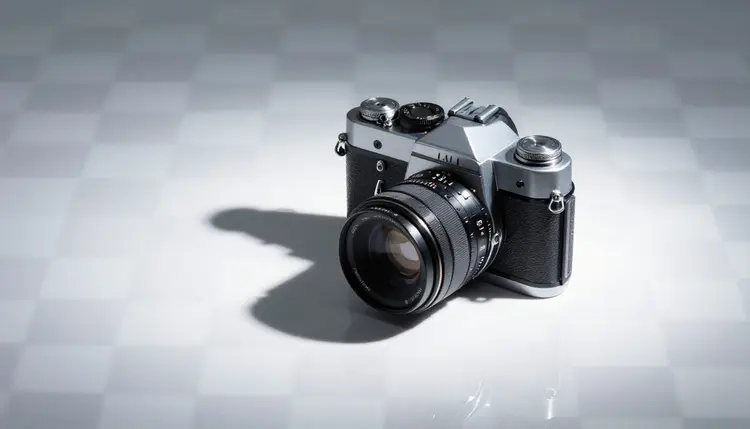
सफेद बैकग्राउंड वाली फोटो में भी एक बैकग्राउंड होता है, विषय के पीछे रखा एक सपाट रंग, और यह तब साफ दिखता है जब आप इसे सफेद के अलावा किसी भी चीज़ पर रखते हैं। ट्रांसपेरेंट PNG में विषय के बाहर कोई रंग नहीं होता; वे पिक्सेल फाइल के अंदर ही पारदर्शी के रूप में चिह्नित होते हैं, इसलिए कटआउट किसी स्लाइड, मॉकअप या रंगीन पेज पर ऐसे बैठ जाता है जैसे उसका बैकग्राउंड कभी था ही नहीं। यह फर्क, जो दिखावे का नहीं बल्कि फाइल फॉर्मेट का गुण है, ही किसी एसेट को सच में इस्तेमाल लायक बनाता है।
JPG कभी पारदर्शी नहीं हो सकता, चाहे बैकग्राउंड कितनी भी सफाई से मिटाया गया हो, क्योंकि इस फॉर्मेट में यह जानकारी रखने के लिए कोई चैनल ही नहीं होता। JPG के हर पिक्सेल का एक रंग होता है, इसलिए JPG में "मिटाया गया" बैकग्राउंड असल में सफेद रंगा होता है, या जो भी रंग एक्सपोर्ट ने डिफ़ॉल्ट रूप से लगाया हो, और फाइल जैसे ही किसी और चीज़ पर जाती है, यह एक साफ आयत की तरह दिखने लगता है। PNG अलग है: लाल, हरे और नीले रंग के साथ यह हर पिक्सेल के लिए एक चौथा मान भी रखता है, अल्फा चैनल, जो यह दर्ज करता है कि वह पिक्सेल कितना अपारदर्शी या पारदर्शी है। शून्य अल्फा वाला पिक्सेल पीछे जो भी हो उसे दिखाता है; आंशिक अल्फा वाला पिक्सेल, जो नरम किनारों पर आम है, दोनों को थोड़ा-थोड़ा मिलाता है।
इसीलिए ज़्यादातर एडिटर और प्रीव्यू में रंग की जगह चेकरबोर्ड पैटर्न दिखता है: यह पैटर्न "यहां कुछ नहीं है, आर-पार दिखता है" का सार्वभौमिक संकेत है, और यह तभी दिखता है जब फाइल में अल्फा चैनल सच में मौजूद हो। अगर आपका एक्सपोर्ट टूल चेकरबोर्ड दिखाता है, तो पारदर्शिता असली है। अगर सिर्फ ठोस सफेद दिखता है और कुछ नहीं, तो फाइल फॉर्मेट जांच लें, खासकर वहां जहां बैकग्राउंड मायने रखता हो।
फाइल की असली कीमत तब पता चलती है जब यह अकेली तस्वीर नहीं रह जाती और किसी बड़ी चीज़ का हिस्सा बन जाती है। किसी हेडलाइन के बगल में तैरता हुआ कटआउट किया गया प्रोडक्ट स्लाइड पर सोच-समझकर डिज़ाइन किया हुआ लगता है; उसी प्रोडक्ट के चारों ओर सफेद बॉक्स हो तो वह भूला हुआ स्क्रीनशॉट जैसा लगता है। प्रिंट-ऑन-डिमांड मॉकअप, जैसे आपकी आर्ट वाली टी-शर्ट या मग, को सिर्फ आर्ट चाहिए, पीछे कुछ नहीं, क्योंकि मॉकअप टेम्पलेट अपना बैकग्राउंड खुद देता है, और आपकी फाइल का बचा हुआ कोई भी रंग उस पर दाग की तरह बैठ जाता है। वेबसाइट ग्राफिक को पेज के अपने बैकग्राउंड रंग पर बैठना होता है, जो कई साइटों पर लाइट और डार्क मोड के बीच बदलता रहता है। स्टिकर शीट को इतना साफ कटआउट चाहिए कि कटिंग लाइन एक आयत की बजाय विषय की असली रूपरेखा का पीछा कर सके।
इन सभी मामलों में फाइल वह काम कर रही होती है जो एक साधारण फोटो नहीं कर सकती: किसी और के डिज़ाइन किए गए ले-आउट में बैठना, ऐसे बैकग्राउंड पर जिसके बारे में उसे पहले कभी बताया ही नहीं गया था।
सुझाव: किसी एसेट को तैयार मानने से पहले उसे उस असली बैकग्राउंड पर खींचकर देखें जहां वह असल में रहेगा, असली स्लाइड टेम्पलेट, असली मॉकअप, असली पेज का रंग, न कि एडिटर की एक न्यूट्रल ग्रे कैनवास। ग्रे पर अदृश्य नरम किनारा या हल्का हेलो किसी गहरे ब्रांड रंग या भरी-पूरी फोटो पर साफ दिख जाता है, और वही असली टेस्ट है, न कि अकेले तैरते हुए कटआउट का दिखना।
हर विषय एक जैसा नहीं कटता, और यह पैटर्न पहले से जान लेना एक बेकार एक्सपोर्ट बचाता है। यह एक मोटा गाइड है कि पहला प्रयास आमतौर पर क्या देता है।
| विषय का प्रकार | आम किनारे की सफाई | कहां ज़ूम करें |
|---|
| सादा ठोस चीज़, डिब्बा या बोतल | बहुत साफ | कोने और कोई भी घुमावदार किनारा |
| सीधे, बंधे बालों वाला व्यक्ति | साफ | गहरे बैकग्राउंड पर बालों की लाइन |
| खुले या उड़ते बालों वाला व्यक्ति | असमान | सिर के ऊपर की अलग-अलग लटें |
| महीन जाली या लेस वाला प्रोडक्ट | असमान | छोटे छेद जो भर सकते हैं |
| अर्ध-पारदर्शी चीज़, कांच या धुआं | सच में मुश्किल | जहां-जहां बैकग्राउंड दिखना चाहिए |
ठोस चीज़ और बंधे हुए बाल इतने सुलझे हुए मामले हैं कि लगभग कोई इन्हें दोबारा नहीं जांचता। उड़ते बाल और महीन जाली एक्सपोर्ट से पहले ज़ूम की हकदार हैं, जबकि कांच, धुआं या पतला कपड़ा वह मामला है जहां असली समय लगने की उम्मीद रखें, या परफेक्ट की बजाय अच्छे नतीजे को स्वीकार करें।
एक अकेली फोटो थोड़ा नरम किनारा माफ कर देती है, क्योंकि आंख पूरी तस्वीर देखती है, कोई सीम नहीं ढूंढ़ती। एक एसेट उल्टा काम करता है: वह किसी और चीज़ के ऊपर बैठने के लिए ही बना होता है, जिससे विषय और खालीपन के बीच की सीमा वही जगह बन जाती है जहां हर देखने वाले की नज़र आखिर में जाकर टिकती है। हल्का हेलो, पुराने बैकग्राउंड की एक पतली लाइन जो किनारे से चिपकी रह जाती है, न्यूट्रल ग्रे कैनवास पर बमुश्किल दिखती है और वही कटआउट जब किसी गहरे ब्रांड रंग, फोटो या डार्क स्लाइड बैकग्राउंड पर बैठता है तो साफ दिख जाती है।
महीन डिटेल यह समस्या और बढ़ा देती है। ठोस डिब्बे के किनारे पर गलत रंग का एक अकेला पिक्सेल लगभग अदृश्य होता है; बालों के सिर या लेस के टुकड़े के साथ वही भटके पिक्सेल गुणा होकर एक साफ दिखने वाली झालर बन जाते हैं, क्योंकि वहां मुट्ठी भर की जगह सैकड़ों किनारे वाले पिक्सेल होते हैं। यही वजह है कि किसी एसेट को थंबनेल पर भरोसा करने की बजाय उसकी असली जगह पर पूरा ज़ूम करके जांचना चाहिए, क्योंकि थंबनेल ठीक वही डिटेल दबा देता है जो एक कमज़ोर कटआउट की पोल खोलती है।
यह प्रक्रिया छोटी है, और यही पांच स्टेप एक अकेली हीरो इमेज के लिए भी काम करते हैं और प्रोडक्ट एसेट्स की छोटी लाइब्रेरी बनाने के लिए भी।
- सोर्स फोटो अपलोड करें। उपलब्ध सबसे शार्प वर्जन चुनें; धुंधला या ज़्यादा कंप्रेस्ड सोर्स आखिरी किनारे की सफाई को सीमित कर देता है, चाहे मॉडल कोई भी हो।
- कटआउट चलाएं। Toolkit खोलें, कोई बैकग्राउंड रिमूवल मॉडल चुनें, और विषय का ट्रांसपेरेंट वर्जन जनरेट करें।
- किनारों को कंट्रास्ट रंग पर ज़ूम करके देखें। कटआउट को पहले काले पर, फिर सफेद पर रखें, और बालों, महीन डिटेल और उन जगहों को देखें जहां विषय का असली रंग बैकग्राउंड के करीब था।
- इसे असली डेस्टिनेशन बैकग्राउंड पर रखें। फाइल को उस असली स्लाइड, मॉकअप या पेज में डालें जिसके लिए वह बनी है, किसी न्यूट्रल टेस्ट कैनवास में नहीं, क्योंकि यही बैकग्राउंड असल में किनारे को परखेगा।
- PNG के रूप में एक्सपोर्ट करें। पक्का करें कि एक्सपोर्ट फॉर्मेट PNG है, JPG नहीं, क्योंकि JPG अल्फा चैनल को पूरी तरह हटा देता है और पारदर्शी हिस्सों को फिर से ठोस रंग में बदल देता है, चाहे कटआउट कितना भी साफ क्यों न रहा हो।
किसी टूल के बारे में ईमानदार पेज यह भी बताता है कि फाइल कहां टूटती है। कटआउट के इर्द-गिर्द वर्कफ़्लो बनाने से पहले जानने लायक पांच बातें।
- अर्ध-पारदर्शी चीज़ें सबसे मुश्किल मामला हैं: कांच, धुआं, भाप और पतला कपड़ा को बैकग्राउंड का कुछ हिस्सा पूरी तरह रोकने की बजाय आर-पार दिखने देना चाहिए, और उन्हें पूरी तरह अपारदर्शी या पूरी तरह पारदर्शी बना देना किसी भी कटआउट टूल के लिए एक संभावित गलती है, हमारा टूल भी शामिल है.
- किनारे को हमेशा असली बैकग्राउंड पर पूरा ज़ूम करके जांचें: जो हेलो न्यूट्रल ग्रे कैनवास पर अदृश्य है वह किसी गहरे रंग पर साफ दिख सकता है, इसलिए असली डेस्टिनेशन ही वह टेस्ट है जो मायने रखता है, अकेली फाइल का दिखना नहीं.
- बैच की एकरूपता सिर्फ मॉडल पर नहीं, सोर्स फोटो पर भी निर्भर करती है: एक जैसी रोशनी और बैकग्राउंड में लिए गए प्रोडक्ट फोटो का सेट मिलते-जुलते किनारे वाले कटआउट देता है; मिले-जुले सोर्स का सेट मिले-जुले नतीजे देता है.
- लटों और लेस की महीन डिटेल सरल हो सकती है: अलग-अलग बाल या जाली और लेस के छोटे छेद वे पिक्सेल हैं जिनके भरने या हल्का धुंधला होने की सबसे ज़्यादा संभावना है, क्योंकि मॉडल के काम करने लायक कंट्रास्ट वहां सबसे कम होता है.
- JPG नतीजे को सुरक्षित नहीं रख सकता: किसी भी स्टेज पर कटआउट को JPG के रूप में एक्सपोर्ट करना अल्फा चैनल को हमेशा के लिए हटा देता है, इसलिए एक्सपोर्ट से लेकर आगे इस्तेमाल होने वाले हर टूल तक फाइल को PNG ही बने रहना चाहिए.
PNG को असल में पारदर्शी क्या बनाता है, न कि सिर्फ यह दिखना कि बैकग्राउंड हट गया है?
ट्रांसपेरेंट PNG अपने लाल, हरे और नीले रंग के साथ हर पिक्सेल के लिए एक चौथा मान भी रखता है, अल्फा चैनल, और यह मान दर्ज करता है कि हर पिक्सेल कितना आर-पार दिखता है। शून्य अल्फा वाला पिक्सेल पीछे जो भी हो उसे दिखाता है, इसीलिए सच में पारदर्शी फाइल एडिटर में ठोस रंग की बजाय चेकरबोर्ड पैटर्न दिखाती है। जिस फोटो का बैकग्राउंड सिर्फ हटा हुआ सा दिखता है, अक्सर सफेद रंगा हुआ JPG, उसमें यह चैनल नहीं होता, इसलिए वह उस खास सफेद रंग के अलावा किसी भी चीज़ पर बैठते ही एक साफ चौकोर दिखा देती है।
क्या मुझे किसी भी फोटो से ट्रांसपेरेंट PNG मिल सकता है?
तकनीकी रूप से हां, यह प्रक्रिया किसी भी फोटो पर चलती है, लेकिन नतीजे की क्वालिटी काफी हद तक विषय और सोर्स इमेज पर निर्भर करती है। सादे बैकग्राउंड पर किसी ठोस चीज़ की शार्प फोटो लगभग हमेशा एक बेहतरीन कटआउट देती है। लो-रेज़ॉल्यूशन, ज़्यादा कंप्रेस्ड या खराब रोशनी वाली फोटो किनारे की सफाई को सीमित कर देती है, क्योंकि कटआउट सिर्फ उतनी ही डिटेल पर काम कर सकता है जितनी आपने अपलोड किए पिक्सेल में असल में मौजूद है।
कौन से विषय साफ-साफ काटने में सबसे मुश्किल होते हैं?
हर वह चीज़ जो असल में आंशिक रूप से पारदर्शी होने के लिए बनी है: कांच, धुआं, भाप और पतला कपड़ा, जहां बैकग्राउंड का कुछ हिस्सा पूरी तरह बदलने की बजाय विषय के आर-पार दिखते रहना चाहिए। इसके बाद आते हैं उड़ते बाल और महीन जाली या लेस, क्योंकि दोनों एक लगातार किनारे की बजाय दर्जनों पतली लटों या छोटे छेदों में टूट जाते हैं। सादे बैकग्राउंड पर ठोस चीज़ें और बंधे बाल स्केल के आसान छोर पर आते हैं।
क्या इस्तेमाल से पहले फाइल को किसी खास बैकग्राउंड पर जांचना ज़रूरी है?
हां, और नियमित रूप से एसेट बनाने वाले किसी भी व्यक्ति के लिए यह सबसे काम की आदत है। ग्रे टेस्ट कैनवास पर अदृश्य नरम किनारा या हल्की रंगीन झालर किसी गहरे ब्रांड रंग या डार्क बैकग्राउंड पर साफ दिख सकती है, इसलिए भरोसे से समस्या पकड़ने वाला इकलौता टेस्ट यही है कि कटआउट को उसकी असली जगह पर रखकर देखा जाए, तभी उसे तैयार माना जाए।
ट्रांसपेरेंट PNG और Picasso IA के बैकग्राउंड रिमूवर में क्या फर्क है?
दोनों एक ही बुनियादी कटआउट इस्तेमाल करते हैं, लेकिन यह पेज उस अंतिम फाइल के बारे में है, असली अल्फा पारदर्शिता वाली एक फाइल जो दूसरे डिज़ाइन में सीधे इस्तेमाल हो सके, जबकि व्यापक बैकग्राउंड हटाना वर्कफ़्लो उन सभी वजहों को कवर करता है जिनके लिए कोई विषय को अलग करना चाहे, जिसमें उसे पारदर्शी रखने की बजाय एकदम नए फोटो वाले सीन पर रखना भी शामिल है। अगर आपका मकसद दोबारा इस्तेमाल होने वाला एसेट बनाना है, तो एक्सपोर्ट स्टेप, यानी अल्फा चैनल सही-सलामत रखते हुए PNG बनाना, वही हिस्सा है जो सही करना चाहिए।
क्या मैं कटआउट को इसकी जगह JPG के रूप में एक्सपोर्ट कर सकता हूं?
कर सकते हैं, लेकिन इससे पूरी कवायद का मकसद ही खत्म हो जाएगा। JPG के पास पारदर्शिता रखने के लिए कोई चैनल नहीं है, इसलिए PNG में जो हिस्सा पारदर्शी था वह JPG में बदलते ही एक ठोस रंग, लगभग हमेशा सफेद, से भर जाता है। अगर आगे कोई टूल सिर्फ JPG लेता है, तो सबसे कम बुरा तरीका यह है कि पहले कटआउट को उस टूल के लिए ज़रूरी सही बैकग्राउंड रंग पर रखें, फिर उसे फ्लैट करके एक्सपोर्ट करें, न कि पारदर्शी फाइल को सीधे बदलकर अच्छे नतीजे की उम्मीद करें।
प्रोडक्ट फोटो के एक बैच में किनारे की सफाई एक जैसी कैसे रखूं?
एकरूपता कटआउट से पहले, फोटो से ही शुरू होती है। एक जैसी रोशनी, एक जैसी दूरी और एक जैसे बैकग्राउंड पर लिए गए प्रोडक्ट का सेट मॉडल को हर बार पढ़ने के लिए एक जैसा किनारा देता है, और यही मिलते-जुलते नतीजे देता है। हर बार सेटिंग बदलने की बजाय पूरे बैच में एक ही मॉडल और सेटिंग इस्तेमाल करें, और बैच के बीच और आखिर में से कुछ इमेज ज़रूर जांचें, क्योंकि साफ शुरू होने वाला बैच भी बीच में कोई मुश्किल विषय ला सकता है।
क्या बाल और फर हमेशा किनारों पर थोड़े असमान ही दिखेंगे?
खुले बाल और महीन फर किसी भी कटआउट प्रक्रिया के लिए सच में मुश्किल मामला हैं, क्योंकि वे एक लगातार सीमा की बजाय सैकड़ों अलग-अलग लटों में टूट जाते हैं, और इस स्तर की डिटेल पर कुछ सरलीकरण एक असली उम्मीद है, कोई सुधारने लायक खराबी नहीं। बंधे बाल, छोटे बाल और सादे बैकग्राउंड पर चिकना फर कहीं बेहतर नतीजा देते हैं, क्योंकि किनारे पर दोबारा बनाने के लिए लट की डिटेल बहुत कम होती है।
क्या मैं ट्रांसपेरेंट कटआउट को स्टिकर में बदल सकता हूं?
हां, और साफ ट्रांसपेरेंट PNG ठीक वही फाइल है जो स्टिकर वर्कफ़्लो को चाहिए, क्योंकि प्रिंटर जिस कटिंग लाइन का पीछा करता है वह एक आयत की बजाय अल्फा चैनल में मौजूद विषय की असली रूपरेखा से बनती है। प्रिंट करने से पहले किनारे को पूरा ज़ूम करके जांचें, क्योंकि स्टिकर किसी भी असमान किनारे को किसी स्लाइड या वेब पेज के अंदर उसी फाइल से कहीं ज़्यादा साफ दिखा देता है, और छपी हुई शीट को बाद में सुधारना डिजिटल फाइल से कहीं मुश्किल होता है।
क्या ट्रांसपेरेंट PNG बनाने के लिए Picasso IA मुफ्त में आज़माया जा सकता है?
नए अकाउंट को मुफ्त क्रेडिट मिलते हैं, जो कई कटआउट आज़माने और बड़े बैच के लिए तय होने से पहले अपने खुद के विषयों पर किनारे की सफाई परखने के लिए काफी हैं। उसके बाद जनरेट करना क्रेडिट खर्च करता है, और मौजूदा प्लान प्राइसिंग पेज पर सूचीबद्ध हैं। यही क्रेडिट कैटलॉग के सभी 488 मॉडल पर काम करते हैं, इसलिए वही अकाउंट कटआउट, अपस्केलिंग और आगे चाहिए हुई किसी भी और एडिटिंग को कवर कर देता है।
आपके फोन में पहले से मौजूद फोटो सिर्फ एक अपलोड दूर है ऐसी फाइल बनने से जिस पर सच में काम किया जा सके, सिर्फ देखा नहीं जाए। Toolkit खोलें और अगली स्लाइड, मॉकअप या स्टिकर शीट को इसकी ज़रूरत पड़ने से पहले ट्रांसपेरेंट वर्जन एक्सपोर्ट कर लें।