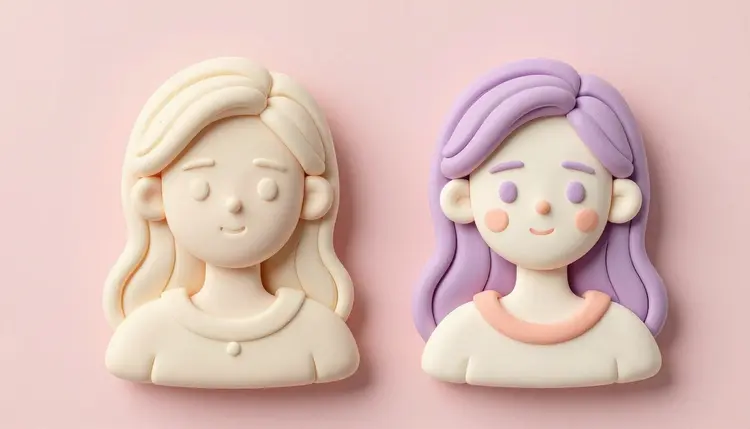
हर किसी की फ़ोटो गैलरी में कोई न कोई ऐसी तस्वीर होती है जो कार्टून के रूप में ज़्यादा अच्छी लगेगी: प्रोफ़ाइल पिक्चर के लिए एक सेल्फ़ी, जन्मदिन के कार्ड के लिए एक पारिवारिक फ़ोटो, या एक प्रोडक्ट फ़ोटो जिसे थोड़ा दोस्ताना टच चाहिए। पहले किसी असली फ़ोटो को कार्टून आर्ट में बदलने के लिए किसी इलस्ट्रेटर को काम पर रखना पड़ता था या हाथ से लाइनें बनाने में पूरी शाम लग जाती थी। अब एक AI इमेज एडिटर यही बदलाव एक मिनट से भी कम समय में कर देता है, वो भी उस फ़ोटो से शुरू करके जो पहले से आपके फ़ोन में है।
किसी असली फ़ोटो को कार्टून में बदलना, टेक्स्ट डिस्क्रिप्शन से कार्टून किरदार बनाने से बिलकुल अलग काम है। शुरुआती बिंदु पहले से मौजूद होता है: एक खास चेहरा, एक खास पालतू जानवर, एक खास कमरा, और टूल को उस विषय को पहचान में रखते हुए यह बदलना होता है कि उसे कैसे बनाया गया है, लाइनें, शेडिंग, रंग पैलेट। यह एक इमेज-एडिटिंग का काम है, टेक्स्ट-टू-इमेज का नहीं, और Picasso IA में इसी के लिए बनाए गए मॉडल मौजूद हैं।
सबसे सीधा विकल्प है Cartoonify, जो ठीक इसी बदलाव के लिए बना मॉडल है: आप इसे एक फ़ोटो देते हैं और यह सरल लाइनों और फ्लैट रंगों वाला कार्टून वर्शन लौटाता है, चाहें तो आपकी मूल फ़ोटो का आस्पेक्ट रेशियो भी बनाए रखता है। इसके साथ nano banana और FLUX Kontext जैसे सामान्य एडिटर भी मौजूद हैं, साथ ही खास तौर पर एनीमे कन्वर्जन के लिए ट्यून की गई एक LoRA भी, यानी एक ही फ़ोटो कई अलग-अलग कार्टून स्टाइल से गुज़र सकती है, इससे पहले कि आप किसी एक पर टिकें। नए अकाउंट को मुफ़्त क्रेडिट मिलते हैं, जो कुछ भी खर्च करने से पहले कई स्टाइल आज़माने के लिए काफ़ी होते हैं, और अगर आप देखना चाहें कि इनके अलावा और क्या मौजूद है तो पूरा कैटलॉग देखने लायक है।
कार्टून शब्द के अंदर लुक की एक बड़ी रेंज आती है, और स्टाइल का सटीक नाम लेना प्रॉम्प्ट के किसी भी दूसरे हिस्से से ज़्यादा नतीजे को बदल देता है। फ्लैट-रंग कार्टून के रूप में बना चेहरा, सेल-शेडेड एनीमे या मोटी कॉमिक-बुक इंक के रूप में बने उसी चेहरे जैसा बिलकुल नहीं दिखता, और हर स्टाइल तक सबसे तेज़ी से पहुँचने का अपना एक मॉडल या प्रॉम्प्ट पैटर्न होता है।
| स्टाइल | वहाँ कैसे पहुँचें | किसके लिए सबसे अच्छी |
|---|
| क्लासिक फ्लैट कार्टून | Cartoonify, बिना किसी अतिरिक्त प्रॉम्प्ट के | अवतार, तेज़ सोशल पोस्ट |
| सेल-शेडेड एनीमे | फ़ोटो-टू-एनीमे LoRA, साफ़ लाइन आर्ट और चटख रंगों जैसे संकेतों के साथ | प्रोफ़ाइल पिक्चर, फैन आर्ट |
| मोटी कॉमिक-बुक इंक | FLUX Kontext या nano banana, मोटे आउटलाइन और हाफ़टोन शेडिंग के साथ | पोस्टर, पैनल, प्रिंट |
| सॉफ़्ट पेंटरली इलस्ट्रेशन | nano banana या Seedream, नरम ब्रशवर्क और हल्के पैलेट के साथ | स्टोरीबुक पेज, गिफ़्ट |
| स्टिकर-फ्लैट वेक्टर | Cartoonify के बाद बैकग्राउंड हटाने का एक स्टेप | स्टिकर, चैट बैज |
दो आदतें इस काम को तेज़ बनाती हैं। किसी एक दिशा को चुनने से पहले एक ही फ़ोटो को दो या तीन मॉडल से जनरेट करें, क्योंकि एक इंजन में फीकी दिखने वाली स्टाइल दूसरे में उन्हीं शब्दों के साथ जीवंत दिख सकती है। और जब कोई लुक लगभग सही लगे पर पूरा नहीं, तो पूरा प्रॉम्प्ट फिर से लिखने के बजाय स्टाइल डिस्क्रिप्शन का एक शब्द बदलें; छोटे बदलाव उस हिस्से को बनाए रखते हैं जो पहले से काम कर रहा था। इफ़ेक्ट्स पेज पर तैयार लुक की एक रेंज मौजूद है, अगर अपना डिस्क्रिप्शन लिखने से पहले तैयार उदाहरण देखना चाहें।
यह एक असली फ़ोटो से शुरू होकर रखने लायक कार्टून फ़ाइल तक पहुँचने का रास्ता है, जिसमें Picasso IA टूलकिट का इस्तेमाल होता है। इसके लिए बस एक साफ़ फ़ोटो और कुछ मिनट चाहिए।
- एक साफ़ सोर्स फ़ोटो चुनें। बराबर रोशनी, साफ़ दिखता चेहरा या विषय, और किनारे पर कुछ भी ज़रूरी कटा न हो; धुंधली या भरी हुई ओरिजिनल फ़ोटो आगे के हर मॉडल को सीमित कर देती है।
- पहले इसे Cartoonify से गुज़ारें। इससे मॉडल की डिफ़ॉल्ट स्टाइल में एक तेज़ बेसिक कार्टून मिलता है, जो आगे दूसरी दिशाएँ आज़माने से पहले एक रेफ़रेंस पॉइंट का काम करता है।
- उसी फ़ोटो पर दूसरी स्टाइल आज़माएँ। सेल-शेडेड लुक के लिए फ़ोटो-टू-एनीमे LoRA पर या कॉमिक-इंक प्रॉम्प्ट के साथ nano banana पर स्विच करें, और नतीजों की आपस में तुलना करें।
- जीतने वाले नतीजे को एक और एडिट से बेहतर करें। सबसे अच्छे नतीजे को फिर से किसी एडिटिंग मॉडल में डालें और एक बार में एक ही डिटेल बदलें: आउटलाइन की मोटाई, रंग पैलेट, बैकग्राउंड।
- आख़िरी फ़ाइल को एक्सपोर्ट या अलग करें। अगर बड़ी स्क्रीन पर लाइनें धुंधली लगें तो उसे अपस्केल करें, या अगर स्टिकर या बैज के लिए सिर्फ़ किरदार चाहिए तो बैकग्राउंड हटा दें।
एक कार्टून जो व्यक्ति जैसा दिखता है और एक कार्टून जो किसी अजनबी जैसा दिखता है, इनके बीच का फ़र्क़ इस बात पर टिका है कि मॉडल सोर्स फ़ोटो के साथ कैसा बर्ताव करता है। रेफ़रेंस-आधारित एडिटर इनपुट इमेज को एक एंकर की तरह रखते हैं और उसके इर्द-गिर्द ड्रॉइंग स्टाइल बदलते हैं, इसलिए कोई खास नाक, हेयरस्टाइल या चश्मा अक्सर इस बदलाव में बना रहता है। जिस मॉडल से सिर्फ़ टेक्स्ट डिस्क्रिप्शन से कार्टून बनाने को कहा जाए, उसके पास ऐसा कोई एंकर नहीं होता और वह खुशी-खुशी एक मुमकिन दिखने वाला मगर ग़लत चेहरा गढ़ लेता है।
यही वजह है कि सोर्स फ़ोटो, प्रॉम्प्ट की भाषा से भी ज़्यादा मायने रखती है। बराबर रोशनी वाली सामने से ली गई फ़ोटो मॉडल को बनाए रखने के लिए साफ़ जानकारी देती है; किसी अजीब एंगल से या गहरे शैडो में ली गई फ़ोटो उसे काम करने के लिए कम मटीरियल देती है, और नतीजे में कार्टून ओरिजिनल से और दूर चला जाता है।
सलाह: अगर कार्टून नतीजे में कोई ख़ास डिटेल छूट जाए जो आपके लिए मायने रखती है, कोई निशान, कोई ख़ास हेयरकट, कोई गहना, तो पूरी तरह से दोबारा जनरेट करने के बजाय अगली इंस्ट्रक्शन में सीधे उसका नाम लें। ओरिजिनल फ़ोटो के गोल चश्मे को बनाए रखें जैसी सीधी इंस्ट्रक्शन अक्सर एक ही बार में उसे वापस ले आती है।
प्रोफ़ाइल पिक्चर सबसे साफ़ उदाहरण है: एक कार्टून अवतार किसी सामान्य आइकन से कहीं ज़्यादा पर्सनल लगता है और उसे बनवाने से कहीं कम मेहनत लगती है। जन्मदिन के कार्ड, त्योहारी संदेश और पर्सनलाइज़्ड गिफ़्ट भी इसी तरह काम करते हैं, पाने वाले की फ़ोटो को कुछ ऐसे में बदल दिया जाता है जो किसी फ़ोल्डर से नहीं बल्कि उसी मौके के लिए बना लगे।
बिज़नेस भी इसी बदलाव का इस्तेमाल ज़्यादा दोस्ताना ब्रांड आवाज़ के लिए करते हैं: किसी प्रोडक्ट फ़ोटो का कार्टून वर्शन एक युवा ऑडियंस के लिए लिस्टिंग इमेज को नरम बनाता है, और किसी असली चीज़ या पालतू जानवर से बना कार्टून मस्कट किसी छोटे ब्रांड को बिना इलस्ट्रेटर रखे एक पहचानने लायक चेहरा दे देता है। जो कोई भी कई तस्वीरों में एक ही कार्टून विषय बनाता है, कोई मस्कट, कोई बार-बार दिखने वाला सोशल किरदार, उसे कंसिस्टेंट AI कैरेक्टर पेज पर बताए गए रेफ़रेंस-लॉकिंग तरीक़े से फ़ायदा होता है, जो एक ही बदले हुए चेहरे को पूरे सेट में स्थिर रखता है, बजाय इसके कि वह हर तस्वीर में थोड़ा-थोड़ा बदलता जाए। अगर आप एक मल्टी-मॉडल कैटलॉग बनाम बिल्ट-इन कार्टून फ़िल्टर वाले किसी डिज़ाइन टूल के बीच तय करना चाह रहे हैं, तो Picasso IA बनाम Freepik AI तुलना यह बताती है कि हर तरीक़ा कहाँ बेहतर है।
एक ईमानदार पेज यह बताता है कि टूल कहाँ भरोसेमंद रहना बंद कर देता है। फ़ोटो-टू-कार्टून कन्वर्जन के लिए, पाँच बातें अक्सर सामने आती हैं:
- टेक्स्ट और लोगो: सोर्स फ़ोटो में दिखने वाला कोई भी टेक्स्ट, टी-शर्ट पर कोई स्लोगन, बैकग्राउंड में कोई साइन, कार्टून वर्शन में अक्सर बिगड़ा हुआ आता है, इसलिए इसे अलग से ठीक करने या क्रॉप करने की योजना बनाएँ।
- छोटे एक्सेसरीज़: पतले गहने, नाज़ुक चश्मे के फ्रेम और बारीक पैटर्न कई बार पूरी तरह ग़ायब हो जाते हैं जब मॉडल इमेज को कार्टून शेप में फ्लैट कर देता है।
- ग्रुप फ़ोटो: एक साथ कई लोगों को कार्टून में बदलना हर चेहरे को उतनी सटीकता से नहीं रखता जितनी अकेली पोर्ट्रेट में मिलती है, क्योंकि मॉडल फ़्रेम में मौजूद सभी लोगों के बीच अपना ध्यान बाँटता है।
- स्टाइल का सटीक मिलान: दो अलग-अलग फ़ोटो को बिलकुल एक जैसी कार्टून स्टाइल में लाने में कुछ कोशिशें लगती हैं, क्योंकि प्रॉम्प्ट या रोशनी में छोटे फ़र्क़ भी नतीजे को थोड़ा हिला देते हैं।
- दूसरे लोगों की क़ानूनी पहचान: किसी और व्यक्ति का पहचाना जा सकने वाला कार्टून फिर भी उसी को दिखाता है, और बिना सहमति के उसे सार्वजनिक रूप से इस्तेमाल करना वही सवाल खड़े करता है जो एक असली फ़ोटो से खड़े होते।
इनमें से कोई भी बात इस टूल को खारिज नहीं करती। ये वे वजहें हैं जिनकी वजह से एक तैयार सेट भी पोस्ट या प्रिंट करने से पहले एक आख़िरी नज़र का हक़दार होता है।
क्या फ़ोटो को कार्टून में बदलने का कोई मुफ़्त तरीका है?
नए Picasso IA अकाउंट मुफ़्त क्रेडिट के साथ शुरू होते हैं, और एक फ़ोटो को कार्टून में बदलना कैटलॉग की सबसे सस्ती जनरेशन में से एक है क्योंकि यह वीडियो नहीं बल्कि एक स्थिर इमेज है। यह उतना काफ़ी है कि आप Cartoonify और उसी फ़ोटो पर दूसरी स्टाइल आज़मा सकें और देख सकें कि आपके फ़ीड में किसकी जगह बनती है। मुफ़्त क्रेडिट ख़त्म होने के बाद ज़्यादा इस्तेमाल के लिए पेड प्लान होते हैं, और मौजूदा क़ीमतें यहाँ नहीं बल्कि प्राइसिंग पेज पर मिलती हैं, क्योंकि वे बदलती रहती हैं।
फ़ोटो को कार्टून में बदलने के लिए कौन सा मॉडल इस्तेमाल करूँ?
अगर बिना कोई प्रॉम्प्ट लिखे एक तेज़ और भरोसेमंद बेसिक कार्टून चाहिए तो Cartoonify से शुरू करें। जब ख़ास तौर पर सेल-शेडेड एनीमे लुक चाहिए तो फ़ोटो-टू-एनीमे LoRA का इस्तेमाल करें, और जब ज़्यादा कस्टम स्टाइल, कोई ख़ास रंग पैलेट या कॉमिक-इंक फ़िनिश चाहिए जो डेडिकेटेड ऐप नहीं देता, तो nano banana या FLUX Kontext अपनाएँ। एक ही फ़ोटो को इनमें से दो मॉडल से गुज़ारने में एक मिनट से भी कम लगता है और यह अक्सर इस बारे में पढ़ने से कहीं तेज़ी से जवाब दे देता है।
क्या कार्टून अब भी मुझ जैसा दिखेगा?
ज़्यादातर हाँ, जब सोर्स फ़ोटो साफ़ और सामने से ली गई हो। ये एडिटिंग मॉडल आपकी फ़ोटो को एक ढीले सुझाव की तरह नहीं बल्कि एंकर की तरह लेते हैं, इसलिए कोई ख़ास हेयरकट, चेहरे की बनावट या कोई एक्सेसरी अक्सर इस बदलाव में बनी रहती है। अजीब एंगल, गहरे शैडो या बहुत तेज़ टारगेट स्टाइल पहचान का कितना हिस्सा बचता है, उसे कम कर देते हैं, इसलिए एक सीधी और अच्छी रोशनी वाली फ़ोटो सबसे बड़ी चीज़ है जो आपके हाथ में है।
क्या मैं किसी फ़ोटो को ख़ास तौर पर एनीमे स्टाइल में बदल सकता हूँ, सिर्फ़ सामान्य कार्टून में नहीं?
हाँ, ठीक इसी के लिए एक मॉडल बना हुआ है: एक फ़ोटो-टू-एनीमे LoRA जो अपलोड की गई फ़ोटो पर सेल शेडिंग और साफ़ मंगा-स्टाइल लाइन आर्ट लगाती है। इसमें एक तेज़ प्रीव्यू मोड और एक धीमा, ज़्यादा डिटेल वाला मोड मिलता है, साथ ही मंगा लाइन वर्क या चटख सेल-शेडेड रंग जैसे प्रॉम्प्ट संकेत भी, अगर आप नतीजे को किसी एक दिशा में और आगे ले जाना चाहें।
क्या मैं ग्रुप फ़ोटो को कार्टून में बदल सकता हूँ?
हाँ, हालांकि हर चेहरे को अकेली पोर्ट्रेट जितना व्यक्तिगत ध्यान नहीं मिलता, क्योंकि मॉडल फ़्रेम में मौजूद सभी लोगों को एक साथ बना रहा होता है। किसी पारिवारिक फ़ोटो या छोटे ग्रुप के लिए यह आमतौर पर अच्छे से काम करता है; बड़ी भीड़ के लिए, पहले सबसे ज़रूरी लोगों पर क्रॉप करना पूरे सीन को भेजने से ज़्यादा साफ़ नतीजा देता है।
कई कार्टून इमेज को एक जैसी स्टाइल में कैसे रखूँ?
पूरे सेट की हर फ़ोटो पर एक ही मॉडल, प्रॉम्प्ट में एक जैसे स्टाइल शब्द, और जहाँ टूल इजाज़त दे वहाँ एक जैसी सेटिंग्स दोबारा इस्तेमाल करें। दो जनरेशन के बीच शब्दों में हुए छोटे बदलाव सबसे आम वजह हैं कि जिन दो इमेज को मैच करना चाहिए वे अलग-अलग आर्टिस्ट की बनाई हुई जैसी लगने लगती हैं। अगर कार्टून कोई बार-बार दिखने वाला किरदार है, न कि एक बार का काम, तो कंसिस्टेंट AI कैरेक्टर पेज पर बताया गया रेफ़रेंस-लॉकिंग तरीक़ा कई नतीजों में उस पहचान को स्थिर रखता है।
क्या मैं स्टिकर बनाने के लिए कार्टून फ़ोटो का बैकग्राउंड हटा सकता हूँ?
हाँ। पहले फ़ोटो को कार्टून में बदलें, फिर किरदार को पारदर्शी बैकग्राउंड पर अलग करने के लिए नतीजे को एक खास बैकग्राउंड हटाने वाले मॉडल से गुज़ारें। यह क्रम पहले बैकग्राउंड हटाने से बेहतर काम करता है, क्योंकि कार्टून कन्वर्जन कभी-कभी विषय के किनारों को थोड़ा बदल देता है।
मुझे कितना रेज़ोल्यूशन मिलता है, और क्या मैं इसे प्रिंट कर सकता हूँ?
आउटपुट रेज़ोल्यूशन मॉडल और चुनी गई सेटिंग्स पर निर्भर करता है, और यहाँ के ज़्यादातर कार्टून और एनीमे मॉडल ऐसे रेज़ोल्यूशन में एक्सपोर्ट करते हैं जो सोशल पोस्ट और सामान्य प्रिंट के लिए अच्छे से काम करते हैं। अगर पोस्टर या बड़े प्रिंट के लिए बड़ी और तेज़ फ़ाइल चाहिए, तो नतीजे को बाद में किसी अपस्केलिंग मॉडल से गुज़ारने पर प्रिंट भेजने से पहले लाइनें और साफ़ हो जाती हैं।
क्या यह पालतू जानवरों पर भी काम करता है, सिर्फ़ लोगों पर नहीं?
हाँ, और पालतू जानवर इस कन्वर्जन के लिए सबसे आसान विषयों में से हैं क्योंकि यहाँ किसी सटीक इंसानी पहचान को बचाने की ज़रूरत नहीं होती। आपके पालतू जानवर की सामने से ली गई, बराबर रोशनी वाली साफ़ फ़ोटो आमतौर पर कार्टून या एनीमे में साफ़ और अभिव्यंजक नतीजे देती है, और लोगों के लिए इस्तेमाल होने वाले वही मॉडल यहाँ बिना किसी बदलाव के काम करते हैं।
फ़ोटो को कार्टून में बदलने में कितना ख़र्च आता है?
लागत क्रेडिट में चुकाई जाती है, और सटीक रक़म मॉडल और आपकी चुनी सेटिंग्स पर निर्भर करती है, इसलिए यहाँ लिखा कोई भी सटीक आंकड़ा कुछ हफ़्तों में पुराना हो जाएगा। स्थिर इमेज कन्वर्जन वीडियो या 3D जनरेशन के मुक़ाबले कैटलॉग के सस्ते हिस्से में आती है। नए अकाउंट में पहले आज़माने के लिए मुफ़्त क्रेडिट शामिल होते हैं, और मौजूदा प्लान की क़ीमतें प्राइसिंग पेज पर मिलती हैं, जो क़ीमतें बदलने पर अपडेट रहता है।
वह फ़ोटो किसी फ़ोल्डर में काफ़ी देर से पड़ी है। Picasso IA टूलकिट खोलें और अगले कुछ मिनटों में देखें कि वह कार्टून के रूप में कैसी दिखती है।