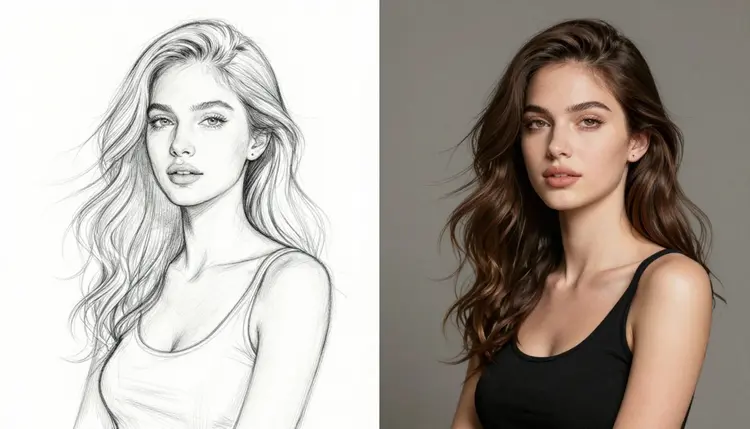
Um desenho de linhas é um plano, não uma peça finalizada. As formas estão certas, a pose está certa, mas não há cor, sombreamento, direção de luz nem nenhuma renderização que transforme um esboço em algo que você realmente chamaria de arte. O Picasso Image Editor Pro fecha essa lacuna em uma única edição: você envia o esboço, descreve o visual final que quer e ele repinta o desenho mantendo a composição e a pose que você já desenhou.
Esta página aborda o fluxo específico de transformar um esboço em uma renderização finalizada para arte adulta e fictícia. O Picasso Image Editor Pro, disponível em the toolkit, é um dos seis modelos confirmados que aceitam e renderizam prompts adultos sem recusá-los só por esse motivo. Tudo aqui pressupõe conteúdo exclusivamente adulto e fictício, explicado em detalhes na seção Regras e limites, mais abaixo.
A ferramenta em si é de uso geral. Ela não foi criada só para esboços, edita qualquer imagem a partir de uma instrução simples, e transformar uma arte em linhas em uma peça colorida, iluminada e finalizada é apenas uma das edições que executa bem. O restante desta página mostra o que o modelo faz, os passos para realizar a edição, como escrever a instrução para o resultado bater com o que você imaginou, e onde fica o limite do que ele fará ou não.
Isso importa porque a maioria dos editores de imagem do mercado remove conteúdo marcado como adulto antes que ele chegue ao modelo, ou recusa o trabalho assim que o detecta. O Picasso Image Editor Pro é um dos poucos que não faz nenhuma das duas coisas para conteúdo adulto e fictício, e por isso transformar um esboço em arte finalizada é um fluxo realista aqui, não algo que você precisa enganar um filtro para conseguir.
O Picasso Image Editor Pro pega uma imagem que você já tem e muda uma parte dela com base em uma instrução escrita simples. Você não está descrevendo uma cena do zero, está apontando para algo que já existe (uma foto, uma renderização, um esboço) e dizendo ao modelo o que mudar, enquanto ele deixa o resto intacto. Esse é o mecanismo central por trás de todo uso deste modelo, incluindo a renderização de esboços.
No caso de um esboço, a "imagem existente" é a sua arte em linhas e a "mudança" é toda a etapa de renderização: cor, sombreamento, direção da luz, textura, preenchimento do fundo. Você não está pedindo para ele redesenhar a pose ou inventar uma nova composição, está pedindo para ele pegar as linhas que você já definiu e finalizá-las como um colorista ou renderizador faria.
A tabela abaixo mostra o mesmo mecanismo aplicado a algumas instruções diferentes, para deixar claro que se trata de uma capacidade geral, não de um truque exclusivo para esboços.
| Instrução que você escreve | O que muda | O que permanece |
|---|
| "Renderize esta arte em linhas como uma pintura digital suave, com luz de contorno quente vinda da esquerda" | Cor, sombreamento, direção da luz | Pose, traços, composição |
| "Mude o fundo para um quarto pouco iluminado com um único abajur" | Somente o fundo | Sujeito, pose, primeiro plano |
| "Mude a cor do cabelo para um vermelho profundo e adicione reflexos sutis" | Cor e sombreamento do cabelo | Tudo o mais no quadro |
| "Adicione uma iluminação suave de estúdio vinda de cima e suavize a textura da pele" | Iluminação, textura | Pose, fundo, cores já definidas |
Como o modelo interpreta uma instrução simples em vez de um menu fixo de predefinições, você pode combinar várias dessas mudanças em uma única passagem, por exemplo, pedindo uma nova direção de luz e uma mudança de paleta de cores na mesma edição. Veja a própria página do modelo em Picasso Image Editor Pro para os campos de upload e de prompt que você vai usar.
Aqui está a sequência exata, de um desenho plano em linhas até uma imagem finalizada e renderizada.
- Envie seu esboço. Abra o Picasso Image Editor Pro em the toolkit e anexe o arquivo do esboço como imagem de origem. Tanto um escaneamento limpo quanto uma camada digital de linhas simples funcionam.
- Descreva o estilo finalizado. Escreva uma instrução nomeando a técnica e o acabamento que você quer, por exemplo, uma ilustração pintada, um visual cel-shading ou uma renderização fotorrealista. Diga isso de forma direta, em vez de listar adjetivos soltos.
- Defina a direção da luz e da cor. Inclua de onde vem a luz e a paleta geral na mesma instrução, já que ambas mudam como a peça final é percebida. Uma luz de contorno vinda de trás gera um resultado bem diferente de uma luz frontal chapada.
- Envie a edição. Execute a edição. O modelo repinta o esboço de acordo com sua instrução, mantendo a pose e a composição que você desenhou.
- Revise e refine. Compare o resultado com o que você pediu. Se a iluminação ou a paleta não estiverem exatamente certas, envie uma segunda instrução mais específica (mude só a cor, ou só a luz) em vez de reescrever todo o prompt do zero.
A maioria dos esboços precisa de uma ou duas passagens para ficar exatamente certa, já que uma única instrução raramente acerta todos os detalhes na primeira tentativa, e é por isso que o passo 5 existe.
Um esboço de origem limpo produz um resultado mais limpo do que um esboço bagunçado. Feche seus traços, mantenha marcas soltas fora da página e garanta que a pose fique clara antes de enviar. O modelo renderiza o que vê, então linhas ambíguas levam a uma renderização ambígua.
Nomeie a técnica diretamente. "Ilustração pintada", "estilo anime cel-shading", "lápis suave e aquarela" e "renderização digital fotorrealista" direcionam o modelo para algo específico. Uma instrução vaga como "deixe bonito" deixa espaço demais em aberto e tende a produzir um resultado genérico.
Separe luz e cor na sua cabeça, mesmo que escreva as duas na mesma instrução. A luz controla a direção das sombras e o clima, a cor controla a paleta. Nomear as duas, em vez de apenas uma, costuma ser a diferença entre um resultado chapado e um que parece finalizado.
Mantenha as edições incrementais quando já estiver perto do resultado. Se a primeira passagem acertar a cor mas errar a luz, peça para mudar só a luz na próxima passagem. Uma instrução mais específica sobre um resultado que já está bom costuma superar uma reescrita ampla na maioria das vezes.
Se um resultado parecer rígido, mencione a textura diretamente: textura de pele, trama do tecido, textura de pincel, o que for aplicável. Indicações de textura fazem grande parte do trabalho para que uma imagem renderizada pareça finalizada em vez de chapada.
Por fim, escreva a instrução como uma frase contínua, não como uma lista de tags empilhadas. Uma frase clara que nomeia técnica, luz e paleta juntas costuma ser mais coerente para o modelo do que uma pilha de palavras-chave separadas por vírgulas, e ainda facilita ver o que mudar na próxima passagem.
Este fluxo de trabalho é apenas para adultos e apenas para personagens fictícios. Não envie nem peça nada que envolva a imagem de uma pessoa real, uma figura pública ou qualquer representação que se pareça com um menor de idade. Isso vale para todo esboço e toda instrução, sem exceção.
O Picasso Image Editor Pro é um dos seis modelos, em um catálogo de 488, confirmados para renderizar conteúdo adulto e fictício sem recusar por esse motivo: o próprio Picasso Image Editor Pro, junto com Seedream 4.5, Qwen Image 2, Recraft V4.1 Pro, Picasso Video e LTX 2.3 Pro. Todos os outros modelos em the full catalog não têm essa confirmação, e a maioria aplica seus próprios filtros de conteúdo.
Se você tentar uma edição adulta de esboço em um modelo que não é um desses seis, pode ver a mensagem "Content Not Supported by This Model" em vez de um resultado. Isso é o próprio filtro do modelo recusando o pedido, não um erro seu. Quando isso acontece, o aplicativo mantém seu prompt e te direciona para os seis modelos confirmados acima, para que você não perca nada ao trocar. Não tente reescrever ou disfarçar um prompt sinalizado para contornar um filtro, a atitude correta é trocar para um dos modelos confirmados.
Essas regras existem porque todo o objetivo de uma política de conteúdo fictício e apenas para adultos é que nenhuma pessoa real seja representada e nenhum menor de idade seja representado, nunca, sob nenhuma abordagem. Se um esboço que você enviar incluir o rosto de uma pessoa real, uma figura pública ou qualquer coisa que pareça um menor de idade, não o envie, a resposta não é contornar o problema editando, e sim simplesmente não fazer essa edição.
Novas contas começam com créditos gratuitos, suficientes para rodar uma ou duas edições de esboço e ver o resultado antes de decidir qualquer coisa. Toda geração, incluindo uma passagem de edição no Picasso Image Editor Pro, é descontada do seu saldo de créditos, e não de uma taxa separada por modelo.
Os planos completos e os valores de créditos atuais estão na página de pricing, já que esses números mudam e esta página não vai repetir um valor que pode ficar desatualizado. Depois de começar a usar créditos, passagens adicionais, como a etapa de refinamento do processo de cinco passos acima, também descontam do mesmo saldo, então um fluxo de duas ou três passagens para acertar a luz e a cor custa proporcionalmente mais do que uma única passagem.
O Picasso Image Editor Pro aceita conteúdo adulto em uma edição de esboço?
Sim. Ele é um dos seis modelos do catálogo confirmados para renderizar prompts adultos e fictícios sem recusá-los por esse motivo, junto com Seedream 4.5, Qwen Image 2, Recraft V4.1 Pro, Picasso Video e LTX 2.3 Pro.
Posso usar a foto de uma pessoa real como esboço ou imagem base?
Não. Este fluxo de trabalho é restrito apenas a personagens fictícios. Não envie a imagem de uma pessoa real, uma figura pública ou qualquer coisa que se pareça com um menor de idade, em nenhuma circunstância.
Que tipo de esboço funciona melhor para essa edição?
Um desenho de linhas limpo, com uma pose clara e traços fechados, gera o resultado mais previsível. Rabiscos soltos ou linhas ambíguas forçam o modelo a adivinhar detalhes sobre os quais você provavelmente quer ter controle.
O modelo vai mudar minha pose ou composição?
Não, desde que sua instrução peça apenas mudanças de renderização, como cor, luz e textura. O modelo edita o que você pede para editar e deixa o resto da imagem intacto, incluindo a pose que você desenhou.
Por que outro modelo recusou minha edição de esboço?
A maioria dos modelos em the full catalog aplica seu próprio filtro de conteúdo e recusa prompts sinalizados como adultos. Quando isso acontece, você verá a mensagem "Content Not Supported by This Model", e o aplicativo mantém seu prompt para que você possa tentar novamente em um dos seis modelos confirmados.
Devo reescrever meu prompt para passar pelo filtro de outro modelo?
Não. Tentar disfarçar ou reescrever um prompt sinalizado não é o caminho pretendido. A atitude correta é trocar para um dos seis modelos confirmados, o Picasso Image Editor Pro entre eles, onde o mesmo prompt honesto já é aceito.
Quantas passagens de edição um esboço típico precisa?
A maioria dos esboços fica bem próxima do certo em uma ou duas passagens. A primeira passagem define a cor e a luz gerais, e uma segunda passagem, mais específica, geralmente corrige qualquer coisa que esteja levemente errada, como a direção da luz ou uma cor que precisa de ajuste.
Isso usa meus créditos gratuitos ou uma taxa separada?
Isso é descontado do mesmo saldo de créditos usado por qualquer outra geração na plataforma. Não existe uma taxa separada específica para esse tipo de edição, e novas contas começam com créditos gratuitos para testar.
Posso usar esse mesmo modelo para edições que não são esboços?
Sim. O Picasso Image Editor Pro é um modelo de edição de imagem de uso geral, ele pode mudar um fundo, recolorir um objeto, ajustar a luz de uma foto ou fazer qualquer outra mudança única e claramente descrita em uma imagem existente, não apenas renderizar um esboço.
Onde encontro o Picasso Image Editor Pro para começar uma edição?
Ele está listado em the toolkit e tem sua própria página em Picasso Image Editor Pro, onde você envia a imagem de origem e escreve a instrução de edição.