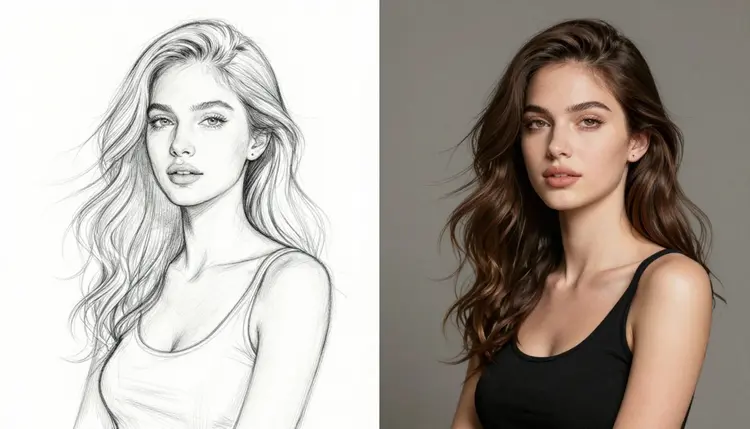
Un croquis au trait est une esquisse, pas une œuvre finie. Les formes sont là, la pose est juste, mais il n'y a ni couleur, ni ombrage, ni source de lumière, ni aucun des rendus qui transforment un croquis en quelque chose que l'on qualifierait vraiment d'œuvre d'art. Picasso Image Editor Pro comble cet écart en une seule retouche : vous importez le croquis, vous décrivez le rendu final que vous voulez, et il repeint le dessin tout en conservant la composition et la pose que vous avez déjà tracées.
Cette page couvre le flux de travail précis qui consiste à passer d'un croquis à un rendu fini pour des œuvres adultes et fictives. Picasso Image Editor Pro, disponible dans the toolkit, est l'un des six modèles confirmés pour accepter et rendre des prompts adultes sans les refuser pour cette seule raison. Tout ce qui suit suppose des sujets adultes et fictifs uniquement, comme expliqué en détail plus bas dans la section Règles et limites.
L'outil lui même est polyvalent. Il n'a pas été conçu uniquement pour les croquis, il retouche n'importe quelle image à partir d'une instruction simple, et transformer un dessin au trait en une pièce colorée, éclairée et finie n'est qu'une des retouches qu'il gère bien. Le reste de cette page détaille ce que fait le modèle, les étapes exactes pour réaliser cette retouche, comment formuler votre instruction pour que le résultat corresponde à ce que vous aviez en tête, et où se situe la limite de ce qu'il fera ou non.
C'est important car la plupart des éditeurs d'images du marché suppriment tout contenu signalé comme adulte avant qu'il n'atteigne le modèle, ou refusent carrément la tâche dès qu'ils le détectent. Picasso Image Editor Pro fait partie d'un petit groupe qui ne fait ni l'un ni l'autre pour un contenu adulte et fictif, ce qui rend le passage du croquis à l'œuvre finie réalisable ici, plutôt que quelque chose qu'il faudrait ruser pour faire accepter à un filtre.
Picasso Image Editor Pro prend une image que vous possédez déjà et en modifie une partie selon une instruction écrite simple. Vous ne décrivez pas une scène à partir de rien, vous désignez quelque chose qui existe déjà (une photo, un rendu, un croquis) et vous indiquez au modèle ce qu'il doit changer, en laissant le reste intact. C'est le mécanisme central derrière chaque utilisation de ce modèle, y compris le rendu de croquis.
Pour un croquis, l'image existante est votre dessin au trait et le changement correspond à toute la passe de rendu : couleur, ombrage, direction de la lumière, texture, remplissage de l'arrière plan. Vous ne lui demandez pas de redessiner la pose ou d'inventer une nouvelle composition, vous lui demandez de reprendre les traits que vous avez déjà posés et de les finaliser comme le ferait un coloriste ou un rendu professionnel.
Le tableau ci dessous applique ce même mécanisme à plusieurs instructions différentes, pour montrer qu'il s'agit d'une capacité générale unique, pas d'une astuce réservée aux croquis.
| Instruction que vous écrivez | Ce qui change | Ce qui reste |
|---|
| "Rends ce dessin au trait sous forme de peinture numérique douce avec un contre jour chaud venant de la gauche" | Couleur, ombrage, source de lumière | Pose, traits, composition |
| "Change l'arrière plan pour une chambre sombre avec une seule lampe" | Arrière plan uniquement | Sujet, pose, premier plan |
| "Recolore les cheveux en rouge profond et ajoute des reflets subtils" | Couleur et ombrage des cheveux | Tout le reste de l'image |
| "Ajoute un éclairage studio doux venant du dessus et adoucis la texture de la peau" | Éclairage, texture | Pose, arrière plan, couleurs déjà définies |
Comme le modèle lit une instruction simple plutôt qu'un menu figé de préréglages, vous pouvez en combiner plusieurs en une seule passe, par exemple demander une nouvelle direction de lumière et un changement de palette de couleurs dans la même retouche. Consultez la propre page du modèle sur Picasso Image Editor Pro pour les champs d'import et de prompt que vous utiliserez.
Voici la séquence exacte, d'un simple dessin au trait à une image finie et rendue.
- Importez votre croquis. Ouvrez Picasso Image Editor Pro dans the toolkit et joignez le fichier du croquis comme image source. Un scan propre ou un calque numérique de traits plats fonctionnent tous les deux.
- Décrivez le style final. Écrivez une instruction nommant le medium et le rendu que vous voulez, par exemple une illustration peinte, un style cel shading, ou un rendu photoréaliste. Formulez le clairement plutôt que d'empiler des adjectifs vagues.
- Définissez la direction de la lumière et de la couleur. Ajoutez d'où vient la lumière et la palette générale dans la même instruction, car ces deux éléments changent la lecture du rendu final. Un contre jour venant de derrière donne un résultat très différent d'une lumière frontale plate.
- Lancez la retouche. Exécutez la retouche. Le modèle repeint le croquis selon votre instruction tout en conservant la pose et la composition que vous avez dessinées.
- Vérifiez et affinez. Comparez le résultat à ce que vous aviez demandé. Si la lumière ou la palette ne sont pas tout à fait justes, envoyez une seconde instruction plus ciblée (changez uniquement la couleur, ou uniquement la lumière) plutôt que de réécrire tout le prompt depuis le début.
La plupart des croquis nécessitent une ou deux passes pour arriver exactement au bon résultat, car une seule instruction touche rarement chaque détail du premier coup, et l'étape 5 existe pour cette raison.
Un croquis source propre produit un résultat plus net qu'un croquis brouillon. Fermez vos traits, évitez les marques parasites sur la page, et assurez vous que la pose se lit clairement avant de l'importer. Le modèle rend ce qu'il voit, donc des traits ambigus mènent à un rendu ambigu.
Nommez le medium directement. "Illustration peinte", "style anime en cel shading", "crayon doux et aquarelle", et "rendu numérique photoréaliste" orientent tous le modèle vers quelque chose de précis. Une instruction vague comme "rends le joli" laisse trop de place à l'interprétation et tend à produire un résultat générique.
Séparez la lumière de la couleur dans votre propre réflexion, même si vous les écrivez dans une seule instruction. La lumière contrôle la direction des ombres et l'ambiance, la couleur contrôle la palette. Nommer les deux, plutôt qu'un seul, fait généralement la différence entre un résultat plat et un résultat qui paraît fini.
Gardez des retouches progressives une fois que vous êtes proche du résultat voulu. Si la première passe réussit la couleur mais rate la lumière, demandez que seule la lumière change à la passe suivante. Une instruction ciblée sur un résultat déjà bon surpasse une réécriture large la plupart du temps.
Si un résultat semble figé, mentionnez la texture directement, texture de peau, tissage du tissu, texture de pinceau, selon ce qui s'applique. Les indications de texture font une grande partie du travail pour qu'une image rendue paraisse finie plutôt que plate.
Enfin, écrivez l'instruction comme une phrase continue plutôt qu'une liste empilée de mots clés. Une phrase claire unique nommant ensemble le medium, la lumière et la palette a tendance à être lue de façon plus cohérente par le modèle qu'un amas de mots clés séparés par des virgules, et cela vous permet aussi de repérer plus facilement ce qu'il faut changer à la passe suivante.
Ce flux de travail est réservé aux adultes et aux personnages fictifs uniquement. N'importez et ne demandez rien impliquant la ressemblance d'une personne réelle, une personnalité publique, ou toute représentation évoquant un mineur. Cela s'applique à chaque croquis et à chaque instruction, sans aucune exception.
Picasso Image Editor Pro est l'un des six modèles du catalogue de 488 confirmés pour rendre du contenu adulte et fictif sans le refuser pour cette raison : Picasso Image Editor Pro, ainsi que Seedream 4.5, Qwen Image 2, Recraft V4.1 Pro, Picasso Video, et LTX 2.3 Pro. Tous les autres modèles de the full catalog ne sont pas confirmés pour cela, et la plupart appliquent leur propre filtre de contenu.
Si vous tentez une retouche de croquis adulte sur un modèle qui ne fait pas partie de ces six là, vous verrez peut être s'afficher un message "Content Not Supported by This Model" au lieu d'un résultat. C'est le propre filtre du modèle qui décline la demande, pas une erreur de votre côté. Quand cela arrive, l'application reporte votre prompt et vous oriente vers les six modèles confirmés ci dessus, afin que vous ne perdiez rien en changeant de modèle. N'essayez pas de reformuler ou de déguiser un prompt signalé pour contourner un filtre, la bonne démarche est de passer à l'un des modèles confirmés.
Ces règles existent parce que l'intérêt même d'une politique fictive et réservée aux adultes est que personne de réel n'est représenté et que personne de mineur ne l'est jamais, sous aucun prétexte. Si un croquis que vous importez contient le visage d'une personne réelle, d'une personnalité publique, ou tout ce qui évoque un mineur, ne le soumettez pas, la solution n'est pas de retoucher autour du problème mais de ne tout simplement pas lancer cette retouche.
Les nouveaux comptes commencent avec des crédits gratuits, ce qui suffit pour lancer une ou deux retouches de croquis et voir le résultat avant de vous décider. Chaque génération, y compris une passe de retouche sur Picasso Image Editor Pro, est prélevée sur votre solde de crédits plutôt que sur des frais séparés par modèle.
L'ensemble des offres actuelles et des montants de crédits se trouve sur la page pricing, car ces chiffres changent et cette page ne répétera pas un montant qui pourrait devenir obsolète. Une fois que vous travaillez avec des crédits, chaque passe de retouche supplémentaire, comme l'étape d'affinage du processus en cinq étapes ci dessus, est prélevée sur le même solde, donc un flux de travail en deux ou trois passes pour ajuster exactement la lumière et la couleur coûte proportionnellement plus cher qu'une seule passe.
Picasso Image Editor Pro accepte-t-il le contenu adulte dans une retouche de croquis ?
Oui. C'est l'un des six modèles du catalogue confirmés pour rendre des prompts adultes et fictifs sans les refuser pour cette raison, aux côtés de Seedream 4.5, Qwen Image 2, Recraft V4.1 Pro, Picasso Video, et LTX 2.3 Pro.
Puis-je utiliser la photo d'une personne réelle comme croquis ou image de base ?
Non. Ce flux de travail est réservé aux personnages fictifs uniquement. N'importez pas la ressemblance d'une personne réelle, une personnalité publique, ou quoi que ce soit évoquant un mineur, en aucune circonstance.
Quel type de croquis fonctionne le mieux pour cette retouche ?
Un dessin au trait propre avec une pose claire et des traits fermés donne le résultat le plus prévisible. Des gribouillis lâches ou des traits ambigus obligent le modèle à deviner des détails dont vous voulez probablement garder le contrôle.
Le modèle va-t-il changer ma pose ou ma composition ?
Non, pas si votre instruction demande uniquement des changements de rendu comme la couleur, la lumière et la texture. Le modèle retouche ce que vous lui demandez de retoucher et laisse le reste de l'image intact, y compris la pose que vous avez dessinée.
Pourquoi un autre modèle a-t-il refusé ma retouche de croquis ?
La plupart des modèles de the full catalog appliquent leur propre filtre de contenu et déclinent les prompts signalés comme adultes. Quand cela arrive, vous verrez un message "Content Not Supported by This Model", et l'application reporte votre prompt pour que vous puissiez le retenter sur l'un des six modèles confirmés.
Devrais-je reformuler mon prompt pour contourner un filtre sur un autre modèle ?
Non. Essayer de déguiser ou de reformuler un prompt signalé n'est pas la démarche prévue. La bonne solution est de passer à l'un des six modèles confirmés, dont Picasso Image Editor Pro, où le même prompt honnête est déjà accepté.
Combien de passes de retouche un croquis typique nécessite-t-il ?
La plupart des croquis arrivent près du résultat voulu en une ou deux passes. Une première passe fixe la couleur et la lumière générales, et une seconde passe plus ciblée corrige généralement ce qui reste légèrement décalé, comme la direction de la lumière ou une couleur à ajuster.
Cela utilise-t-il mes crédits gratuits ou des frais séparés ?
Cela est prélevé sur le même solde de crédits que toute autre génération sur la plateforme. Il n'y a pas de frais séparés spécifiques à ce type de retouche, et les nouveaux comptes commencent avec des crédits gratuits pour l'essayer.
Puis-je utiliser ce même modèle pour des retouches qui ne sont pas des croquis ?
Oui. Picasso Image Editor Pro est un modèle de retouche d'image généraliste, il peut changer un arrière plan, recolorer un objet, ajuster la lumière sur une photo, ou effectuer tout autre changement unique et clairement décrit sur une image existante, pas seulement rendre un croquis.
Où trouver Picasso Image Editor Pro pour démarrer une retouche ?
Il est répertorié dans the toolkit et possède sa propre page sur Picasso Image Editor Pro, où vous importez l'image source et écrivez l'instruction de retouche.