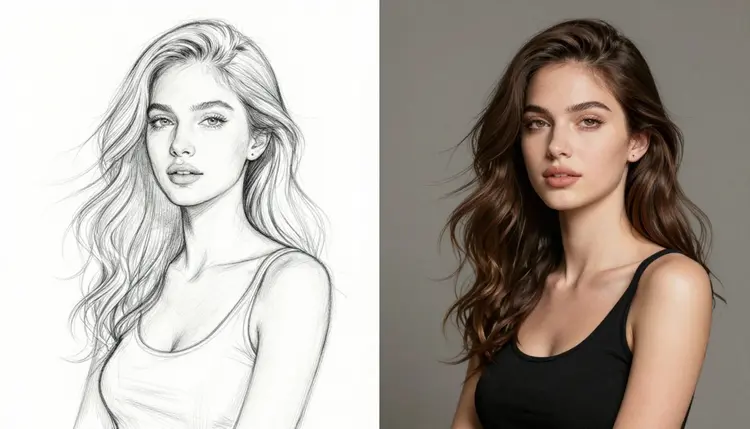
एक लाइन ड्रॉइंग एक योजना है, पूर्ण कृति नहीं। आकार सही होते हैं, पोज़ सही होती है, लेकिन उसमें न रंग होता है, न शेडिंग, न कोई प्रकाश स्रोत, और न ही वह रेंडरिंग जो एक स्केच को सच में कला कहलाने लायक चीज़ में बदलती है। Picasso Image Editor Pro इस कमी को एक ही एडिट में पूरा करता है, आप स्केच अपलोड करते हैं, जो अंतिम रूप चाहते हैं उसे बताते हैं, और यह आपके बनाए हुए कंपोज़िशन और पोज़ को बरकरार रखते हुए ड्रॉइंग को फिर से रंगता है।
यह पेज वयस्क, काल्पनिक कलाकृति के लिए स्केच से पूर्ण रेंडर तक के विशिष्ट वर्कफ़्लो को कवर करता है। Picasso Image Editor Pro, जो टूलकिट में उपलब्ध है, उन छह मॉडलों में से एक है जिनकी पुष्टि हुई है कि वे केवल इसी कारण से वयस्क प्रॉम्प्ट को मना किए बिना स्वीकार करते और रेंडर करते हैं। यहां हर चीज़ केवल वयस्क, काल्पनिक विषयवस्तु मानकर लिखी गई है, जिसकी पूरी जानकारी नीचे नियम और सीमाएं वाले हिस्से में दी गई है।
यह टूल खुद सामान्य प्रयोजन के लिए है। इसे केवल स्केच के लिए नहीं बनाया गया, यह किसी भी सादे निर्देश पर किसी भी इमेज को एडिट करता है, और लाइन आर्ट को रंगीन, प्रकाशित, पूर्ण कृति में बदलना बस उन एडिट्स में से एक है जिन्हें यह अच्छी तरह संभालता है। इस पेज का बाकी हिस्सा बताता है कि मॉडल क्या करता है, इस एडिट को चलाने के सटीक चरण, अपने निर्देश को कैसे लिखें ताकि नतीजा वैसा ही आए जैसा आपने सोचा था, और यह कहां तक करेगा और कहां नहीं, इसकी सीमा कहां है।
यह इसलिए मायने रखता है क्योंकि बाज़ार में ज़्यादातर इमेज एडिटर या तो वयस्क के रूप में चिह्नित किसी भी सामग्री को मॉडल तक पहुंचने से पहले ही हटा देते हैं, या पहचानते ही काम करने से साफ मना कर देते हैं। Picasso Image Editor Pro उन गिने चुने टूल्स में से एक है जो काल्पनिक, वयस्क विषयवस्तु के लिए ऐसा कुछ नहीं करता, यही वजह है कि यहां स्केच से पूर्ण कला तक का सफर एक व्यावहारिक वर्कफ़्लो है, न कि कोई ऐसी चीज़ जिसके लिए आपको फ़िल्टर को चकमा देना पड़े।
Picasso Image Editor Pro आपकी पहले से मौजूद किसी इमेज को लेता है और एक सादे लिखित निर्देश के आधार पर उसका एक हिस्सा बदल देता है। आप शून्य से किसी दृश्य का वर्णन नहीं कर रहे, बल्कि पहले से मौजूद किसी चीज़ की ओर इशारा कर रहे हैं (एक फोटो, एक रेंडर, एक स्केच) और मॉडल को बता रहे हैं कि क्या बदलना है, जबकि बाकी सब कुछ वैसा ही रहता है। यही मूल तरीका है जिस पर इस मॉडल का हर उपयोग टिका है, स्केच रेंडरिंग भी इसमें शामिल है।
स्केच के मामले में, मौजूदा इमेज आपकी लाइन आर्ट होती है और बदलाव पूरी रेंडरिंग प्रक्रिया होती है, रंग, शेडिंग, प्रकाश की दिशा, बनावट, बैकग्राउंड फिल। आप इससे पोज़ फिर से बनवाने या नया कंपोज़िशन गढ़वाने के लिए नहीं कह रहे, आप इससे यह कह रहे हैं कि आपने जो रेखाएं पहले ही तय कर ली हैं उन्हें उसी तरह पूरा करे जैसे कोई कलरिस्ट या रेंडरर करता।
नीचे दी गई तालिका दिखाती है कि यही तरीका अलग अलग निर्देशों पर कैसे लागू होता है, ताकि यह साफ़ हो जाए कि यह एक सामान्य क्षमता है, न कि सिर्फ़ स्केच के लिए कोई खास तरकीब।
| आप जो निर्देश लिखते हैं | क्या बदलता है | क्या वैसा ही रहता है |
|---|
| "इस लाइन आर्ट को बाईं ओर से गर्म रिम लाइटिंग के साथ एक सॉफ्ट डिजिटल पेंटिंग के रूप में रेंडर करें" | रंग, शेडिंग, प्रकाश स्रोत | पोज़, लाइनवर्क, कंपोज़िशन |
| "बैकग्राउंड को एक हल्के प्रकाश वाले बेडरूम में बदलें जिसमें एक लैंप हो" | केवल बैकग्राउंड | विषय, पोज़, फोरग्राउंड |
| "बालों को गहरे लाल रंग में बदलें और हल्की हाइलाइट्स जोड़ें" | बालों का रंग और शेडिंग | बाकी पूरा फ्रेम |
| "ऊपर से हल्की स्टूडियो लाइटिंग जोड़ें और त्वचा की बनावट को मुलायम करें" | लाइटिंग, बनावट | पोज़, बैकग्राउंड, पहले से सेट रंग |
क्योंकि मॉडल तय प्रीसेट्स की सूची के बजाय एक सादा निर्देश पढ़ता है, आप एक ही पास में इनमें से कई चीज़ें जोड़ सकते हैं, जैसे एक ही एडिट में नई लाइटिंग दिशा और रंग पैलेट में बदलाव दोनों मांगना। अपलोड और प्रॉम्प्ट फ़ील्ड देखने के लिए मॉडल के अपने पेज पर जाएं, Picasso Image Editor Pro।
यहां एक सपाट लाइन ड्रॉइंग से लेकर एक पूर्ण, रेंडर की गई इमेज तक का सटीक क्रम दिया गया है।
- अपना स्केच अपलोड करें। टूलकिट में Picasso Image Editor Pro खोलें और स्केच फ़ाइल को सोर्स इमेज के रूप में अटैच करें। एक साफ स्कैन या एक फ्लैट डिजिटल लाइन लेयर, दोनों काम करते हैं।
- अंतिम शैली बताएं। एक निर्देश लिखें जिसमें वह माध्यम और फिनिश बताई गई हो जो आप चाहते हैं, जैसे एक पेंटेड इलस्ट्रेशन, एक सेल शेडेड लुक, या एक फोटोरियल रेंडर। ढेर सारे ढीले विशेषण गिनाने के बजाय इसे साफ शब्दों में कहें।
- लाइटिंग और रंग की दिशा तय करें। उसी निर्देश में प्रकाश कहां से आ रहा है और सामान्य पैलेट क्या हो, यह भी जोड़ें, क्योंकि दोनों ही अंतिम कृति को प्रभावित करते हैं। पीछे से आने वाली रिम लाइट, सामने से आने वाली सपाट लाइट से बिलकुल अलग नतीजा देती है।
- एडिट सबमिट करें। एडिट चलाएं। मॉडल आपके बनाए पोज़ और कंपोज़िशन को बनाए रखते हुए आपके निर्देश के अनुसार स्केच को फिर से रंगता है।
- समीक्षा करें और सुधारें। नतीजे की तुलना उससे करें जो आपने मांगा था। अगर लाइटिंग या पैलेट पूरी तरह सही नहीं है, तो पूरे प्रॉम्प्ट को फिर से लिखने के बजाय एक दूसरा, ज़्यादा सीमित निर्देश भेजें, जैसे सिर्फ़ रंग बदलें, या सिर्फ़ लाइट।
ज़्यादातर स्केच को बिलकुल सही उतरने के लिए एक या दो पास चाहिए होते हैं, क्योंकि एक अकेला निर्देश शायद ही पहली बार में हर विवरण को सही पकड़ पाता है, और चरण 5 इसी वजह से रखा गया है।
एक साफ सोर्स स्केच, अस्त व्यस्त स्केच की तुलना में साफ नतीजा देता है। अपनी लाइनवर्क को बंद रखें, पेज पर इधर उधर की लकीरें न छोड़ें, और अपलोड करने से पहले सुनिश्चित करें कि पोज़ स्पष्ट रूप से समझ आती हो। मॉडल वही रेंडर करता है जो वह देखता है, इसलिए अस्पष्ट रेखाएं अस्पष्ट रेंडर देती हैं।
माध्यम को सीधे नाम से बताएं। पेंटेड इलस्ट्रेशन, सेल शेडेड एनीमे स्टाइल, सॉफ्ट पेंसिल और वॉटरकलर, और फोटोरियल डिजिटल रेंडर, ये सब मॉडल को किसी खास दिशा की ओर इशारा करते हैं। इसे अच्छा दिखाओ जैसा अस्पष्ट निर्देश बहुत कुछ खुला छोड़ देता है और अक्सर एक सामान्य सा नतीजा देता है।
भले ही आप उन्हें एक ही निर्देश में लिखें, अपने मन में लाइटिंग और रंग को अलग अलग रखें। लाइटिंग छाया की दिशा और मूड तय करती है, रंग पैलेट तय करता है। दोनों में से केवल एक के बजाय दोनों का नाम लेना ही अक्सर एक सपाट नतीजे और एक पूर्ण दिखने वाले नतीजे के बीच का फ़र्क़ होता है।
जब आप नतीजे के करीब पहुंच जाएं तो एडिट्स को थोड़ा थोड़ा करके करें। अगर पहला पास रंग सही करता है लेकिन लाइटिंग गलत रहती है, तो अगले पास में सिर्फ़ लाइटिंग बदलने के लिए कहें। पहले से अच्छे नतीजे पर एक सीमित निर्देश, ज़्यादातर मामलों में एक पूरी तरह से दोबारा लिखे गए प्रॉम्प्ट से बेहतर काम करता है।
अगर कोई नतीजा अकड़ा हुआ सा लगे, तो सीधे बनावट का ज़िक्र करें, जैसे त्वचा की बनावट, कपड़े की बुनावट, ब्रश की बनावट, जो भी लागू हो। बनावट के संकेत एक रेंडर की गई इमेज को सपाट के बजाय पूर्ण दिखाने में बहुत बड़ा योगदान देते हैं।
अंत में, निर्देश को टैग्स की ढेर सारी सूची के बजाय एक निरंतर वाक्य के रूप में लिखें। माध्यम, लाइटिंग और पैलेट को एक साथ नाम देने वाला एक स्पष्ट वाक्य, कॉमा से अलग किए गए कीवर्ड्स के ढेर की तुलना में मॉडल को ज़्यादा सुसंगत तरीके से समझ आता है, और इससे आपके लिए भी अगले पास में क्या बदलना है यह पहचानना आसान हो जाता है।
यह वर्कफ़्लो केवल वयस्कों के लिए और केवल काल्पनिक पात्रों के लिए है। किसी असली व्यक्ति की शक्ल, किसी सार्वजनिक हस्ती, या किसी नाबालिग जैसी दिखने वाली किसी भी छवि से जुड़ी कोई चीज़ अपलोड न करें और न ही उसकी मांग करें। यह हर स्केच और हर निर्देश पर लागू होता है, बिना किसी अपवाद के।
Picasso Image Editor Pro 488 मॉडलों के कैटलॉग में उन छह मॉडलों में से एक है जिनकी पुष्टि हुई है कि वे इस आधार पर मना किए बिना वयस्क, काल्पनिक सामग्री रेंडर करते हैं, Picasso Image Editor Pro, साथ ही Seedream 4.5, Qwen Image 2, Recraft V4.1 Pro, Picasso Video, और LTX 2.3 Pro। पूरे कैटलॉग के बाकी सभी मॉडलों के लिए यह पुष्टि नहीं है, और ज़्यादातर अपने खुद के कंटेंट फ़िल्टर लगाते हैं।
अगर आप इन छह में से किसी भी मॉडल के अलावा किसी और मॉडल पर वयस्क स्केच एडिट करने की कोशिश करते हैं, तो हो सकता है आपको नतीजे की जगह "Content Not Supported by This Model" जैसा संदेश दिखे। यह मॉडल का अपना फ़िल्टर है जो अनुरोध को अस्वीकार कर रहा है, यह आपकी तरफ़ की कोई गड़बड़ी नहीं है। जब ऐसा होता है, ऐप आपके प्रॉम्प्ट को आगे ले जाता है और आपको ऊपर बताए गए छह पुष्टि किए गए मॉडलों की ओर इशारा करता है ताकि मॉडल बदलने पर आपका कुछ भी न छूटे। किसी फ़िल्टर को चकमा देने के लिए किसी फ़्लैग किए गए प्रॉम्प्ट को दोबारा लिखने या छुपाने की कोशिश न करें, सही कदम यही है कि पुष्टि किए गए मॉडलों में से किसी एक पर स्विच किया जाए।
ये नियम इसलिए हैं क्योंकि काल्पनिक, केवल वयस्कों वाली नीति का पूरा मकसद यही है कि कभी भी, किसी भी रूप में, न कोई असली व्यक्ति दिखाया जाए और न कोई नाबालिग दिखाया जाए। अगर आपके अपलोड किए गए स्केच में किसी असली व्यक्ति का चेहरा, कोई सार्वजनिक हस्ती, या नाबालिग जैसी दिखने वाली कोई चीज़ है, तो उसे सबमिट न करें, इसका हल यह नहीं है कि मुद्दे के इर्द गिर्द एडिट किया जाए, बल्कि यह है कि वह एडिट सिरे से न किया जाए।
नए अकाउंट मुफ़्त क्रेडिट के साथ शुरू होते हैं, जो एक या दो स्केच एडिट चलाकर, कुछ भी तय करने से पहले नतीजा देखने के लिए काफ़ी है। Picasso Image Editor Pro पर एक एडिट पास सहित हर जनरेशन, किसी अलग प्रति मॉडल फ़ीस के बजाय आपके क्रेडिट बैलेंस से ली जाती है।
पूरे मौजूदा प्लान और क्रेडिट की मात्रा प्राइसिंग पेज पर दी गई है, क्योंकि ये संख्याएं बदलती रहती हैं और यह पेज कोई ऐसा आंकड़ा नहीं दोहराएगा जो पुराना पड़ सकता है। एक बार जब आप क्रेडिट से काम कर रहे होते हैं, तो ऊपर बताई गई पांच चरणों वाली प्रक्रिया में सुधार के चरण जैसे अतिरिक्त एडिट पास भी उसी बैलेंस से लिए जाते हैं, इसलिए लाइटिंग और रंग को बिलकुल सही करने के लिए दो या तीन पास वाला वर्कफ़्लो, एक अकेले पास की तुलना में उसी अनुपात में ज़्यादा खर्च करता है।
क्या Picasso Image Editor Pro स्केच एडिट में वयस्क सामग्री स्वीकार करता है?
हां। यह कैटलॉग के उन छह मॉडलों में से एक है जिनकी पुष्टि हुई है कि वे केवल इसी कारण से मना किए बिना वयस्क, काल्पनिक प्रॉम्प्ट रेंडर करते हैं, इनमें Seedream 4.5, Qwen Image 2, Recraft V4.1 Pro, Picasso Video, और LTX 2.3 Pro भी शामिल हैं।
क्या मैं स्केच या बेस इमेज के रूप में किसी असली व्यक्ति की फोटो इस्तेमाल कर सकता हूं?
नहीं। यह वर्कफ़्लो केवल काल्पनिक पात्रों तक सीमित है। किसी भी परिस्थिति में किसी असली व्यक्ति की शक्ल, किसी सार्वजनिक हस्ती, या नाबालिग जैसी दिखने वाली किसी भी चीज़ को अपलोड न करें।
इस एडिट के लिए किस तरह का स्केच सबसे अच्छा काम करता है?
एक स्पष्ट पोज़ और बंद लाइनवर्क वाला साफ लाइन ड्रॉइंग सबसे अनुमानित नतीजा देता है। ढीली स्क्रिबल्स या अस्पष्ट रेखाएं मॉडल को उन विवरणों का अंदाज़ा लगाने पर मजबूर करती हैं जिन पर आप शायद खुद नियंत्रण रखना चाहते हैं।
क्या मॉडल मेरा पोज़ या कंपोज़िशन बदल देगा?
नहीं, अगर आपका निर्देश केवल रंग, लाइटिंग और बनावट जैसे रेंडरिंग बदलावों के लिए कहता है। मॉडल केवल वही एडिट करता है जो आप बताते हैं और बाकी इमेज को, आपके बनाए पोज़ सहित, वैसा ही छोड़ देता है।
किसी और मॉडल ने मेरा स्केच एडिट क्यों मना कर दिया?
पूरे कैटलॉग के ज़्यादातर मॉडल अपना खुद का कंटेंट फ़िल्टर लगाते हैं और वयस्क के रूप में चिह्नित प्रॉम्प्ट को अस्वीकार कर देते हैं। जब ऐसा होता है तो आपको "Content Not Supported by This Model" जैसा संदेश दिखेगा, और ऐप आपके प्रॉम्प्ट को आगे ले जाता है ताकि आप उसे छह पुष्टि किए गए मॉडलों में से किसी एक पर फिर से आज़मा सकें।
क्या मुझे किसी और मॉडल पर फ़िल्टर से बचने के लिए अपना प्रॉम्प्ट दोबारा लिखना चाहिए?
नहीं। किसी फ़्लैग किए गए प्रॉम्प्ट को छुपाने या दोबारा लिखने की कोशिश करना सही तरीका नहीं है। सही कदम यह है कि छह पुष्टि किए गए मॉडलों में से किसी एक पर स्विच किया जाए, जिनमें Picasso Image Editor Pro भी शामिल है, जहां वही ईमानदार प्रॉम्प्ट पहले से ही समर्थित है।
एक आम स्केच को कितने एडिट पास चाहिए होते हैं?
ज़्यादातर स्केच एक या दो पास में ही सही के करीब पहुंच जाते हैं। पहला पास कुल रंग और लाइटिंग तय करता है, और आमतौर पर दूसरा, ज़्यादा सीमित पास किसी भी हल्की गड़बड़ी को ठीक कर देता है, जैसे प्रकाश की दिशा या किसी रंग में सुधार की ज़रूरत।
क्या यह मेरे मुफ़्त क्रेडिट का इस्तेमाल करता है या इसके लिए अलग फ़ीस लगती है?
यह प्लेटफ़ॉर्म के बाकी हर जनरेशन जैसे ही उसी क्रेडिट बैलेंस से लिया जाता है। इस तरह के एडिट के लिए कोई अलग फ़ीस नहीं है, और नए अकाउंट इसे आज़माने के लिए मुफ़्त क्रेडिट के साथ शुरू होते हैं।
क्या मैं इसी मॉडल का इस्तेमाल उन एडिट्स के लिए भी कर सकता हूं जो स्केच नहीं हैं?
हां। Picasso Image Editor Pro एक सामान्य प्रयोजन वाला इमेज एडिटिंग मॉडल है, यह बैकग्राउंड बदल सकता है, किसी वस्तु का रंग बदल सकता है, किसी फोटो की लाइटिंग सुधार सकता है, या किसी मौजूदा इमेज में कोई भी अन्य साफ़ तौर पर बताया गया बदलाव कर सकता है, न कि सिर्फ़ स्केच रेंडर करना।
एडिट शुरू करने के लिए Picasso Image Editor Pro कहां मिलेगा?
यह टूलकिट में सूचीबद्ध है और इसका अपना पेज यहां है, Picasso Image Editor Pro, जहां आप सोर्स इमेज अपलोड करते हैं और एडिट निर्देश लिखते हैं।