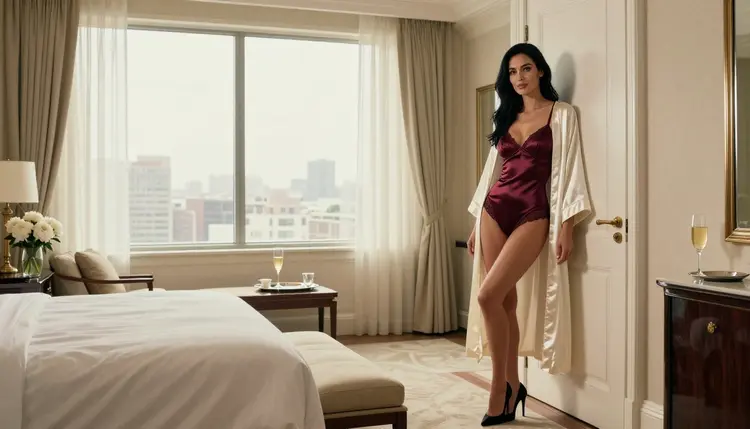
Tienes una imagen que te gusta, pero el encuadre se queda corto. El hombro toca el borde, el dormitorio aparece cortado, la ventana es media ventana. El outpainting lo arregla: añade lienzo nuevo alrededor de la imagen y lo rellena para que la escena continúe. Esta guía te enseña a hacerlo con imágenes adultas de estilo glamour creadas en el toolkit, con frases que puedes copiar y adaptar.
Todo lo que verás aquí es para personajes adultos ficticios y escenas de estilo boudoir: lencería, batas de satén, suites de hotel, luz cálida. Provocativo, nunca explícito y privado por defecto.
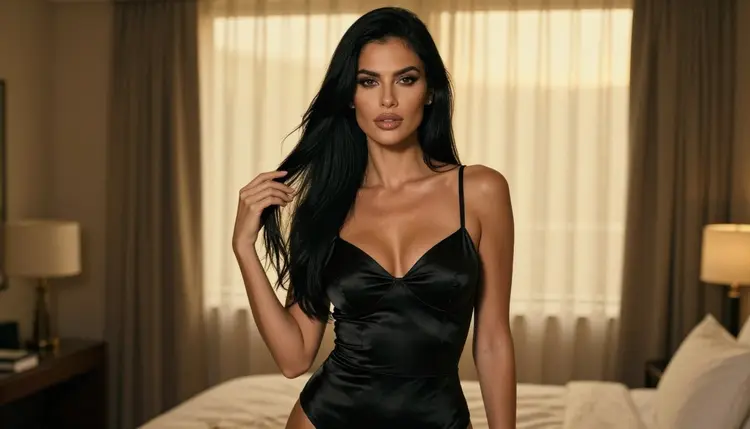
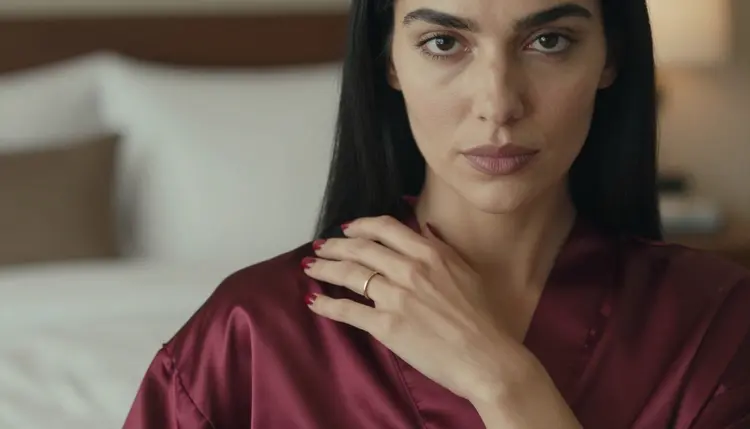
Un encuadre apretado es el problema más habitual de una buena generación. Obtienes el rostro correcto, la luz correcta y el vestuario correcto, pero la composición se siente encogida. Si generas otra vez desde cero, lo pierdes todo: la misma mujer, el mismo satén burdeos, la misma hora dorada, sustituidos por una nueva tirada de dados.
El outpainting conserva lo que funciona. Los píxeles originales se quedan donde están y el modelo solo inventa la nueva franja de lienzo, usando la propia imagen como guía. El resultado es un encuadre más ancho donde la lámpara de la izquierda continúa en una mesita, la cortina sigue hasta el techo y la cama recupera su esquina.
Hay tres situaciones en las que compensa. La primera es cambiar la forma de la imagen: una imagen cuadrada o vertical que debe convertirse en un panorama 16:9 para una cabecera, un fondo de pantalla o una presentación. La segunda es rescatar una composición: alguien demasiado pegado al borde, una mano cortada en la línea del encuadre, una ventana que debería mostrar toda la ciudad. La tercera es construir un ambiente: un pasillo de hotel que se alarga, un dormitorio con más suelo y más velas.
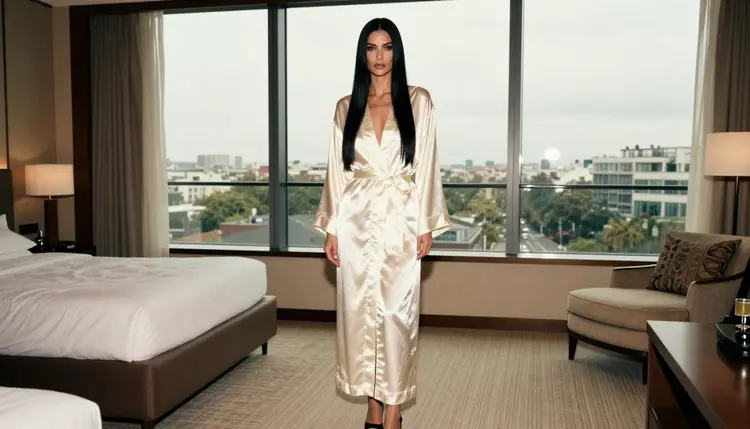
El outpainting no es lo mismo que el inpainting. El inpainting cambia algo dentro del encuadre, como el color de una tela o un objeto del fondo, y puedes ver cómo en Inpaint de una Imagen NSFW con IA. El outpainting cambia el encuadre en sí. Muchas imágenes terminadas usan los dos: primero amplías y después corriges detalles pequeños dentro de la zona nueva.
Con material adulto, lo primero es comprobar si el modelo aceptará el prompt. Picasso IA prueba prompts adultos contra modelos concretos y mantiene una lista corta de confirmados. Confirmado significa que la app vio al modelo generar en lugar de rechazar, repetidas veces. No es un ajuste publicado por el creador del modelo, que puede cambiarlo cuando quiera. La página qué significa confirmado lo explica por completo.
Para ampliar una imagen, la herramienta confirmada principal es Picasso Image Editor Pro, que edita una imagen existente y lleva la etiqueta de ilimitado en el catálogo. Dos modelos confirmados de texto a imagen ayudan cuando quieres reconstruir una escena en otro tamaño a partir de un prompt: Seedream 4.5 y Recraft V4.1 Pro.
| Modelo | Ideal para | Formato |
|---|
| Picasso Image Editor Pro | Ampliar y editar una imagen que ya tienes | Edición de imagen, etiqueta ilimitado |
| Seedream 4.5 | Escenas fotorrealistas regeneradas en formato ancho | Texto a imagen, 4K |
| Recraft V4.1 Pro | Composiciones listas para imprimir, con enfoque de diseño | Texto a imagen, 2K |
El catálogo también incluye dos modelos pensados justo para esta tarea, y ambos están sin probar con prompts adultos. Expand Image aparece como outpainting con IA, y Reframe Image como una forma de cambiar la proporción sin recortar. Vale la pena probarlos, y aquí no se afirma nada más: si uno frena un prompt, pasa a una herramienta confirmada. Puedes explorar todo lo demás en el catálogo completo.
Antes de empezar, elige la imagen y decide qué bordes necesitan más espacio. Los pasos funcionan igual para un retrato que debe convertirse en panorama y para un plano cerrado al que le falta aire.
- Elige la imagen de origen. Escoge una imagen con bordes nítidos y luz clara, porque el modelo lee el borde para decidir qué viene después. Abre el toolkit y adjúntala a Picasso Image Editor Pro.
- Indica el nuevo tamaño. Di hacia dónde va el espacio extra y qué ancho debe tener el resultado, por ejemplo "amplía a un encuadre ancho 16:9, más espacio a izquierda y derecha".
- Describe la zona nueva. Escribe qué hay en el lienzo extra: muebles, ventana, suelo, cortinas, luz. Mantén la misma dirección de luz y los mismos colores del original.
- Genera y compara. Ejecútalo y pon el resultado junto al original. La parte antigua debe verse intacta y la unión entre lo viejo y lo nuevo, invisible.
- Repite o refina. Si un lado queda flojo, amplía otra vez solo en esa dirección o corrige un detalle con una edición. Guarda la versión que te guste.
El modelo ve tu imagen original y tu frase. Cuanto mejor coincida la frase con lo que la imagen ya muestra, más limpia será la unión. Piensa como un decorador de set: no pides una imagen nueva, pides más de la misma habitación.
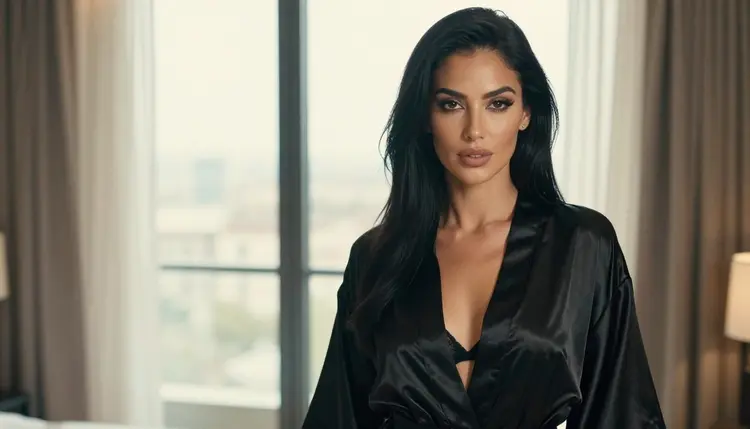
Empieza por la continuidad. Nombra la luz, la hora del día y el color de los materiales que ya están en el encuadre. Una instrucción floja dice "hazla más ancha". Una buena dice: "amplía la suite del hotel a izquierda y derecha, misma luz de hora dorada desde la ventana, paredes crema, suelo de madera oscura, la cama continúa a la derecha".
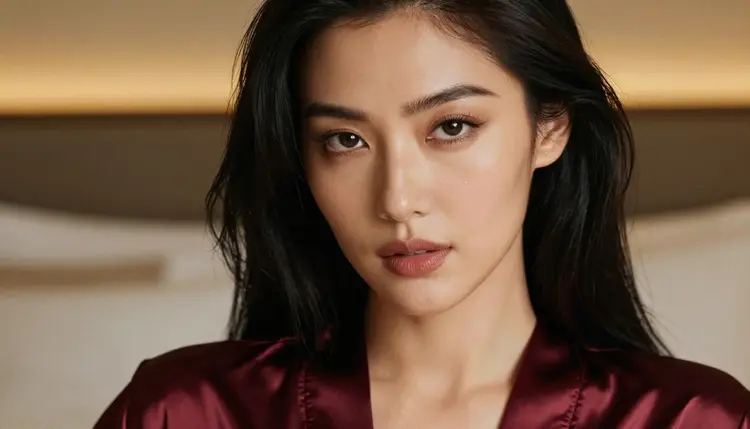
Después da dirección. El outpainting puede ir a izquierda, derecha, arriba, abajo o a los cuatro lados, y cada elección cambia la historia. Ampliar hacia arriba añade techo, una lámpara de araña o cortinas altas. Ampliar hacia abajo añade suelo, alfombra y zapatos. Ampliar hacia los lados añade la habitación. Si no indicas dónde, el modelo adivina, y suele adivinar por igual en todos los lados, que no siempre es lo que quieres.
A continuación, protege al sujeto. Cuando la mujer ya está bien colocada, añade una línea como "mantén a la mujer y su bata de satén exactamente como están, añade solo fondo". Así el modelo no redibuja su rostro ni los pliegues de la tela. Para mantener la identidad en varias imágenes, mira Cómo Crear una Imagen de Novia IA con Rostro Consistente.
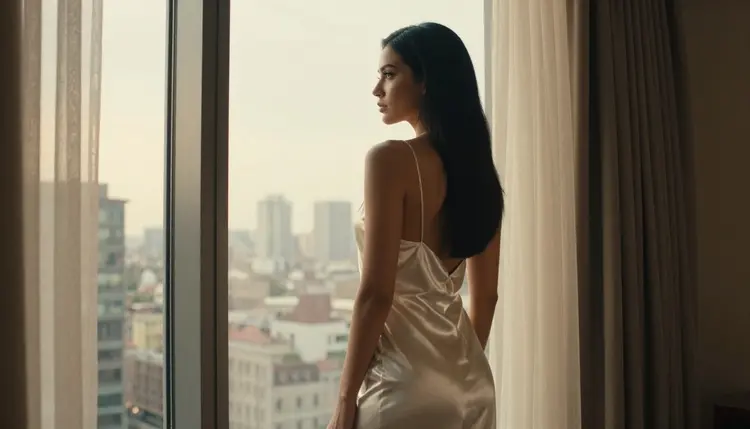
Algunos pares de frases que funcionan bien para encuadres anchos de hotel y dormitorio:
Floja y buena. "Añade más fondo" pasa a "continúa el suelo de mármol y la cortina larga hacia la derecha, luz suave de día nublado, sin personas nuevas". "Hazla más grande" pasa a "amplía a un dormitorio panorámico con una pared de ventanas a la izquierda y un sillón de terciopelo a la derecha".
El lenguaje de lente ayuda. Una expresión como "gran angular de 24mm, la habitación se abre a su alrededor" le dice al modelo que la zona nueva debe parecer una lente más abierta, no una copia estirada del borde. Para un retrato cerrado, "85mm, poca profundidad de campo, fondo suave desenfocado" mantiene el lienzo extra desenfocado y el rostro nítido.
Di qué evitar. Añade exclusiones cortas: sin muebles extra en primer plano, sin una segunda persona, sin texto, sin espejo. El espejo es un fallo habitual porque el modelo tiene que inventar el reflejo de alguien que ya dibujó.
Iguala el ambiente. Si el original es cálido y de poca luz, repítelo en el prompt: velas, luz de lámpara, satén, sombras cálidas. Si es hora azul fría, dilo. La unión desaparece cuando la temperatura de color coincide en ambos lados.
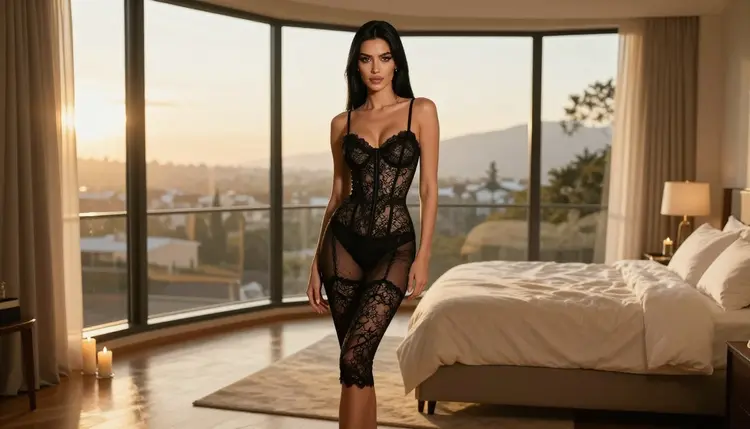
Una unión visible. La zona nueva es más clara o de otro color que el original. Se arregla nombrando la luz en tu frase y pidiendo la misma paleta de colores. Si aún se ve una línea, haz una segunda pasada solo sobre la unión.
Un patrón repetido. El borde de la imagen se copia hacia el lado, como una cortina estirada. Se arregla listando objetos nuevos en el espacio extra: una lámpara, una puerta, una planta, un banco. La variedad rompe la repetición.
Manos y rostros deformados. En los planos cerrados los rostros y las manos están cerca del borde, y el modelo puede redibujarlos. Se arregla indicando que el sujeto no cambie y ampliando solo en la dirección contraria a las manos o al rostro.
Demasiado y demasiado rápido. Pedir una ampliación enorme de una sola vez suele alejarse del original. Se arregla con dos ampliaciones moderadas, una tras otra, revisando el resultado cada vez.
La forma equivocada. Un resultado casi 16:9 pero no del todo deja barras negras o vacías. Indica la proporción exacta en tu texto y revisa el tamaño de salida antes de quedarte con él. Si quieres otra proporción sin recortar nada, Reframe Image es el modelo del catálogo hecho para eso, aunque está sin probar.
El modelo se niega. Si un modelo sin probar rechaza un prompt, la app muestra un mensaje titulado "Contenido No Soportado por Este Modelo". Te recomienda modelos que aceptan prompts adultos y traslada tu prompt, así que no tienes que escribir nada otra vez. Cambia a un modelo confirmado y sigue.
El detalle final queda blando. Tras ampliar, la zona nueva puede verse algo menos nítida que el original. Pasa la imagen final por el flujo de escalado de Escalar una Imagen NSFW con IA Gratis para igualar la textura, o compara un antes y un después en Editor de Imágenes NSFW: Antes y Después.
Si prefieres empezar de cero en lugar de ampliar, Imagen NSFW: el Mejor Generador con IA repasa las opciones para crear una imagen nueva a partir de un prompt. Y cuando tu encuadre ancho esté listo, puedes darle vida con Convertir una Imagen NSFW en Vídeo, ya que un dormitorio panorámico le da más espacio a la cámara para moverse.
Esto es solo para adultos. Picasso IA es un producto 18+, y las guías de esta sección están escritas para lectores adultos. Si no eres adulto, esta página no es para ti.
Todos los personajes son adultos ficticios. Nunca uses a una persona real o identificable, y nunca describas ni insinúes a nadie que pueda parecer menor de edad. El outpainting no cambia esto: el lienzo extra no debe añadir a nadie que incumpla estas reglas, y una imagen de una persona real no tiene cabida aquí.
Lo que creas es privado por defecto. Las generaciones quedan vinculadas a tu cuenta y no se publican ni se muestran a otras personas. Una cuenta nueva puede probar una pequeña prueba gratuita en modelos seleccionados, y la página de precios explica cómo funcionan los créditos para todo lo demás.
¿Qué es el outpainting en imágenes de IA?
El outpainting añade lienzo nuevo alrededor de una imagen existente y lo rellena para que la escena continúe. La zona original se queda como está y el modelo inventa solo los bordes nuevos. Es la forma de convertir un encuadre cerrado en uno más ancho sin empezar de cero.
¿Qué modelo uso para ampliar una imagen NSFW?
Empieza con Picasso Image Editor Pro, el modelo de edición confirmado que trabaja sobre una imagen que ya tienes. Seedream 4.5 y Recraft V4.1 Pro también están confirmados, para reconstruir una escena a partir de un prompt en otro tamaño.
¿Qué significa confirmado aquí?
Picasso IA probó prompts adultos contra ese modelo exacto muchas veces y lo vio generar en lugar de rechazar. No es un ajuste publicado por el creador del modelo, que puede cambiarlo cuando quiera. Los modelos que no están en la lista están sin probar, no filtrados.
¿Puedo usar Expand Image y Reframe Image?
Sí, están en el catálogo y puedes probarlos. Ambos están sin probar con prompts adultos, así que los resultados pueden variar. Si uno frena un prompt, cambia a un modelo confirmado y la app trasladará tu prompt por ti.
¿Cómo evito una unión visible entre la zona vieja y la nueva?
Describe la misma luz, el mismo color y la misma hora del día en tu frase, y pide que la zona nueva continúe lo que ya existe. Si aún se ve una línea, haz una segunda pasada solo sobre la unión o amplía en pasos más pequeños.
¿Puedo ampliar solo un lado de la imagen?
Sí. Indica la dirección en tu texto, por ejemplo "amplía solo a la derecha, más de la suite del hotel, misma luz". Nombrar el lado evita el crecimiento parejo en todos los bordes que los modelos suelen aplicar por defecto.
¿El outpainting cambiará a la mujer de la imagen?
No debería, si le dices al modelo que mantenga al sujeto exactamente como está y que añada solo fondo. Los rostros y las manos cerca del borde son la parte delicada, así que amplía en dirección contraria y compara el resultado con el original.
¿Puedo convertir la imagen ancha en vídeo?
Sí. Un encuadre ancho da más espacio a un movimiento de cámara, y puedes seguir Convertir una Imagen NSFW en Vídeo con un modelo de vídeo confirmado como Picasso IA Video.
¿Mi imagen ampliada es privada?
Sí. Las generaciones son privadas por defecto, están vinculadas a tu cuenta y no se publican ni se muestran a otras personas. Picasso IA es solo para adultos, y todo personaje debe ser un adulto ficticio, nunca una persona real ni nadie que parezca menor de edad.
¿Tengo que pagar para probarlo?
Una cuenta nueva tiene una pequeña prueba gratuita en modelos seleccionados, que incluye Picasso Image Editor Pro. Después, las generaciones usan créditos que varían según el modelo y las opciones, y la página de precios tiene los detalles. Los modelos con la etiqueta de ilimitado no gastan créditos en los planes que incluyen generación ilimitada.