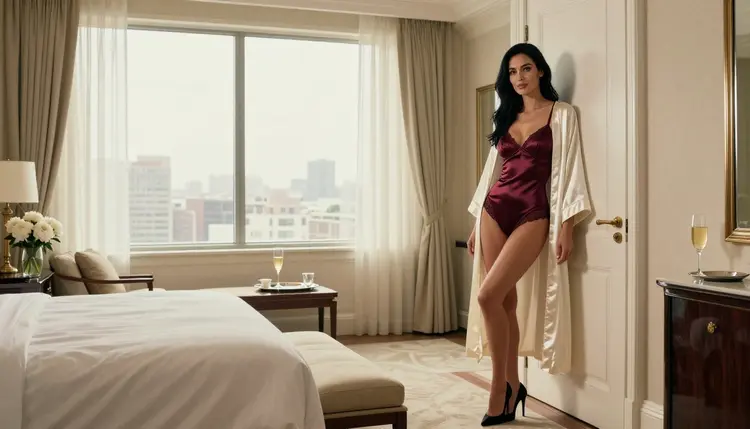
आपके पास एक पसंदीदा तस्वीर है, लेकिन फ्रेम तंग है। कंधा किनारे को छूता है, बेडरूम कटा हुआ दिखता है, खिड़की आधी ही दिखती है। आउटपेंटिंग (outpainting) इसे ठीक करती है: यह तस्वीर के चारों ओर नया कैनवास जोड़ती है और उसे भरती है ताकि दृश्य आगे तक चलता रहे। यह गाइड बताती है कि टूलकिट में बनाई गई वयस्क ग्लैमर शैली की तस्वीरों के साथ यह कैसे करें, ऐसे शब्दों के साथ जिन्हें आप कॉपी करके बदल सकते हैं।
यहाँ सब कुछ काल्पनिक वयस्क पात्रों और बौडोयर शैली के दृश्यों के लिए है: लिंगरी, साटन के गाउन, होटल सुइट, गर्म रोशनी। उत्तेजक, लेकिन कभी स्पष्ट नहीं, और डिफ़ॉल्ट रूप से निजी।
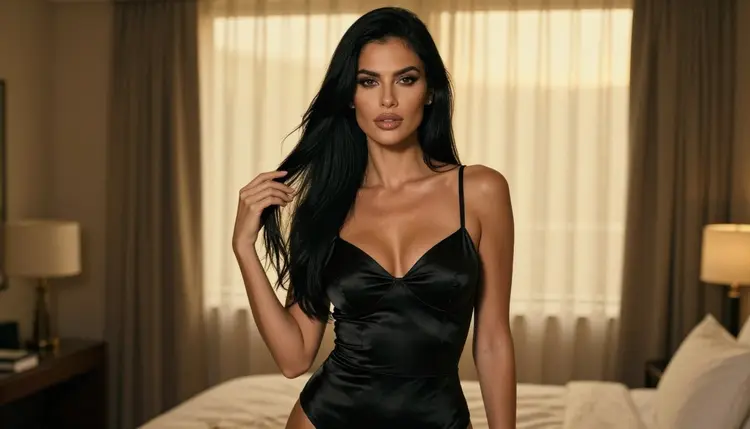
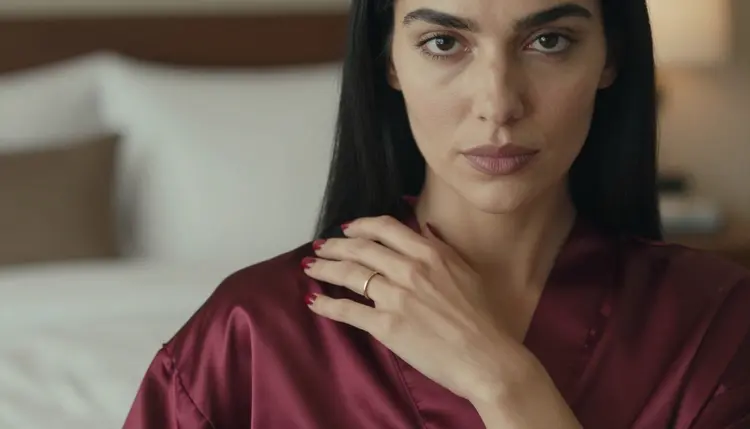
तंग क्रॉप किसी अच्छे जनरेशन की सबसे आम समस्या है। चेहरा सही मिलता है, रोशनी सही मिलती है, पोशाक सही मिलती है, लेकिन कंपोज़िशन दबी हुई लगती है। अगर आप शुरू से दोबारा बनाते हैं तो यह सब खो जाता है: वही महिला, वही बरगंडी साटन, वही सुनहरा समय, सब की जगह पासे का एक नया दाँव आ जाता है।
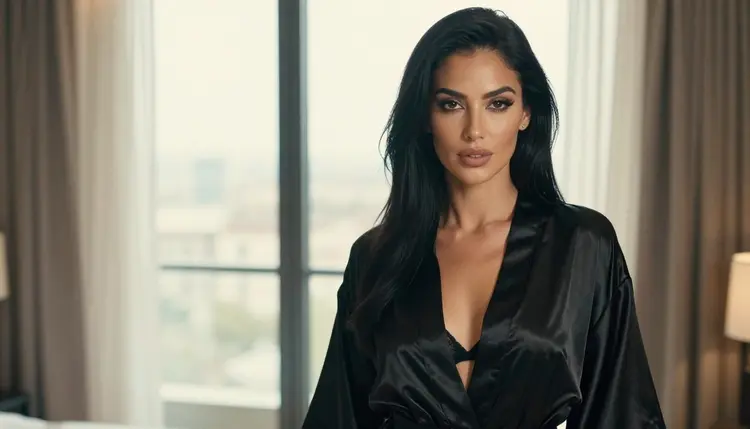
आउटपेंटिंग वही रखती है जो काम करता है। मूल पिक्सल अपनी जगह रहते हैं और मॉडल केवल कैनवास की नई पट्टी गढ़ता है, तस्वीर को ही मार्गदर्शक बनाकर। नतीजा एक चौड़ा फ्रेम है जिसमें बाईं ओर का लैंप साइड टेबल तक चलता है, पर्दा छत तक पहुँचता है और बिस्तर को उसका छूटा हुआ कोना मिल जाता है।
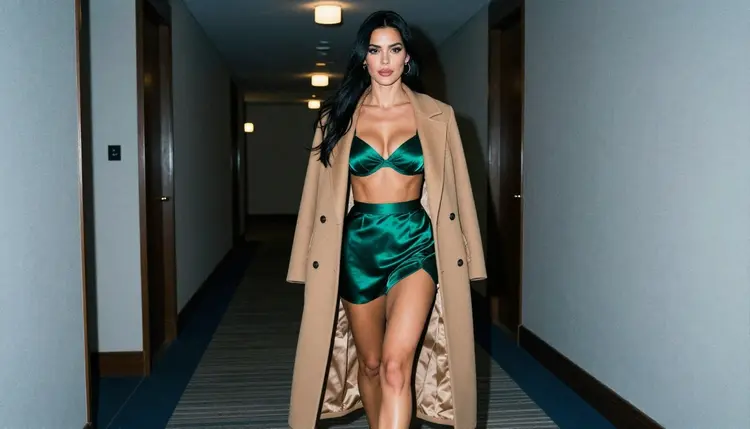
तीन स्थितियों में यह काम आती है। पहली, तस्वीर का आकार बदलना: चौकोर या खड़ी तस्वीर को हेडर, वॉलपेपर या स्लाइडशो के लिए चौड़े 16:9 पैनोरमा में बदलना। दूसरी, कंपोज़िशन को बचाना: कोई किनारे से बहुत सटकर खड़ा है, फ्रेम की रेखा पर हाथ कट गया है, या खिड़की से पूरा शहर दिखना चाहिए था। तीसरी, माहौल बनाना: होटल का गलियारा लंबा होना, बेडरूम में ज़्यादा फ़र्श और ज़्यादा मोमबत्तियाँ।
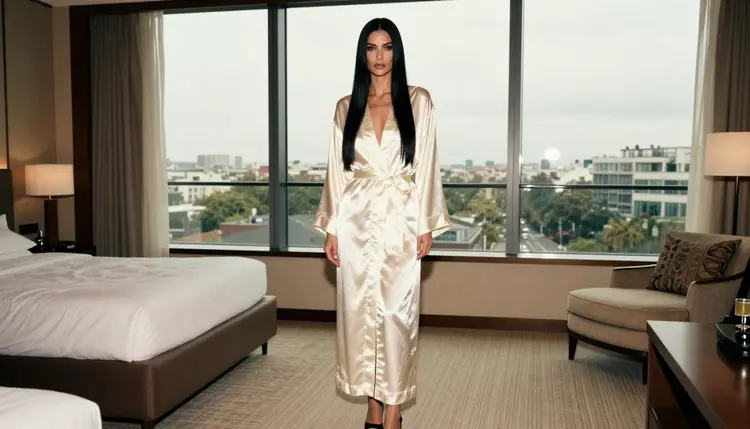
आउटपेंटिंग और इनपेंटिंग एक चीज़ नहीं हैं। इनपेंटिंग फ्रेम के भीतर कुछ बदलती है, जैसे कपड़े का रंग या पृष्ठभूमि की कोई वस्तु, और इसका तरीका NSFW AI इमेज में इनपेंटिंग में है। आउटपेंटिंग फ्रेम को ही बदलती है। कई तैयार तस्वीरें दोनों का उपयोग करती हैं: पहले बढ़ाएँ, फिर नए हिस्से के छोटे विवरण सुधारें।
वयस्क सामग्री में सबसे पहले यह देखना होता है कि मॉडल प्रॉम्प्ट स्वीकार करेगा या नहीं। Picasso IA खास मॉडलों पर वयस्क प्रॉम्प्ट आज़माता है और पुष्टि किए गए मॉडलों की एक छोटी सूची रखता है। पुष्टि का मतलब है कि ऐप ने बार-बार देखा कि मॉडल अस्वीकार करने के बजाय जनरेट करता है। यह मॉडल बनाने वाली कंपनी की प्रकाशित सेटिंग नहीं है, और वह इसे कभी भी बदल सकती है। पुष्टि का मतलब पेज इसे पूरी तरह समझाता है।
तस्वीर बढ़ाने के लिए मुख्य पुष्टि किया गया टूल Picasso Image Editor Pro है, जो मौजूदा तस्वीर को एडिट करता है और कैटलॉग में अनलिमिटेड टैग के साथ आता है। जब आप प्रॉम्प्ट से किसी दृश्य को नए आकार में फिर बनाना चाहें तो दो पुष्टि किए गए टेक्स्ट-टू-इमेज मॉडल मदद करते हैं: Seedream 4.5 और Recraft V4.1 Pro।
| मॉडल | किसके लिए बेहतर | फ़ॉर्मेट |
|---|
| Picasso Image Editor Pro | पहले से मौजूद तस्वीर को बढ़ाना और एडिट करना | इमेज एडिट, अनलिमिटेड टैग |
| Seedream 4.5 | चौड़े आकार में दोबारा बने फ़ोटोरियल दृश्य | टेक्स्ट से इमेज, 4K |
| Recraft V4.1 Pro | प्रिंट के लिए तैयार, डिज़ाइन-प्रधान कंपोज़िशन | टेक्स्ट से इमेज, 2K |
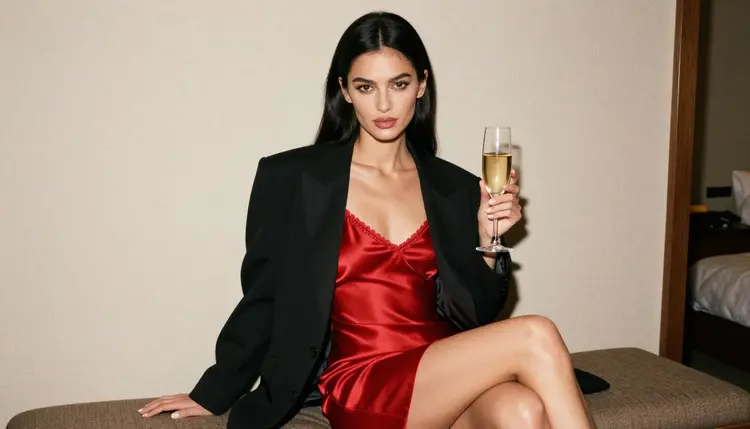
कैटलॉग में इसी काम के लिए बने दो मॉडल भी हैं, और दोनों वयस्क प्रॉम्प्ट के साथ अभी परखे नहीं गए हैं। Expand Image को AI आउटपेंटिंग के रूप में सूचीबद्ध किया गया है, और Reframe Image को बिना क्रॉप किए आस्पेक्ट रेशियो बदलने के तरीके के रूप में। इन्हें आज़माना ठीक है, और यहाँ इससे ज़्यादा कुछ नहीं कहा गया: अगर कोई प्रॉम्प्ट रोक दे तो पुष्टि किए गए टूल पर जाएँ। बाकी सब कुछ पूरे कैटलॉग में देखें।
शुरू करने से पहले तस्वीर चुनें और तय करें कि किन किनारों को ज़्यादा जगह चाहिए। ये चरण उस पोर्ट्रेट के लिए भी वैसे ही काम करते हैं जिसे पैनोरमा बनना है और उस क्लोज़ फ्रेम के लिए भी जिसे खुली जगह चाहिए।
- मूल तस्वीर चुनें। साफ़ किनारों और स्पष्ट रोशनी वाली तस्वीर लें, क्योंकि मॉडल किनारे को पढ़कर तय करता है कि आगे क्या आए। टूलकिट खोलें और उसे Picasso Image Editor Pro में जोड़ें।
- नया आकार बताएँ। लिखें कि अतिरिक्त जगह कहाँ जाएगी और नतीजा कितना चौड़ा हो, जैसे "चौड़े 16:9 फ्रेम तक बढ़ाओ, बाएँ और दाएँ ज़्यादा जगह"।
- नया हिस्सा बताएँ। अतिरिक्त कैनवास में क्या है यह लिखें: फ़र्नीचर, खिड़की, फ़र्श, पर्दे, रोशनी। मूल जैसी ही रोशनी की दिशा और रंग रखें।
- जनरेट करें और तुलना करें। चलाएँ, फिर नतीजे को मूल तस्वीर के बगल में रखें। पुराना हिस्सा अछूता दिखे और पुराने व नए के बीच का जोड़ दिखाई न दे।
- दोहराएँ या सुधारें। अगर कोई तरफ़ कमज़ोर लगे तो केवल उसी दिशा में फिर बढ़ाएँ, या किसी छोटे विवरण को एडिट से सुधारें। जो संस्करण पसंद आए उसे सहेजें।
मॉडल आपकी मूल तस्वीर और आपका वाक्य देखता है। वाक्य जितना ज़्यादा उससे मेल खाता है जो तस्वीर पहले से दिखाती है, जोड़ उतना साफ़ बनता है। सेट डिज़ाइनर की तरह सोचें: आप नई तस्वीर नहीं माँग रहे, आप उसी कमरे का और हिस्सा माँग रहे हैं।
निरंतरता से शुरू करें। फ्रेम में पहले से मौजूद रोशनी, दिन का समय और सामग्री के रंगों के नाम लें। कमज़ोर निर्देश कहता है "इसे चौड़ा करो"। मज़बूत निर्देश कहता है: "होटल सुइट को बाएँ और दाएँ बढ़ाओ, खिड़की से आती वही सुनहरे समय की रोशनी, क्रीम दीवारें, गहरी लकड़ी का फ़र्श, बिस्तर दाईं ओर जारी रहे"।
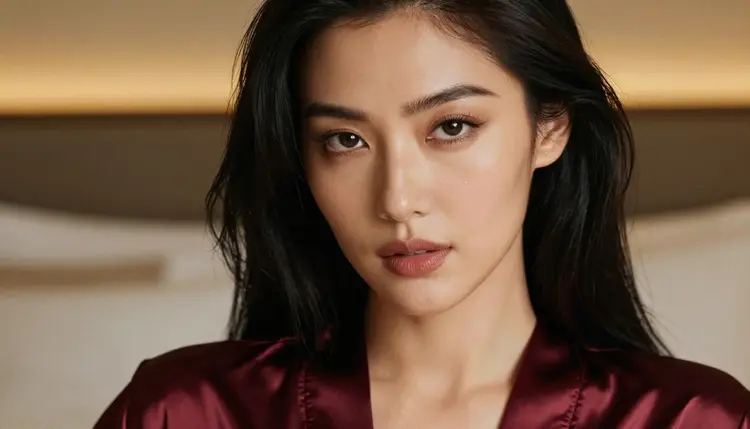
फिर दिशा दें। आउटपेंटिंग बाएँ, दाएँ, ऊपर, नीचे या चारों ओर जा सकती है, और हर चुनाव कहानी बदल देता है। ऊपर बढ़ाने पर छत, झूमर या ऊँचे पर्दे जुड़ते हैं। नीचे बढ़ाने पर फ़र्श, कालीन और जूते जुड़ते हैं। बगल में बढ़ाने पर कमरा जुड़ता है। अगर आप जगह नहीं बताते तो मॉडल अंदाज़ा लगाता है, और अक्सर चारों तरफ़ बराबर बढ़ाता है, जो हमेशा आपकी चाह नहीं होती।
इसके बाद मुख्य पात्र को सुरक्षित रखें। जब महिला पहले से सही जगह पर है तो ऐसी पंक्ति जोड़ें: "महिला और उसके साटन गाउन को बिल्कुल वैसा ही रखो, केवल पृष्ठभूमि जोड़ो"। इससे मॉडल उसका चेहरा या कपड़े की सिलवटें दोबारा नहीं बनाता। कई तस्वीरों में एक ही पहचान रखने के लिए एक जैसे चेहरे वाली AI गर्लफ्रेंड इमेज कैसे बनाएँ देखें।
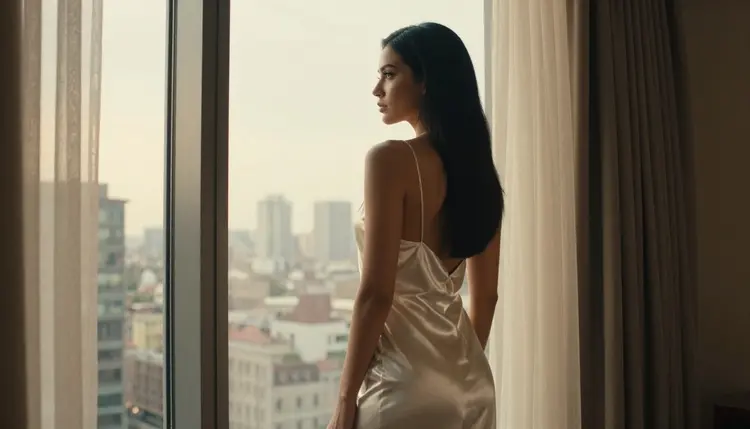
होटल और बेडरूम के चौड़े फ्रेम के लिए अच्छे काम करने वाले कुछ शब्द-जोड़े:
कमज़ोर और मज़बूत। "और पृष्ठभूमि जोड़ो" बदलकर बनता है "संगमरमर का फ़र्श और लंबा पर्दा दाईं ओर जारी रखो, हल्की बादलों वाली दिन की रोशनी, कोई नया व्यक्ति नहीं"। "इसे बड़ा करो" बदलकर बनता है "बाईं ओर खिड़कियों की दीवार और दाईं ओर मखमली कुर्सी वाले पैनोरमिक बेडरूम तक बढ़ाओ"।
लेंस की भाषा मदद करती है। "24mm वाइड एंगल, कमरा उसके चारों ओर खुलता है" जैसा वाक्यांश मॉडल को बताता है कि नया हिस्सा चौड़े लेंस जैसा लगे, किनारे की खिंची हुई नकल जैसा नहीं। क्लोज़ पोर्ट्रेट के लिए "85mm, कम डेप्थ ऑफ़ फ़ील्ड, नरम धुँधली पृष्ठभूमि" अतिरिक्त कैनवास को धुँधला और चेहरे को साफ़ रखता है।
बताएँ क्या नहीं चाहिए। छोटे बहिष्करण जोड़ें: अग्रभूमि में अतिरिक्त फ़र्नीचर नहीं, दूसरा व्यक्ति नहीं, कोई टेक्स्ट नहीं, कोई आईना नहीं। आईना आम गलती है क्योंकि मॉडल को उस व्यक्ति का प्रतिबिंब गढ़ना पड़ता है जिसे वह पहले ही बना चुका है।
माहौल मिलाएँ। अगर मूल तस्वीर गर्म और कम रोशनी वाली है तो प्रॉम्प्ट में भी यही दोहराएँ: मोमबत्तियाँ, लैंप की रोशनी, साटन, गर्म परछाइयाँ। अगर वह ठंडे नीले समय की है तो वही लिखें। दोनों ओर रंग का तापमान मिलने पर जोड़ गायब हो जाता है।
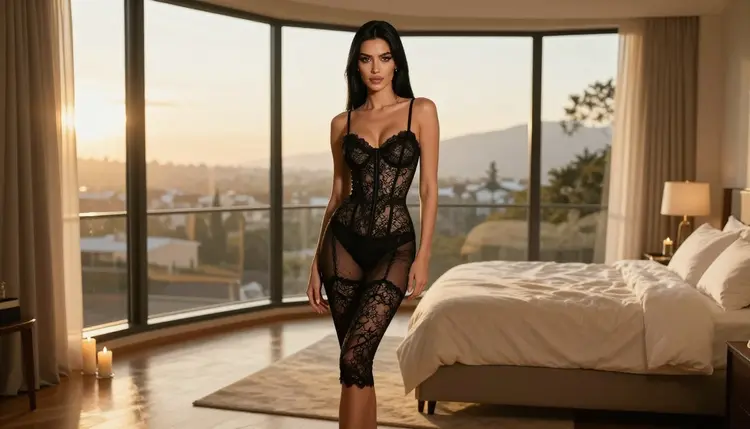
दिखता हुआ जोड़। नया हिस्सा मूल से ज़्यादा चमकीला है या अलग रंग का है। इसे ठीक करने के लिए वाक्य में रोशनी का नाम लें और वही रंग पैलेट माँगें। अगर रेखा फिर भी दिखे तो केवल जोड़ पर दूसरा पास चलाएँ।
दोहराया हुआ पैटर्न। तस्वीर का किनारा बगल में नकल हो जाता है, खिंचे हुए पर्दे की तरह। इसे ठीक करने के लिए अतिरिक्त जगह में नई वस्तुएँ गिनाएँ: एक लैंप, एक दरवाज़ा, एक पौधा, एक बेंच। विविधता दोहराव तोड़ देती है।
बिगड़े हुए हाथ और चेहरे। क्लोज़ फ्रेम में चेहरे और हाथ किनारे के पास होते हैं, और मॉडल उन्हें दोबारा बना सकता है। इसे ठीक करने के लिए कहें कि मुख्य पात्र न बदले, और केवल उस दिशा में बढ़ाएँ जो हाथों या चेहरे से दूर हो।
बहुत ज़्यादा, बहुत जल्दी। एक ही बार में बहुत बड़ा विस्तार माँगने पर नतीजा अक्सर मूल से भटक जाता है। इसे दो मध्यम विस्तारों से ठीक करें, एक के बाद एक, हर बार नतीजा जाँचते हुए।
गलत आकार। लगभग 16:9 लेकिन पूरी तरह नहीं, ऐसा नतीजा काली या खाली पट्टियाँ छोड़ता है। अपने टेक्स्ट में सटीक अनुपात लिखें और रखने से पहले आउटपुट का आकार जाँचें। अगर आप बिना कुछ क्रॉप किए दूसरा अनुपात चाहते हैं तो Reframe Image कैटलॉग का वही मॉडल है जो इसी के लिए बना है, हालाँकि वह अभी परखा नहीं गया है।
मॉडल मना कर देता है। अगर कोई परखा न गया मॉडल प्रॉम्प्ट अस्वीकार करता है तो ऐप "इस मॉडल द्वारा समर्थित नहीं की गई सामग्री" शीर्षक वाला संदेश दिखाता है। वह ऐसे मॉडल सुझाता है जो वयस्क प्रॉम्प्ट स्वीकार करते हैं और आपका प्रॉम्प्ट साथ ले जाता है, इसलिए कुछ दोबारा टाइप नहीं करना पड़ता। पुष्टि किए गए मॉडल पर जाएँ और आगे बढ़ें।
अंतिम विवरण नरम रह जाता है। बढ़ाने के बाद नया हिस्सा मूल से थोड़ा कम तीखा दिख सकता है। बनावट को बराबर करने के लिए अंतिम तस्वीर को मुफ़्त में NSFW AI इमेज अपस्केल करें की अपस्केल प्रक्रिया से गुज़ारें, या NSFW इमेज एडिटर: पहले और बाद में पहले और बाद की तुलना देखें।
अगर आप बढ़ाने के बजाय नए सिरे से शुरू करना चाहते हैं तो NSFW इमेज: सबसे अच्छा AI जनरेटर प्रॉम्प्ट से नई तस्वीर बनाने के विकल्प बताता है। और जब आपका चौड़ा फ्रेम तैयार हो जाए तो उसे NSFW इमेज को वीडियो में बदलें से जीवंत कर सकते हैं, क्योंकि पैनोरमिक बेडरूम कैमरे को चलने के लिए ज़्यादा जगह देता है।
यह केवल वयस्कों के लिए है। Picasso IA एक 18+ उत्पाद है, और इस सेक्शन की गाइडें वयस्क पाठकों के लिए लिखी गई हैं। अगर आप वयस्क नहीं हैं तो यह पेज आपके लिए नहीं है।
हर पात्र एक काल्पनिक वयस्क है। किसी वास्तविक या पहचाने जा सकने वाले व्यक्ति का उपयोग कभी न करें, और ऐसे किसी भी व्यक्ति का वर्णन या संकेत न करें जो नाबालिग जैसा दिख सके। आउटपेंटिंग इसे नहीं बदलती: अतिरिक्त कैनवास में ऐसा कोई व्यक्ति नहीं जुड़ना चाहिए जो इन नियमों को तोड़े, और किसी वास्तविक व्यक्ति की तस्वीर का यहाँ कोई स्थान नहीं है।
आप जो बनाते हैं वह डिफ़ॉल्ट रूप से निजी रहता है। जनरेशन आपके खाते से जुड़े रहते हैं और दूसरों को प्रकाशित या दिखाए नहीं जाते। नया खाता चुने हुए मॉडलों पर एक छोटा मुफ़्त ट्रायल आज़मा सकता है, और बाकी सब के लिए क्रेडिट कैसे काम करते हैं यह प्राइसिंग पेज बताता है।
AI इमेज में आउटपेंटिंग क्या है?
आउटपेंटिंग किसी मौजूदा तस्वीर के चारों ओर नया कैनवास जोड़ती है और उसे भरती है ताकि दृश्य आगे चलता रहे। मूल हिस्सा जैसा है वैसा रहता है और मॉडल केवल नए किनारे गढ़ता है। तंग फ्रेम को बिना शुरू से बनाए चौड़ा फ्रेम बनाने का यही तरीका है।
NSFW इमेज बढ़ाने के लिए कौन सा मॉडल इस्तेमाल करूँ?
Picasso Image Editor Pro से शुरू करें, यह पुष्टि किया गया एडिटिंग मॉडल है जो आपकी मौजूदा तस्वीर पर काम करता है। Seedream 4.5 और Recraft V4.1 Pro भी पुष्टि किए गए हैं, प्रॉम्प्ट से दृश्य को नए आकार में फिर बनाने के लिए।
यहाँ पुष्टि किए गए का क्या मतलब है?
Picasso IA ने उसी मॉडल पर वयस्क प्रॉम्प्ट कई बार आज़माए और उसे अस्वीकार करने के बजाय जनरेट करते देखा। यह मॉडल बनाने वाले की प्रकाशित सेटिंग नहीं है, और वह इसे कभी भी बदल सकता है। सूची में न होने वाले मॉडल परखे नहीं गए हैं, फ़िल्टर किए हुए नहीं।
क्या मैं Expand Image और Reframe Image इस्तेमाल कर सकता हूँ?
हाँ, वे कैटलॉग में हैं और आप उन्हें आज़मा सकते हैं। दोनों वयस्क प्रॉम्प्ट के साथ अभी परखे नहीं गए हैं, इसलिए नतीजे अलग हो सकते हैं। अगर कोई प्रॉम्प्ट रोक दे तो पुष्टि किए गए मॉडल पर जाएँ, ऐप आपका प्रॉम्प्ट साथ ले जाएगा।
पुराने और नए हिस्से के बीच दिखता जोड़ कैसे रोकूँ?
अपने वाक्य में वही रोशनी, वही रंग और दिन का वही समय बताएँ, और कहें कि नया हिस्सा वही जारी रखे जो पहले से है। अगर रेखा फिर भी दिखे तो केवल जोड़ पर दूसरा पास चलाएँ या छोटे चरणों में बढ़ाएँ।
क्या मैं तस्वीर का केवल एक तरफ़ का हिस्सा बढ़ा सकता हूँ?
हाँ। अपने टेक्स्ट में दिशा लिखें, जैसे "केवल दाईं ओर बढ़ाओ, होटल सुइट का और हिस्सा, वही रोशनी"। तरफ़ का नाम लेने से मॉडल का सभी किनारों पर बराबर बढ़ने का डिफ़ॉल्ट व्यवहार टल जाता है।
क्या आउटपेंटिंग तस्वीर की महिला को बदल देगी?
नहीं बदलनी चाहिए, अगर आप मॉडल से कहें कि मुख्य पात्र को बिल्कुल वैसा ही रखे और केवल पृष्ठभूमि जोड़े। किनारे के पास चेहरे और हाथ जोखिम वाले हिस्से हैं, इसलिए उनसे दूर की दिशा में बढ़ाएँ और नतीजे की मूल से तुलना करें।
क्या मैं चौड़ी तस्वीर को वीडियो में बदल सकता हूँ?
हाँ। चौड़ा फ्रेम कैमरा मूवमेंट को ज़्यादा जगह देता है, और आप Picasso IA Video जैसे पुष्टि किए गए वीडियो मॉडल के साथ NSFW इमेज को वीडियो में बदलें का तरीका अपना सकते हैं।
क्या मेरी बढ़ाई हुई तस्वीर निजी है?
हाँ। जनरेशन डिफ़ॉल्ट रूप से निजी होते हैं, आपके खाते से जुड़े रहते हैं और दूसरों को प्रकाशित या दिखाए नहीं जाते। Picasso IA केवल वयस्कों के लिए है, और हर पात्र काल्पनिक वयस्क होना चाहिए, कभी कोई वास्तविक व्यक्ति नहीं और न ही कोई ऐसा जो नाबालिग जैसा दिखे।
क्या आज़माने के लिए भुगतान करना पड़ेगा?
नए खाते को चुने हुए मॉडलों पर एक छोटा मुफ़्त ट्रायल मिलता है, जिसमें Picasso Image Editor Pro शामिल है। उसके बाद जनरेशन क्रेडिट खर्च करते हैं जो मॉडल और विकल्पों के अनुसार बदलते हैं, और ब्योरा प्राइसिंग पेज पर है। अनलिमिटेड टैग वाले मॉडल उन प्लान पर क्रेडिट खर्च नहीं करते जिनमें अनलिमिटेड जनरेशन शामिल है।