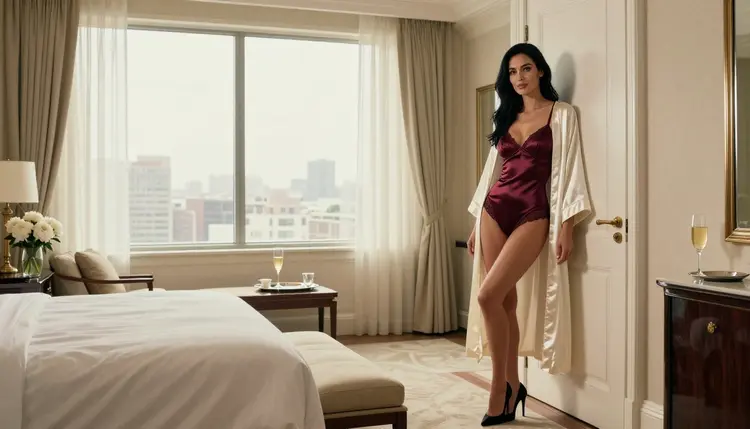
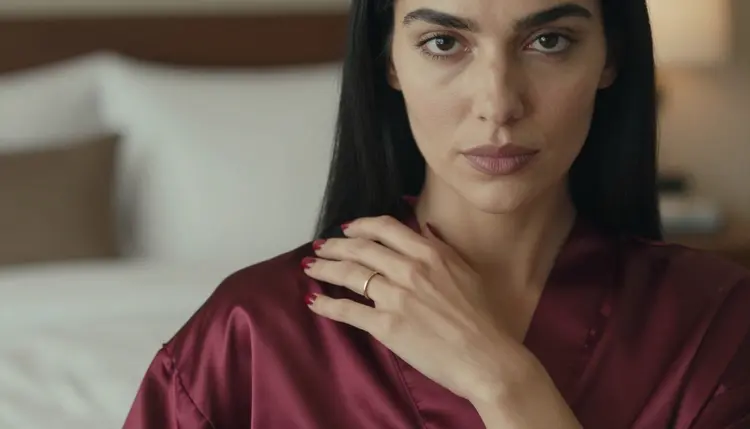
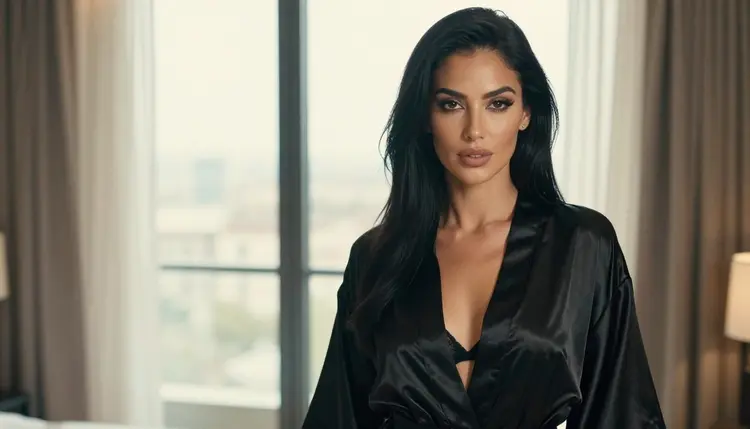
Vous avez une image qui vous plaît, mais le cadrage est trop serré. L'épaule touche le bord, la chambre est coupée, la fenêtre n'est qu'une demi-fenêtre. L'outpainting règle le problème : il ajoute de la toile neuve autour de l'image et la remplit pour que la scène se prolonge. Ce guide montre comment faire avec des images adultes de style glamour créées dans le toolkit, avec des formulations à copier et à adapter.
Tout ce qui suit concerne des personnages adultes fictifs et des scènes de style boudoir : lingerie, peignoirs de satin, suites d'hôtel, lumière chaude. Provocant, jamais explicite, et privé par défaut.
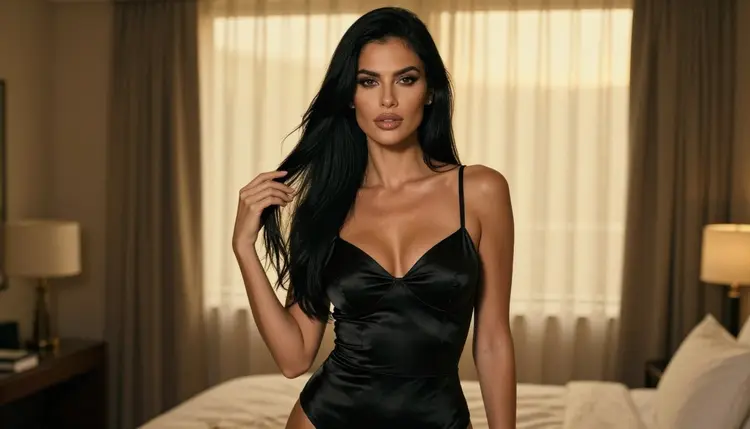
Un cadrage serré est le défaut le plus courant d'une bonne génération. Vous obtenez le bon visage, la bonne lumière et la bonne tenue, mais la composition semble à l'étroit. Si vous régénérez depuis zéro, vous perdez tout : la même femme, le même satin bordeaux, la même heure dorée, remplacés par un nouveau tirage au sort.
L'outpainting garde ce qui fonctionne. Les pixels d'origine restent en place et le modèle n'invente que la nouvelle bande de toile, en se servant de l'image elle-même comme guide. Le résultat est un cadre plus large où la lampe de gauche se prolonge en table de chevet, où le rideau monte jusqu'au plafond et où le lit retrouve son coin manquant.
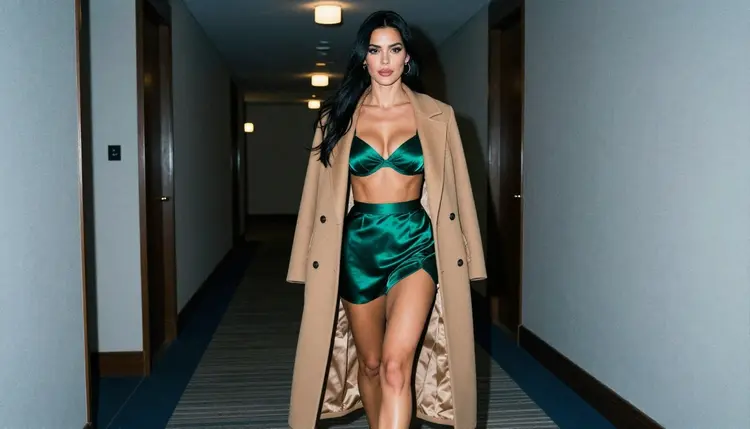
Trois situations en tirent profit. La première est de changer la forme de l'image : une image carrée ou verticale qui doit devenir un panorama 16:9 pour une bannière, un fond d'écran ou un diaporama. La deuxième est de sauver une composition : une femme trop près du bord, une main coupée à la limite du cadre, une fenêtre qui devrait montrer toute la ville. La troisième est de construire une ambiance : un couloir d'hôtel qui s'allonge, une chambre avec plus de sol et plus de bougies.
L'outpainting n'est pas de l'inpainting. L'inpainting modifie quelque chose à l'intérieur du cadre, comme la couleur d'un tissu ou un objet du fond, et vous pouvez voir comment dans Retoucher une Image NSFW IA par Inpainting. L'outpainting modifie le cadre lui-même. Beaucoup d'images abouties utilisent les deux : on agrandit d'abord, puis on corrige les petits détails dans la zone nouvelle.
Avec du contenu adulte, la première chose à vérifier est que le modèle acceptera le prompt. Picasso IA teste des prompts adultes sur des modèles précis et tient une courte liste de modèles confirmés. Confirmé signifie que l'application a vu le modèle générer au lieu de refuser, à plusieurs reprises. Ce n'est pas un réglage publié par le créateur du modèle, qui peut le changer à tout moment. La page ce que signifie confirmé l'explique en détail.
Pour agrandir une image, l'outil confirmé principal est Picasso Image Editor Pro, qui modifie une image existante et porte la mention illimité dans le catalogue. Deux modèles confirmés de texte vers image servent quand vous voulez reconstruire une scène dans un autre format à partir d'un prompt : Seedream 4.5 et Recraft V4.1 Pro.
| Modèle | Idéal pour | Format |
|---|
| Picasso Image Editor Pro | Agrandir et modifier une image que vous avez déjà | Édition d'image, mention illimité |
| Seedream 4.5 | Scènes photoréalistes régénérées en format large | Texte vers image, 4K |
| Recraft V4.1 Pro | Compositions prêtes à imprimer, axées design | Texte vers image, 2K |
Le catalogue contient aussi deux modèles conçus pour cette tâche précise, tous deux non testés avec des prompts adultes. Expand Image est présenté comme de l'outpainting par IA, et Reframe Image comme un moyen de changer le format sans rogner. Ils méritent un essai, et rien de plus n'est affirmé ici : si l'un d'eux bloque un prompt, passez à un outil confirmé. Vous pouvez parcourir le reste dans le catalogue complet.
Avant de commencer, choisissez l'image et décidez quels bords ont besoin de plus de place. Les étapes fonctionnent de la même façon pour un portrait qui doit devenir panorama et pour un plan serré qui a besoin de respirer.
- Choisissez l'image source. Prenez une image aux bords nets et à la lumière claire, car le modèle lit le bord pour décider de la suite. Ouvrez le toolkit et joignez-la à Picasso Image Editor Pro.
- Indiquez la nouvelle taille. Dites où va l'espace supplémentaire et quelle largeur doit avoir le résultat, par exemple « agrandis en cadre large 16:9, plus de place à gauche et à droite ».
- Décrivez la zone nouvelle. Écrivez ce que contient la toile supplémentaire : meubles, fenêtre, sol, rideaux, lumière. Gardez la même direction de lumière et les mêmes couleurs que l'original.
- Générez et comparez. Lancez le calcul, puis placez le résultat à côté de l'original. L'ancienne partie doit sembler intacte et la jonction entre l'ancien et le nouveau, invisible.
- Répétez ou affinez. Si un côté paraît faible, agrandissez de nouveau dans cette seule direction ou corrigez un détail par une retouche. Gardez la version qui vous plaît.
Le modèle voit votre image d'origine et votre phrase. Plus la phrase correspond à ce que l'image montre déjà, plus la jonction est propre. Pensez en décorateur de plateau : vous ne demandez pas une image neuve, vous demandez davantage de la même pièce.
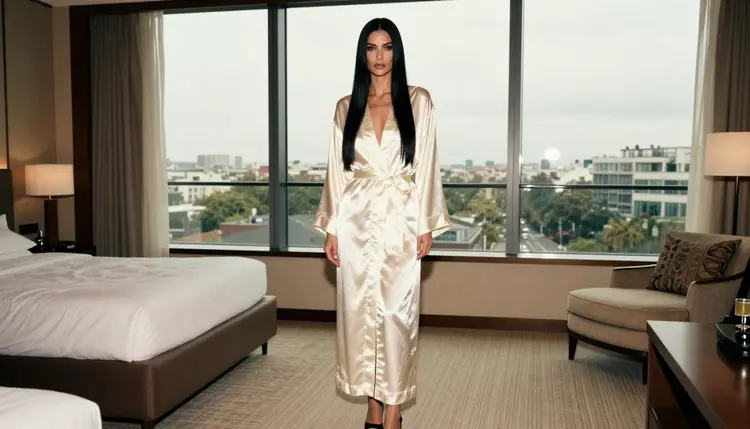
Commencez par la continuité. Nommez la lumière, l'heure de la journée et la couleur des matières déjà présentes dans le cadre. Une consigne faible dit « élargis l'image ». Une bonne dit : « prolonge la suite d'hôtel à gauche et à droite, même lumière d'heure dorée venant de la fenêtre, murs crème, parquet en bois sombre, le lit continue à droite ».
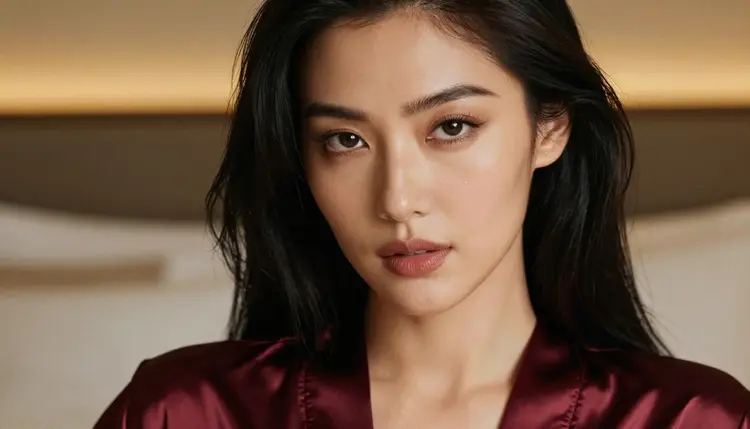
Donnez ensuite une direction. L'outpainting peut aller à gauche, à droite, vers le haut, vers le bas ou des quatre côtés, et chaque choix change l'histoire. Agrandir vers le haut ajoute du plafond, un lustre ou de hauts rideaux. Agrandir vers le bas ajoute du sol, un tapis et des chaussures. Agrandir sur les côtés ajoute la pièce. Si vous ne précisez pas où, le modèle devine, et il devine souvent de façon égale sur tous les côtés, ce qui n'est pas toujours ce que vous voulez.
Protégez ensuite le sujet. Quand la femme est déjà bien placée, ajoutez une ligne comme « garde la femme et son peignoir de satin exactement tels quels, ajoute seulement du décor ». Le modèle ne redessine alors ni son visage ni les plis du tissu. Pour garder la même identité sur plusieurs images, voyez Créer une Image de Petite Amie IA au Visage Constant.
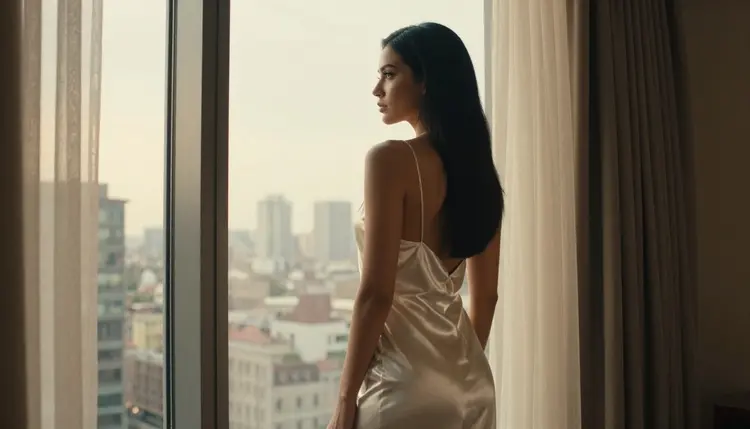
Quelques paires de formulations qui marchent bien pour des cadres larges d'hôtel et de chambre :
Faible et forte. « Ajoute plus de fond » devient « prolonge le sol de marbre et le long rideau vers la droite, lumière douce de jour couvert, aucune personne en plus ». « Fais plus grand » devient « agrandis en chambre panoramique avec un mur de fenêtres à gauche et un fauteuil de velours à droite ».
Le langage d'objectif aide. Une expression comme « grand angle 24mm, la pièce s'ouvre autour d'elle » indique au modèle que la zone nouvelle doit ressembler à un objectif plus large, pas à une copie étirée du bord. Pour un portrait serré, « 85mm, faible profondeur de champ, fond doux et flou » garde la toile supplémentaire floue et le visage net.
Dites ce qu'il faut éviter. Ajoutez de courtes exclusions : pas de meuble en plus au premier plan, pas de deuxième personne, pas de texte, pas de miroir. Le miroir est un échec fréquent, car le modèle doit inventer le reflet de quelqu'un qu'il a déjà dessiné.
Accordez l'ambiance. Si l'original est chaud et peu éclairé, répétez-le dans le prompt : bougies, lumière de lampe, satin, ombres chaudes. S'il est en heure bleue froide, dites-le. La jonction disparaît quand la température de couleur est la même des deux côtés.
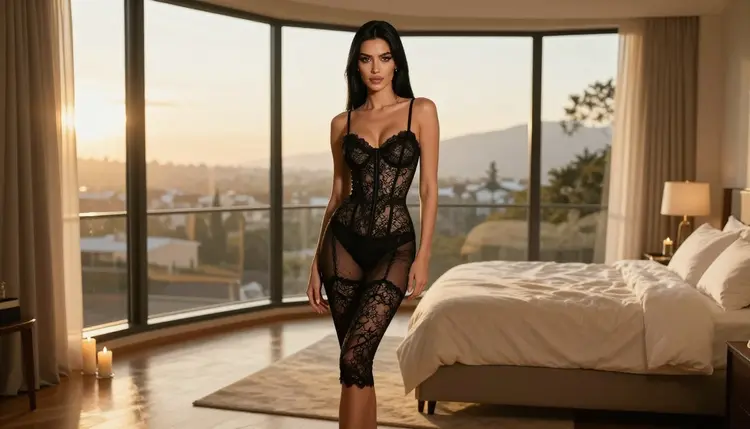
Une jonction visible. La zone nouvelle est plus claire ou d'une autre couleur que l'original. Corrigez en nommant la lumière dans votre phrase et en demandant la même palette. Si une ligne se voit encore, faites une seconde passe uniquement sur la jonction.
Un motif répété. Le bord de l'image est copié sur le côté, comme un rideau étiré. Corrigez en listant des objets nouveaux dans l'espace supplémentaire : une lampe, une porte, une plante, un banc. La variété brise la répétition.
Mains et visages déformés. Dans les plans serrés, visages et mains sont près du bord, et le modèle peut les redessiner. Corrigez en demandant que le sujet reste inchangé et en agrandissant seulement dans la direction opposée aux mains ou au visage.
Trop, trop vite. Demander un énorme agrandissement en une seule fois s'éloigne souvent de l'original. Corrigez avec deux agrandissements modérés, l'un après l'autre, en vérifiant le résultat à chaque fois.
La mauvaise forme. Un résultat presque 16:9 mais pas tout à fait laisse des bandes noires ou vides. Indiquez le format exact dans votre texte et vérifiez la taille de sortie avant de la garder. Si vous voulez un autre format sans rien rogner, Reframe Image est le modèle du catalogue fait pour cela, même s'il n'est pas testé.
Le modèle refuse. Si un modèle non testé rejette un prompt, l'application affiche un message intitulé « Contenu Non Pris en Charge par Ce Modèle ». Elle recommande des modèles qui acceptent les prompts adultes et reporte votre prompt, donc vous ne retapez rien. Passez à un modèle confirmé et continuez.
Le détail final reste mou. Après l'agrandissement, la zone nouvelle peut paraître un peu moins nette que l'original. Passez l'image finale dans le flux d'augmentation de résolution de Augmenter la Résolution d'une Image NSFW IA Gratuitement pour égaliser la texture, ou comparez un avant et un après dans Éditeur d'Images NSFW : Avant et Après.
Si vous préférez repartir de zéro plutôt qu'agrandir, Image NSFW : le Meilleur Générateur IA passe en revue les options pour créer une image neuve à partir d'un prompt. Et quand votre cadre large est prêt, vous pouvez l'animer avec Transformer une Image NSFW en Vidéo, car une chambre panoramique laisse plus de place aux mouvements de caméra.
Ceci est réservé aux adultes. Picasso IA est un produit 18+, et les guides de cette section sont écrits pour des lecteurs adultes. Si vous n'êtes pas adulte, cette page n'est pas pour vous.
Chaque personnage est un adulte fictif. N'utilisez jamais une personne réelle ou identifiable, et ne décrivez ni ne suggérez jamais quelqu'un qui pourrait passer pour mineur. L'outpainting n'y change rien : la toile supplémentaire ne doit pas ajouter quelqu'un qui enfreint ces règles, et une image d'une personne réelle n'a pas sa place ici.
Ce que vous créez est privé par défaut. Les générations sont liées à votre compte et ne sont ni publiées ni montrées à d'autres. Un nouveau compte peut profiter d'un petit essai gratuit sur des modèles sélectionnés, et la page des tarifs explique le fonctionnement des crédits pour tout le reste.
Qu'est-ce que l'outpainting dans les images IA ?
L'outpainting ajoute de la toile neuve autour d'une image existante et la remplit pour que la scène se prolonge. La zone d'origine reste telle quelle et le modèle n'invente que les nouveaux bords. C'est le moyen de transformer un cadre serré en cadre plus large sans repartir de zéro.
Quel modèle utiliser pour agrandir une image NSFW ?
Commencez par Picasso Image Editor Pro, le modèle d'édition confirmé qui travaille sur une image que vous avez déjà. Seedream 4.5 et Recraft V4.1 Pro sont aussi confirmés, pour reconstruire une scène à partir d'un prompt dans un autre format.
Que signifie confirmé ici ?
Picasso IA a testé des prompts adultes sur ce modèle précis de nombreuses fois et l'a vu générer au lieu de refuser. Ce n'est pas un réglage publié par le créateur du modèle, qui peut le changer à tout moment. Les modèles absents de la liste sont non testés, pas filtrés.
Puis-je utiliser Expand Image et Reframe Image ?
Oui, ils sont dans le catalogue et vous pouvez les essayer. Tous deux sont non testés avec des prompts adultes, les résultats peuvent donc varier. Si l'un bloque un prompt, passez à un modèle confirmé et l'application reportera votre prompt pour vous.
Comment éviter une jonction visible entre l'ancienne et la nouvelle zone ?
Décrivez la même lumière, la même couleur et la même heure du jour dans votre phrase, et demandez que la zone nouvelle prolonge ce qui existe déjà. Si une ligne se voit encore, faites une seconde passe sur la seule jonction ou agrandissez par petites étapes.
Puis-je agrandir un seul côté de l'image ?
Oui. Indiquez la direction dans votre texte, par exemple « agrandis seulement à droite, davantage de la suite d'hôtel, même lumière ». Nommer le côté évite la croissance égale sur tous les bords que les modèles adoptent souvent par défaut.
L'outpainting va-t-il modifier la femme de l'image ?
Il ne devrait pas, si vous demandez au modèle de garder le sujet exactement tel quel et d'ajouter seulement du décor. Visages et mains près du bord sont les zones sensibles : agrandissez dans la direction opposée et comparez le résultat à l'original.
Puis-je transformer l'image large en vidéo ?
Oui. Un cadre large laisse plus de place à un mouvement de caméra, et vous pouvez suivre Transformer une Image NSFW en Vidéo avec un modèle vidéo confirmé comme Picasso IA Video.
Mon image agrandie est-elle privée ?
Oui. Les générations sont privées par défaut, liées à votre compte et ni publiées ni montrées à d'autres. Picasso IA est réservé aux adultes, et chaque personnage doit être un adulte fictif, jamais une personne réelle ni quelqu'un qui pourrait passer pour mineur.
Faut-il payer pour essayer ?
Un nouveau compte bénéficie d'un petit essai gratuit sur des modèles sélectionnés, dont Picasso Image Editor Pro. Ensuite, les générations utilisent des crédits qui varient selon le modèle et les options, et la page des tarifs donne les détails. Les modèles marqués illimité ne dépensent pas de crédits sur les formules qui incluent la génération illimitée.