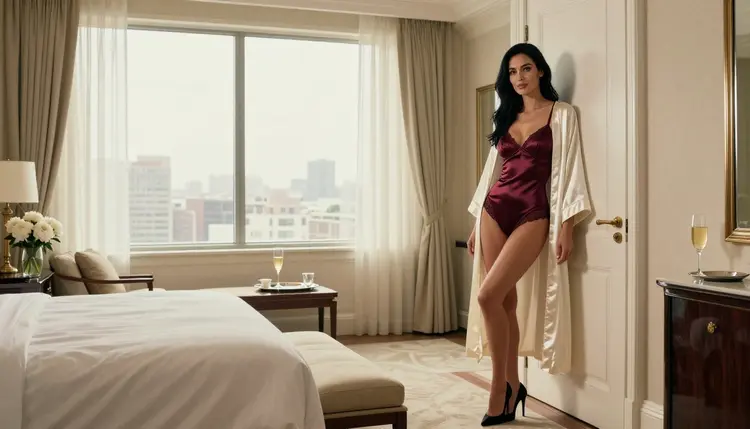
Você tem uma imagem de que gosta, mas o enquadramento ficou apertado. O ombro encosta na borda, o quarto aparece cortado, a janela é meia janela. O outpainting resolve isso: adiciona tela nova em volta da imagem e a preenche para que a cena continue. Este guia mostra como fazer isso com imagens adultas de estilo glamour criadas no toolkit, com frases que você pode copiar e adaptar.
Tudo aqui é para personagens adultos fictícios e cenas de estilo boudoir: lingerie, robes de cetim, suítes de hotel, luz quente. Provocante, nunca explícito e privado por padrão.
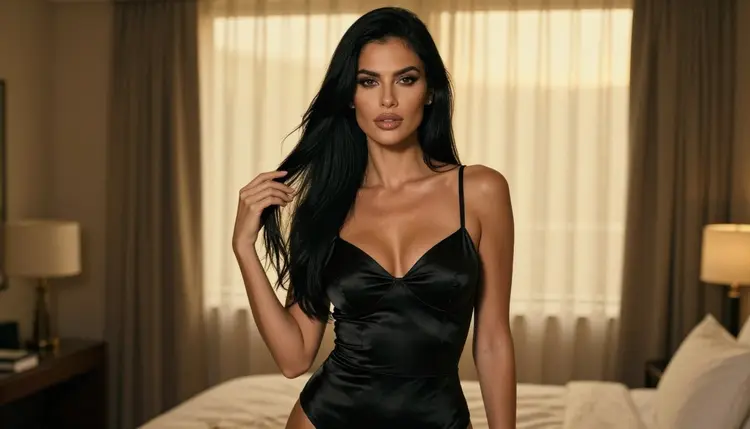
Um enquadramento apertado é o problema mais comum de uma boa geração. Você consegue o rosto certo, a luz certa e o figurino certo, mas a composição parece encolhida. Se você gera de novo do zero, perde tudo isso: a mesma mulher, o mesmo cetim bordô, a mesma hora dourada, trocados por mais uma jogada de dados.
O outpainting mantém o que funciona. Os pixels originais ficam onde estão e o modelo só inventa a nova faixa de tela, usando a própria imagem como guia. O resultado é um quadro mais largo em que o abajur da esquerda continua em uma mesa de cabeceira, a cortina segue até o teto e a cama ganha o canto que faltava.
Há três situações em que isso compensa. A primeira é mudar o formato da imagem: uma imagem quadrada ou vertical que precisa virar um panorama 16:9 para um cabeçalho, um papel de parede ou uma apresentação. A segunda é salvar uma composição: alguém colada demais na borda, uma mão cortada na linha do quadro, uma janela que deveria mostrar a cidade inteira. A terceira é montar um ambiente: um corredor de hotel que fica mais longo, um quarto com mais chão e mais velas.
Outpainting não é a mesma coisa que inpainting. O inpainting muda algo dentro do quadro, como a cor de um tecido ou um objeto do fundo, e você pode ver como em Inpaint em uma Imagem NSFW de IA. O outpainting muda o próprio quadro. Muitas imagens finalizadas usam os dois: primeiro você amplia e depois corrige pequenos detalhes dentro da área nova.
Com material adulto, o primeiro passo é verificar se o modelo vai aceitar o prompt. O Picasso IA testa prompts adultos em modelos específicos e mantém uma lista curta de confirmados. Confirmado significa que o app viu o modelo gerar em vez de recusar, repetidas vezes. Não é uma configuração publicada pelo criador do modelo, que pode mudá-la a qualquer momento. A página o que significa confirmado explica tudo.
Para ampliar uma imagem, a principal ferramenta confirmada é o Picasso Image Editor Pro, que edita uma imagem existente e tem a etiqueta de ilimitado no catálogo. Dois modelos confirmados de texto para imagem ajudam quando você quer reconstruir uma cena em outro tamanho a partir de um prompt: o Seedream 4.5 e o Recraft V4.1 Pro.
| Modelo | Ideal para | Formato |
|---|
| Picasso Image Editor Pro | Ampliar e editar uma imagem que você já tem | Edição de imagem, etiqueta ilimitado |
| Seedream 4.5 | Cenas fotorrealistas regeneradas em formato largo | Texto para imagem, 4K |
| Recraft V4.1 Pro | Composições prontas para impressão, com foco em design | Texto para imagem, 2K |
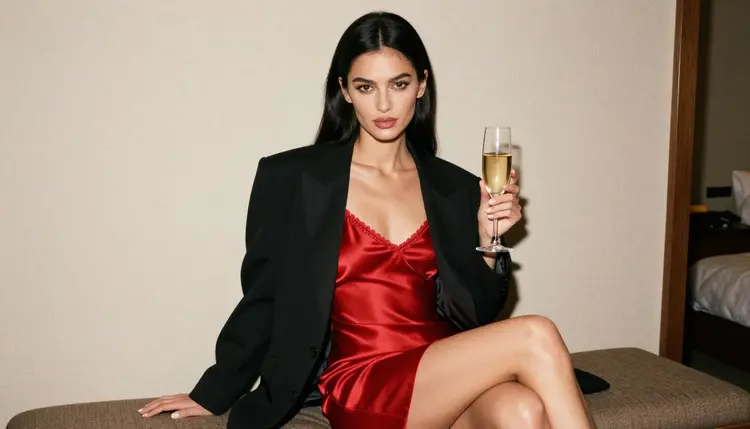
O catálogo também tem dois modelos feitos para essa tarefa, e ambos estão sem teste com prompts adultos. O Expand Image aparece como outpainting com IA, e o Reframe Image como um jeito de mudar a proporção sem cortar. Vale a pena testar, e aqui não se afirma nada além disso: se um deles barrar um prompt, passe para uma ferramenta confirmada. Você pode explorar o resto em o catálogo completo.
Antes de começar, escolha a imagem e decida quais bordas precisam de mais espaço. Os passos funcionam igual para um retrato que deve virar panorama e para um plano fechado que precisa respirar.
- Escolha a imagem de origem. Use uma imagem com bordas nítidas e luz clara, porque o modelo lê a borda para decidir o que vem depois. Abra o toolkit e anexe a imagem ao Picasso Image Editor Pro.
- Diga o novo tamanho. Indique para onde vai o espaço extra e qual a largura do resultado, por exemplo "amplie para um quadro largo 16:9, mais espaço à esquerda e à direita".
- Descreva a área nova. Escreva o que existe na tela extra: móveis, janela, piso, cortinas, luz. Mantenha a mesma direção de luz e as mesmas cores do original.
- Gere e compare. Rode e coloque o resultado ao lado do original. A parte antiga deve parecer intacta e a emenda entre o velho e o novo, invisível.
- Repita ou refine. Se um lado ficou fraco, amplie de novo só nessa direção ou corrija um detalhe com uma edição. Guarde a versão de que gostar.
O modelo vê sua imagem original e sua frase. Quanto mais a frase combinar com o que a imagem já mostra, mais limpa será a emenda. Pense como um cenógrafo: você não está pedindo uma imagem nova, está pedindo mais do mesmo ambiente.
Comece pela continuidade. Cite a luz, a hora do dia e a cor dos materiais que já estão no quadro. Uma instrução fraca diz "deixe mais larga". Uma forte diz: "amplie a suíte do hotel para a esquerda e para a direita, mesma luz de hora dourada vinda da janela, paredes cor creme, piso de madeira escura, a cama continua à direita".
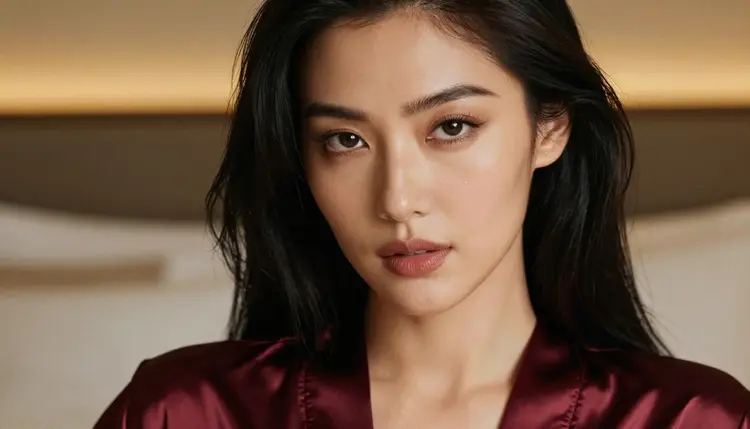
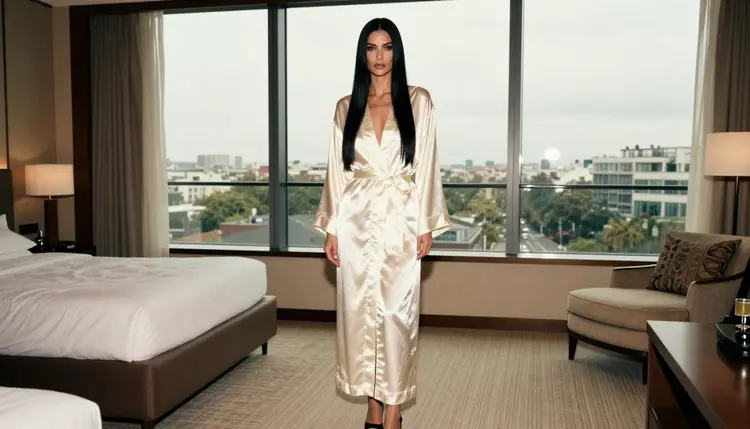
Depois dê direção. O outpainting pode ir para a esquerda, a direita, para cima, para baixo ou para os quatro lados, e cada escolha muda a história. Ampliar para cima acrescenta teto, um lustre ou cortinas altas. Ampliar para baixo acrescenta piso, tapete e sapatos. Ampliar para os lados acrescenta o ambiente. Se você não diz onde, o modelo adivinha, e costuma adivinhar por igual nos quatro lados, o que nem sempre é o que você quer.
Em seguida, proteja o sujeito. Quando a mulher já está bem posicionada, acrescente uma linha como "mantenha a mulher e o robe de cetim exatamente como estão, adicione só o fundo". Isso evita que o modelo redesenhe o rosto ou as dobras do tecido. Para manter a identidade em várias imagens, veja Como Criar uma Imagem de Namorada IA com Rosto Consistente.
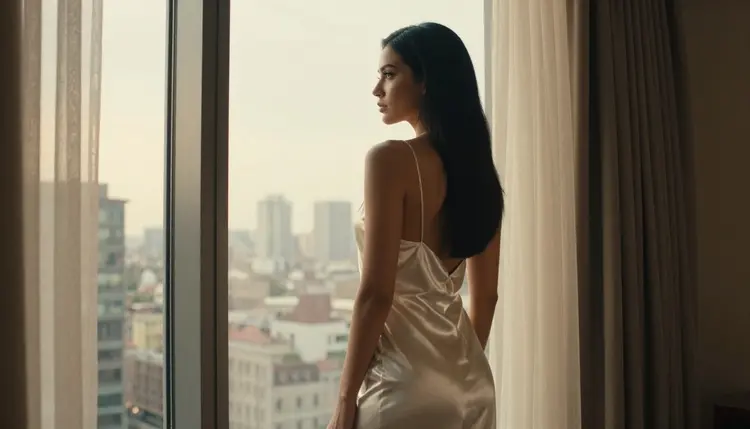
Alguns pares de frases que funcionam bem em quadros largos de hotel e quarto:
Fraca e forte. "Adicione mais fundo" vira "continue o piso de mármore e a cortina longa para a direita, luz suave de dia nublado, sem pessoas novas". "Faça maior" vira "amplie para um quarto panorâmico com uma parede de janelas à esquerda e uma poltrona de veludo à direita".
A linguagem de lente ajuda. Uma expressão como "grande angular de 24mm, o quarto se abre em volta dela" diz ao modelo que a área nova deve parecer de uma lente mais aberta, não uma cópia esticada da borda. Para um retrato fechado, "85mm, pouca profundidade de campo, fundo suave desfocado" mantém a tela extra desfocada e o rosto nítido.
Diga o que evitar. Acrescente exclusões curtas: sem móveis extras em primeiro plano, sem uma segunda pessoa, sem texto, sem espelho. O espelho é uma falha comum porque o modelo precisa inventar o reflexo de alguém que já desenhou.
Combine o clima. Se o original é quente e de pouca luz, repita isso no prompt: velas, luz de abajur, cetim, sombras quentes. Se é hora azul fria, diga. A emenda some quando a temperatura de cor combina dos dois lados.
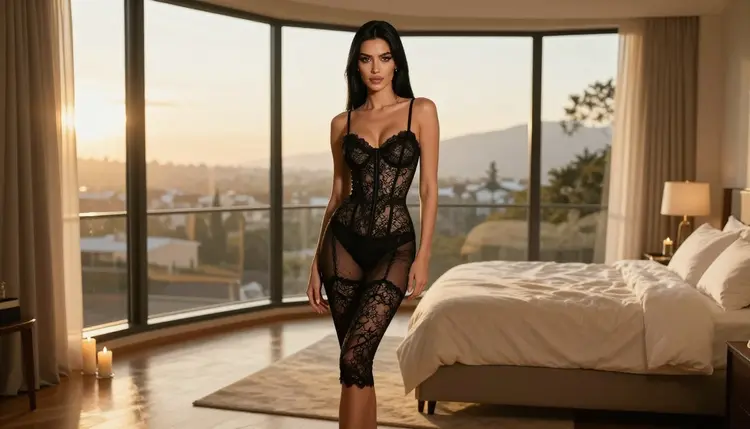
Uma emenda visível. A área nova é mais clara ou de outra cor que o original. Corrija citando a luz na sua frase e pedindo a mesma paleta de cores. Se ainda aparecer uma linha, faça uma segunda passada só sobre a emenda.
Um padrão repetido. A borda da imagem é copiada para o lado, como uma cortina esticada. Corrija listando objetos novos no espaço extra: um abajur, uma porta, uma planta, um banco. A variedade quebra a repetição.
Mãos e rostos deformados. Em planos fechados, rostos e mãos ficam perto da borda, e o modelo pode redesenhá-los. Corrija pedindo que o sujeito não mude e ampliando só na direção oposta às mãos ou ao rosto.
Demais e rápido demais. Pedir uma ampliação enorme de uma vez costuma se afastar do original. Corrija com duas ampliações moderadas, uma depois da outra, conferindo o resultado a cada vez.
O formato errado. Um resultado quase 16:9, mas não exatamente, deixa barras pretas ou vazias. Informe a proporção exata no texto e confira o tamanho de saída antes de guardar. Se você quer outra proporção sem cortar nada, o Reframe Image é o modelo do catálogo feito para isso, embora esteja sem teste.
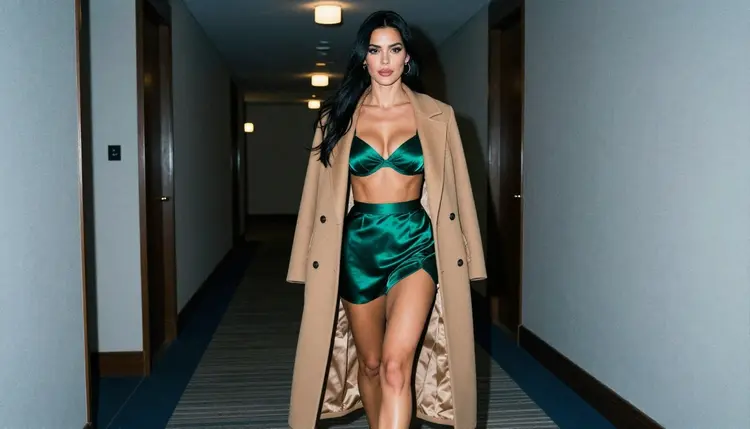
O modelo recusa. Se um modelo sem teste rejeita um prompt, o app mostra uma mensagem intitulada "Conteúdo Não Suportado por Este Modelo". Ele recomenda modelos que aceitam prompts adultos e leva seu prompt junto, então você não digita nada de novo. Troque para um modelo confirmado e siga em frente.
O detalhe final fica mole. Depois de ampliar, a área nova pode parecer um pouco menos nítida que o original. Passe a imagem final pelo fluxo de ampliação de resolução de Aumentar Resolução de Imagem NSFW de IA de Graça para igualar a textura, ou compare um antes e um depois em Editor de Imagem NSFW: Antes e Depois.
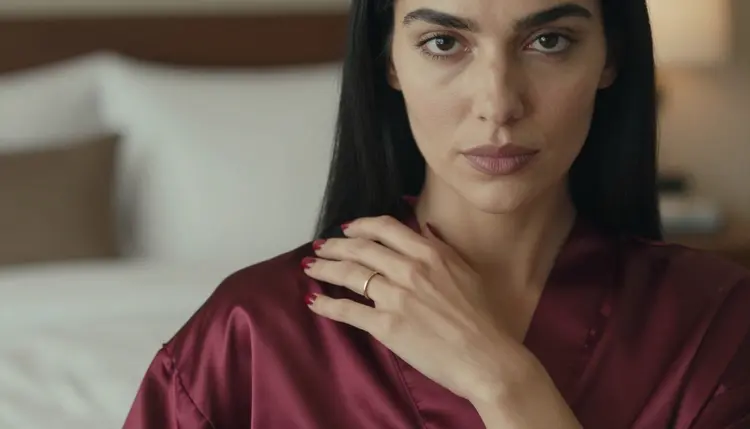
Se você prefere começar do zero em vez de ampliar, Imagem NSFW: o Melhor Gerador de IA apresenta as opções para criar uma imagem nova a partir de um prompt. E quando seu quadro largo estiver pronto, você pode dar vida a ele com Transformar uma Imagem NSFW em Vídeo, já que um quarto panorâmico dá mais espaço para a câmera se mover.
Isto é só para adultos. O Picasso IA é um produto 18+, e os guias desta seção são escritos para leitores adultos. Se você não é adulto, esta página não é para você.
Todo personagem é um adulto fictício. Nunca use uma pessoa real ou identificável, e nunca descreva nem insinue alguém que possa parecer menor de idade. O outpainting não muda isso: a tela extra não deve incluir ninguém que quebre essas regras, e uma imagem de pessoa real não tem lugar aqui.
O que você cria é privado por padrão. As gerações ficam ligadas à sua conta e não são publicadas nem mostradas a outras pessoas. Uma conta nova pode usar um pequeno teste gratuito em modelos selecionados, e a página de preços explica como os créditos funcionam para todo o resto.
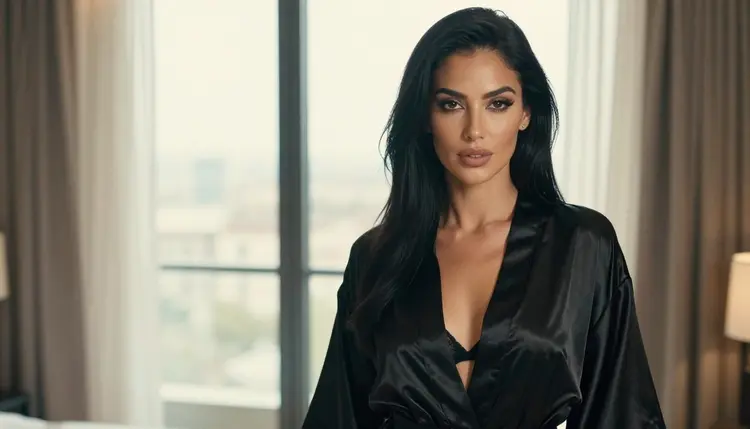
O que é outpainting em imagens de IA?
O outpainting adiciona tela nova em volta de uma imagem existente e a preenche para que a cena continue. A área original fica como está, e o modelo inventa apenas as bordas novas. É o jeito de transformar um quadro fechado em um mais largo sem recomeçar.
Qual modelo usar para ampliar uma imagem NSFW?
Comece pelo Picasso Image Editor Pro, o modelo de edição confirmado que trabalha sobre uma imagem que você já tem. Seedream 4.5 e Recraft V4.1 Pro também são confirmados, para reconstruir uma cena a partir de um prompt em outro tamanho.
O que significa confirmado aqui?
O Picasso IA testou prompts adultos nesse modelo exato muitas vezes e viu que ele gera em vez de recusar. Não é uma configuração publicada pelo criador do modelo, que pode mudá-la a qualquer momento. Modelos fora da lista estão sem teste, não filtrados.
Posso usar o Expand Image e o Reframe Image?
Sim, eles estão no catálogo e você pode testá-los. Os dois estão sem teste com prompts adultos, então os resultados podem variar. Se um barrar um prompt, troque para um modelo confirmado e o app leva seu prompt junto.
Como evitar uma emenda visível entre a área velha e a nova?
Descreva a mesma luz, a mesma cor e a mesma hora do dia na sua frase, e peça que a área nova continue o que já existe. Se ainda aparecer uma linha, faça uma segunda passada só sobre a emenda ou amplie em passos menores.
Posso ampliar só um lado da imagem?
Sim. Diga a direção no texto, por exemplo "amplie só para a direita, mais da suíte do hotel, mesma luz". Citar o lado evita o crescimento igual em todas as bordas que os modelos costumam adotar por padrão.
O outpainting vai mudar a mulher da imagem?
Não deveria, se você pedir que o modelo mantenha o sujeito exatamente como está e adicione só fundo. Rostos e mãos perto da borda são a parte delicada, então amplie na direção oposta e compare o resultado com o original.
Posso transformar a imagem larga em vídeo?
Sim. Um quadro largo dá mais espaço a um movimento de câmera, e você pode seguir Transformar uma Imagem NSFW em Vídeo com um modelo de vídeo confirmado, como o Picasso IA Video.
Minha imagem ampliada é privada?
Sim. As gerações são privadas por padrão, ligadas à sua conta e não são publicadas nem mostradas a outras pessoas. O Picasso IA é só para adultos, e todo personagem deve ser um adulto fictício, nunca uma pessoa real nem alguém que pareça menor de idade.
Preciso pagar para testar?
Uma conta nova tem um pequeno teste gratuito em modelos selecionados, que inclui o Picasso Image Editor Pro. Depois disso, as gerações usam créditos que variam conforme o modelo e as opções, e a página de preços tem os detalhes. Modelos com a etiqueta de ilimitado não gastam créditos nos planos que incluem geração ilimitada.