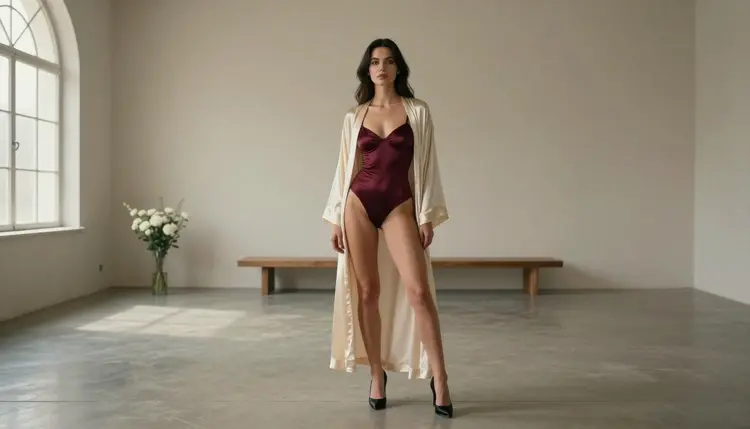
Un retrato glamour que se ve nítido en el móvil puede deshacerse al imprimirlo en tamaño póster. La pantalla esconde el problema, porque muestra la imagen a un tamaño en el que cada píxel es diminuto. El papel lo enseña todo. Esta guía explica cómo se relacionan el tamaño de impresión, los píxeles y los DPI, cómo calcular el archivo que necesitas antes de generar nada y cómo preparar arte boudoir y pin-up para adultos para una pared, un escritorio o un álbum privado. Todo lo que verás aquí es para personajes ficticios adultos, solo 18+.
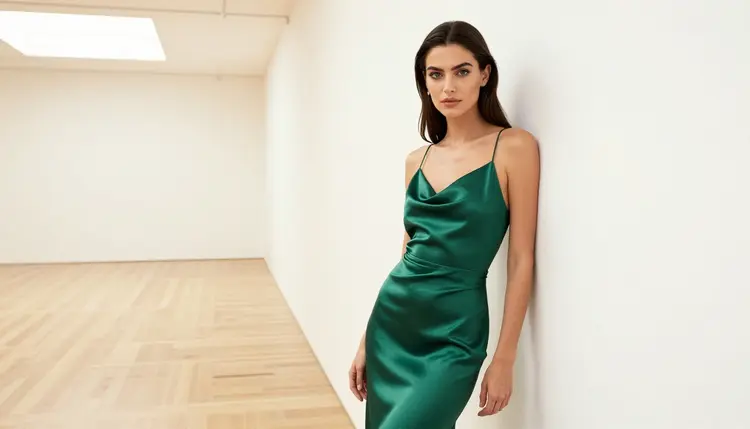
Una imagen digital es una cuadrícula de píxeles. Una impresión es un objeto físico con un ancho y un alto en pulgadas o centímetros. Los DPI, siglas de puntos por pulgada, son el número que une ambos mundos: indican cuántos píxeles de la imagen caben en cada pulgada de papel. El mismo archivo puede ser una copia nítida de 8 por 10 pulgadas y un póster borroso de 24 por 36, y lo único que cambia es cuánto se han estirado los píxeles.
La regla es sencilla. Los píxeles son iguales a las pulgadas multiplicadas por los DPI. Una impresión de 8 pulgadas de ancho a 300 DPI necesita 2400 píxeles de ancho. Una de 10 pulgadas de alto a 300 DPI necesita 3000 píxeles de alto. Si tu archivo es más pequeño, la impresora o el programa de la tienda tiene que inventar los píxeles que faltan, y los píxeles inventados se ven blandos, cuadriculados o cerosos. En piel, satén y encaje, que son las texturas que hacen funcionar el arte boudoir, la blandura es lo primero que se nota.
¿Por qué 300 DPI? Es el objetivo habitual para impresiones que se miran de cerca, como una copia de escritorio, la página de un álbum o un marco pequeño. A esa densidad el ojo no distingue los puntos sueltos. Las piezas grandes colgadas en una pared se ven desde más lejos, así que se conforman con menos píxeles por pulgada, y allí es común un DPI más bajo. Veremos los números en la cuarta sección.
Hay una segunda razón para pensar en esto antes de generar: la relación de aspecto. La mayoría de marcos y papeles son rectángulos verticales u horizontales con proporciones fijas, como 2 por 3, 4 por 5 o 3 por 4. Si tu imagen tiene otras proporciones, algo se recorta, y un recorte tira píxeles que quizá necesitabas. Planificar la proporción desde el principio evita que se corten la cara, las manos o el borde de la bata.
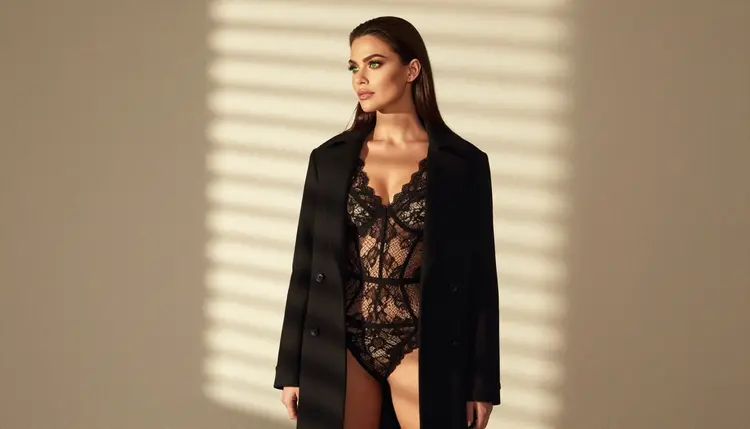
Picasso IA funciona en el navegador y trabajas en el toolkit. Para imprimir, la pregunta útil es cuánta resolución te da un modelo desde el inicio. Tres modelos confirmados encajan en esta tarea. "Confirmado" significa que Picasso IA probó prompts para adultos contra ese modelo exacto, muchas veces, y vio que generaba en lugar de rechazar; no es un ajuste publicado por el fabricante del modelo, que puede cambiarlo en cualquier momento. Lo que cubre esa palabra está explicado en la página sobre qué significa confirmado.
| Modelo | Ideal para | Formato |
|---|
| Seedream 4.5 | Glamour fotorrealista a la mayor resolución listada | Texto a imagen, 4K |
| Recraft V4.1 Pro | Ilustración y diseño pin-up listos para imprimir | Texto a imagen, 2K |
| Picasso Image Editor Pro | Corregir y ajustar una imagen que ya tienes | Edición de imagen |
Seedream 4.5 figura para imágenes 4K a partir de texto, lo que lo convierte en la primera opción cuando la impresión es grande o quieres margen para recortar. Recraft V4.1 Pro figura como listo para imprimir a 2K y destaca en ilustración y diseño, así que va bien para pósteres pin-up estilizados y looks gráficos planos. Picasso Image Editor Pro edita una imagen que ya existe, y así corriges un pequeño fallo antes de imprimir sin regenerar todo el cuadro. Lleva la etiqueta de infinito en el catálogo, por lo que no gasta créditos en los planes que incluyen generación ilimitada. Los detalles están en la página de precios.
El catálogo también tiene herramientas de una categoría de superresolución que amplían imágenes. No están probadas con imágenes para adultos: vale la pena intentarlo, sin confirmar en un sentido ni en otro. Si quieres ver qué hay, explora el catálogo completo. Trata un ampliador como un paso de rescate, no como sustituto de generar con un buen tamaño desde el principio. Un modelo que dibuja detalle 4K desde el inicio supera a una imagen pequeña ampliada después, porque añade trama de tela y textura de piel reales en lugar de suavizar.
Para técnica relacionada, la guía sobre convertir un boceto en arte final muestra el editor trabajando sobre una imagen existente, y la página de control de semilla explica cómo repetir una composición que te gustó para renderizarla otra vez en un tamaño mayor.
La versión corta de todo el proceso está abajo. Cada paso tiene una explicación más larga en las secciones siguientes, y los números salen de la simple multiplicación que viste arriba.
- Elige el tamaño de impresión. Decide el ancho y el alto en pulgadas o centímetros, y anota la relación de aspecto del marco o del papel.
- Calcula los píxeles. Multiplica cada lado por los DPI que quieres, 300 para mirar de cerca, menos para una pieza grande de pared.
- Genera al mayor tamaño. Usa un modelo con resolución máxima alta y pide la relación de aspecto de tu impresión cuando el modelo la ofrezca.
- Corrige o amplía si falta. Usa el editor para fallos pequeños y prueba una herramienta de superresolución solo si el archivo sigue por debajo de tu objetivo.
- Revisa y exporta. Haz zoom a tamaño real, busca zonas blandas, conserva una copia sin pérdida o de alta calidad y envíala a la imprenta.
Empieza por el tamaño de la impresión, porque todo lo demás depende de él. Los tamaños habituales en pulgadas son 4 por 6, 5 por 7, 8 por 10, 11 por 14, 12 por 18, 16 por 20, 18 por 24 y 24 por 36. Esto es lo que necesita cada uno de los más pedidos a 300 DPI:
Una impresión de 8 por 10 necesita 2400 por 3000 píxeles. Una de 12 por 18 necesita 3600 por 5400 píxeles. Una de 16 por 20 necesita 4800 por 6000 píxeles. Una de 24 por 36 necesita 7200 por 10800 píxeles. Esta última queda muy por encima de lo que la mayoría de modelos de imagen dibujan de una pasada, y por eso los DPI son flexibles en piezas grandes.
Para una impresión grande de pared, lo normal es aceptar 150 DPI o incluso menos, porque nadie se pega a un póster con la nariz. A 150 DPI, una impresión de 24 por 36 necesita 3600 por 5400 píxeles, algo muy alcanzable con una generación de alta resolución y una ampliación modesta. Un buen hábito es preguntarte desde qué distancia se verá la impresión. Un retrato boudoir enmarcado en un pasillo se ve a varios pasos. Una copia pequeña en el escritorio se ve a unos centímetros. Ajusta los DPI a la distancia, no a una cifra que leíste una vez.
Los centímetros funcionan igual, solo hay que convertir. Una pulgada tiene unos 2,54 centímetros, así que una impresión de 30 por 40 centímetros mide más o menos 11,8 por 15,7 pulgadas y, a 300 DPI, necesita cerca de 3543 por 4724 píxeles. Muchos servicios de impresión en línea muestran el objetivo en píxeles de cada tamaño, así que revisa esa cifra antes de decidir.
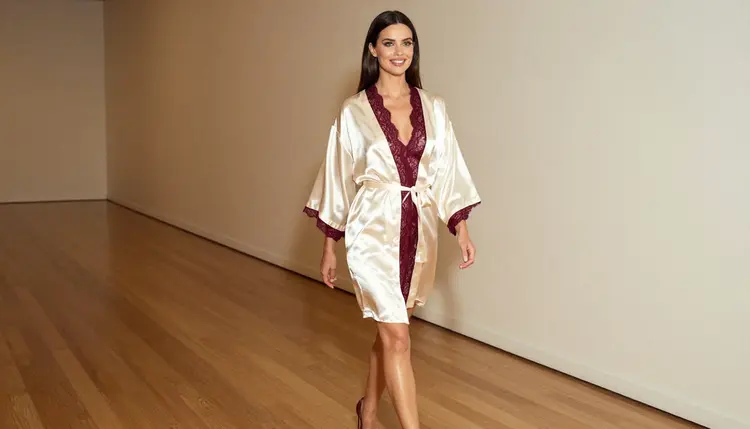
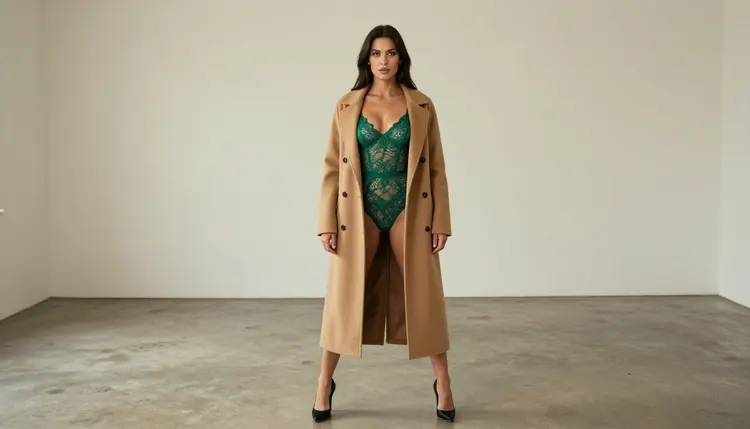
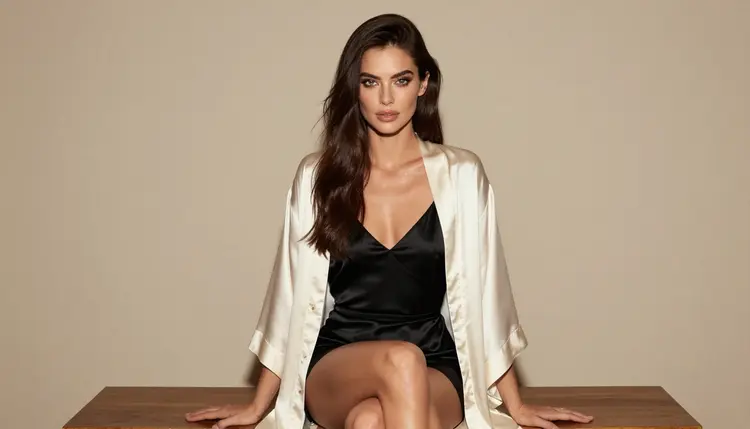
Ahora la relación de aspecto. Una imagen horizontal no se convierte en una impresión vertical sin recortar. Si generas una escena ancha y quieres una impresión alta de 2 por 3, pierdes casi todo el ancho. Cuando el modelo ofrezca una opción de relación de aspecto, elige la de la impresión antes de generar. Una composición alta con la modelo de cuerpo entero va bien para marcos de 2 por 3 y 3 por 4. Un retrato de cintura para arriba encaja en 4 por 5. Un encuadre ancho de galería funciona para una impresión horizontal. Si la proporción no coincide del todo, deja aire alrededor del sujeto en el prompt para que un recorte no corte el pelo ni el borde de una bata.
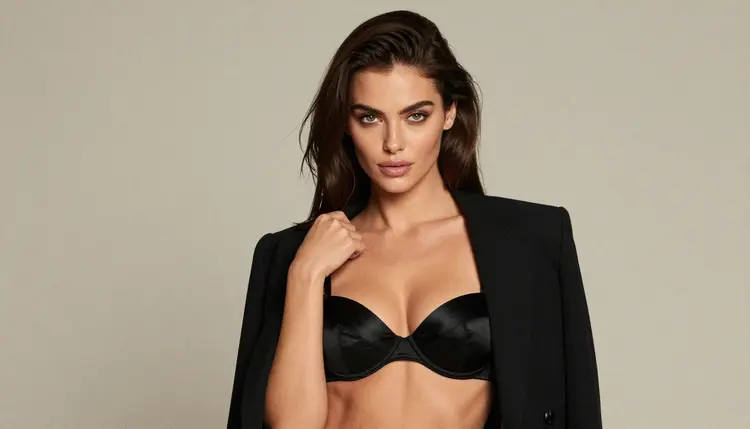
El prompt también ayuda a la resolución. Pide el detalle que la impresión va a mostrar: satén con brillo visible, encaje con un dibujo claro, piel con textura natural, luz suave de día, un objetivo como 85mm o 70mm. Los modelos dibujan más detalle nítido cuando describes superficies finas que cuando dejas el acabado vago. Una pared lisa, una sala de galería sencilla o un fondo de estudio también se imprimen mejor que una escena recargada, porque las zonas planas grandes no esconden fallos y dejan que el sujeto lleve el cuadro. Para ideas de redacción, la plantilla de prompt pin-up enumera las partes de un prompt en un orden útil, y la guía para generar arte en un estilo concreto ayuda cuando la impresión debe seguir un look definido.
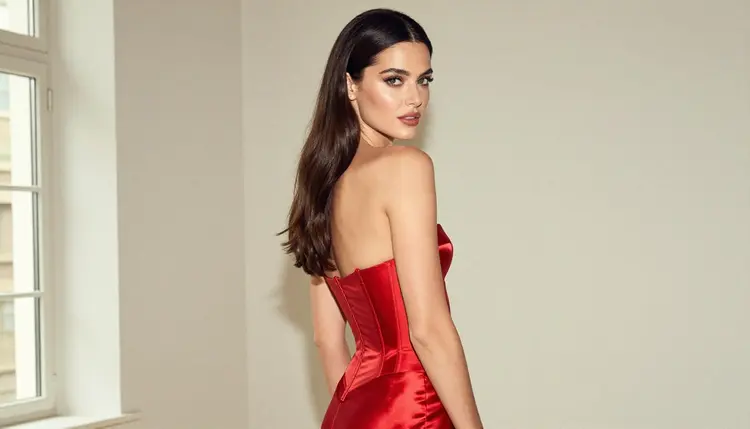
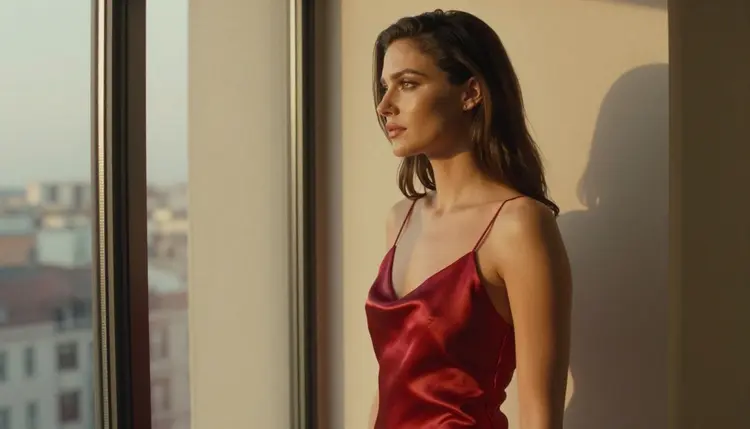
Después, piensa en el color. Las pantallas brillan, el papel refleja. Los rojos intensos, el burdeos y el esmeralda en satén pueden verse más oscuros y planos en papel que en una pantalla luminosa. Muchas impresoras usan una gama de colores más pequeña que un monitor, así que un tono muy saturado puede cambiar. El método seguro es imprimir una pequeña prueba de la cara y de una zona de tela antes de pedir el tamaño grande. Si la prueba sale apagada, sube un poco el brillo y el contraste en el editor y vuelve a probar.
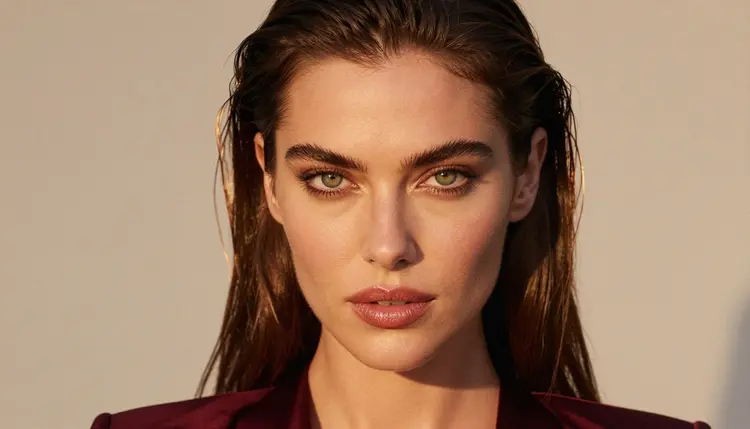
Por último, piensa en los bordes. Muchas imprentas piden un pequeño margen extra alrededor de la imagen, llamado sangrado, para que el corte no deje una línea blanca. Algunas también mantienen una zona segura donde nada importante debe quedar cerca del borde. Lee la plantilla o las notas de subida de la imprenta. Dejar un poco de espacio vacío alrededor del sujeto en la generación original lo hace fácil. Un primer plano de la cara pegado al borde del encuadre es el caso que más veces sale mal.
Estirar un archivo pequeño. El error más común es tomar una imagen pequeña, ponerla a un tamaño grande y esperar. La impresora la ampliará y el resultado se verá blando. Se arregla partiendo de una resolución más alta, bajando el tamaño de impresión o aceptando menos DPI en una pieza que se verá desde lejos. Si tienes que ampliar, prueba una herramienta de superresolución y compara el resultado a tamaño real antes de pedir. Esas herramientas no están probadas con imágenes para adultos, así que juzga cada resultado a ojo.
Ignorar la relación de aspecto. Una imagen que no coincide con el marco la recorta el servicio de impresión, y el recorte suele ser centrado, lo que puede cortar la parte alta de la cabeza o las manos. Se arregla eligiendo la proporción primero y revisando el encuadre en una vista previa antes de pagar la impresión.
Juzgar en pantalla a tamaño ajustado. Cuando una imagen se muestra ajustada a la pantalla, miras una copia reducida. Se arregla haciendo zoom a tamaño real, o al 100 por ciento, y recorriendo la cara, las manos y la tela. Las zonas blandas que desaparecen en tamaño pequeño aparecen aquí.
Imprimir desde una copia comprimida. Una imagen muy comprimida, guardada desde una app de mensajes o una red social, ha perdido detalle que no se recupera. Conserva la descarga original de tu cuenta, en un formato sin pérdida como PNG o un JPEG de alta calidad, y envía esa. Si la imprenta pide TIFF o PDF, expórtalo desde el original.
Fiarse de los colores de la pantalla. Una pantalla brillante favorece la imagen. Se arregla con una pequeña impresión de prueba y ajustando el brillo antes del pedido grande. El satén oscuro y los labios en tonos profundos son lo primero que se ensucia.
Olvidar los defectos. En tamaño póster, un fallo pequeño como un dedo raro, un tirante suelto o un pendiente borroso resulta evidente. Mira la imagen a tamaño real antes de imprimir y usa Picasso Image Editor Pro para corregirlo. Si la misma cara cambia entre renders cuando haces un conjunto a juego, la guía para arreglar el problema de la misma cara puede ayudar, y la página de poses de referencia ayuda a mantener poses coherentes en una serie.
Mezclar tamaños en una serie. Si quieres tres o cuatro impresiones que vayan juntas, genéralas con la misma resolución y proporción, y con la misma luz y el mismo color de pared en el prompt. Un conjunto se ve intencionado cuando coinciden las proporciones, los márgenes y los tonos. Para un conjunto sobre proporciones corporales en un solo estilo, mira la página sobre cómo pedir distintos tipos de cuerpo.
Picasso IA es para adultos. Debes tener 18 años o más, y el material para adultos de esta página es solo para mayores de edad. El vestuario de estas impresiones es boudoir y glamour: satén, encaje, batas, abrigos, tacones. Es provocativo, no explícito.
Todo personaje que crees debe ser un adulto ficticio. No uses a una persona real o identificable, y no crees a nadie que parezca menor de edad. Esto vale para los prompts, para las imágenes de referencia y para todo lo que imprimas y expongas.
Lo que generas es privado por defecto: está ligado a tu cuenta y no se publica ni se muestra a otras personas. Lo que hagas con una copia impresa es decisión tuya, incluido el servicio de impresión al que la envíes, así que lee antes las reglas de contenido de ese servicio. Una pequeña prueba gratuita en modelos seleccionados te deja probar unas cuantas generaciones antes de decidir, y la página de precios explica cómo funciona la generación en cada plan. La etiqueta de ilimitado marca los modelos que no gastan créditos en los planes que incluyen generación ilimitada.
¿Qué DPI debo usar para imprimir arte NSFW de IA?
Usa 300 DPI para impresiones que se miran a la distancia del brazo, como copias de escritorio, páginas de álbum y marcos pequeños. Para una pieza grande en la pared, 150 DPI es un objetivo común y aceptable, porque se ve desde más lejos. Ajusta los DPI a la distancia de visión y a los píxeles que tiene realmente tu archivo.
¿Cómo calculo los píxeles que necesito?
Multiplica cada lado de la impresión, en pulgadas, por los DPI. Una impresión de 8 por 10 pulgadas a 300 DPI necesita 2400 por 3000 píxeles. Una de 12 por 18 pulgadas a 300 DPI necesita 3600 por 5400 píxeles. Si tu archivo es más pequeño, la impresora lo amplía y la imagen se vuelve más blanda.
¿Con qué modelo empiezo para una impresión grande?
Empieza con Seedream 4.5, que figura para imágenes 4K a partir de texto y está confirmado para prompts de adultos en Picasso IA. Para ilustración lista para imprimir y diseño pin-up, Recraft V4.1 Pro figura a 2K y también está confirmado.
¿Puedo ampliar una imagen pequeña en vez de regenerarla?
Puedes intentarlo. El catálogo tiene herramientas de superresolución, pero no están probadas con imágenes para adultos, así que revisa cada resultado a tamaño real antes de pedir. Generar a una resolución alta desde el principio suele dar piel, tela y encaje más limpios que ampliar un archivo pequeño después.
¿Importa la relación de aspecto para imprimir?
Sí. Los marcos y los papeles tienen proporciones fijas, y una imagen con otra forma se recorta. Elige la proporción de la impresión antes de generar y deja algo de espacio vacío alrededor del sujeto para que un recorte no corte el pelo, las manos o el borde de una bata.
¿Qué formato de archivo debo enviar a la imprenta?
Envía la descarga original de tu cuenta, en un formato sin pérdida como PNG o un JPEG de alta calidad. Evita las copias guardadas desde apps de mensajes o redes sociales, que están comprimidas. Si la imprenta pide TIFF o PDF, expórtalo desde el archivo original, no desde uno comprimido.
¿Por qué mis impresiones se ven más oscuras que en pantalla?
Las pantallas emiten luz y el papel la refleja, y las impresoras cubren una gama de colores menor que muchos monitores. Los rojos intensos, el burdeos y las telas esmeralda son los más afectados. Pide una pequeña impresión de prueba de la cara y de una zona de tela, y sube un poco el brillo en el editor si hace falta.
¿Qué es el sangrado y lo necesito?
El sangrado es un pequeño margen extra que algunas imprentas piden alrededor de la imagen, para que el corte no deje un borde blanco. Revisa la plantilla de la imprenta. Dejar algo de espacio vacío alrededor del sujeto al generar permite añadir el margen sin perder nada importante.
¿Las personas de estas imágenes son reales?
No. Todo personaje es un adulto ficticio, nunca una persona real o identificable y nunca alguien que parezca menor de edad. Picasso IA es para adultos de 18 años o más, y las imágenes que crea son privadas por defecto y están ligadas a tu cuenta.
¿Puedo probar esto antes de pagar?
Una cuenta nueva puede probar unas cuantas generaciones gratis en modelos seleccionados de Picasso IA, así que puedes comprobar el tamaño y el aspecto de una imagen antes de elegir un plan. La página de precios tiene los detalles. Los modelos con la etiqueta de ilimitado no gastan créditos en los planes que incluyen generación ilimitada.