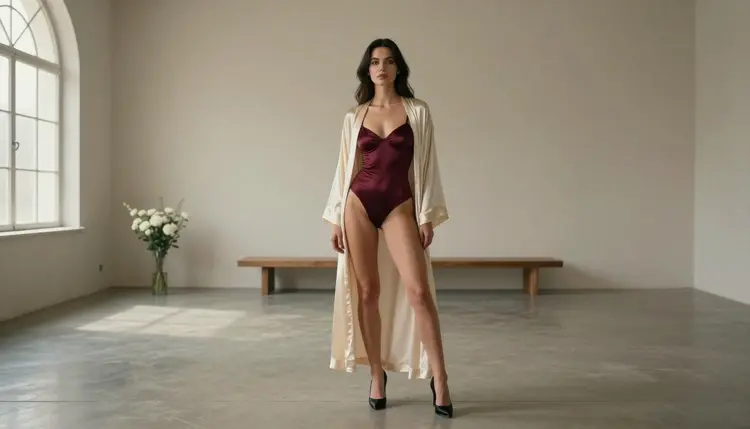
फ़ोन पर तीखा दिखने वाला ग्लैमर पोर्ट्रेट पोस्टर साइज़ में छपते ही बिखर सकता है। स्क्रीन यह समस्या छुपा लेती है, क्योंकि वह तस्वीर को ऐसे आकार में दिखाती है जहाँ हर पिक्सेल बहुत छोटा होता है। काग़ज़ सब कुछ दिखा देता है। यह गाइड बताती है कि प्रिंट साइज़, पिक्सेल और DPI आपस में कैसे जुड़े हैं, कुछ भी बनाने से पहले आपको कितनी बड़ी फ़ाइल चाहिए इसका हिसाब कैसे लगाएँ, और दीवार, डेस्क या निजी एल्बम के लिए वयस्कों की बूदुआर और पिन-अप आर्ट कैसे तैयार करें। यहाँ सब कुछ काल्पनिक वयस्क किरदारों के लिए है, केवल 18+ के लिए।
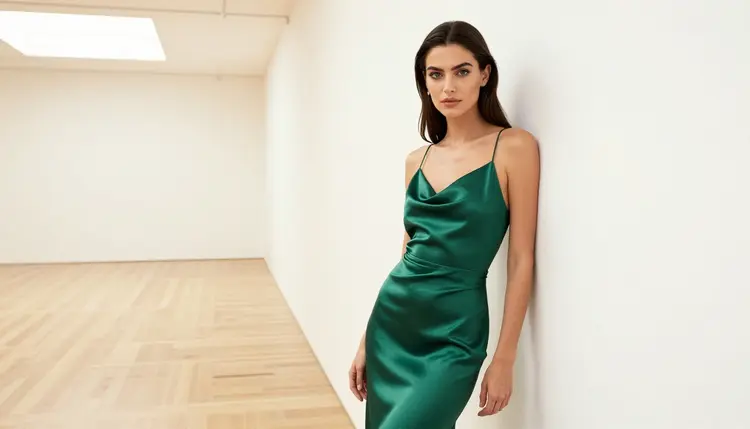
डिजिटल तस्वीर पिक्सेलों की एक ग्रिड होती है। प्रिंट एक भौतिक वस्तु है जिसकी चौड़ाई और ऊँचाई इंच या सेंटीमीटर में होती है। DPI यानी डॉट्स प्रति इंच वह संख्या है जो दोनों को जोड़ती है: यह बताती है कि काग़ज़ के हर इंच में तस्वीर के कितने पिक्सेल आते हैं। एक ही फ़ाइल 8 गुणा 10 इंच का साफ़ प्रिंट भी बन सकती है और 24 गुणा 36 इंच का धुंधला पोस्टर भी, और बदलता सिर्फ़ यह है कि पिक्सेल कितने खिंचे।
नियम सीधा है। पिक्सेल बराबर हैं इंच गुणा DPI के। 300 DPI पर 8 इंच चौड़े प्रिंट को 2400 पिक्सेल चौड़ाई चाहिए। 300 DPI पर 10 इंच ऊँचे प्रिंट को 3000 पिक्सेल ऊँचाई चाहिए। अगर आपकी फ़ाइल इससे छोटी है, तो प्रिंटर या प्रिंट शॉप के सॉफ़्टवेयर को कमी वाले पिक्सेल गढ़ने पड़ते हैं, और गढ़े हुए पिक्सेल नरम, चौकोर या मोम जैसे दिखते हैं। त्वचा, साटन और लेस में, जिन बनावटों पर बूदुआर आर्ट टिकी होती है, नरमी सबसे पहले नज़र आती है।
300 DPI क्यों? यह उन प्रिंट के लिए आम लक्ष्य है जिन्हें पास से देखा जाता है, जैसे डेस्क कॉपी, एल्बम का पन्ना या छोटा फ़्रेम। इस घनत्व पर आँख अलग-अलग बिंदु नहीं पहचान पाती। दीवार पर टँगे बड़े टुकड़े दूर से देखे जाते हैं, इसलिए उनमें प्रति इंच कम पिक्सेल चल जाते हैं, और वहाँ कम DPI आम है। संख्याएँ हम चौथे खंड में देखेंगे।
तस्वीर बनाने से पहले इस पर सोचने की एक दूसरी वजह है: आस्पेक्ट रेशियो। ज़्यादातर फ़्रेम और काग़ज़ तय अनुपात वाले खड़े या आड़े आयत होते हैं, जैसे 2 गुणा 3, 4 गुणा 5 या 3 गुणा 4। अगर आपकी तस्वीर का अनुपात अलग है, तो कुछ हिस्सा कटेगा, और कटाई उन पिक्सेलों को फेंक देती है जिनकी आपको ज़रूरत पड़ सकती थी। अनुपात पहले तय करने से चेहरा, हाथ और गाउन का किनारा कटने से बचते हैं।
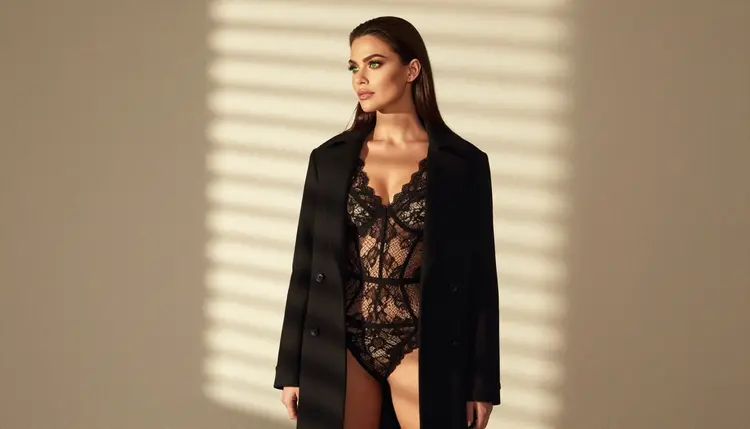
Picasso IA ब्राउज़र में चलता है, और आप टूलकिट में काम करते हैं। प्रिंट के लिए काम का सवाल यह है कि कोई मॉडल शुरू से कितना रेज़ोल्यूशन देता है। इस काम के लिए तीन पुष्ट मॉडल उपयुक्त हैं। "पुष्ट" का मतलब है कि Picasso IA ने उसी मॉडल पर वयस्क प्रॉम्प्ट बार-बार आज़माए और देखा कि वह मना करने के बजाय तस्वीर बनाता है; यह मॉडल बनाने वाले की प्रकाशित सेटिंग नहीं है, और वह इसे कभी भी बदल सकता है। इस शब्द का दायरा पुष्ट का क्या अर्थ है वाले पेज पर समझाया गया है।
| मॉडल | किसके लिए सबसे अच्छा | फ़ॉर्मेट |
|---|
| Seedream 4.5 | सूचीबद्ध सबसे ऊँचे रेज़ोल्यूशन पर फ़ोटोरियल ग्लैमर | टेक्स्ट से इमेज, 4K |
| Recraft V4.1 Pro | प्रिंट के लिए तैयार इलस्ट्रेशन और पिन-अप डिज़ाइन | टेक्स्ट से इमेज, 2K |
| Picasso Image Editor Pro | पहले से मौजूद तस्वीर को ठीक और एडजस्ट करना | इमेज एडिटिंग |
Seedream 4.5 टेक्स्ट से 4K तस्वीरों के लिए सूचीबद्ध है, इसलिए प्रिंट बड़ा हो या क्रॉप करने की गुंजाइश चाहिए तो यह पहली पसंद है। Recraft V4.1 Pro 2K पर प्रिंट के लिए तैयार के रूप में सूचीबद्ध है और इलस्ट्रेशन व डिज़ाइन में मज़बूत है, इसलिए शैलीबद्ध पिन-अप पोस्टर और सपाट ग्राफ़िक लुक के लिए ठीक बैठता है। Picasso Image Editor Pro पहले से मौजूद तस्वीर को एडिट करता है, जिससे आप पूरी तस्वीर दोबारा बनाए बिना प्रिंट से पहले छोटी कमी ठीक कर लेते हैं। कैटलॉग में इस पर अनंत का टैग है, इसलिए असीमित जनरेशन वाले प्लान पर यह क्रेडिट खर्च नहीं करता। ब्योरा प्राइसिंग पेज पर है।
कैटलॉग में सुपर-रेज़ोल्यूशन श्रेणी के टूल भी हैं जो तस्वीर को बड़ा करते हैं। वयस्क तस्वीरों पर ये आज़माए नहीं गए हैं: कोशिश के लायक हैं, किसी भी दिशा में पुष्टि नहीं है। जानना चाहें कि क्या उपलब्ध है, तो पूरे कैटलॉग को देखें। अपस्केलर को बचाव का क़दम मानें, शुरू से अच्छे आकार में बनाने का विकल्प नहीं। जो मॉडल शुरू से 4K ब्योरा बनाता है वह बाद में बड़ी की गई छोटी तस्वीर से बेहतर निकलता है, क्योंकि वह चिकना करने के बजाय कपड़े की असली बुनावट और त्वचा की बनावट जोड़ता है।
जुड़ी तकनीक के लिए, स्केच को तैयार आर्ट में बदलने की गाइड मौजूदा तस्वीर पर एडिटर का काम दिखाती है, और सीड कंट्रोल वाला पेज बताता है कि पसंद आई कंपोज़िशन को दोहराकर बड़े आकार में दोबारा कैसे बनाएँ।
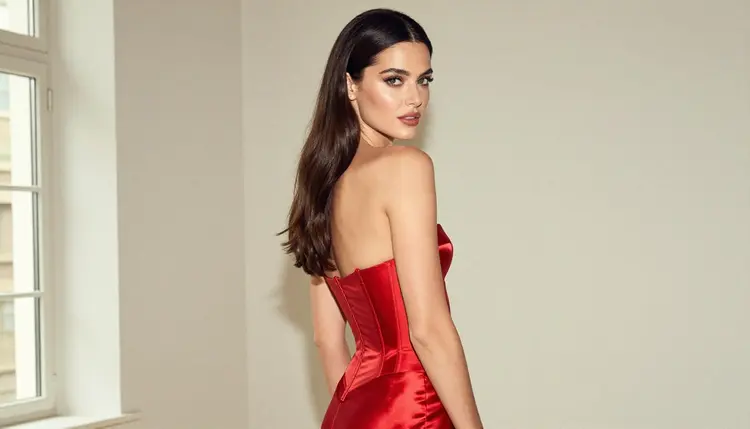
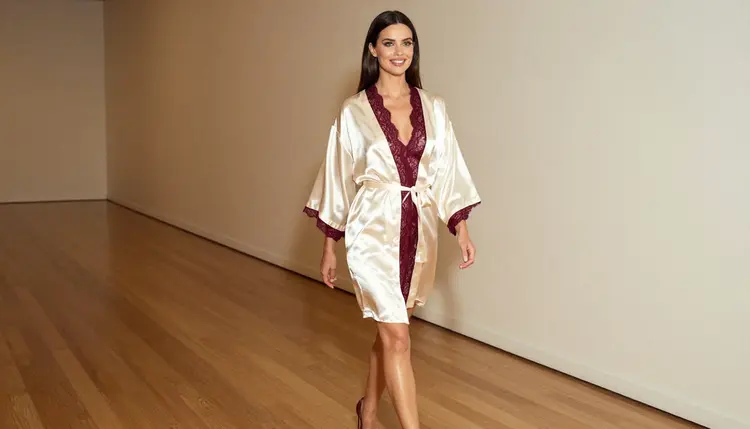
पूरी प्रक्रिया का छोटा रूप नीचे है। हर क़दम की लंबी व्याख्या आगे के खंडों में है, और संख्याएँ उसी सीधे गुणा से आती हैं जो आपने ऊपर देखा।
- प्रिंट का साइज़ चुनें। चौड़ाई और ऊँचाई इंच या सेंटीमीटर में तय करें, और फ़्रेम या काग़ज़ का आस्पेक्ट रेशियो नोट करें।
- पिक्सेल का हिसाब लगाएँ। हर भुजा को अपने चाहे DPI से गुणा करें, पास से देखने के लिए 300, बड़ी दीवार वाली पीस के लिए कम।
- सबसे बड़े आकार में बनाएँ। ऊँचे अधिकतम रेज़ोल्यूशन वाला मॉडल चुनें और जब मॉडल विकल्प दे तब अपने प्रिंट का अनुपात माँगें।
- कमी हो तो ठीक या बड़ा करें। छोटी खामियों के लिए एडिटर इस्तेमाल करें, और सुपर-रेज़ोल्यूशन टूल तभी आज़माएँ जब फ़ाइल लक्ष्य से कम रहे।
- जाँचें और एक्सपोर्ट करें। असली आकार तक ज़ूम करें, नरम हिस्से खोजें, बिना क्षति वाली या ऊँची गुणवत्ता की कॉपी रखें और प्रिंटर को भेजें।
प्रिंट के आकार से शुरू करें, क्योंकि बाकी सब उसी पर टिका है। इंच में आम साइज़ हैं 4 गुणा 6, 5 गुणा 7, 8 गुणा 10, 11 गुणा 14, 12 गुणा 18, 16 गुणा 20, 18 गुणा 24 और 24 गुणा 36। सबसे ज़्यादा माँगे जाने वाले साइज़ को 300 DPI पर यह चाहिए:
8 गुणा 10 के प्रिंट को 2400 गुणा 3000 पिक्सेल चाहिए। 12 गुणा 18 के प्रिंट को 3600 गुणा 5400 पिक्सेल चाहिए। 16 गुणा 20 के प्रिंट को 4800 गुणा 6000 पिक्सेल चाहिए। 24 गुणा 36 के प्रिंट को 7200 गुणा 10800 पिक्सेल चाहिए। यह आख़िरी ज़्यादातर इमेज मॉडल के एक बार में बनाए आकार से कहीं ऊपर है, और इसीलिए बड़े टुकड़ों में DPI लचीला होता है।
बड़े दीवार प्रिंट के लिए लोग आमतौर पर 150 DPI या उससे भी कम मान लेते हैं, क्योंकि पोस्टर से नाक सटाकर कोई नहीं देखता। 150 DPI पर 24 गुणा 36 के प्रिंट को 3600 गुणा 5400 पिक्सेल चाहिए, जो ऊँचे रेज़ोल्यूशन की जनरेशन और थोड़े से अपस्केल से आसानी से पहुँच में है। एक अच्छी आदत है यह पूछना कि प्रिंट कितनी दूरी से देखा जाएगा। गलियारे में फ़्रेम किया बूदुआर पोर्ट्रेट कई क़दम दूर से देखा जाता है। डेस्क पर रखी छोटी कॉपी कुछ सेंटीमीटर से देखी जाती है। DPI को दूरी के हिसाब से रखें, किसी ऐसी संख्या के हिसाब से नहीं जो आपने कभी पढ़ी थी।
सेंटीमीटर भी इसी तरह चलते हैं, बस बदलना पड़ता है। एक इंच में लगभग 2.54 सेंटीमीटर होते हैं, इसलिए 30 गुणा 40 सेंटीमीटर का प्रिंट करीब 11.8 गुणा 15.7 इंच का है और 300 DPI पर उसे लगभग 3543 गुणा 4724 पिक्सेल चाहिए। कई ऑनलाइन प्रिंट सेवाएँ हर साइज़ का पिक्सेल लक्ष्य दिखाती हैं, फ़ैसले से पहले वह आँकड़ा देख लें।
अब आस्पेक्ट रेशियो। आड़ी तस्वीर बिना कटे खड़े प्रिंट में नहीं बदलती। अगर आप चौड़ा दृश्य बनाकर ऊँचा 2 गुणा 3 का प्रिंट चाहते हैं, तो लगभग पूरी चौड़ाई चली जाती है। जब मॉडल आस्पेक्ट रेशियो का विकल्प दे, तो बनाने से पहले प्रिंट वाला अनुपात चुनें। मॉडल के पूरे क़द वाली ऊँची कंपोज़िशन 2 गुणा 3 और 3 गुणा 4 फ़्रेम में जँचती है। कमर से ऊपर का पोर्ट्रेट 4 गुणा 5 में बैठता है। गैलरी जैसा चौड़ा फ़्रेम आड़े प्रिंट के काम आता है। अनुपात ठीक न बैठे तो प्रॉम्प्ट में किरदार के आसपास जगह छोड़ें ताकि क्रॉप से बाल या गाउन का किनारा न कटे।
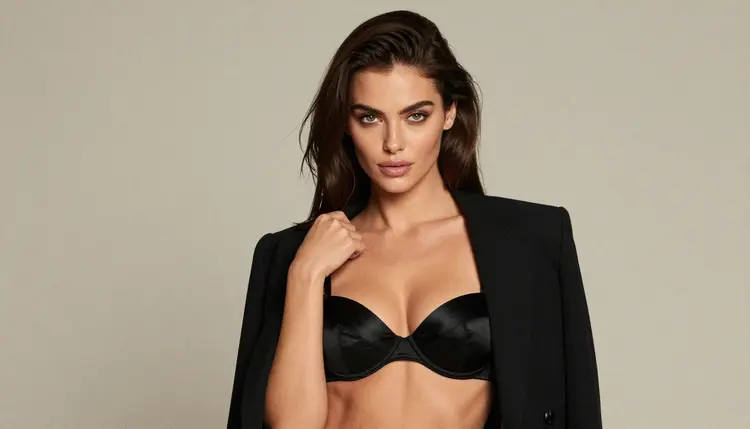
प्रॉम्प्ट भी रेज़ोल्यूशन में मदद करता है। वह ब्योरा माँगें जो प्रिंट में दिखेगा: साफ़ चमक वाला साटन, साफ़ पैटर्न वाली लेस, प्राकृतिक बनावट वाली त्वचा, नरम दिन की रोशनी, 85mm या 70mm जैसा लेंस। जब आप बारीक सतहों का वर्णन करते हैं तो मॉडल ज़्यादा तीखा ब्योरा बनाते हैं, बनिस्बत इसके कि आप फ़िनिश अस्पष्ट छोड़ दें। सादी दीवार, सरल गैलरी हॉल या स्टूडियो बैकड्रॉप भी भरे-पूरे दृश्य से बेहतर छपते हैं, क्योंकि बड़े सपाट हिस्से कोई खामी नहीं छुपाते और फ़्रेम का भार किरदार पर छोड़ देते हैं। शब्दों के विचारों के लिए पिन-अप प्रॉम्प्ट टेम्पलेट प्रॉम्प्ट के हिस्सों को काम के क्रम में सूचीबद्ध करता है, और किसी ख़ास शैली में आर्ट बनाने की गाइड तब मदद करती है जब प्रिंट को तय लुक पर चलना हो।
इसके बाद रंग के बारे में सोचें। स्क्रीन चमकती है, काग़ज़ परावर्तित करता है। साटन में गहरा लाल, बरगंडी और एमराल्ड चमकदार स्क्रीन की तुलना में काग़ज़ पर गहरे और सपाट लग सकते हैं। कई प्रिंटर मॉनिटर से छोटी रंग-सीमा कवर करते हैं, इसलिए बहुत संतृप्त रंग बदल सकता है। सुरक्षित तरीका है बड़ा साइज़ मँगाने से पहले चेहरे और कपड़े के एक हिस्से का छोटा टेस्ट प्रिंट निकालना। टेस्ट फीका लगे तो एडिटर में ब्राइटनेस और कंट्रास्ट थोड़ा बढ़ाएँ और फिर आज़माएँ।
आख़िर में किनारों के बारे में सोचें। कई प्रिंट शॉप तस्वीर के चारों ओर थोड़ा अतिरिक्त मार्जिन माँगती हैं, जिसे ब्लीड कहते हैं, ताकि कटाई के बाद सफ़ेद रेखा न बचे। कुछ एक सुरक्षित क्षेत्र भी रखती हैं जहाँ किनारे के पास कुछ ज़रूरी नहीं होना चाहिए। शॉप का टेम्पलेट या अपलोड नोट पढ़ें। शुरुआती जनरेशन में किरदार के चारों ओर थोड़ी ख़ाली जगह छोड़ने से यह आसान हो जाता है। फ़्रेम के किनारे से चिपका चेहरे का क्लोज़-अप वह मामला है जो सबसे ज़्यादा बिगड़ता है।
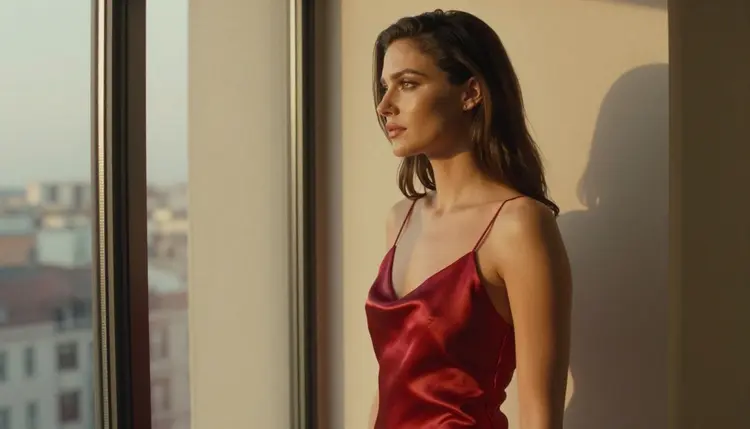
छोटी फ़ाइल को खींचना। सबसे आम ग़लती है छोटी तस्वीर को बड़े साइज़ पर लगाकर उम्मीद करना। प्रिंटर उसे बड़ा करेगा और नतीजा नरम होगा। हल: ऊँचे रेज़ोल्यूशन से शुरू करें, प्रिंट का साइज़ घटाएँ, या दूर से देखे जाने वाले टुकड़े के लिए कम DPI मान लें। बड़ा करना ही पड़े तो सुपर-रेज़ोल्यूशन टूल आज़माएँ और मँगाने से पहले नतीजा असली आकार में परखें। ये टूल वयस्क तस्वीरों पर आज़माए नहीं गए हैं, इसलिए हर नतीजा आँख से परखें।
आस्पेक्ट रेशियो को अनदेखा करना। जो तस्वीर फ़्रेम से मेल नहीं खाती उसे प्रिंट सेवा काट देती है, और कटाई अक्सर बीच से होती है, जिससे सिर का ऊपरी हिस्सा या हाथ कट सकते हैं। हल: पहले अनुपात चुनें और प्रिंट का पैसा देने से पहले प्रीव्यू में फ़्रेमिंग जाँचें।
स्क्रीन पर फ़िट साइज़ में परखना। जब तस्वीर स्क्रीन के हिसाब से फ़िट दिखती है, तब आप छोटी की गई कॉपी देख रहे होते हैं। हल: असली आकार या 100 प्रतिशत तक ज़ूम करें और चेहरे, हाथों और कपड़े पर घूमें। छोटे आकार में गायब होने वाले नरम हिस्से यहाँ दिख जाते हैं।
दबाई गई कॉपी से प्रिंट करना। मैसेजिंग ऐप या सोशल साइट से सहेजी गई भारी दबाई तस्वीर वह ब्योरा खो चुकी होती है जो वापस नहीं आता। अपने खाते से मूल डाउनलोड रखें, PNG जैसे बिना क्षति वाले फ़ॉर्मेट या ऊँची गुणवत्ता की JPEG में, और वही भेजें। प्रिंट शॉप TIFF या PDF माँगे तो उसे मूल से एक्सपोर्ट करें।
स्क्रीन के रंगों पर भरोसा। चमकदार स्क्रीन तस्वीर को सँवार देती है। हल: छोटा टेस्ट प्रिंट और बड़े ऑर्डर से पहले ब्राइटनेस की जाँच। गहरा साटन और गहरे होंठों के रंग सबसे पहले मटमैले होते हैं।
खामियाँ भूल जाना। पोस्टर साइज़ पर अजीब उँगली, भटकी पट्टी या धुंधली बाली जैसी छोटी खामी साफ़ दिखने लगती है। प्रिंट से पहले तस्वीर को असली आकार में देखें और उसे ठीक करने के लिए Picasso Image Editor Pro इस्तेमाल करें। मिलता-जुलता सेट बनाते समय अगर वही चेहरा हर रेंडर में बदलता है, तो एक जैसे चेहरे की समस्या सुलझाने की गाइड काम आ सकती है, और रेफ़रेंस पोज़ वाला पेज एक सीरीज़ में पोज़ एक जैसे रखने में मदद करता है।
एक सीरीज़ में अलग-अलग साइज़ मिलाना। अगर आप तीन या चार प्रिंट चाहते हैं जो साथ जँचें, तो उन्हें एक ही रेज़ोल्यूशन और अनुपात पर, प्रॉम्प्ट में एक जैसी रोशनी और दीवार के रंग के साथ बनाएँ। सेट तब सोचा-समझा लगता है जब अनुपात, मार्जिन और रंग मेल खाते हैं। एक ही शैली में शरीर के अनुपात वाले सेट के लिए अलग-अलग बॉडी टाइप के प्रॉम्प्ट वाला पेज देखें।
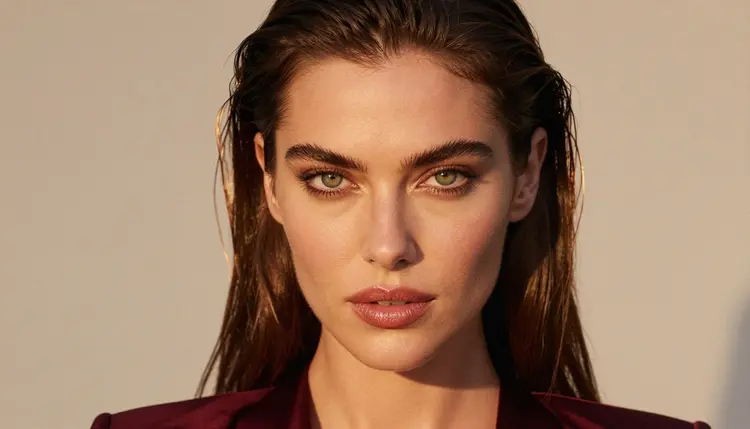
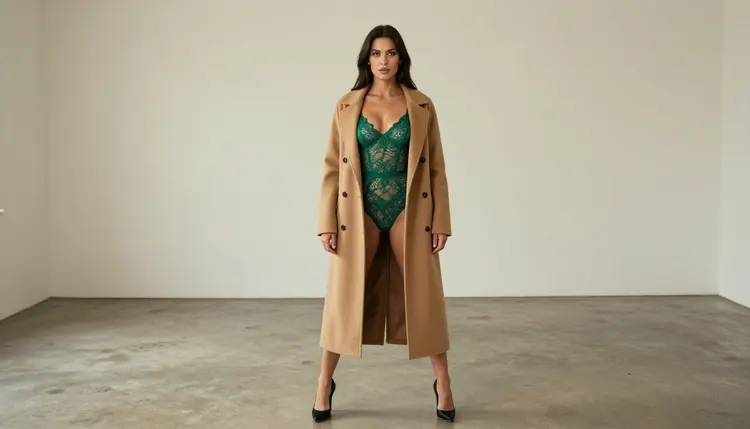
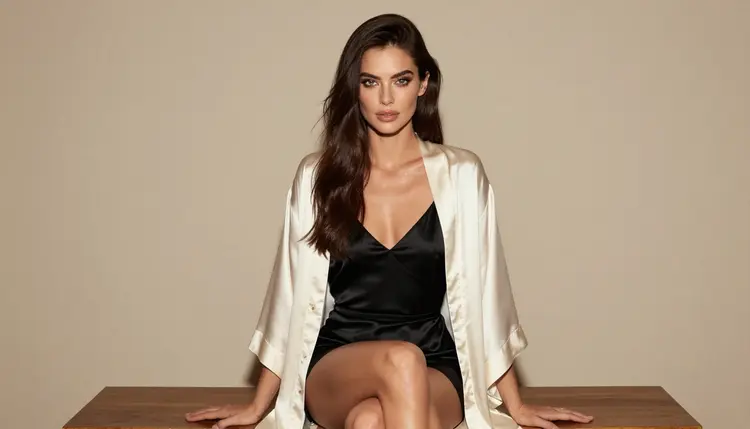
Picasso IA वयस्कों के लिए है। आपकी उम्र 18 साल या उससे अधिक होनी चाहिए, और इस पेज की वयस्क सामग्री सिर्फ़ बालिग़ों के लिए है। इन प्रिंट की पोशाक बूदुआर और ग्लैमर है: साटन, लेस, गाउन, कोट, हील्स। यह उत्तेजक है, स्पष्ट नहीं।
आप जो भी किरदार बनाएँ वह काल्पनिक वयस्क होना चाहिए। किसी असली या पहचानी जा सकने वाली शख़्सियत का उपयोग न करें, और ऐसा कोई किरदार न बनाएँ जो नाबालिग़ जैसा लगे। यह प्रॉम्प्ट, रेफ़रेंस तस्वीरों और हर उस चीज़ पर लागू है जिसे आप छापें और दिखाएँ।
आप जो बनाते हैं वह डिफ़ॉल्ट रूप से निजी रहता है: वह आपके खाते से जुड़ा होता है और किसी को प्रकाशित या दिखाया नहीं जाता। छपी हुई कॉपी का आप क्या करते हैं यह आपका फ़ैसला है, जिसमें यह भी शामिल है कि उसे किस प्रिंट सेवा को भेजें, इसलिए पहले उस सेवा के कंटेंट नियम पढ़ें। चुने हुए मॉडलों पर एक छोटा मुफ़्त ट्रायल आपको फ़ैसले से पहले कुछ जनरेशन आज़माने देता है, और प्राइसिंग पेज बताता है कि हर प्लान में जनरेशन कैसे काम करता है। असीमित का टैग उन मॉडलों को दर्शाता है जो असीमित जनरेशन वाले प्लान पर क्रेडिट खर्च नहीं करते।
AI NSFW आर्ट प्रिंट करने के लिए कौन सा DPI इस्तेमाल करना चाहिए?
हाथ की दूरी से देखे जाने वाले प्रिंट के लिए 300 DPI इस्तेमाल करें, जैसे डेस्क कॉपी, एल्बम के पन्ने और छोटे फ़्रेम। दीवार पर बड़े टुकड़े के लिए 150 DPI आम और स्वीकार्य लक्ष्य है, क्योंकि उसे दूर से देखा जाता है। DPI को देखने की दूरी और अपनी फ़ाइल के असली पिक्सेल के हिसाब से रखें।
मुझे कितने पिक्सेल चाहिए यह कैसे निकालें?
प्रिंट की हर भुजा को, इंच में, DPI से गुणा करें। 300 DPI पर 8 गुणा 10 इंच के प्रिंट को 2400 गुणा 3000 पिक्सेल चाहिए। 300 DPI पर 12 गुणा 18 इंच के प्रिंट को 3600 गुणा 5400 पिक्सेल चाहिए। फ़ाइल छोटी हो तो प्रिंटर उसे बड़ा करता है और तस्वीर नरम हो जाती है।
बड़े प्रिंट के लिए किस मॉडल से शुरू करूँ?
Seedream 4.5 से शुरू करें, जो टेक्स्ट से 4K तस्वीरों के लिए सूचीबद्ध है और Picasso IA में वयस्क प्रॉम्प्ट के लिए पुष्ट है। प्रिंट के लिए तैयार इलस्ट्रेशन और पिन-अप डिज़ाइन के लिए Recraft V4.1 Pro 2K पर सूचीबद्ध है और वह भी पुष्ट है।
क्या मैं छोटी तस्वीर को दोबारा बनाने के बजाय बड़ा कर सकता हूँ?
आप कोशिश कर सकते हैं। कैटलॉग में सुपर-रेज़ोल्यूशन टूल हैं, पर वे वयस्क तस्वीरों पर आज़माए नहीं गए हैं, इसलिए ऑर्डर से पहले हर नतीजा असली आकार में जाँचें। शुरू से ऊँचे रेज़ोल्यूशन में बनाने पर आमतौर पर छोटी फ़ाइल को बाद में बड़ा करने से ज़्यादा साफ़ त्वचा, कपड़ा और लेस मिलती है।
क्या प्रिंट के लिए आस्पेक्ट रेशियो मायने रखता है?
हाँ। फ़्रेम और काग़ज़ के तय अनुपात होते हैं, और अलग आकार की तस्वीर कट जाती है। बनाने से पहले प्रिंट का अनुपात चुनें और किरदार के चारों ओर थोड़ी ख़ाली जगह छोड़ें ताकि क्रॉप से बाल, हाथ या गाउन का किनारा न कटे।
प्रिंटर को कौन सा फ़ाइल फ़ॉर्मेट भेजूँ?
अपने खाते से मूल डाउनलोड भेजें, PNG जैसे बिना क्षति वाले फ़ॉर्मेट या ऊँची गुणवत्ता की JPEG में। मैसेजिंग ऐप या सोशल साइट से सहेजी कॉपी से बचें, वे दबाई हुई होती हैं। शॉप TIFF या PDF माँगे तो उसे मूल फ़ाइल से एक्सपोर्ट करें, दबाई कॉपी से नहीं।
मेरे प्रिंट स्क्रीन से गहरे क्यों दिखते हैं?
स्क्रीन रोशनी छोड़ती है और काग़ज़ उसे परावर्तित करता है, और प्रिंटर कई मॉनिटर से छोटी रंग-सीमा कवर करते हैं। गहरा लाल, बरगंडी और एमराल्ड कपड़े सबसे ज़्यादा प्रभावित होते हैं। चेहरे और कपड़े के एक हिस्से का छोटा टेस्ट प्रिंट मँगाएँ, फिर ज़रूरत हो तो एडिटर में ब्राइटनेस थोड़ी बढ़ाएँ।
ब्लीड क्या है और क्या मुझे इसकी ज़रूरत है?
ब्लीड तस्वीर के चारों ओर का वह छोटा अतिरिक्त मार्जिन है जो कुछ प्रिंट शॉप माँगती हैं, ताकि कटाई के बाद सफ़ेद किनारा न बचे। शॉप का टेम्पलेट देखें। बनाते समय किरदार के चारों ओर थोड़ी ख़ाली जगह छोड़ने से बिना कुछ ज़रूरी खोए मार्जिन जोड़ना आसान हो जाता है।
क्या इन तस्वीरों के लोग असली हैं?
नहीं। हर किरदार काल्पनिक वयस्क है, कभी कोई असली या पहचानी जा सकने वाली शख़्सियत नहीं और कभी ऐसा कोई नहीं जो नाबालिग़ जैसा लगे। Picasso IA 18 साल या उससे ऊपर के वयस्कों के लिए है, और जो तस्वीरें वह बनाता है वे डिफ़ॉल्ट रूप से निजी रहती हैं और आपके खाते से जुड़ी होती हैं।
क्या मैं पैसे देने से पहले आज़मा सकता हूँ?
नया खाता चुने हुए Picasso IA मॉडलों पर कुछ जनरेशन मुफ़्त आज़मा सकता है, इसलिए प्लान चुनने से पहले आप तस्वीर का आकार और लुक जाँच सकते हैं। ब्योरा प्राइसिंग पेज पर है। असीमित के टैग वाले मॉडल असीमित जनरेशन वाले प्लान पर क्रेडिट खर्च नहीं करते।