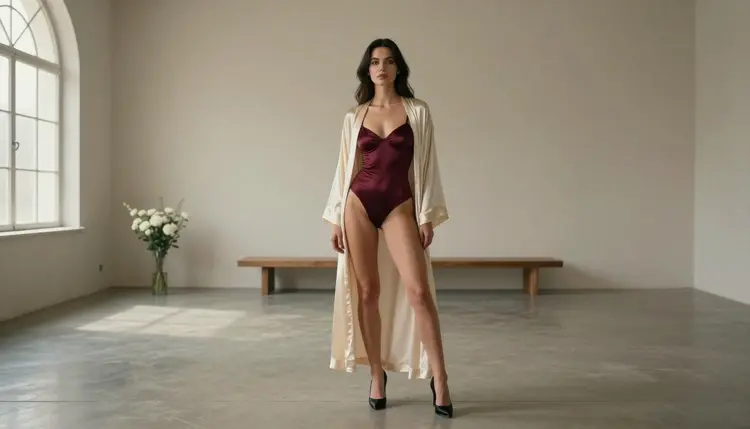
Um retrato glamour que parece nítido no celular pode se desfazer quando é impresso em tamanho de pôster. A tela esconde o problema, porque mostra a imagem num tamanho em que cada pixel é minúsculo. O papel mostra tudo. Este guia explica como tamanho de impressão, pixels e DPI se relacionam, como calcular o arquivo de que você precisa antes de gerar qualquer coisa e como preparar arte boudoir e pin-up para adultos para uma parede, uma mesa ou um álbum privado. Tudo aqui é para personagens fictícios adultos, somente 18+.
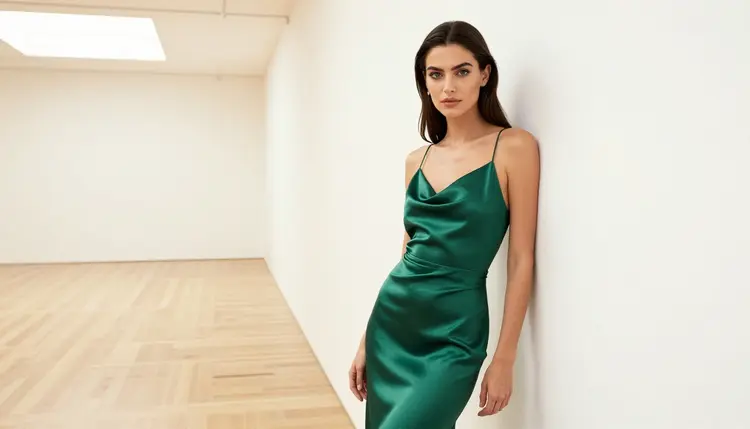
Uma imagem digital é uma grade de pixels. Uma impressão é um objeto físico com largura e altura em polegadas ou centímetros. DPI, sigla de pontos por polegada, é o número que liga os dois mundos: diz quantos pixels da imagem cabem em cada polegada de papel. O mesmo arquivo pode ser uma cópia nítida de 8 por 10 polegadas e um pôster borrado de 24 por 36, e a única coisa que mudou foi o quanto os pixels foram esticados.
A regra é simples. Pixels são iguais a polegadas multiplicadas por DPI. Uma impressão de 8 polegadas de largura a 300 DPI precisa de 2400 pixels de largura. Uma de 10 polegadas de altura a 300 DPI precisa de 3000 pixels de altura. Se o seu arquivo for menor, a impressora ou o programa da gráfica precisa inventar os pixels que faltam, e pixels inventados ficam macios, quadriculados ou com aspecto de cera. Em pele, cetim e renda, que são as texturas que fazem a arte boudoir funcionar, a maciez é a primeira coisa que se nota.
Por que 300 DPI? É a meta usual para impressões vistas de perto, como uma cópia de mesa, a página de um álbum ou uma moldura pequena. Nessa densidade o olho não distingue pontos isolados. Peças grandes penduradas na parede são vistas de mais longe, então aceitam menos pixels por polegada, e ali um DPI mais baixo é comum. Vamos ver os números na quarta seção.
Há um segundo motivo para pensar nisso antes de gerar: a proporção da imagem. A maioria das molduras e dos papéis são retângulos verticais ou horizontais com proporções fixas, como 2 por 3, 4 por 5 ou 3 por 4. Se a sua imagem tem outra proporção, algo é cortado, e um corte joga fora pixels de que você talvez precisasse. Planejar a proporção primeiro evita que o rosto, as mãos ou a barra do roupão sejam cortados.
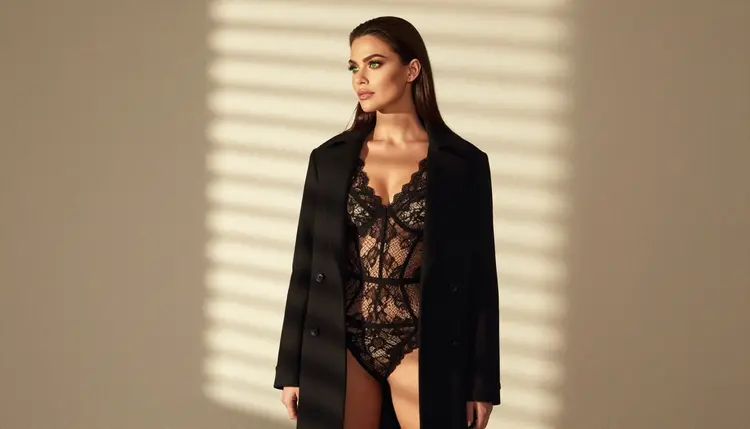
O Picasso IA funciona no navegador, e você trabalha no toolkit. Para impressão, a pergunta útil é quanta resolução um modelo entrega logo de início. Três modelos confirmados servem para essa tarefa. "Confirmado" significa que o Picasso IA testou prompts adultos nesse modelo exato, várias vezes, e viu que ele gerava em vez de recusar; não é uma configuração publicada pelo fabricante do modelo, que pode mudá-la a qualquer momento. O que essa palavra cobre está explicado na página sobre o que significa confirmado.
| Modelo | Ideal para | Formato |
|---|
| Seedream 4.5 | Glamour fotorrealista na maior resolução listada | Texto para imagem, 4K |
| Recraft V4.1 Pro | Ilustração e design pin-up prontos para imprimir | Texto para imagem, 2K |
| Picasso Image Editor Pro | Corrigir e ajustar uma imagem que você já tem | Edição de imagem |
O Seedream 4.5 está listado para imagens 4K a partir de texto, o que o torna a primeira escolha quando a impressão é grande ou quando você quer folga para cortar. O Recraft V4.1 Pro está listado como pronto para imprimir em 2K e é forte em ilustração e design, então combina com pôsteres pin-up estilizados e visuais gráficos chapados. O Picasso Image Editor Pro edita uma imagem que já existe, e assim você corrige um pequeno defeito antes de imprimir sem gerar o quadro inteiro de novo. Ele tem a marca de infinito no catálogo, então não gasta créditos nos planos que incluem geração ilimitada. Os detalhes estão na página de preços.
O catálogo também reúne ferramentas de uma categoria de superresolução que ampliam imagens. Elas não foram testadas com imagens adultas: vale a tentativa, sem confirmação num sentido nem no outro. Se quiser ver o que existe, explore o catálogo completo. Trate um ampliador como etapa de resgate, não como substituto de gerar num bom tamanho desde o começo. Um modelo que desenha detalhe 4K desde o início supera uma imagem pequena ampliada depois, porque acrescenta trama de tecido e textura de pele reais em vez de suavizar.
Para técnica relacionada, o guia sobre transformar um esboço em arte final mostra o editor trabalhando numa imagem existente, e a página de controle de seed explica como repetir uma composição de que você gostou para renderizá-la de novo num tamanho maior.
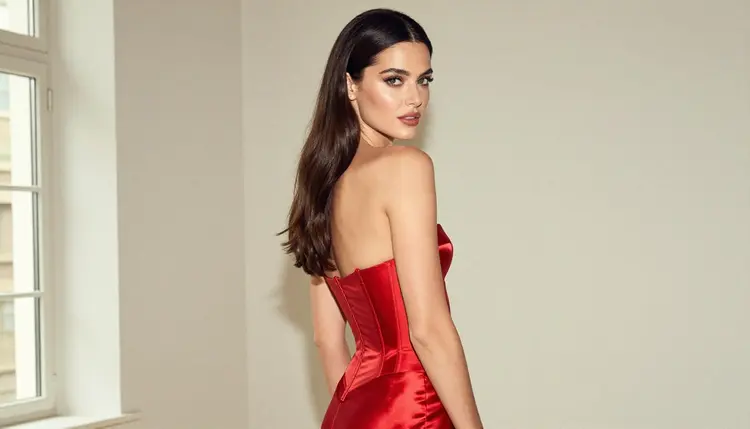
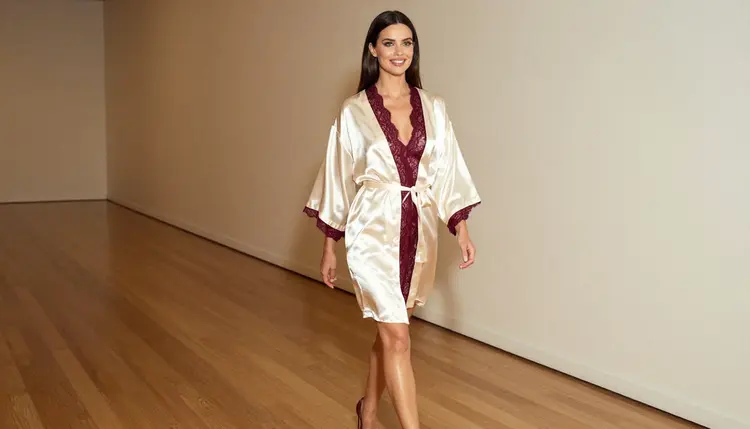
A versão curta de todo o processo está abaixo. Cada passo tem uma explicação mais longa nas seções seguintes, e os números vêm da simples multiplicação que você viu acima.
- Escolha o tamanho da impressão. Decida a largura e a altura em polegadas ou centímetros, e anote a proporção da moldura ou do papel.
- Calcule os pixels. Multiplique cada lado pelo DPI que você quer, 300 para olhar de perto, menos para uma peça grande de parede.
- Gere no maior tamanho. Use um modelo com resolução máxima alta e peça a proporção da sua impressão quando o modelo oferecer essa opção.
- Corrija ou amplie se faltar. Use o editor para defeitos pequenos e teste uma ferramenta de superresolução só se o arquivo continuar abaixo da meta.
- Confira e exporte. Dê zoom em tamanho real, procure áreas macias, guarde uma cópia sem perda ou de alta qualidade e envie à gráfica.
Comece pelo tamanho da impressão, porque tudo o mais depende dele. Tamanhos comuns em polegadas são 4 por 6, 5 por 7, 8 por 10, 11 por 14, 12 por 18, 16 por 20, 18 por 24 e 24 por 36. Veja o que cada um dos mais pedidos precisa a 300 DPI:
Uma impressão de 8 por 10 precisa de 2400 por 3000 pixels. Uma de 12 por 18 precisa de 3600 por 5400 pixels. Uma de 16 por 20 precisa de 4800 por 6000 pixels. Uma de 24 por 36 precisa de 7200 por 10800 pixels. Esta última passa muito do que a maioria dos modelos de imagem desenha de uma vez, e é por isso que o DPI é flexível em peças grandes.
Para uma impressão grande de parede, costuma-se aceitar 150 DPI ou até menos, porque ninguém fica com o nariz colado num pôster. A 150 DPI, uma impressão de 24 por 36 precisa de 3600 por 5400 pixels, o que está bem ao alcance de uma geração em alta resolução com uma ampliação modesta. Um bom hábito é perguntar de que distância a impressão será vista. Um retrato boudoir emoldurado num corredor é visto a vários passos. Uma cópia pequena na mesa é vista a poucos centímetros. Ajuste o DPI à distância, não a um número que você leu uma vez.
Os centímetros funcionam do mesmo jeito, só é preciso converter. Uma polegada tem cerca de 2,54 centímetros, então uma impressão de 30 por 40 centímetros mede mais ou menos 11,8 por 15,7 polegadas e, a 300 DPI, precisa de cerca de 3543 por 4724 pixels. Muitos serviços de impressão online mostram a meta em pixels de cada tamanho, então confira esse número antes de decidir.
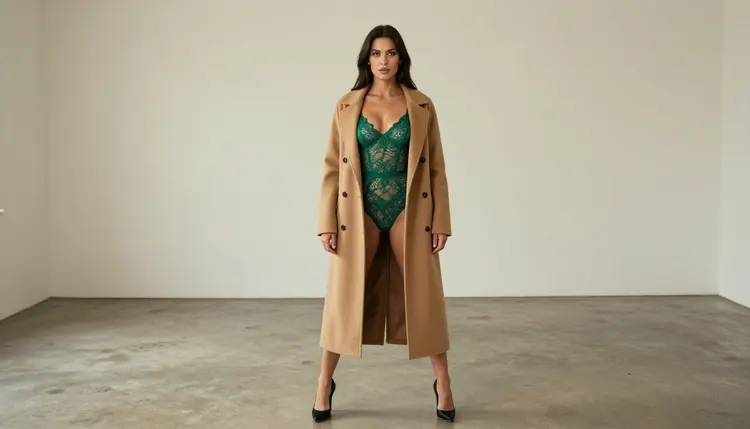
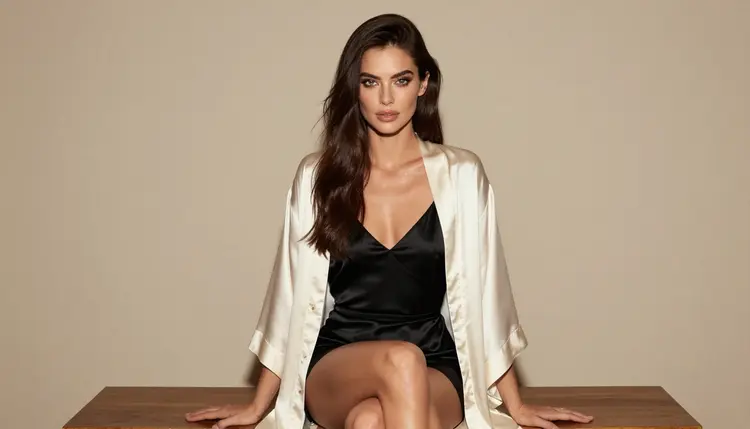
Agora a proporção. Uma imagem horizontal não vira uma impressão vertical sem cortar. Se você gera uma cena larga e quer uma impressão alta de 2 por 3, perde quase toda a largura. Quando o modelo oferecer uma opção de proporção, escolha a da impressão antes de gerar. Uma composição alta com a modelo de corpo inteiro serve para molduras 2 por 3 e 3 por 4. Um retrato da cintura para cima cabe em 4 por 5. Um enquadramento largo de galeria funciona para uma impressão horizontal. Se a proporção não bater exatamente, deixe ar em volta do sujeito no prompt para que um corte não pegue o cabelo nem a barra de um roupão.
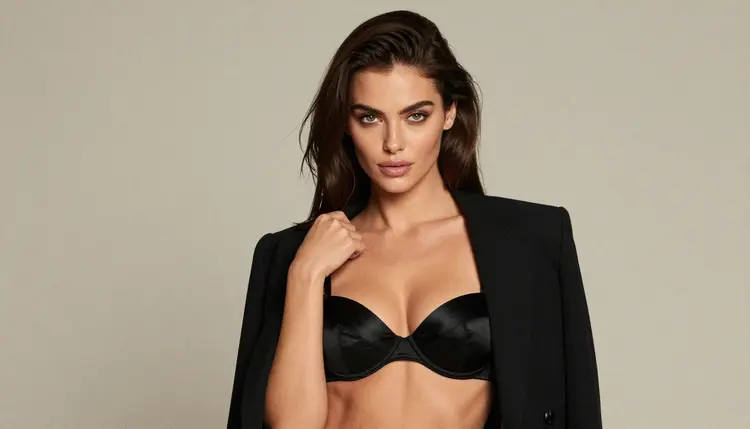
O prompt também ajuda a resolução. Peça o detalhe que a impressão vai mostrar: cetim com brilho visível, renda com desenho nítido, pele com textura natural, luz suave do dia, uma lente como 85mm ou 70mm. Os modelos desenham mais detalhe nítido quando você descreve superfícies finas do que quando deixa o acabamento vago. Uma parede lisa, uma sala de galeria simples ou um fundo de estúdio também imprimem melhor que uma cena carregada, porque grandes áreas planas não escondem defeitos e deixam o sujeito sustentar o quadro. Para ideias de redação, o modelo de prompt pin-up lista as partes de um prompt numa ordem útil, e o guia para gerar arte num estilo específico ajuda quando a impressão deve seguir um visual definido.
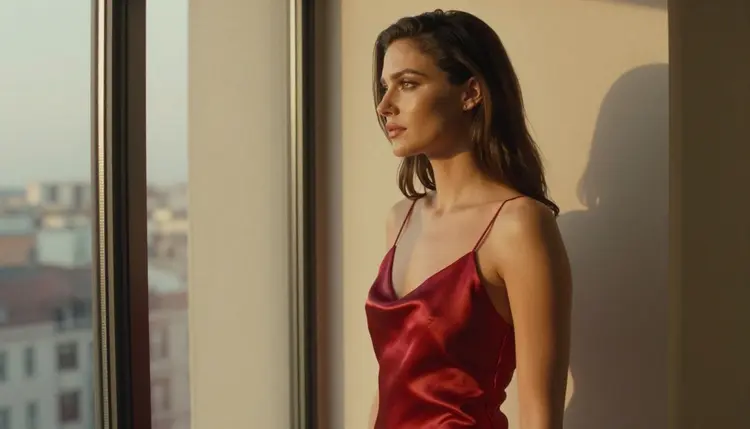
Depois, pense na cor. Telas brilham, o papel reflete. Vermelhos intensos, bordô e esmeralda em cetim podem parecer mais escuros e chapados no papel do que numa tela luminosa. Muitas impressoras usam uma gama de cores menor que a de um monitor, então um tom muito saturado pode mudar. O método seguro é imprimir um pequeno teste do rosto e de uma área de tecido antes de pedir o tamanho grande. Se o teste sair apagado, aumente um pouco o brilho e o contraste no editor e teste de novo.
Por fim, pense nas bordas. Muitas gráficas pedem uma pequena margem extra em volta da imagem, chamada sangria, para que o corte não deixe uma linha branca. Algumas também mantêm uma zona segura em que nada importante deve ficar perto da borda. Leia o modelo ou as notas de envio da gráfica. Deixar um pouco de espaço vazio em volta do sujeito na geração original facilita isso. Um close do rosto colado na borda do quadro é o caso que mais dá errado.
Esticar um arquivo pequeno. O erro mais comum é pegar uma imagem pequena, colocá-la num tamanho grande e torcer. A impressora vai ampliá-la e o resultado ficará macio. Corrija partindo de uma resolução maior, reduzindo o tamanho da impressão ou aceitando menos DPI numa peça vista de longe. Se precisar ampliar, teste uma ferramenta de superresolução e compare o resultado em tamanho real antes de pedir. Essas ferramentas não foram testadas com imagens adultas, então julgue cada resultado a olho.
Ignorar a proporção. Uma imagem que não combina com a moldura é cortada pelo serviço de impressão, e o corte costuma ser centralizado, o que pode cortar o topo da cabeça ou as mãos. Corrija escolhendo a proporção primeiro e conferindo o enquadramento numa prévia antes de pagar a impressão.
Julgar na tela em tamanho ajustado. Quando uma imagem é mostrada ajustada à tela, você vê uma cópia reduzida. Corrija dando zoom em tamanho real, ou 100 por cento, e percorrendo o rosto, as mãos e o tecido. Áreas macias que somem em tamanho pequeno aparecem aqui.
Imprimir a partir de uma cópia comprimida. Uma imagem muito comprimida, salva de um app de mensagens ou de uma rede social, perdeu detalhe que não volta. Guarde o download original da sua conta, num formato sem perda como PNG ou um JPEG de alta qualidade, e envie esse. Se a gráfica pedir TIFF ou PDF, exporte a partir do original.
Confiar nas cores da tela. Uma tela brilhante favorece a imagem. Corrija com uma pequena impressão de teste e ajustando o brilho antes do pedido grande. Cetim escuro e batom em tons profundos são os primeiros a ficar turvos.
Esquecer os defeitos. Em tamanho de pôster, um pequeno defeito como um dedo estranho, uma alça solta ou um brinco borrado fica evidente. Olhe a imagem em tamanho real antes de imprimir e use o Picasso Image Editor Pro para corrigi-lo. Se o mesmo rosto muda entre renders quando você faz um conjunto combinando, o guia para resolver o problema do mesmo rosto pode ajudar, e a página de poses de referência ajuda a manter poses coerentes numa série.
Misturar tamanhos numa série. Se você quer três ou quatro impressões que combinem, gere todas com a mesma resolução e proporção, e com a mesma luz e a mesma cor de parede no prompt. Um conjunto parece intencional quando proporções, margens e tons coincidem. Para um conjunto sobre proporções corporais num único estilo, veja a página sobre como pedir diferentes tipos de corpo.
O Picasso IA é para adultos. Você precisa ter 18 anos ou mais, e o material adulto desta página é só para maiores de idade. O figurino destas impressões é boudoir e glamour: cetim, renda, roupões, casacos, saltos. É provocante, não explícito.
Todo personagem que você criar deve ser um adulto fictício. Não use uma pessoa real ou identificável e não crie ninguém que possa parecer menor de idade. Isso vale para prompts, para imagens de referência e para tudo o que você imprimir e expuser.
O que você gera é privado por padrão: fica vinculado à sua conta e não é publicado nem mostrado a outras pessoas. O que você faz com uma cópia impressa é decisão sua, inclusive a qual serviço de impressão enviá-la, então leia antes as regras de conteúdo desse serviço. Um pequeno teste gratuito em modelos selecionados permite experimentar algumas gerações antes de decidir, e a página de preços explica como a geração funciona em cada plano. A marca de ilimitado indica os modelos que não gastam créditos nos planos que incluem geração ilimitada.
Que DPI devo usar para imprimir arte NSFW de IA?
Use 300 DPI para impressões vistas à distância do braço, como cópias de mesa, páginas de álbum e molduras pequenas. Para uma peça grande na parede, 150 DPI é uma meta comum e aceitável, porque ela é vista de mais longe. Ajuste o DPI à distância de visão e aos pixels que o seu arquivo realmente tem.
Como calculo os pixels de que preciso?
Multiplique cada lado da impressão, em polegadas, pelo DPI. Uma impressão de 8 por 10 polegadas a 300 DPI precisa de 2400 por 3000 pixels. Uma de 12 por 18 polegadas a 300 DPI precisa de 3600 por 5400 pixels. Se o seu arquivo for menor, a impressora o amplia e a imagem fica mais macia.
Com qual modelo começo para uma impressão grande?
Comece com o Seedream 4.5, que está listado para imagens 4K a partir de texto e confirmado para prompts adultos no Picasso IA. Para ilustração pronta para imprimir e design pin-up, o Recraft V4.1 Pro está listado em 2K e também é confirmado.
Posso ampliar uma imagem pequena em vez de gerá-la de novo?
Pode tentar. O catálogo tem ferramentas de superresolução, mas elas não foram testadas com imagens adultas, então confira cada resultado em tamanho real antes de pedir. Gerar numa resolução alta desde o começo costuma dar pele, tecido e renda mais limpos do que ampliar um arquivo pequeno depois.
A proporção da imagem importa para imprimir?
Sim. Molduras e papéis têm proporções fixas, e uma imagem com outra forma é cortada. Escolha a proporção da impressão antes de gerar e deixe algum espaço vazio em volta do sujeito para que um corte não pegue o cabelo, as mãos ou a barra de um roupão.
Que formato de arquivo devo enviar à gráfica?
Envie o download original da sua conta, num formato sem perda como PNG ou um JPEG de alta qualidade. Evite cópias salvas de apps de mensagens ou redes sociais, que são comprimidas. Se a gráfica pedir TIFF ou PDF, exporte a partir do arquivo original, não de um comprimido.
Por que minhas impressões ficam mais escuras que a tela?
Telas emitem luz e o papel a reflete, e as impressoras cobrem uma gama de cores menor que muitos monitores. Vermelhos intensos, bordô e tecidos esmeralda são os mais afetados. Peça uma pequena impressão de teste do rosto e de uma área de tecido e, se for preciso, aumente um pouco o brilho no editor.
O que é sangria e preciso dela?
Sangria é uma pequena margem extra que algumas gráficas pedem em volta da imagem, para que o corte não deixe uma borda branca. Confira o modelo da gráfica. Deixar algum espaço vazio em volta do sujeito ao gerar permite acrescentar a margem sem perder nada importante.
As pessoas destas imagens são reais?
Não. Todo personagem é um adulto fictício, nunca uma pessoa real ou identificável e nunca alguém que possa parecer menor de idade. O Picasso IA é para adultos de 18 anos ou mais, e as imagens que ele cria ficam privadas por padrão e vinculadas à sua conta.
Posso testar antes de pagar?
Uma conta nova pode experimentar algumas gerações de graça em modelos selecionados do Picasso IA, então você pode conferir o tamanho e o visual de uma imagem antes de escolher um plano. A página de preços tem os detalhes. Modelos com a marca de ilimitado não gastam créditos nos planos que incluem geração ilimitada.