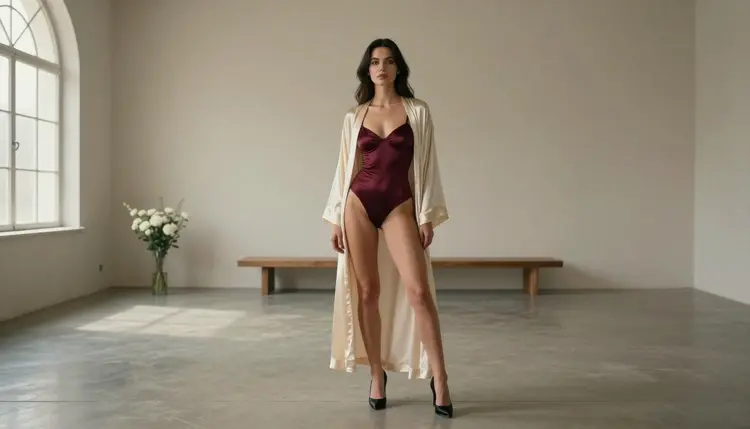
Un portrait glamour net sur un téléphone peut s'effondrer une fois imprimé au format affiche. L'écran cache le problème, parce qu'il montre l'image à une taille où chaque pixel est minuscule. Le papier montre tout. Ce guide explique comment la taille d'impression, les pixels et les DPI sont liés, comment calculer le fichier dont vous avez besoin avant de générer quoi que ce soit, et comment préparer un art boudoir et pin-up pour adultes destiné à un mur, un bureau ou un album privé. Tout ce qui suit concerne des personnages fictifs adultes, 18+ uniquement.
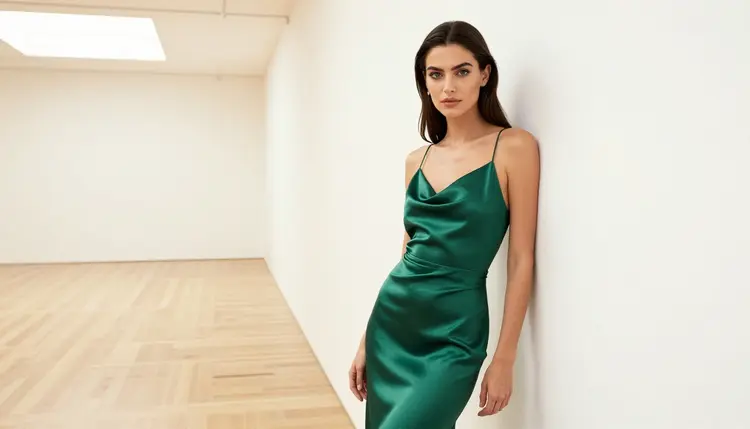
Une image numérique est une grille de pixels. Une impression est un objet physique avec une largeur et une hauteur en pouces ou en centimètres. Les DPI, pour points par pouce, sont le nombre qui relie les deux : ils indiquent combien de pixels de l'image tiennent dans chaque pouce de papier. Le même fichier peut donner un tirage net de 8 sur 10 pouces et une affiche floue de 24 sur 36, et la seule chose qui a changé, c'est l'étirement des pixels.
La règle est simple. Les pixels sont égaux aux pouces multipliés par les DPI. Un tirage de 8 pouces de large à 300 DPI demande 2400 pixels de large. Un tirage de 10 pouces de haut à 300 DPI demande 3000 pixels de haut. Si votre fichier est plus petit, l'imprimante ou le logiciel du laboratoire doit inventer les pixels manquants, et des pixels inventés paraissent mous, en blocs ou cireux. Sur la peau, le satin et la dentelle, les textures qui font fonctionner l'art boudoir, la mollesse est la première chose qu'on remarque.
Pourquoi 300 DPI ? C'est la cible habituelle pour des tirages regardés de près, comme une impression de bureau, une page d'album ou un petit cadre. À cette densité, l'œil ne distingue pas les points. Les grandes pièces accrochées au mur se voient de plus loin et se contentent donc de moins de pixels par pouce : un DPI plus bas y est courant. Nous verrons les chiffres dans la quatrième section.
Il y a une deuxième raison d'y penser avant de générer : le rapport d'aspect. La plupart des cadres et des papiers sont des rectangles verticaux ou horizontaux aux proportions fixes, comme 2 sur 3, 4 sur 5 ou 3 sur 4. Si votre image a d'autres proportions, quelque chose est rogné, et un recadrage jette des pixels dont vous aviez peut-être besoin. Prévoir le rapport dès le départ évite de couper le visage, les mains ou le bas du peignoir.
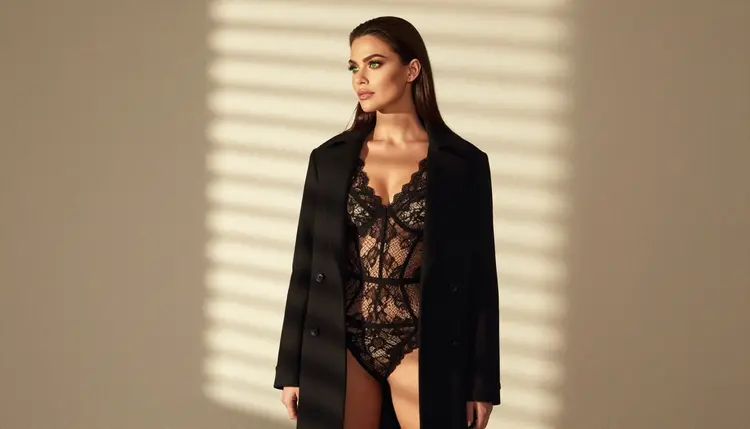
Picasso IA fonctionne dans le navigateur et vous travaillez dans le toolkit. Pour l'impression, la question utile est la résolution qu'un modèle offre dès le départ. Trois modèles confirmés conviennent à cette tâche. « Confirmé » veut dire que Picasso IA a testé des prompts pour adultes sur ce modèle précis, à de nombreuses reprises, et l'a vu générer au lieu de refuser ; ce n'est pas un réglage publié par le créateur du modèle, qui peut le changer à tout moment. Ce que couvre ce mot est expliqué sur la page qui détaille ce que veut dire confirmé.
| Modèle | Idéal pour | Format |
|---|
| Seedream 4.5 | Glamour photoréaliste à la plus haute résolution listée | Texte vers image, 4K |
| Recraft V4.1 Pro | Illustration et design pin-up prêts à imprimer | Texte vers image, 2K |
| Picasso Image Editor Pro | Corriger et ajuster une image que vous avez déjà | Édition d'image |
Seedream 4.5 est listé pour des images 4K à partir de texte, ce qui en fait le premier choix quand le tirage est grand ou quand vous voulez de la marge pour recadrer. Recraft V4.1 Pro est listé comme prêt à imprimer en 2K et se distingue en illustration et en design, il convient donc aux affiches pin-up stylisées et aux rendus graphiques à aplats. Picasso Image Editor Pro modifie une image qui existe déjà, ce qui permet de corriger un petit défaut avant l'impression sans régénérer tout le tableau. Il porte l'étiquette infini dans le catalogue, donc il ne dépense pas de crédits sur les formules qui incluent la génération illimitée. Les détails sont sur la page des tarifs.
Le catalogue contient aussi des outils d'une catégorie de super-résolution qui agrandissent les images. Ils ne sont pas testés sur des images pour adultes : à essayer, sans confirmation dans un sens ni dans l'autre. Pour voir ce qui existe, parcourez le catalogue complet. Traitez un agrandisseur comme une étape de secours, pas comme un substitut à une génération à la bonne taille dès le départ. Un modèle qui dessine du détail 4K dès le début l'emporte sur une petite image agrandie ensuite, car il ajoute une vraie trame de tissu et une vraie texture de peau au lieu de lisser.
Pour la technique voisine, le guide pour transformer un croquis en œuvre finie montre l'éditeur au travail sur une image existante, et la page sur le contrôle du seed explique comment répéter une composition qui vous a plu pour la refaire plus grande.
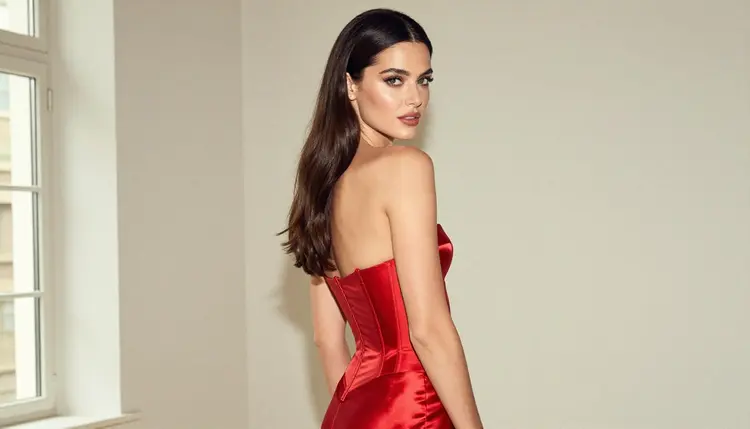
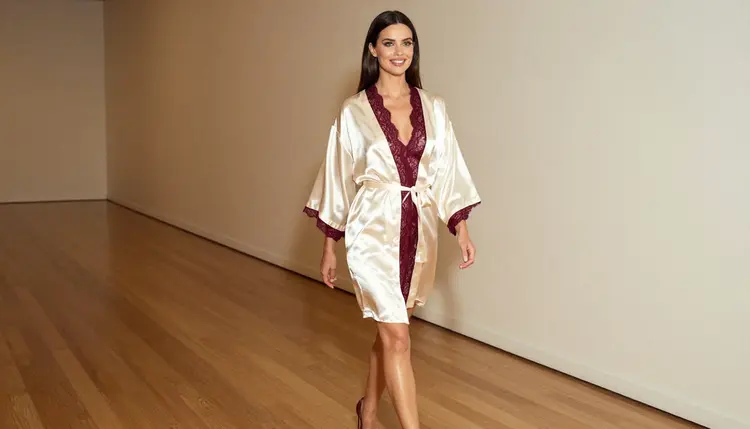
La version courte de tout le processus est ci-dessous. Chaque étape a une explication plus longue dans les sections suivantes, et les chiffres viennent de la simple multiplication vue plus haut.
- Choisissez la taille du tirage. Décidez la largeur et la hauteur en pouces ou en centimètres, et notez le rapport d'aspect du cadre ou du papier.
- Calculez les pixels. Multipliez chaque côté par les DPI voulus, 300 pour un regard de près, moins pour une grande pièce murale.
- Générez à la plus grande taille. Utilisez un modèle à haute résolution maximale et demandez le rapport d'aspect de votre tirage quand le modèle le propose.
- Corrigez ou agrandissez si besoin. Utilisez l'éditeur pour les petits défauts et essayez un outil de super-résolution seulement si le fichier reste sous votre cible.
- Vérifiez et exportez. Zoomez à taille réelle, cherchez les zones molles, gardez une copie sans perte ou de haute qualité et envoyez-la à l'imprimeur.
Commencez par la taille du tirage, car tout le reste en dépend. Les formats courants en pouces sont 4 sur 6, 5 sur 7, 8 sur 10, 11 sur 14, 12 sur 18, 16 sur 20, 18 sur 24 et 24 sur 36. Voici ce que demandent les plus commandés à 300 DPI :
Un tirage de 8 sur 10 demande 2400 sur 3000 pixels. Un tirage de 12 sur 18 demande 3600 sur 5400 pixels. Un tirage de 16 sur 20 demande 4800 sur 6000 pixels. Un tirage de 24 sur 36 demande 7200 sur 10800 pixels. Ce dernier dépasse largement ce que la plupart des modèles d'image dessinent en une passe, et c'est pourquoi les DPI sont flexibles pour les grandes pièces.
Pour un grand tirage mural, on accepte généralement 150 DPI, voire moins, car personne ne colle son nez à une affiche. À 150 DPI, un tirage de 24 sur 36 demande 3600 sur 5400 pixels, ce qui est à portée d'une génération en haute résolution suivie d'un agrandissement modeste. Une bonne habitude consiste à se demander de quelle distance le tirage sera vu. Un portrait boudoir encadré dans un couloir se regarde à plusieurs pas. Une petite impression sur un bureau se regarde à quelques centimètres. Réglez les DPI selon la distance, pas selon un chiffre lu un jour.
Les centimètres fonctionnent de la même façon, il suffit de convertir. Un pouce fait environ 2,54 centimètres, donc un tirage de 30 sur 40 centimètres mesure à peu près 11,8 sur 15,7 pouces et, à 300 DPI, demande environ 3543 sur 4724 pixels. De nombreux services d'impression en ligne affichent la cible en pixels pour chaque taille, vérifiez ce chiffre avant de décider.
Passons au rapport d'aspect. Une image horizontale ne devient pas un tirage vertical sans rognage. Si vous générez une scène large et voulez un tirage haut de 2 sur 3, vous perdez presque toute la largeur. Quand le modèle propose une option de rapport d'aspect, choisissez celui du tirage avant de générer. Une composition haute avec la modèle en pied convient aux cadres 2 sur 3 et 3 sur 4. Un portrait à mi-corps entre dans du 4 sur 5. Un cadrage large de galerie convient à un tirage horizontal. Si le rapport n'est pas exact, laissez de l'air autour du sujet dans le prompt pour qu'un recadrage ne coupe ni les cheveux ni l'ourlet d'un peignoir.
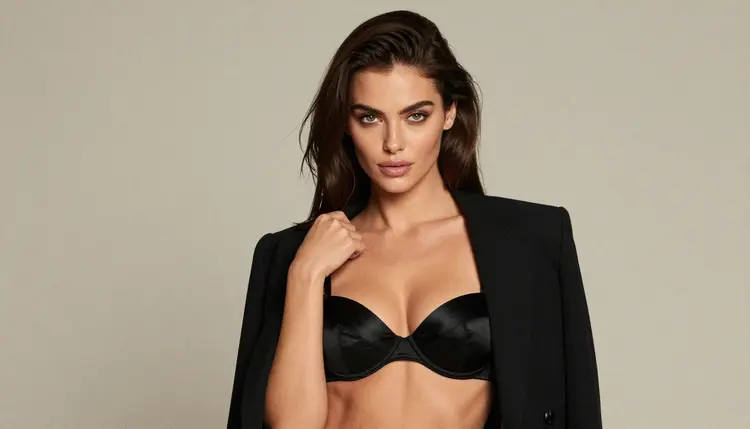
Le prompt peut aussi aider la résolution. Demandez le détail que le tirage va montrer : satin à reflet visible, dentelle au motif net, peau à la texture naturelle, lumière douce du jour, un objectif comme 85mm ou 70mm. Les modèles dessinent plus de détail net quand vous décrivez des surfaces fines que lorsque vous laissez la finition vague. Un mur uni, une salle de galerie sobre ou un fond de studio s'impriment aussi mieux qu'une scène chargée, car les grandes zones plates ne cachent aucun défaut et laissent le sujet porter l'image. Pour des idées de formulation, le modèle de prompt pin-up liste les parties d'un prompt dans un ordre utile, et le guide pour générer de l'art dans un style précis aide quand le tirage doit suivre un rendu défini.
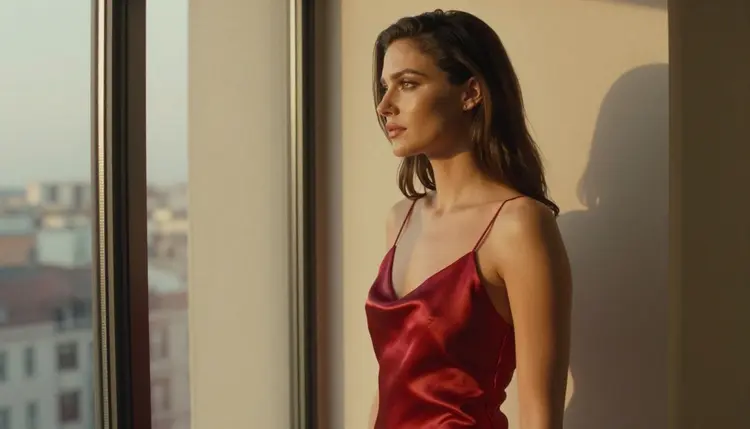
Pensez ensuite à la couleur. Les écrans brillent, le papier reflète. Les rouges profonds, le bordeaux et l'émeraude en satin peuvent paraître plus sombres et plus plats sur papier que sur un écran lumineux. Beaucoup d'imprimantes couvrent une gamme de couleurs plus étroite qu'un moniteur, donc un ton très saturé peut changer. La méthode sûre consiste à imprimer un petit test du visage et d'une zone de tissu avant de commander le grand format. Si le test paraît terne, augmentez un peu la luminosité et le contraste dans l'éditeur et testez de nouveau.
Enfin, pensez aux bords. Beaucoup d'imprimeurs demandent une petite marge supplémentaire autour de l'image, appelée fond perdu, pour que la découpe ne laisse pas de trait blanc. Certains gardent aussi une zone de sécurité où rien d'important ne doit toucher le bord. Lisez le gabarit ou les consignes d'envoi de l'imprimeur. Laisser un peu d'espace vide autour du sujet dans la génération d'origine rend cela facile. Un gros plan du visage collé au bord du cadre est le cas qui tourne le plus souvent mal.
Étirer un petit fichier. L'erreur la plus courante est de prendre une petite image, de la mettre à grande taille et d'espérer. L'imprimante l'agrandira et le résultat sera mou. Corrigez en partant d'une résolution plus haute, en réduisant la taille du tirage ou en acceptant moins de DPI pour une pièce vue de loin. Si vous devez agrandir, essayez un outil de super-résolution et comparez le résultat à taille réelle avant de commander. Ces outils ne sont pas testés sur des images pour adultes, jugez donc chaque résultat à l'œil.
Ignorer le rapport d'aspect. Une image qui ne correspond pas au cadre est rognée par le service d'impression, et le rognage est souvent centré, ce qui peut couper le haut de la tête ou les mains. Corrigez en choisissant d'abord le rapport et en vérifiant le cadrage dans un aperçu avant de payer le tirage.
Juger à l'écran en taille ajustée. Quand une image est affichée ajustée à l'écran, vous regardez une copie réduite. Corrigez en zoomant à taille réelle, soit 100 pour cent, et en parcourant le visage, les mains et le tissu. Les zones molles qui disparaissent en petit apparaissent ici.
Imprimer depuis une copie compressée. Une image très compressée, enregistrée depuis une application de messagerie ou un réseau social, a perdu des détails qu'on ne récupère pas. Gardez le téléchargement d'origine depuis votre compte, dans un format sans perte comme le PNG ou un JPEG de haute qualité, et envoyez celui-là. Si l'imprimeur demande du TIFF ou du PDF, exportez-le depuis l'original.
Se fier aux couleurs de l'écran. Un écran lumineux flatte l'image. Corrigez avec un petit tirage d'essai et en ajustant la luminosité avant la grande commande. Le satin sombre et les rouges à lèvres profonds sont les premiers à devenir troubles.
Oublier les défauts. À taille d'affiche, un petit défaut comme un doigt étrange, une bretelle perdue ou une boucle d'oreille floue devient évident. Regardez l'image à taille réelle avant d'imprimer et utilisez Picasso Image Editor Pro pour le corriger. Si le même visage dérive d'un rendu à l'autre quand vous faites un ensemble assorti, le guide pour corriger le problème du même visage peut aider, et la page sur les poses de référence aide à garder des poses cohérentes dans une série.
Mélanger les tailles dans une série. Si vous voulez trois ou quatre tirages qui vont ensemble, générez-les avec la même résolution et le même rapport, avec la même lumière et la même couleur de mur dans le prompt. Un ensemble paraît voulu quand les proportions, les marges et les tons correspondent. Pour un ensemble sur les morphologies dans un seul style, voyez la page sur comment décrire différentes morphologies.
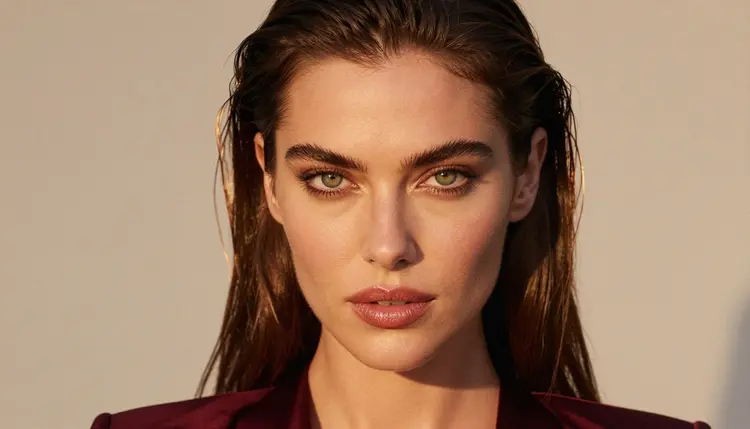
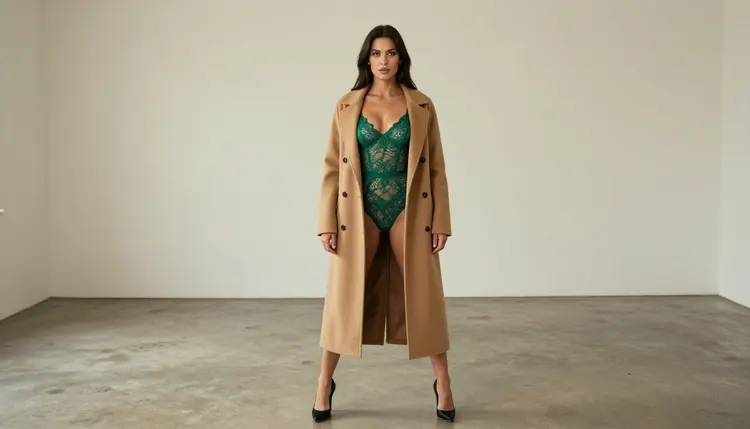
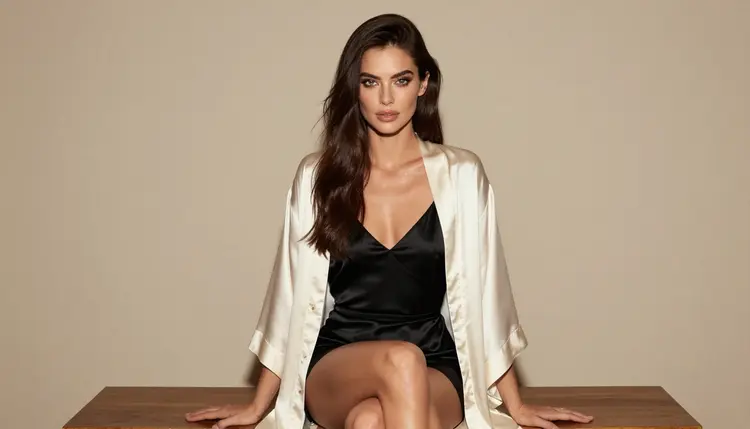
Picasso IA s'adresse aux adultes. Vous devez avoir 18 ans ou plus, et le contenu pour adultes de cette page est réservé aux majeurs. La garde-robe de ces tirages est boudoir et glamour : satin, dentelle, peignoirs, manteaux, talons. C'est provocant, pas explicite.
Chaque personnage que vous créez doit être un adulte fictif. N'utilisez aucune personne réelle ou identifiable et ne créez personne qui pourrait passer pour un mineur. Cela vaut pour les prompts, pour les images de référence et pour tout ce que vous imprimez et exposez.
Ce que vous générez est privé par défaut : c'est lié à votre compte et n'est ni publié ni montré à d'autres personnes. Ce que vous faites d'un tirage papier vous appartient, y compris le choix du service d'impression, lisez donc d'abord les règles de contenu de ce service. Un petit essai gratuit sur des modèles sélectionnés vous laisse tester quelques générations avant de décider, et la page des tarifs explique le fonctionnement de la génération selon chaque formule. L'étiquette illimité marque les modèles qui ne dépensent pas de crédits sur les formules qui incluent la génération illimitée.
Quels DPI utiliser pour imprimer de l'art NSFW par IA ?
Utilisez 300 DPI pour les tirages regardés à bout de bras, comme les impressions de bureau, les pages d'album et les petits cadres. Pour une grande pièce au mur, 150 DPI est une cible courante et acceptable, car on la regarde de plus loin. Réglez les DPI selon la distance de vue et selon les pixels que votre fichier possède réellement.
Comment calculer les pixels dont j'ai besoin ?
Multipliez chaque côté du tirage, en pouces, par les DPI. Un tirage de 8 sur 10 pouces à 300 DPI demande 2400 sur 3000 pixels. Un tirage de 12 sur 18 pouces à 300 DPI demande 3600 sur 5400 pixels. Si votre fichier est plus petit, l'imprimante l'agrandit et l'image devient plus molle.
Avec quel modèle commencer pour un grand tirage ?
Commencez avec Seedream 4.5, listé pour des images 4K à partir de texte et confirmé pour les prompts adultes dans Picasso IA. Pour l'illustration prête à imprimer et le design pin-up, Recraft V4.1 Pro est listé en 2K et il est aussi confirmé.
Puis-je agrandir une petite image au lieu de la régénérer ?
Vous pouvez essayer. Le catalogue contient des outils de super-résolution, mais ils ne sont pas testés sur des images pour adultes, vérifiez donc chaque résultat à taille réelle avant de commander. Générer en haute résolution dès le départ donne en général une peau, un tissu et une dentelle plus propres qu'un petit fichier agrandi ensuite.
Le rapport d'aspect compte-t-il pour l'impression ?
Oui. Les cadres et les papiers ont des proportions fixes, et une image d'une autre forme est rognée. Choisissez le rapport du tirage avant de générer et laissez un peu d'espace vide autour du sujet pour qu'un recadrage ne coupe ni les cheveux, ni les mains, ni l'ourlet d'un peignoir.
Quel format de fichier envoyer à l'imprimeur ?
Envoyez le téléchargement d'origine depuis votre compte, dans un format sans perte comme le PNG ou un JPEG de haute qualité. Évitez les copies enregistrées depuis des applications de messagerie ou des réseaux sociaux, qui sont compressées. Si l'imprimeur demande du TIFF ou du PDF, exportez-le depuis le fichier d'origine, pas depuis une copie compressée.
Pourquoi mes tirages paraissent-ils plus sombres qu'à l'écran ?
Les écrans émettent de la lumière et le papier la reflète, et les imprimantes couvrent une gamme de couleurs plus étroite que beaucoup de moniteurs. Les rouges profonds, le bordeaux et les tissus émeraude sont les plus touchés. Commandez un petit tirage d'essai du visage et d'une zone de tissu, puis remontez un peu la luminosité dans l'éditeur si besoin.
Qu'est-ce que le fond perdu et en ai-je besoin ?
Le fond perdu est une petite marge supplémentaire que certains imprimeurs demandent autour de l'image, pour que la découpe ne laisse pas de bord blanc. Vérifiez le gabarit de l'imprimeur. Laisser un peu d'espace vide autour du sujet lors de la génération permet d'ajouter la marge sans rien perdre d'important.
Les personnes de ces images sont-elles réelles ?
Non. Chaque personnage est un adulte fictif, jamais une personne réelle ou identifiable et jamais quelqu'un qui pourrait passer pour un mineur. Picasso IA s'adresse aux adultes de 18 ans ou plus, et les images qu'il crée restent privées par défaut et liées à votre compte.
Puis-je essayer avant de payer ?
Un nouveau compte peut tester quelques générations gratuitement sur des modèles Picasso IA sélectionnés, ce qui permet de vérifier la taille et le rendu d'une image avant de choisir une formule. La page des tarifs donne les détails. Les modèles portant l'étiquette illimité ne dépensent pas de crédits sur les formules qui incluent la génération illimitée.