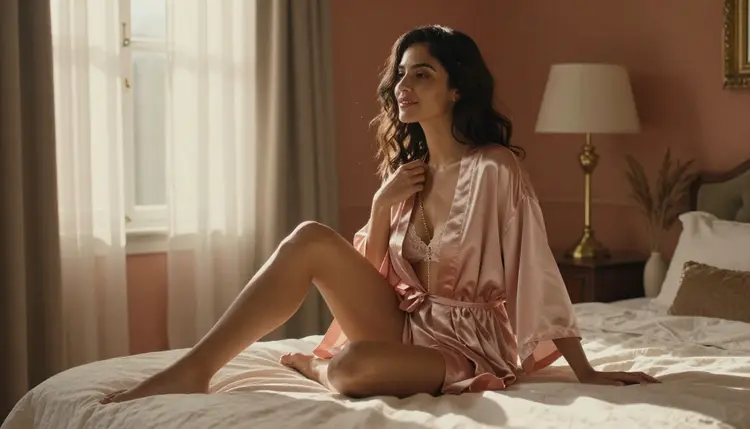
Une photo NSFW parfaite au moment de la génération peut devenir floue dès que vous essayez de corriger un seul détail. La peau prend un aspect cireux, la dentelle perd le tracé de son fil, et le pli d'un peignoir se lisse en une forme plate unique. Ce n'est presque jamais un problème de génération. C'est un problème d'édition : un éditeur généraliste repeint tout le cadre pour changer un détail, et tout ce que vous aimiez dans l'original se retrouve redessiné en silence avec lui.
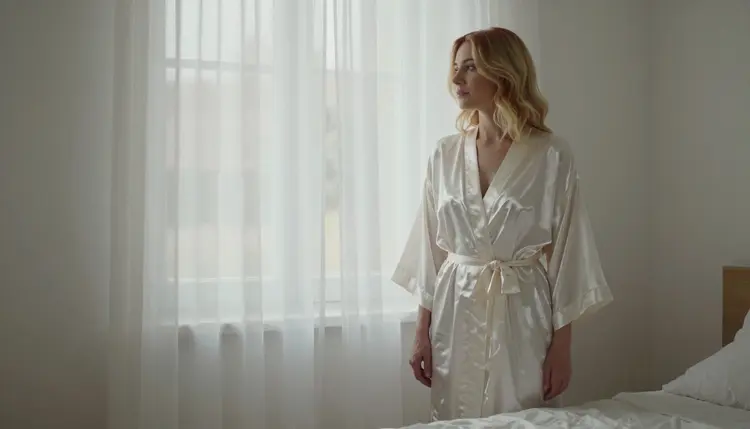
Ce guide décrit le processus en cinq étapes que nous utilisons avec Picasso Image Editor Pro, l'outil conçu exactement pour ce travail : des retouches locales et masquées plutôt qu'un repeint complet. Suivez-le et la partie de la photo que vous ne modifiez pas restera exactement aussi nette qu'avant que vous n'y touchiez, texture de peau, grain du tissu, tout y reste.
La plupart des éditeurs sont conçus pour prendre un prompt et une photo source et renvoyer une nouvelle photo qui correspond à peu près aux deux. Cela fonctionne bien sur un paysage ou la photo d'un produit, où une ombre légèrement différente ne se remarque pas. Sur un portrait intime, où le regard va droit vers la peau, le tissu et la lumière, ce "à peu près" est exactement le problème. Le modèle rééchantillonne chaque pixel du cadre, y compris ceux que vous aimiez déjà, et le détail fin est le premier à disparaître car il porte le plus d'information par pixel : texture de peau, bordure en dentelle, mèches de cheveux, le grain de la soie qui accroche la lumière.
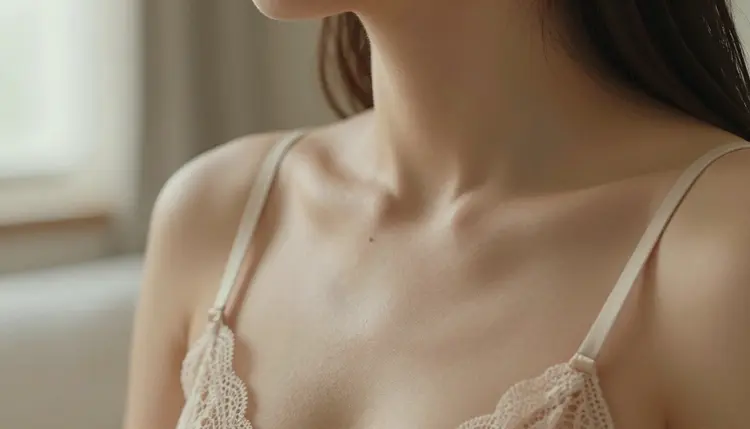
Le signe est toujours le même une fois qu'on sait le repérer. Une retouche par repeint complet adoucit la peau jusqu'à un rendu aérographié, transforme la broderie en flou, et décale légèrement la température de couleur sur tout le cadre, même quand vous n'avez demandé qu'un seul changement, une manche plus longue ou un fond différent. Placez l'avant et l'après côte à côte, et les deux tiers "intacts" de la photo se révèlent finalement redessinés d'assez près pour passer inaperçus au premier coup d'oeil.
Picasso Image Editor Pro est confirmé sans censure, sans aucun filtre de contenu entre votre prompt et la retouche, et il est conçu comme un outil dédié uniquement à l'édition. Il ne génère pas une nouvelle scène à partir d'un prompt vide. Il prend la photo que vous avez déjà et ne modifie que la zone que vous avez masquée, traitant le reste du cadre comme une référence figée plutôt qu'une suggestion à améliorer aussi. La peau à quelques centimètres en dehors de votre masque garde sa texture d'origine, parce que le modèle ne la rend jamais à nouveau.
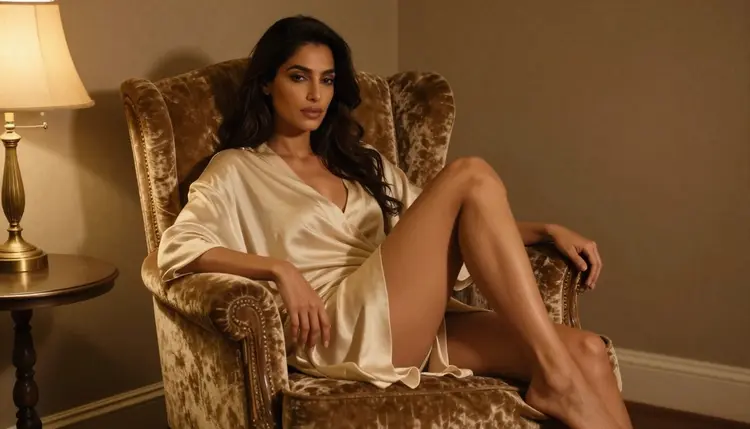
Ne pas avoir de filtre de contenu signifie que vous pouvez demander le genre de retouche suggestive, coquine ou pleinement adulte qu'un éditeur généraliste refuserait d'emblée : un peignoir qui s'ouvre différemment, une lumière qui devient plus intime, un cadrage recadré étendu jusqu'à un plan pied. La limite du masque continue de tenir la retouche en place exactement comme elle le ferait pour une demande sage. Sans censure ne veut pas dire sans contrôle, le modèle continue de respecter la forme que vous avez tracée et les pixels de référence autour.
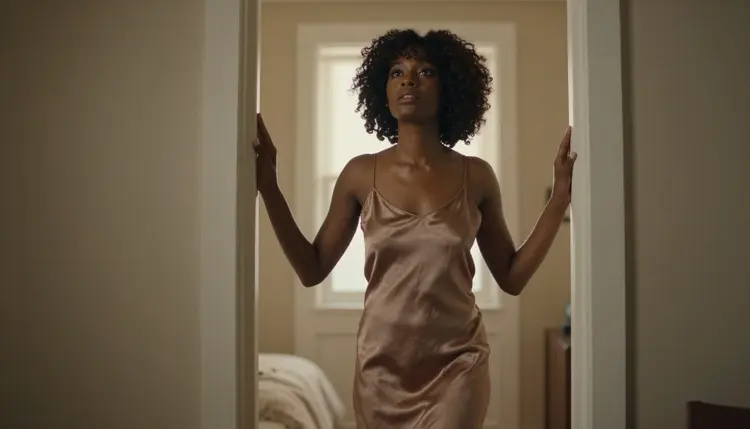
Suivez ces cinq étapes dans l'ordre et tout ce qui se trouve en dehors de votre masque ressortira exactement aussi net qu'à l'entrée.
- Partez de l'Original en Pleine Résolution. Importez le fichier source directement depuis votre historique de générations plutôt qu'une capture d'écran ou une copie déjà réenregistrée, car une source compressée limite le détail que toute retouche peut récupérer.
- Masquez Uniquement la Zone à Changer. Dessinez le masque au plus près du peignoir, de la main ou de l'élément de fond que vous retouchez, et laissez tout le reste en dehors, ainsi Picasso Image Editor Pro traite le reste du cadre comme une référence fixe plutôt qu'une zone à redessiner.
- Adaptez le Prompt à la Lumière Déjà Présente. Décrivez la retouche en vous appuyant sur la lumière déjà présente dans la prise de vue, lumière de fenêtre, lueur de lampe, bougie, plutôt qu'un terme d'éclairage générique, pour que la zone retouchée se fonde dans les ombres et les reflets qui l'entourent déjà.
- Retouchez par Petites Passes, Pas en Une Seule Réécriture. Faites un changement, vérifiez le résultat en pleine taille, puis passez au suivant, car empiler plusieurs changements sans lien dans un seul prompt pousse l'éditeur à redessiner plus de cadre que ce que vous demandiez.
- Passez l'Upscale en Dernier, Pas en Premier. Terminez chaque retouche masquée à votre résolution de travail, puis lancez l'upscale comme dernière étape, ainsi vous affûtez une image terminée au lieu d'agrandir un artefact d'édition.
Quelques types de retouches reviennent constamment, et chacune perd du détail à sa façon si vous allez trop vite. Le lissage de peau reste net quand le masque ne couvre que l'imperfection ou le reflet que vous retirez, pas tout le visage ni toute la silhouette ; masquez trop large et les pores s'aplatissent en une teinte uniforme. Changer un tissu, un peignoir contre de la lingerie, du satin contre de la dentelle, ne garde son grain que si le prompt nomme le tissu directement ; "vêtement différent" ressort comme du plastique plat, tandis que "peignoir en soie côtelée, tissage lâche" revient avec une vraie structure de fil. Un changement de fond demande de masquer le sujet de façon serrée d'abord, pour que les cheveux et la peau gardent cette légère ombre de contact qui les fait paraître intégrés à la nouvelle scène plutôt que collés dessus.
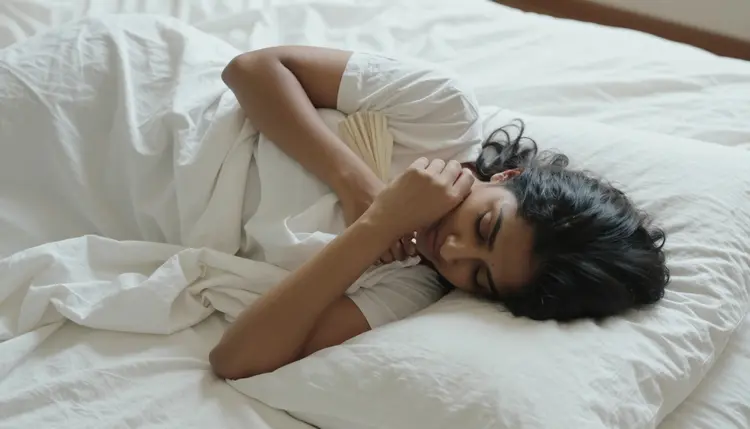
Une correction de main ou de pose est la plus délicate des retouches courantes, car le masque doit couvrir tout le membre, pas seulement le doigt qui semble mal formé, sinon la nouvelle main ne correspondra pas au bras auquel elle est rattachée. Étendre une photo recadrée jusqu'à un plan pied demande au modèle d'inventer des pixels qui n'ont jamais existé, alors gardez la lumière de la nouvelle zone alignée sur celle de la source et prévoyez une seconde petite passe une fois que vous voyez ce qui a été ajouté. Un changement d'éclairage, du jour à la nuit, de la lumière de fenêtre à la lumière de lampe, est la retouche la plus susceptible d'effacer le détail fin, car changer la direction de la lumière modifie en même temps chaque ombre qui définit un pli de tissu ou une clavicule. Traitez un changement d'éclairage comme sa propre passe complète plutôt que de le mêler à une autre retouche, et vérifiez précisément les plis du tissu avant de continuer.
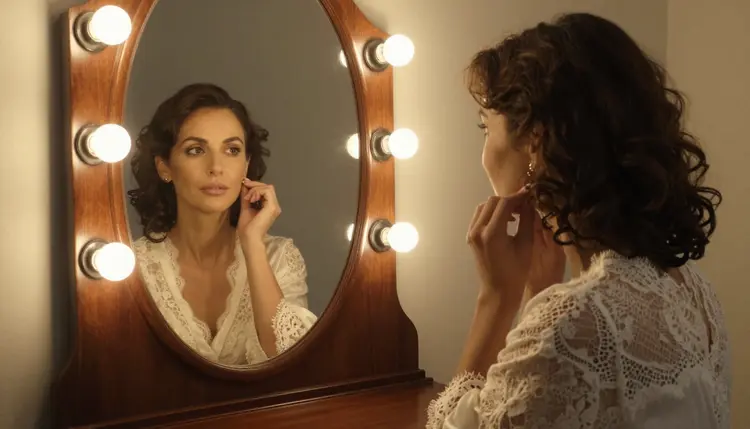
Les outils NSFW de Picasso IA sont réservés aux adultes, dix-huit ans et plus. Chaque personnage que vous générez ou retouchez ici est fictif : nous ne générons pas de personnes réelles sans leur consentement, et nous ne générons de mineur sous aucun prétexte, dans aucune retouche, jamais, quel que soit le cadrage ou le recadrage de la photo source. Ce que vous importez et retouchez reste lié à votre compte par défaut ; rien de ce que vous générez ici n'est ajouté à une galerie publique ni montré à d'autres utilisateurs, à moins que vous ne choisissiez vous-même de le partager.
Si vous devez encore générer la photo source avant de la retoucher, Seedream 4.5, Qwen Image 2 et Recraft V4.1 Pro sont confirmés sans censure, sans filtre de contenu, et chacun donne à Picasso Image Editor Pro un point de départ propre : Seedream 4.5 pour une base photographique, Qwen Image 2 quand vous voulez un rendu plutôt anime, Recraft V4.1 Pro pour un style plus illustré et stylisé. Commencez par là, retenez une image qui mérite d'être gardée, puis passez-la dans Editor Pro pour le travail de finition qu'une première génération réussit rarement toute seule.
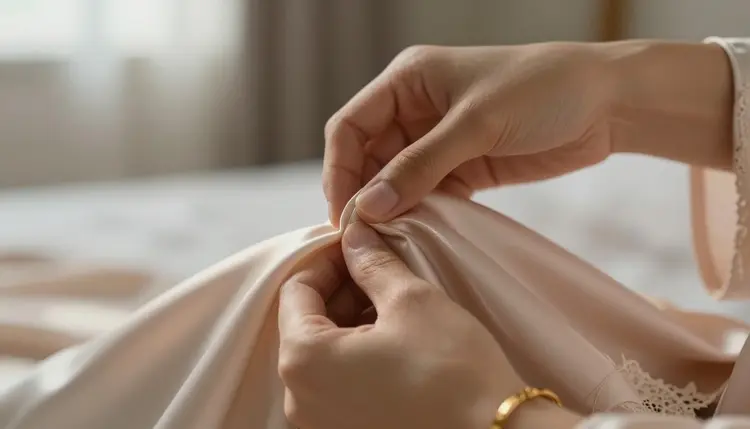
Une fois la retouche terminée, Picasso Video et LTX 2.3 Pro sont les options sans censure confirmées pour la faire passer en mouvement, un lent virage vers la caméra, les cheveux qui prennent la brise, le tissu qui se stabilise, tout en gardant le même détail que la retouche a préservé. Les deux lisent la photo déjà retouchée comme leur image de départ plutôt que de la réinterpréter, si bien que le tissu net et la texture de peau que vous avez travaillé à conserver dans la photo fixe se retrouvent aussi dans le clip au lieu d'être redessinés depuis zéro.
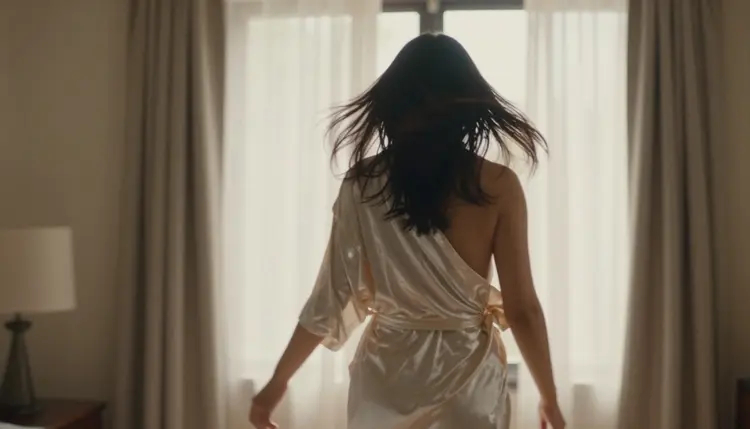
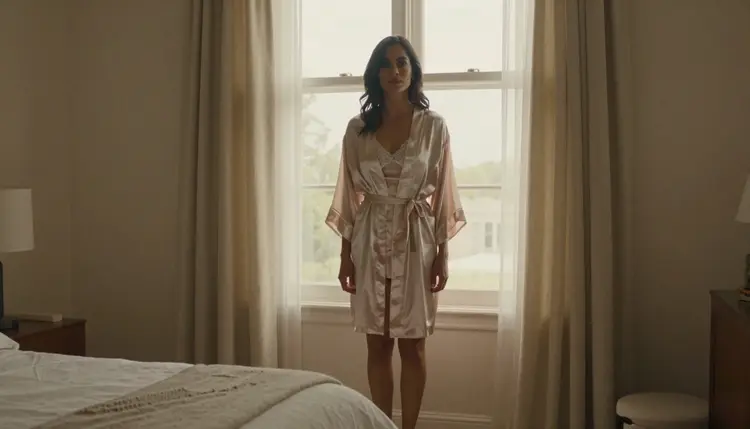
Quelle est la meilleure façon de retoucher une photo NSFW sans perdre le détail ?
Masquez uniquement la zone exacte que vous changez, décrivez la retouche en vous appuyant sur la lumière déjà présente dans la prise de vue, et effectuez le changement en une passe petite et ciblée plutôt qu'en une grande réécriture ; c'est cette combinaison qui garde tout ce qui est hors du masque exactement aussi net que l'original.
Est-ce que Picasso Image Editor Pro a un filtre de contenu ?
Non. Picasso Image Editor Pro est confirmé sans censure, donc une demande de retouche suggestive, coquine ou pleinement adulte passe de la même façon qu'une demande sage, sans qu'aucun filtre n'adoucisse ni ne bloque le résultat.
Puis-je retoucher une photo générée avec un autre modèle ?
Oui. Picasso Image Editor Pro fonctionne sur n'importe quelle photo que vous importez, qu'elle vienne de Seedream 4.5, de Qwen Image 2, de Recraft V4.1 Pro ou d'une photo que vous avez prise vous-même, tant que le fichier est assez net pour donner au masque un détail à préserver.
Pourquoi ma photo retouchée paraît-elle plus floue que l'original ?
Le masque a probablement été tracé trop large, ou le prompt demandait plus d'un changement à la fois ; les deux poussent le modèle à repeindre plus de cadre que nécessaire, et la solution consiste à réduire le masque et à diviser la retouche en passes plus petites.
Comment éviter que la texture du tissu ne devienne plate et plastifiée ?
Nommez le tissu directement dans le prompt, satin, dentelle, soie côtelée, plutôt que d'écrire "vêtement" ou "tenue", car un tissu nommé donne au modèle une texture à reproduire plutôt qu'une forme à remplir.
Y a-t-il une limite au nombre de fois où je peux retoucher la même photo ?
Aucune limite fixe n'existe, mais chaque passe s'ajoute à la précédente, donc il vaut mieux garder une copie de la version nette avant un quatrième ou cinquième tour de retouches, au cas où une passe ultérieure devrait repartir d'un fichier antérieur plus propre.
Puis-je utiliser Picasso Image Editor Pro pour ne changer que l'éclairage ?
Oui, et il vaut mieux traiter cela comme sa propre passe plutôt que de le combiner avec une autre retouche, puisqu'un changement d'éclairage modifie toutes les ombres du cadre à la fois et qu'il est plus facile de vérifier la perte de détail du tissu quand rien d'autre ne bouge dans la même demande.
Quelle résolution dois-je importer avant de retoucher ?
Importez l'original à la résolution la plus élevée disponible dans votre historique de générations, idéalement le fichier tel qu'il sort du générateur plutôt qu'une capture d'écran ou une version déjà compressée pour le partage, car une source floue limite le détail que toute retouche peut récupérer.
Les personnages des retouches NSFW sur Picasso IA sont-ils réels ?
Non. Chaque personnage d'une génération ou d'une retouche NSFW sur Picasso IA est fictif et doit être un adulte fictif ; la plateforme est réservée aux dix-huit ans et plus, et elle ne génère ni personnes réelles sans consentement ni mineurs sous aucun prétexte.
Puis-je transformer une photo retouchée en vidéo ensuite ?
Oui. Picasso Video et LTX 2.3 Pro sont confirmés sans censure et prennent tous les deux la photo déjà retouchée comme image de départ, si bien que le travail de détail effectué sur la photo fixe se retrouve dans le mouvement au lieu d'être redessiné depuis zéro.