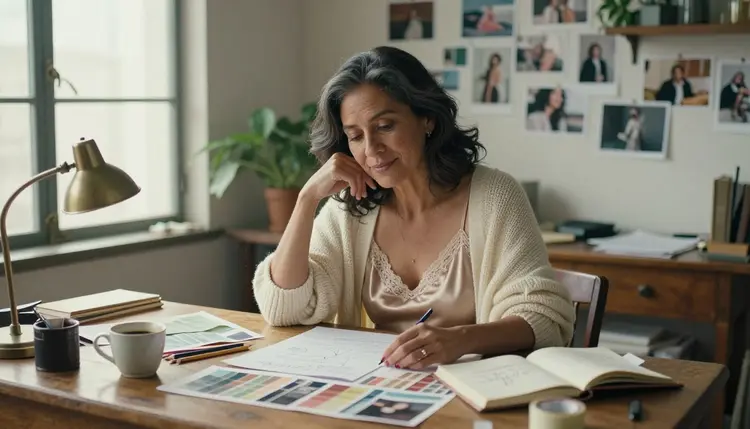
La plupart des résultats faibles en IA pour adultes commencent par un prompt faible : une ligne, un adjectif et un modèle obligé de deviner tout le reste. Si vous écrivez "woman in lingerie, nice light", vous obtenez un cadrage générique, car le modèle a dû inventer seul la tenue, la pièce, la pose et la caméra. Ce guide vous montre comment construire le prompt morceau par morceau, pour que chaque partie ait un rôle.
Vous n'avez pas besoin d'un générateur spécial pour cela. Il vous faut une courte liste de contrôle, un endroit où écrire et l'habitude de ne changer qu'une seule chose par essai. Vous écrivez le prompt final dans le toolkit et vous y choisissez le modèle. Tout ce que vous lisez ici reste provocant au maximum, jamais explicite, et chaque personnage de chaque exemple est un adulte fictif.
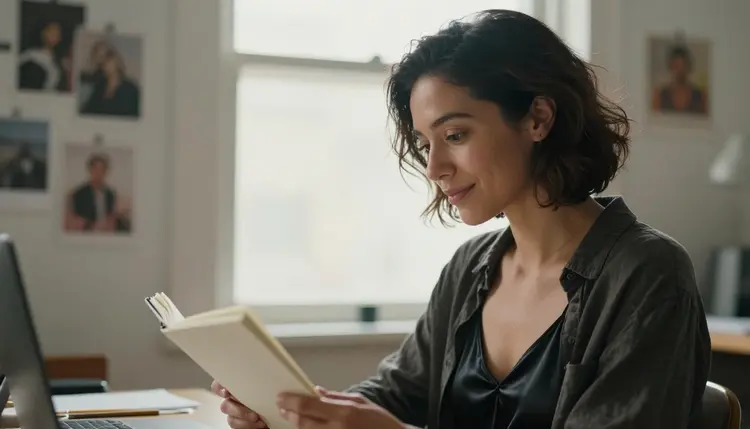
Plus bas, vous trouverez les modèles qui valent la peine pour cette méthode, les cinq étapes, un regard sur le rôle de chaque partie d'un prompt, les erreurs qui font perdre des essais et les règles qui s'appliquent à tout ce que vous créez.
Un prompt est la commande passée à un photographe qui ne vous a jamais rencontré. Si la commande dit "woman in lingerie", le photographe choisit une femme au hasard, une chambre au hasard et un objectif au hasard. Si la commande dit qui elle est, ce qu'elle porte, où elle est assise, d'où vient la lumière et à quelle distance se tient la caméra, le photographe n'a presque plus rien à deviner. Voilà toute l'idée de construire un prompt : vous supprimez les suppositions que vous devriez sinon corriger après coup.
Un prompt construit vous donne aussi quelque chose que vous pouvez modifier. Quand un résultat s'en approche sans y être, vous savez précisément quel morceau changer. La tenue ne convient pas ? Réécrivez la ligne de la tenue et laissez le reste. La lumière est plate ? Remplacez "lumière du jour couvert" par "lumière de bougie" et gardez le même sujet. Avec une seule phrase vague, c'est impossible, car tout dépend de tout.
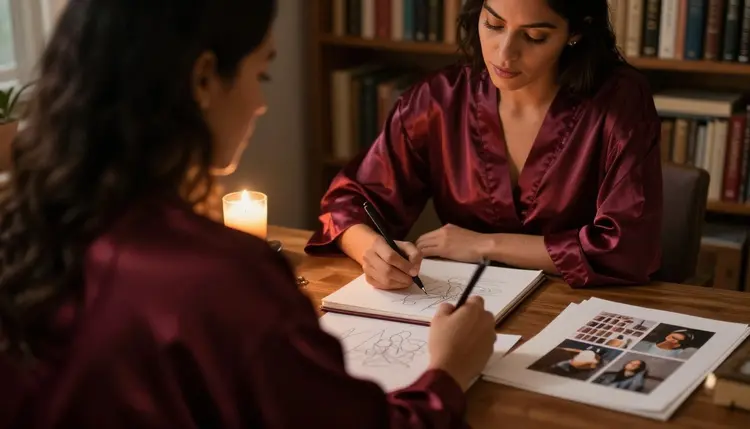
Voyez le prompt comme six blocs courts : sujet, tenue, pose, décor, lumière et caméra. Un septième bloc, l'ambiance, les relie avec un ou deux mots simples comme calme, enjoué, tranquille ou assuré. Vous n'avez pas besoin des sept à chaque fois, mais vous devez savoir lesquels vous avez écartés exprès.
Construire fait aussi gagner des essais. Les générations consomment des crédits qui varient selon le modèle et des options comme la résolution, donc un prompt qui réussit en deux essais coûte moins qu'un prompt qui en demande dix. La page des tarifs explique comment fonctionnent les crédits et la génération illimitée, et un petit essai gratuit sur des modèles sélectionnés vous laisse pratiquer la méthode avant de décider quoi que ce soit.
Picasso IA propose des centaines de modèles dans le catalogue complet, mais pour les prompts d'adultes, il vaut mieux commencer par ceux que l'application a testés. Dans ce guide, "confirmé" signifie que Picasso IA a lancé des prompts d'adultes contre ce modèle précis, à plusieurs reprises, et l'a vu générer au lieu de refuser. Ce n'est pas un réglage publié par le créateur du modèle, qui peut le modifier à tout moment. La page ce que signifie confirmé explique le terme en détail.
| Modèle | Idéal pour | Format |
|---|
| Seedream 4.5 | Portraits et scènes photoréalistes | Texte vers image, 4K |
| Recraft V4.1 Pro | Styles d'illustration et de design | Images prêtes à imprimer, 2K |
| Picasso Image Editor Pro | Modifier une image que vous avez déjà | Retouche d'image, badge illimité |
| LTX 2.3 Pro | Transformer un prompt abouti en mouvement | Texte vers vidéo, 4K |
| Picasso IA Video | Texte ou image vers vidéo | Vidéo, badge illimité |
| Seedance 2.5 Lite | Clips courts à partir du même prompt | Vidéo, jusqu'à 10 secondes, badge illimité |
Pour un rendu photo, commencez par Seedream 4.5. Pour un rendu dessiné ou de design, commencez par Recraft V4.1 Pro. Si vous avez déjà une image et voulez seulement changer un détail, comme la couleur du peignoir ou le fond, utilisez Picasso Image Editor Pro. Les trois modèles vidéo acceptent la même structure de prompt avec un ajout : une ligne sur le mouvement.
Tous les autres modèles du catalogue sont non testés. Cela ne veut pas dire qu'ils filtrent ni qu'ils ne filtrent pas : cela veut dire que Picasso IA ne les a vérifiés dans aucun sens. Des modèles comme Seedream 5, Nano Banana ou Qwen Image 2 méritent un essai si leurs résultats vous plaisent, mais appuyez-vous sur la liste confirmée quand vous voulez un résultat prévisible.
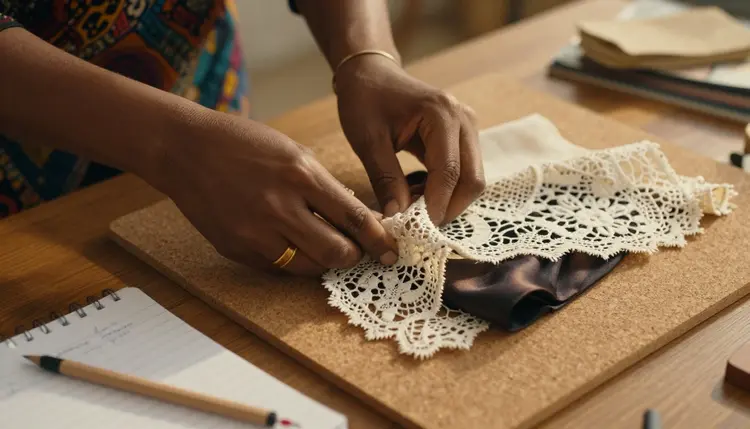
Suivez ces étapes dans l'ordre les premières fois. Avec le temps, vous les ferez de tête, mais l'ordre compte, car chaque étape réduit les choix de la suivante.
- Choisissez l'objectif et le modèle. Décidez si vous voulez une image fixe, la retouche d'une image existante ou un clip, puis prenez le modèle correspondant dans le tableau ci-dessus.
- Écrivez le sujet et la tenue. Décrivez un adulte fictif par tranche d'âge et traits, avec un vêtement opaque et précis, comme une nuisette en satin champagne ou un peignoir bordé de dentelle.
- Posez le décor et la lumière. Nommez la pièce, un ou deux accessoires et une seule source de lumière avec sa direction, par exemple la lumière de bougie ou une douce lumière de fenêtre venant de la gauche.
- Ajoutez caméra et ambiance. Choisissez un objectif, un angle et un rendu pellicule, puis terminez par un ou deux mots d'ambiance pour que le modèle sache quelle sensation viser.
- Testez, comparez et affinez. Générez, changez un seul bloc, générez de nouveau et gardez la version qui se lit le mieux ; joignez un résultat comme référence quand vous voulez emmener la même personne plus loin.
Après la cinquième étape, vous avez un prompt de confiance. Gardez-le dans une note, car le prochain que vous écrirez réutilisera probablement quatre des six blocs.
Sujet. Donnez une tranche d'âge et deux ou trois détails physiques qu'une caméra peut voir : pattes d'oie, mèches argentées dans des cheveux sombres, taches de rousseur, une cicatrice au menton. De tels détails éloignent le modèle du visage lisse et générique et font ressembler la personne à un adulte qui a une vie. Écrivez "woman" ou "man" et un âge comme milieu de la trentaine ou début de la quarantaine. N'écrivez jamais rien qui puisse passer pour un mineur et ne citez jamais une personne réelle.
Tenue. C'est là qu'un prompt pour adultes se gagne ou se perd. Nommez le vêtement, le tissu et la finition : nuisette en satin noir opaque bordée de dentelle, peignoir en soie bordeaux noué à la taille, chemise en lin ouverte sur un caraco, blazer anthracite sur un haut en satin. Les mots de tissu font beaucoup de travail, car ils décident de la façon dont la lumière se comporte sur le corps. Maillots de bain et lingerie peuvent être nommés directement. Vous visez le glamour et le boudoir, pas le contenu explicite.
Pose. Un verbe et une position suffisent. Assise à un bureau, le menton dans la main, debout près d'une fenêtre avec un carnet contre la hanche, s'éloignant de la caméra en trois quarts. Une pose qui a une raison, comme lire ou épingler des tissus sur un tableau d'inspiration, paraît plus naturelle qu'une pose tenue pour l'objectif.
Décor. Choisissez un lieu avec deux accessoires au plus. Un studio de type loft avec un bureau en bois, une chambre au lit défait avec une lampe, un balcon au crépuscule. Les longues listes d'accessoires rivalisent avec le sujet, et le modèle peut se mettre à dessiner du désordre au lieu d'une personne.
Lumière. Une source, une direction, une qualité. Douce lumière de fenêtre venant de la gauche, lumière de bougie, lumière latérale de fin d'après-midi, soleil dur du matin à travers des stores, lumière du jour diffuse en studio. La lumière est le moyen le moins coûteux de changer l'ambiance d'un résultat sans toucher à rien d'autre.
Caméra. Un objectif et une ouverture donnent au modèle un rendu à copier : 85mm f/1.8 pour un portrait au fond doux, 35mm f/2 pour un plan plus large avec de l'air autour du sujet, macro 100mm pour le détail des mains, des bijoux ou du tissu. Ajoutez un rendu pellicule comme un grain de film chaud ou Kodak Portra 400 si vous voulez une finition photographique.
Ambiance. Terminez par calme, enjoué, tranquille, assuré ou romantique. Un ou deux mots suffisent.
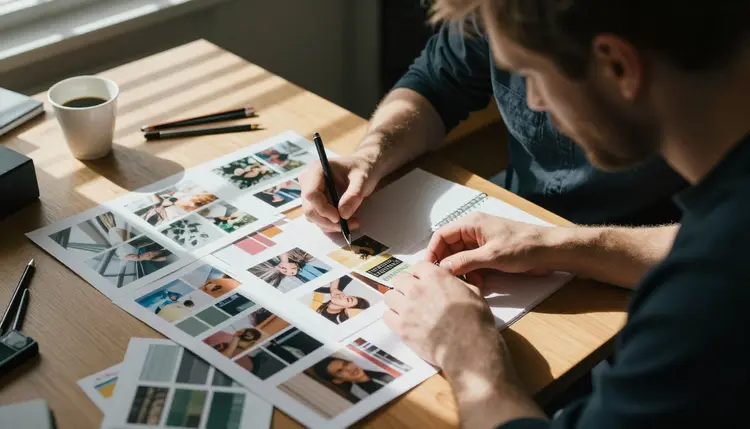
Voici un avant et un après. Le texte du prompt est en anglais, car c'est la forme que vous collerez dans le modèle.
Avant, comme texte de prompt : "woman in lingerie, bedroom, nice light."
Après, comme texte de prompt : "A mature woman in her late thirties with visible laugh lines, wearing an opaque black satin slip with lace trim, sitting on the edge of an unmade bed and looking toward a window, soft morning light from the left, 85mm lens at f/1.8, warm film grain, calm and confident mood."
Les deux décrivent la même idée. Le second laisse très peu de choses à inventer au modèle, donc le résultat se rapproche davantage de ce que vous imaginiez dès le premier essai.
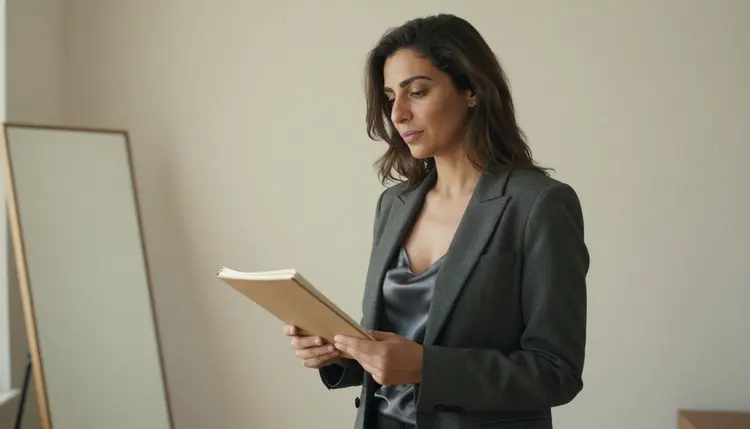
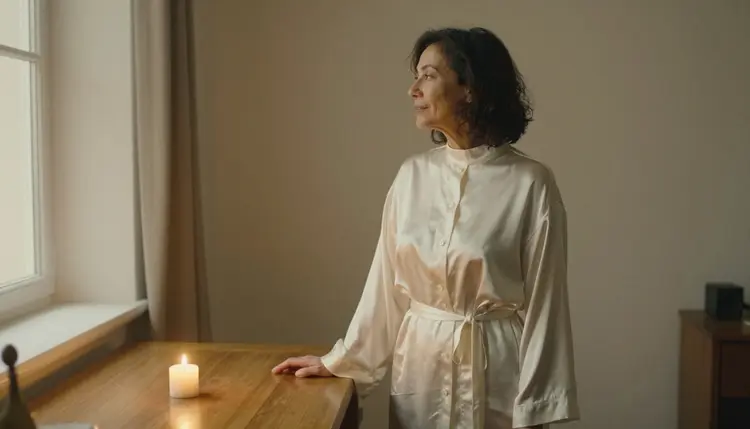
Pour la vidéo, la structure est la même, avec un bloc de plus : le mouvement. Dites ce qui bouge et à quel rythme, et dites ce que fait la caméra. Comme texte de prompt : "A woman in a burgundy silk robe walks slowly across a candlelit room, the camera follows at shoulder height, the fabric moves with each step, warm light, steady pace." Gardez le mouvement simple, car une action claire se lit souvent mieux que trois. La page sur du prompt à la vidéo en un essai approfondit les clips, et le modèle de mouvement vidéo vous donne une trame prête.
Quand vous voulez un format fixe à remplir, les modèles pour portraits réalistes, personnages fantasy et style anime suivent les mêmes blocs avec un vocabulaire adapté à chaque rendu. Si vous voulez garder la même personne sur de nombreuses images, lisez comment construire un personnage de zéro.
Dans le toolkit, chaque image que vous joignez reçoit un badge @1, @2, et vous pouvez y faire référence dans le prompt. Picasso IA traduit cette référence dans la syntaxe que chaque modèle comprend. Seuls les modèles qui acceptent plusieurs entrées affichent les badges, donc vérifiez le modèle d'abord si vous voulez construire autour d'une image de référence.
Empiler les adjectifs. "Beautiful, gorgeous, perfect, amazing woman" ne dit au modèle rien qu'une caméra puisse voir. Remplacez chaque adjectif par un détail visible : le tissu, les cheveux, la lumière, l'objectif. Si vous ne pouvez pas le photographier, il ne doit pas figurer dans le prompt.
Mélanger deux ambiances dans un prompt. Un prompt qui demande enjoué et sérieux et mystérieux reçoit une moyenne des trois. Choisissez un mot d'ambiance et laissez la tenue et la lumière le soutenir.
Changer cinq choses à la fois. Quand vous modifiez le sujet, la tenue, la pièce, la lumière et l'objectif d'un coup, vous ne savez pas quel changement a aidé. Changez un bloc par essai. Gardez le meilleur résultat et le prompt qui l'a produit, puis testez le changement suivant.
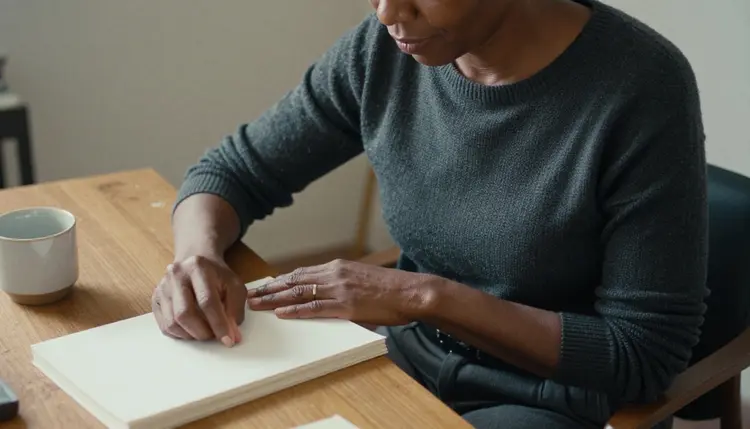
Oublier la caméra. Sans objectif ni angle, le modèle choisit le cadrage le plus moyen qu'il connaisse. Ajouter "85mm f/1.8, three-quarter angle" est souvent l'amélioration la plus rapide pour un résultat plat.
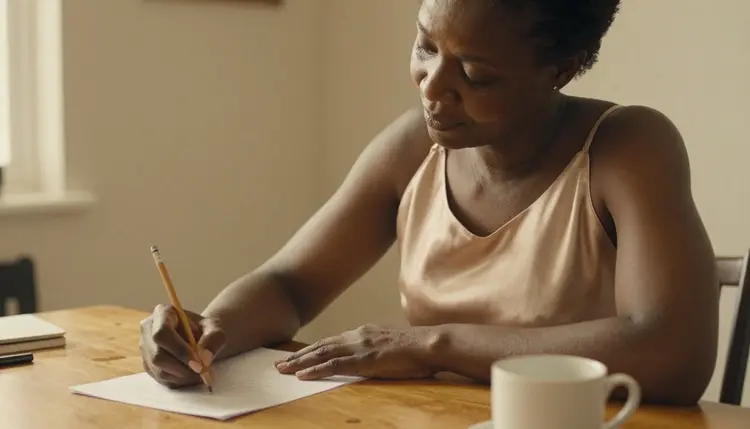
Écrire du texte dans l'image. Notes, panneaux, légendes et étiquettes dans la scène ressortent souvent en lettres brouillées. Si vous voulez un bureau avec des carnets, dites "blank pages" et "plain covers" et précisez qu'il n'y a ni texte, ni écriture, ni logo.
Employer des mots de tenue vagues. "Tenue osée" n'est pas une tenue. Nommez le vêtement, le tissu et la finition. Un vêtement précis et opaque donne au modèle une forme à dessiner et garde le résultat sur le terrain du glamour.
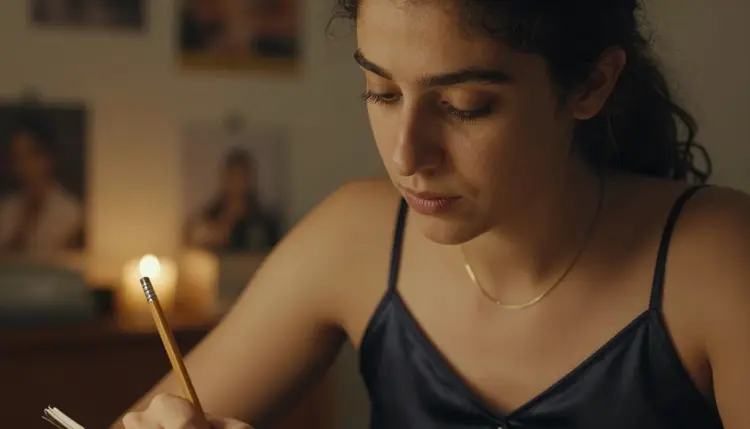
Ignorer le message de refus. Si un modèle n'accepte pas un prompt, Picasso IA affiche un message intitulé "Contenu Non Pris en Charge par Ce Modèle". Il recommande des modèles qui acceptent les prompts d'adultes et reporte votre prompt, donc vous ne retapez rien. Prenez-le comme un panneau indicateur : passez à un modèle recommandé et continuez d'affiner le même texte.
Repartir de zéro au lieu d'itérer. Un prompt presque juste vaut mieux qu'une page blanche. Gardez les blocs qui marchent, réécrivez celui qui ne marche pas, et utilisez la méthode des variations multiples avec un seul prompt ou le guide des tenues multiples avec un seul prompt quand vous voulez explorer des options sur la même base.
Cette section vaut pour tout ce que vous créez, avec n'importe quel prompt de ce guide.
Picasso IA est réservé aux adultes : vous devez avoir 18 ans ou plus, et les images et clips que vous créez sont destinés à un public adulte.
Chaque personnage est un adulte fictif. Ne demandez jamais une personne réelle ou identifiable, une célébrité ou quelqu'un que vous connaissez, et n'écrivez ni ne suggérez jamais personne qui puisse passer pour un mineur. Si un prompt pouvait se lire ainsi, réécrivez-le avant de générer.
Ce que vous créez est privé par défaut, lié à votre compte, et n'est ni publié ni montré à d'autres personnes. Un petit essai gratuit sur des modèles sélectionnés vous permet de pratiquer la méthode, et la page des tarifs détaille le fonctionnement des crédits et de la génération illimitée.
Existe-t-il un générateur de prompts NSFW intégré à Picasso IA ?
Ce guide ne décrit pas de bouton de générateur à part. Vous construisez le prompt vous-même avec les cinq étapes et les blocs ci-dessus, puis vous le saisissez dans le toolkit et choisissez un modèle. La méthode est le générateur, et elle marche avec n'importe quel prompt que vous écrivez.
Quelle longueur doit avoir un prompt d'IA NSFW ?
Assez pour couvrir sujet, tenue, décor, lumière et caméra, ce qui tourne souvent autour de 40 à 80 mots. C'est un conseil, pas une limite de modèle. Si le résultat est déjà proche, n'ajoutez pas de mots : changez le bloc qui cloche.
Quels modèles utiliser pour des prompts d'adultes ?
Commencez par les confirmés : Seedream 4.5, Recraft V4.1 Pro et Picasso Image Editor Pro pour l'image, puis LTX 2.3 Pro, Picasso IA Video et Seedance 2.5 Lite pour la vidéo.
Que signifie confirmé ?
Cela signifie que Picasso IA a testé des prompts d'adultes contre ce modèle précis, à plusieurs reprises, et l'a vu générer au lieu de refuser. Ce n'est pas un réglage publié par le créateur du modèle, qui peut le modifier à tout moment. L'explication complète se trouve sur la page des modèles confirmés.
Que faire si je vois Contenu Non Pris en Charge par Ce Modèle ?
Choisissez l'un des modèles que le message recommande. Votre prompt est reporté, donc vous ne le retapez pas. Continuez ensuite d'affiner les mêmes blocs. Les modèles hors de la liste confirmée sont non testés, donc un refus à cet endroit est une raison de changer, pas le signe que votre prompt est mauvais.
Puis-je utiliser le même prompt pour la vidéo ?
Oui, comme point de départ. Gardez sujet, tenue, décor et lumière, et ajoutez une ligne de mouvement et une de caméra. Le guide du prompt à la vidéo en un essai montre comment adapter un prompt d'image à un clip.
Comment garder le même personnage d'un prompt à l'autre ?
Réutilisez le bloc du sujet mot pour mot et changez seulement le décor ou la tenue. Dans le toolkit, vous pouvez aussi joindre un résultat précédent comme référence, qui reçoit un badge @1 que vous pouvez citer dans le prompt, sur les modèles qui acceptent plusieurs entrées. Voir construire un personnage de zéro.
Puis-je explorer plusieurs options sans réécrire le prompt à chaque fois ?
Oui. Gardez un prompt de base et changez un bloc par essai, comme la tenue ou la lumière. Les pages sur les variations multiples et les tenues multiples montrent comment l'organiser.
Puis-je utiliser le nom ou la photo d'une personne réelle ?
Non. Picasso IA est réservé aux adultes, dès 18 ans, et chaque personnage doit être un adulte fictif. N'utilisez jamais une personne réelle ou identifiable, une célébrité ou quelqu'un qui puisse passer pour un mineur, ni dans le prompt ni comme image de référence.
Mes générations sont-elles privées et coûtent-elles quelque chose ?
Ce que vous créez est privé par défaut et lié à votre compte. Les générations consomment des crédits qui varient selon le modèle et les options, les modèles marqués du badge infini ne consomment pas de crédits sur les plans qui incluent la génération illimitée, et un petit essai gratuit couvre des modèles sélectionnés. Les détails sont sur la page des tarifs.