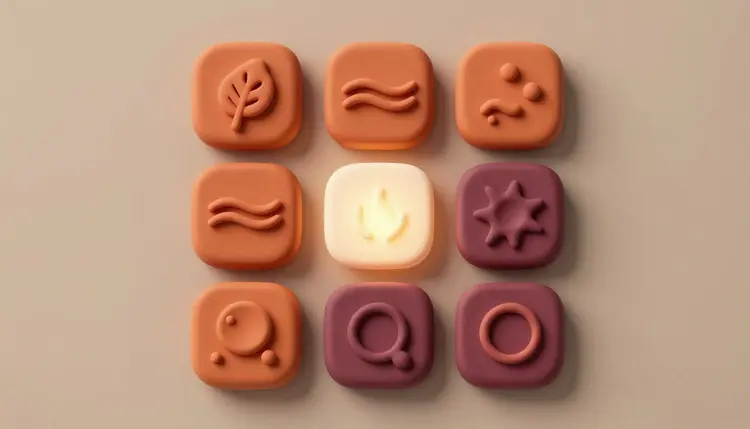
ज़्यादातर ऐप आइकन एक उबाऊ वजह से बिगड़ते हैं: उन्हें एक-एक करके, अलग-अलग दिनों में बनाया गया, और वह दिखता है। लॉन्चर आइकन में गोल ग्रेडिएंट हैं, टैब बार के ग्लिफ़ पतली आउटलाइन हैं, और खाली स्क्रीन में तीसरा स्टाइल है जिसे किसी ने चुना ही नहीं। AI से आइकन बनाने का तरीका इसे ऐसे ठीक करता है कि आप लुक एक बार तय करते हैं और पूरा सेट उसी के आधार पर, एक ही सेशन में जनरेट करते हैं।
एक अकेला आइकन आसान है। सेट मुश्किल है, क्योंकि पूरा मामला एकरूपता का है: लाइन की एक जैसी मोटाई, कोनों का एक जैसा गोलपन, एक जैसा पैलेट, डिटेल का एक जैसा स्तर। डिज़ाइनर यह जानते हैं, और इसीलिए आइकन सेट अक्सर खरीदे जाते हैं या हफ़्तों में बनते हैं। टेक्स्ट-टू-इमेज और टेक्स्ट-टू-वेक्टर मॉडल पहले आइकन में अच्छे होते हैं और पाँचवें में भरोसेमंद नहीं रहते, जब तक आप उन्हें पकड़ने के लिए कुछ न दें।
वह कुछ है शब्दों में लिखी स्टाइल शीट, और जब कोई विजेता मिल जाए तो एक रेफ़रेंस इमेज। दोनों के साथ आप एक बैठक में बारह ग्लिफ़ माँग सकते हैं और याददाश्त पर भरोसा करने के बजाय उन्हें अगल-बगल रखकर तुलना कर सकते हैं। अगर आप अकेले डेवलपर हैं या छोटी टीम जिसके पास डिज़ाइनर उपलब्ध नहीं, तो यही फ़र्क है अस्थायी आइकन भेजने और ऐसे आइकन भेजने में जो सोच-समझकर चुने हुए लगें।
Picasso IA एक ही इंटरफ़ेस के पीछे 502 मॉडल रखता है, जिनमें से 212 टेक्स्ट-टू-इमेज हैं, इसलिए आप साफ़ पाथ के लिए वेक्टर मॉडल और चमकदार आइकन आर्ट के लिए इमेज मॉडल को बिना टूल बदले साथ इस्तेमाल कर सकते हैं। पूरा कैटलॉग दिखाता है कि और क्या उपलब्ध है, और वेक्टर ग्राफ़िक्स और SVG आइकन पेज अकेले SVG वाले पहलू पर और गहराई से जाता है।
कुछ भी जनरेट करने से पहले चार-पाँच पंक्तियाँ लिखिए जिनसे हर आइकन प्रॉम्प्ट शुरू होगा। यही आपकी स्टाइल शीट है, और एकरूपता के लिए यह किसी भी मॉडल चुनाव से ज़्यादा काम करती है। इसमें आकारों की भाषा, लाइन या फ़िल का ट्रीटमेंट, पैलेट, बैकग्राउंड और डिटेल का स्तर शामिल कीजिए।
उदाहरण के लिए: फ़्लैट ग्लिफ़, एक जैसी लाइन मोटाई वाला गोल आउटलाइन लुक, पारदर्शी बैकग्राउंड पर एक ही बैंगनी रंग, कोई ग्रेडिएंट नहीं, कोई टेक्स्ट नहीं, बीच में और चारों ओर खुली जगह के साथ। इन पंक्तियों को हर प्रॉम्प्ट की शुरुआत में चिपकाइए, फिर सिर्फ़ विषय जोड़िए: एक कैलेंडर, एक चैट बबल, एक शॉपिंग बैग। जब कोई आइकन भटकता है तो आप ठीक-ठीक देख पाते हैं कि उसने कौन सी पंक्ति अनदेखी की, और सब कुछ दोबारा लिखने की जगह वही पंक्ति सुधारते हैं।
विषय के संज्ञा शब्द ठोस और सीधे-सादे रखिए। मॉडल बैग को वाणिज्य के विचार से बेहतर बनाता है। अगर अवधारणा अमूर्त है, जैसे सिंक या प्राइवेसी, तो उस चीज़ का वर्णन कीजिए जो उसे दिखाती है: बादल के चारों ओर दो तीर, ढाल पर ताला। फिर जब कुछ विजेता मिल जाएँ, तो सबसे अच्छे को रेफ़रेंस इमेज की तरह जोड़िए ताकि अगला बैच उसकी मोटाई और कोने विरासत में पाए।
ऐप के हर आइकन को एक ही टूल की ज़रूरत नहीं होती। लॉन्चर आइकन एक कलाकृति है; सेटिंग्स का गियर एक प्रतीक है। मॉडल को काम से मिलाइए:
| तरीका | आज़माने लायक मॉडल | आउटपुट | किसके लिए सबसे अच्छा | किससे सावधान रहें |
|---|
| टेक्स्ट से वेक्टर | recraft-v4.1-svg | एडिट करने लायक पाथ वाला SVG | ऐप के अंदर के फ़्लैट या आउटलाइन ग्लिफ़ | बारीक टेक्सचर और नरम रोशनी सरल होकर निकलती है |
| प्रीमियम वेक्टर पास | recraft-v4.1-pro-svg | एडिट करने लायक पाथ वाला SVG | वे एक-दो निशान जो ब्रांड की पहचान ढोते हैं | क्रेडिट लगाने से पहले स्टैंडर्ड मॉडल से तुलना करें |
| रेफ़रेंस से रास्टर | nano-banana-pro | PNG या JPG, 4K तक | आपके लोगो की इमेज से मेल खाता चमकदार या 3D लॉन्चर आइकन आर्ट | यह पिक्सल है, पाथ नहीं, इसलिए आकार एडिट नहीं हो सकते |
| रास्टर को ट्रेस करना | recraft-vectorize | इमेज से ट्रेस किया गया SVG | पसंद आई रास्टर इमेज को पाथ में बदलना | ट्रेसिंग तस्वीर की नकल करती है, कमियों समेत |
| साफ़ कटआउट | bria/remove-background | पारदर्शी बैकग्राउंड वाली इमेज | बैकग्राउंड के साथ आए आइकन को अलग करना | जिस साइज़ पर प्रकाशित करेंगे उसी पर किनारे जाँचें |
ज़्यादातर ऐप के लिए समझदार बँटवारा: ग्लिफ़ सेट के लिए वेक्टर मॉडल, लॉन्चर आइकन के लिए इमेज मॉडल, और ट्रेस या कटआउट पास सिर्फ़ तब जब ज़रूरत हो। AI लोगो कॉन्सेप्ट पेज इससे पहले का कदम बताता है, यानी निशान को खुद खोजना।
यह वह चक्र है जो लगभग-सही चित्रों के ढेर की जगह मेल खाती फ़ाइलों के फ़ोल्डर पर खत्म होता है। यह मानकर चलता है कि आपके पास ब्रांड का रंग और इस बात का मोटा अंदाज़ा है कि ऐप क्या करता है।
- स्टाइल शीट और आइकन की सूची लिखिए। स्टाइल की पाँच पंक्तियाँ, फिर ऐप को जितने आइकन चाहिए उन सबकी सीधी सूची, लॉन्चर आइकन से खाली स्क्रीन तक, ताकि आप चेकलिस्ट के सामने जनरेट करें।
- पहले ग्लिफ़ वेक्टर मॉडल में जनरेट कीजिए। टूलकिट खोलिए, recraft-v4.1-svg चुनिए, स्टाइल शीट के साथ एक विषय चिपकाइए और हर आइकन के कुछ वैरिएंट बनाइए। उन्हें एक-एक करके नहीं, अगल-बगल पढ़िए।
- एक रेफ़रेंस पक्का कीजिए और दोहराइए। वह आइकन चुनिए जो आपका स्टाइल सबसे अच्छा दिखाता है, फिर उसे nano-banana-pro में रेफ़रेंस की तरह जोड़िए, या वेक्टर मॉडल को वही स्टाइल पंक्तियाँ देते रहिए, और बाकी सूची जनरेट कीजिए।
- लॉन्चर आइकन अलग से बनाइए। इसे कलाकृति की तरह लीजिए: सादे मैदान पर एक दमदार प्रतीक माँगिए, अपने लोगो की इमेज को रेफ़रेंस बनाकर, और चुनने से पहले कुछ ट्रीटमेंट आज़माइए।
- असली साइज़ पर परखिए और एक्सपोर्ट कीजिए। हर आइकन को उस साइज़ तक छोटा कीजिए जिस पर वह फ़ोन में दिखेगा, जो धुंधला हो जाए उसे हटाइए, और SVG फ़ाइलें तथा रास्टर आइकन सबसे बड़े उपलब्ध साइज़ पर डाउनलोड कीजिए।
अंदरूनी आइकन के लिए SVG आउटपुट पसंद करने की वजह फ़ैशन नहीं, रखरखाव है। पाथ वाली फ़ाइल को डार्क मोड के लिए दोबारा रंगा जा सकता है, एक पिक्सल खिसकाया जा सकता है, टैबलेट के लिए बड़ा किया जा सकता है या आपके बिल्ड टूल के माँगे फ़ॉर्मेट में एक्सपोर्ट किया जा सकता है, क्वालिटी खोए बिना। चपटे PNG को सिर्फ़ दोबारा बनाया जा सकता है। इसलिए SVG को मास्टर फ़ाइल रखिए और हर PNG को ऐसा एक्सपोर्ट मानिए जिसे आप फिर से जनरेट कर सकें।
स्टोर की ज़रूरतें चलता-फिरता निशाना हैं। आइकन के साइज़, पारदर्शिता या गोल कोनों की इजाज़त, सुरक्षित क्षेत्र और फ़ाइल फ़ॉर्मेट सालों में बदले हैं और Apple App Store, Google Play और हर दूसरे स्टोर के बीच अलग हैं। किसी ब्लॉग में पढ़े गए नंबर पर भरोसा मत कीजिए, इस पेज समेत। जिस हर स्टोर पर आप प्रकाशित करते हैं उसके मौजूदा डेवलपर दस्तावेज़ खोलिए, सटीक साइज़ और नियम नोट कीजिए और उन्हीं के अनुसार एक्सपोर्ट कीजिए। जनरेट किया गया आर्ट शुरुआती बिंदु है; स्टोर की चेकलिस्ट आख़िरी दरवाज़ा है।
सुझाव: लॉन्चर आइकन को बिना गोल कोनों और बिना टेक्स्ट के बनाइए। स्टोर अपने मास्क और आकार खुद लगाते हैं, इसलिए किनारे तक फैला वर्ग जिसके बीच में एक प्रतीक हो, किसी भी मास्क में बच जाता है, और छोटा सा शब्द कभी नहीं बचता।
एक और आदत मदद करती है: अंतिम सेट के पीछे के प्रॉम्प्ट और रेफ़रेंस इमेज को एक सादी टेक्स्ट फ़ाइल में रखिए। छह महीने बाद, जब आप चौदहवाँ आइकन जोड़ेंगे, तो आपको खुशी होगी कि स्टाइल शीट अब भी मौजूद है।
यह तरीका पहले पूरे सेट और खाली जगहें भरने के लिए अच्छा चलता है, और कुछ ख़ास जगहों पर काम का नहीं रहता:
- छोटे साइज़ पर पिक्सल-परफ़ेक्ट काम: मॉडल लाइनों को पिक्सल ग्रिड पर नहीं बिठाता, इसलिए टैब बार के छोटे आइकन को 16 या 24 पिक्सल पर सीध में लाने के लिए अक्सर डिज़ाइनर का हाथ चाहिए।
- ब्रांड की सटीक ज्यामिति: अगर आपके लोगो में सटीक वक्र या पंजीकृत आकार है, तो मॉडल उसका अंदाज़ा ही लगाएगा, इसलिए निशान को अपने वेक्टर एडिटर में दोबारा बनाइए और जनरेट किया आर्ट उसके आसपास इस्तेमाल कीजिए।
- दूसरी बार में एक जैसा सेट: कल का बैच आज के बैच से तब तक नहीं मिलेगा जब तक आप वही स्टाइल पंक्तियाँ और वही रेफ़रेंस इमेज दोबारा इस्तेमाल न करें, क्योंकि मॉडल को आपका पिछला सेशन याद नहीं रहता।
- वेक्टर में ग्रेडिएंट और चमक: SVG आउटपुट फ़्लैट आकारों की तरफ़ झुकता है, इसलिए भरपूर रोशनी रास्टर लॉन्चर आइकन में जाती है, ग्लिफ़ सेट में नहीं।
- मौजूदा निशान: किसी दूसरी कंपनी के आइकन या लोगो जैसा कुछ कभी मत माँगिए; यह कानूनी जोखिम है और आपके ऐप के रिजेक्ट होने का आसान रास्ता है।
इनमें से किसी का मतलब टूल छोड़ देना नहीं है। मतलब है उसे खोज और एकरूपता के लिए इस्तेमाल करना, और अपने डिज़ाइनर का समय संरेखण के आख़िरी हिस्से पर लगाना।
क्या AI iOS और Android के लिए ऐप आइकन जनरेट कर सकता है?
हाँ, कलाकृति के रूप में। आप लॉन्चर का प्रतीक वेक्टर या ऊँचे रिज़ॉल्यूशन की इमेज के रूप में जनरेट करके सबसे बड़े उपलब्ध साइज़ पर एक्सपोर्ट कर सकते हैं। मॉडल जो नहीं कर सकता वह है स्टोर के मौजूदा नियम जानना, इसलिए जनरेट करने के बाद Apple और Google के डेवलपर दस्तावेज़ों में सटीक साइज़, फ़ॉर्मेट और मास्क का व्यवहार देखिए, फिर उसी के अनुसार रीसाइज़ और एक्सपोर्ट कीजिए।
ऐप आइकन के लिए कौन सा मॉडल सबसे अच्छा है?
यह काम पर निर्भर करता है। अंदरूनी ग्लिफ़ और जो भी आप बाद में एडिट करना चाहें, उसके लिए recraft-v4.1-svg एडिट करने लायक पाथ वाला SVG लौटाता है। आपके लोगो की इमेज का पालन करने वाले निखरे लॉन्चर आइकन के लिए nano-banana-pro रेफ़रेंस इमेज लेता है और 4K तक रेंडर करता है। वही प्रॉम्प्ट दो मॉडल से चलाना सस्ता है, और 502 मॉडल का कैटलॉग इसे आसान बनाता है।
क्या मुझे PNG फ़ाइलों की जगह एडिट करने लायक वेक्टर आइकन मिल सकते हैं?
हाँ। recraft-v4.1-svg और उसका प्रो वैरिएंट संरचित पाथ वाली SVG फ़ाइलें देते हैं जो किसी भी वेक्टर एडिटर में खुलती हैं, जहाँ आप आकारों को दोबारा रंग सकते हैं, छोटा-बड़ा कर सकते हैं या नए सिरे से सजा सकते हैं। अगर आपके पास बस एक पसंदीदा रास्टर इमेज है, तो recraft-vectorize उसे पाथ में ट्रेस कर सकता है, हालाँकि ट्रेसिंग तस्वीर में जो भी है उसकी नकल करती है, नरम किनारे और गलतियाँ भी।
सेट के सारे आइकन एक जैसे कैसे दिखें?
चार-पाँच पंक्तियों की स्टाइल शीट लिखिए जिसमें आकार, लाइन या फ़िल, पैलेट, बैकग्राउंड और डिटेल शामिल हों, और उसे हर प्रॉम्प्ट की शुरुआत में चिपकाइए। जब एक आइकन ठीक बैठ जाए, तो उसे बाकी के लिए रेफ़रेंस इमेज की तरह जोड़िए। इन दो सहारों के बिना हर जनरेशन एक नई व्याख्या होती है और सेट भटकने लगता है।
ऐप आइकन का साइज़ कितना होना चाहिए?
इसका कोई एक जवाब नहीं है, और संख्याएँ स्टोर के बीच और समय के साथ बदलती हैं, इसलिए यहाँ लिखा कोई भी आँकड़ा पुराना हो सकता है। जिस हर स्टोर पर आप सबमिट करते हैं उसके मौजूदा डेवलपर दस्तावेज़ देखिए, ज़रूरी साइज़ और फ़ॉर्मेट नोट कीजिए और उसी सूची के अनुसार एक्सपोर्ट कीजिए। सबसे बड़े उपलब्ध साइज़ पर जनरेट कीजिए, क्योंकि छोटा करना सुरक्षित है और बड़ा करना नहीं।
क्या मैं AI से ऐप आइकन में टेक्स्ट जोड़ सकता हूँ?
कोशिश कर सकते हैं, लेकिन यह लगभग हमेशा बुरा विचार है। मॉडल अक्षरों में भरोसेमंद नहीं हैं, और बिल्कुल सही शब्द भी उस साइज़ पर पढ़ने लायक नहीं रहता जिस पर आइकन फ़ोन में दिखता है। कई स्टोर के दिशानिर्देश भी आइकन में टेक्स्ट से बचने की सलाह देते हैं, इसलिए मौजूदा नियम जाँचिए। एक दमदार प्रतीक या आपके लोगो का सजाया हुआ पहला अक्षर कहीं बेहतर काम करता है।
क्या मैं अपने ऐप में AI आइकन व्यावसायिक रूप से इस्तेमाल कर सकता हूँ?
आम तौर पर आप अपने प्रॉम्प्ट से निकले नतीजे अपने प्रोडक्ट में इस्तेमाल कर सकते हैं, लेकिन मशीन से बनी इमेज की कानूनी तस्वीर अभी तय हो रही है और देश के हिसाब से बदलती है। किसी दूसरे ब्रांड के आइकन की नकल मत कीजिए, असली कंपनियों के नाम वाले प्रॉम्प्ट से बचिए, और जो भी आपके मुख्य ब्रांड को ढोता हो उसे किसी वकील से देखवाने पर विचार कीजिए। यह सामान्य जानकारी है, कानूनी सलाह नहीं।
आइकन का डार्क मोड या मोनोक्रोम वर्ज़न कैसे बनाऊँ?
SVG फ़ाइलों से शुरू कीजिए। पाथ एडिट करने लायक होने से आप रंग बदल सकते हैं, मोनोक्रोम वैरिएंट के लिए फ़िल हटा सकते हैं या कुछ दोबारा बनाए बिना गहरे बैकग्राउंड पर रंग सकते हैं। अगर आपके पास सिर्फ़ रास्टर आइकन हैं, तो वही स्टाइल पंक्तियाँ और बदला हुआ पैलेट देकर वैरिएंट फिर से जनरेट कीजिए, या कटआउट पास चलाकर अपने एडिटर में दोबारा रंगिए।
क्या AI मेरे मौजूदा ऐप आइकन को नया डिज़ाइन दे सकता है?
हाँ, खोजबीन के तरीके के रूप में। अपना मौजूदा आइकन nano-banana-pro में रेफ़रेंस की तरह अपलोड कीजिए और नए स्टाइल, ज़्यादा फ़्लैट ट्रीटमेंट या अलग पैलेट में वैरिएशन माँगिए। जो पसंद आए उसे प्रेरणा की तरह रखिए, फिर अंतिम वर्ज़न अपने वेक्टर एडिटर में दोबारा बनाइए ताकि ज्यामिति सटीक हो और फ़ाइल आपकी अपनी रहे जिसे आप संभाल सकें।
आइकन सेट जनरेट करने में कितना खर्च आता है?
जनरेशन में क्रेडिट लगते हैं, और खर्च मॉडल और आपकी चुनी सेटिंग पर निर्भर करता है, इसलिए कोई तय संख्या ज़्यादा देर सही नहीं रहेगी। साधारण इमेज कैटलॉग के सस्ते सिरे पर आती हैं। नए खातों को पहला सेट आज़माने के लिए मुफ़्त क्रेडिट मिलते हैं, और प्राइसिंग पेज मौजूदा प्लान के ब्यौरे के लिए भरोसेमंद जगह है।
क्या आप अपने ब्रांड को पूरे सेट के रूप में देखने के लिए तैयार हैं? Picasso IA टूलकिट खोलिए, स्टाइल शीट लिखिए और आइकन की पहली पंक्ति जनरेट कीजिए।