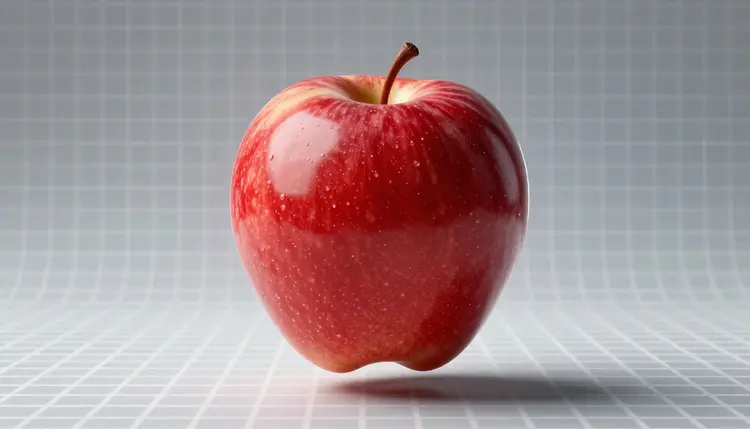
Un recorte limpio solía significar una pantalla verde, una caja de luz o veinte minutos con una herramienta de lazo y mucha paciencia. Los modelos de eliminación de fondo hacen el mismo trabajo desde una foto normal: encuentran el sujeto, lo conservan y quitan todo lo demás. Lo que decide si el borde queda profesional o casero casi nunca es la herramienta, es la foto de la que partiste.
Un modelo de eliminación de fondo busca un límite, el punto donde el sujeto termina y empieza todo lo demás, y algunos límites son evidentes mientras otros apenas existen. Una foto de producto sobre un fondo blanco o gris liso le da al modelo un borde limpio y de alto contraste que trazar, y el resultado sale casi perfecto casi siempre. Una persona de pie frente a una pared lisa con luz uniforme es casi igual de fácil, porque la silueta es continua y el contraste es fuerte de la cabeza a los hombros.
Los casos difíciles comparten un rasgo: un borde que no es realmente una línea. El pelo suelto y el pelaje fino se rompen en cientos de hebras finas que un solo límite no puede capturar, así que el modelo tiene que adivinar dónde termina la cabeza y empieza el fondo hebra por hebra. El cristal, el humo y cualquier cosa semitransparente crean el problema contrario, se supone que parte del fondo se ve a través del sujeto, y un recorte que lo vuelve totalmente opaco está mal aunque parezca prolijo. El desenfoque de movimiento difumina el borde en varios píxeles, y un sujeto con un color y un brillo parecidos a los de su propio fondo le da al modelo casi ningún contraste con el que trabajar.
Nada de esto vuelve imposibles los casos difíciles, solo merecen una segunda mirada. Una foto de mascota con el pelaje a contraluz, un producto con superficie de cromo o cristal, o un retrato al aire libre con viento son los que hay que revisar con zoom antes de usar el archivo. Un producto sobre blanco o una persona frente a una pared lisa están tan cerca de resuelto que la mayoría de la gente ya ni se plantea el tema.
Un recorte terminado es un PNG con fondo transparente, el sujeto y nada más, listo para colocar en lo que venga después. El destino más habitual es un fondo blanco liso para un anuncio de producto, porque los marketplaces premian un blanco uniforme y sin sombras detrás de cada artículo de un catálogo. El mismo archivo se compone igual de bien sobre una escena fotografiada, un color de marca sólido o un degradado hecho en una herramienta de diseño, porque el borde ya estaba recortado antes de elegir qué va detrás.
Las capas son donde el formato se hace útil de verdad. Suelta el recorte en una herramienta de diseño y se comporta como cualquier otro elemento transparente, redimensionable, recolorable por detrás, apilable con texto y otros elementos. Un equipo que prepara diez variantes del mismo anuncio puede quedarse con un solo recorte y cambiarle diez fondos, en lugar de volver a fotografiar o volver a recortar el producto diez veces. En Picasso IA, el Toolkit exporta directamente el archivo transparente, listo para la herramienta de diseño que venga después.
Quitar el fondo de una foto es cosa de segundos; quitárselo a cien fotos de producto es un flujo de trabajo. Picasso IA no procesa una carpeta entera con un solo clic, pero el proceso sigue siendo rápido en cuanto un ajuste funciona: recorta la primera foto de producto, revisa el borde con zoom completo y repite la misma acción en cada una de las fotos restantes del lote. Como el modelo y los ajustes se mantienen iguales entre tiradas, treinta fotos de producto tomadas con la misma iluminación vuelven con un aspecto coherente entre sí, algo que importa más para un catálogo que cualquier imagen aislada siendo perfecta.
Las fotos que entran importan tanto como el modelo que sale. Una sesión donde cada producto está sobre el mismo fondo con la misma luz produce recortes con una calidad de borde pareja, así que un comprador que recorre una categoría ve un solo estilo visual en lugar de treinta ligeramente distintos.
Consejo: fotografía todo el lote con un único montaje de luz antes de recortar el primer fondo. Un modelo que trabaja con un contraste fuerte y uniforme produce bordes más limpios que uno que pelea con sombras mezcladas, así que diez minutos dedicados a una iluminación coherente antes de la sesión ahorran más tiempo que cualquier ajuste que toques después.
No todas las fotos cuestan lo mismo de atención. Esta es una guía aproximada de qué esperar antes de subir el archivo, para que sepas qué resultados merecen un zoom cuidadoso y cuáles puedes dar por buenos de un vistazo.
| Tipo de sujeto | Calidad de borde habitual | Qué revisar |
|---|
| Persona sobre fondo liso | Limpio, casi perfecto | nacimiento del pelo y dedos |
| Producto sobre fondo liso | Limpio, casi perfecto | esquinas ajustadas y sombras |
| Producto con superficie reflectante | Bueno, algún halo ocasional | bordes cerca del reflejo |
| Mascota con pelaje | Variable, según el contraluz | hebras alrededor de orejas y cola |
| Grupo de objetos superpuestos | El más débil, los bordes se mezclan | dónde un objeto tapa a otro |
Todo el flujo se resuelve en menos de un minuto en cuanto lo conoces, y los mismos cinco pasos escalan de una sola foto a un catálogo completo sin cambiar nada.
- Sube la foto. Elige la versión más nítida que tengas, porque un original borroso le da al modelo un borde borroso que adivinar sin importar lo buena que fuera la luz.
- Ejecuta el recorte. Abre el Toolkit, elige un modelo de eliminación de fondo y genera la versión transparente del sujeto.
- Amplía y revisa los bordes. Mira sobre todo el pelo, el pelaje, el cristal y cualquier zona donde el color del sujeto se acerque al del fondo original, porque ahí es donde un modelo suele fallar.
- Colócalo en un fondo nuevo o expórtalo transparente. Suelta el PNG sobre blanco para un anuncio, sobre una escena nueva para un montaje, o descárgalo tal cual para una herramienta de diseño.
- Procesa el resto del lote. En cuanto un ajuste te dé un recorte de confianza, repítelo en las fotos que queden para que todo el catálogo vuelva con aspecto de una sola sesión coherente.
Una página honesta sobre una herramienta dice dónde se rompe. Estos son los cinco límites que conviene conocer antes de encargarle una sesión de producto entera.
- Pelo fino y bordes semitransparentes: las hebras sueltas, las copas de vino y el humo siguen siendo el caso más difícil para cualquier modelo, y el borde merece una revisión con zoom antes de que el archivo vaya a cualquier sitio comercial.
- Fondos con ruido o poco contraste: una habitación con desorden o un sujeto con un color parecido a lo que tiene detrás le dan al modelo menos con qué separar, y eso se nota en un borde más tosco y menos seguro.
- Sombras y reflejos no se separan a la perfección: la sombra proyectada sobre una mesa o un reflejo en una ventana puede acabar medio conservado o medio recortado, y a veces hace falta un retoque manual.
- Un lote rápido igual necesita una revisión al azar: ajustes coherentes producen resultados coherentes, no garantizados, así que conviene mirar varias imágenes del medio y del final de un lote grande, no solo la primera.
- El archivo es tan bueno como la foto de origen: una foto de baja resolución o muy comprimida limita lo limpio que el borde puede llegar a quedar, sin importar qué modelo se le aplique.
¿Quitar el fondo funciona con cualquier foto o necesita un montaje especial?
Funciona con fotos normales, no hace falta pantalla verde ni luz de estudio. Lo que más ayuda es el contraste y el enfoque: una foto nítida donde el sujeto destaca de lo que tiene detrás siempre se recorta más limpio que una toma borrosa y con poca luz donde el sujeto se funde con su entorno. Una foto de móvil tomada con luz de día frente a una pared o fondo liso suele ser todo el montaje que necesitas.
¿El recorte queda con un borde duro o uno suave y natural?
Un buen recorte sigue el borde real del sujeto, que es suave donde el sujeto en sí es suave, el filo difuso de un jersey, pelo con volumen, un hombro redondeado, y nítido donde el sujeto es nítido, como el canto recto de una caja o una pantalla de teléfono. El modelo intenta reproducir la realidad en lugar de aplicar un estilo de borde único, así que el resultado debería parecer que el objeto siempre estuvo sobre ese fondo, no que se pegó encima.
¿Puedo quitar el fondo de un vídeo, no solo de una foto?
Esta página trata sobre recortes de fotos, donde un solo fotograma se separa en sujeto y fondo. Aislar un sujeto en vídeo es una tarea relacionada pero distinta, gestionada por otros modelos en Picasso IA, porque un sujeto en movimiento tiene que quedar separado de forma coherente en cada fotograma y no solo en uno. Revisa el catálogo de modelos si lo que necesitas es un flujo de vídeo.
¿En qué formato de archivo sale el recorte?
Un PNG con fondo transparente, que es el formato estándar para conservar la transparencia intacta. Eso significa que el archivo no lleva ningún color de fondo incorporado, solo el sujeto y un canal alfa que marca todo lo demás como translúcido, así que encaja limpio sobre blanco, sobre un color o sobre otra foto sin dejar un borde ni un recuadro visible.
¿Cómo coloco el recorte sobre un fondo blanco liso para un anuncio de marketplace?
En la mayoría de herramientas de diseño esto es arrastrar y soltar en un paso: coloca el PNG transparente sobre un lienzo blanco liso del tamaño que pida tu marketplace y exporta. Como el sujeto ya está aislado, no queda nada de enmascarar ni de borrar, solo posicionar y ajustar el tamaño del producto como el anuncio lo requiera.
¿Por qué el pelo o el pelaje a veces quedan con manchas después del recorte?
El pelo y el pelaje se rompen en decenas de hebras finas en lugar de una forma continua, y un modelo tiene que decidir, hebra por hebra, qué píxeles pertenecen al sujeto y cuáles al fondo de detrás. El contraluz lo complica más, porque la luz que atraviesa las hebras difumina la línea entre el pelo y el fondo incluso para el ojo humano. Un resultado con manchas en una foto con mucho pelo o pelaje es el caso difícil esperado, no un fallo, y es el que más conviene revisar con zoom antes de usar el archivo.
¿Puedo procesar por lotes muchas fotos de producto a la vez?
No hay un clic único que procese una carpeta entera de forma automática, pero el flujo sigue siendo rápido: recorta la primera foto, confirma que los ajustes te dan un borde de confianza y repite esa misma acción en el resto del lote. Mantener el modelo y los ajustes idénticos entre fotos es lo que hace que treinta fotos de producto vuelvan con aspecto de una sola sesión coherente en lugar de treinta decisiones sueltas.
¿Picasso IA es gratis para probar la eliminación de fondo?
Las cuentas nuevas reciben créditos gratis, suficiente para probar la eliminación de fondo en varias fotos y ver si la calidad del borde se sostiene para tu caso de uso antes de gastar nada. A partir de ahí, generar consume créditos y los planes actuales están en la página de precios. Los mismos créditos también cubren cualquier otro modelo del catálogo, incluidos el escalado, la generación de imágenes y el vídeo.
¿Qué modelos se encargan de quitar el fondo en Picasso IA?
Quitar el fondo está entre los 488 modelos del catálogo, junto al escalado, la redecoración y otras herramientas de edición de imagen, todos accesibles desde el mismo Toolkit. En lugar de una herramienta fija, eliges un modelo pensado para aislar un sujeto y le pasas tu foto, lo que mantiene disponible el mismo flujo para ediciones relacionadas como retocar un retrato en el flujo de retratos con IA.
¿Puedo usar el recorte para uso comercial o de comercio electrónico?
Sí, una foto de tu propio producto o tuya propia con el fondo quitado es tuya para usarla comercialmente, igual que cualquier otra edición que hagas sobre una imagen que te pertenece. Lo único que conviene revisar antes de publicar es el propio borde, porque un anuncio de marketplace con un halo visible o una hebra de pelo olvidada se ve inacabado, y un zoom rápido lo detecta antes de que lo detecte un cliente.
Tu próxima foto de producto ya está en tu móvil, y un recorte limpio lleva menos tiempo que buscar una caja de luz. Abre el Toolkit y mira la versión transparente antes de tocar un solo fondo.