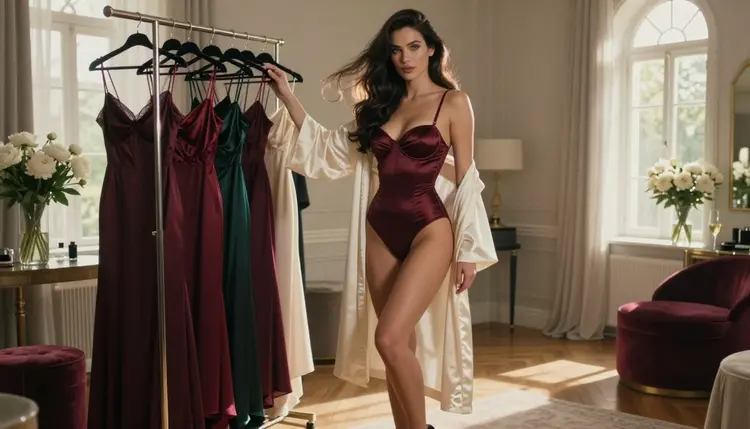
Você criou um personagem de que gosta. O rosto está certo, o clima também, e agora quer a mesma mulher com o cabelo preso, ou com outro body, ou envolta em um casaco longo em vez de um robe. A forma errada de chegar lá é reescrever o prompt inteiro e torcer. A forma certa é tratar cabelo e roupa como duas edições pequenas sobre uma imagem em que você já confia. Este guia mostra como fazer isso no Picasso IA, quais ajustes e palavras importam e o que costuma dar errado.
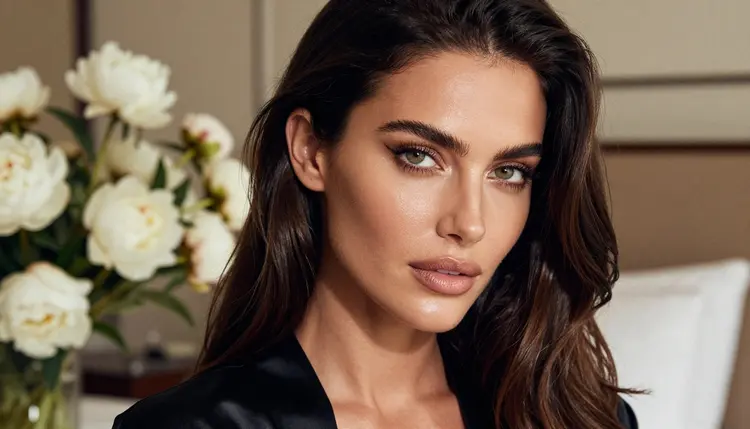
Tudo aqui trata de personagens fictícios e adultos, apenas para maiores de 18 anos, com estilo glamour, boudoir e moda praia que fica no sugestivo e nunca é explícito. Se você ainda está construindo o personagem, comece por como criar um personagem NSFW do zero e volte quando tiver uma imagem base de que goste.
Um prompt de texto descreve a imagem inteira de uma vez. Quando você troca uma palavra em um prompt longo, o modelo pode mudar também todo o resto: o rosto se desloca, a luz se move, o fundo é substituído. Isso é bom quando você quer uma imagem nova. É um problema quando quer o mesmo personagem com outro visual.
A edição resolve isso partindo de uma imagem pronta. Você anexa a imagem, nomeia uma única coisa a mudar e diz ao modelo para manter o resto. A mulher, o ambiente, a lente e a luz ficam onde estão. Só o cabelo ou só a roupa se move. Por isso a troca de cabelo e a de roupa funcionam melhor em duas etapas: cada uma tem uma só tarefa e, se o resultado sair errado, você sabe exatamente qual instrução causou o problema.
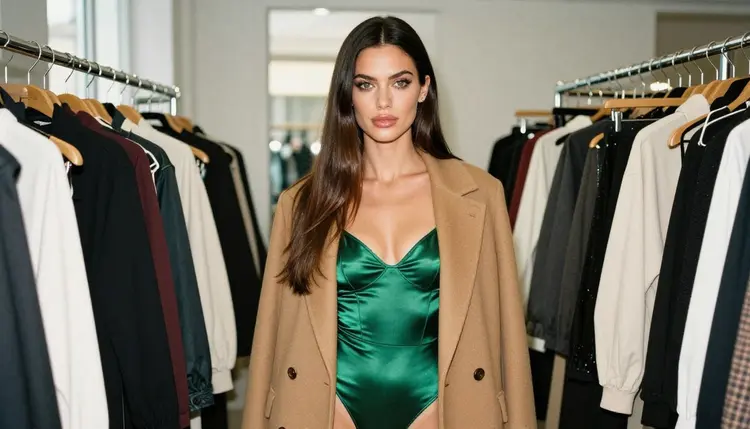
Há um segundo motivo para separá-las. Cabelo e roupa ficam muito perto no enquadramento. Uma onda longa de cabelo castanho escuro cai sobre uma gola, um rabo de cavalo alto deixa à mostra o decote de um top corset, um casaco muda a leitura dos ombros. Quando você pede as duas coisas juntas, o modelo precisa adivinhar como elas interagem. Quando faz uma depois da outra, a primeira edição vira a nova base e a segunda trabalha em torno dela.
O visual que você procura é o de um provador ou do espelho de uma boutique: a mesma adulta, outra escolha de styling, a mesma luz fotográfica. Roupa e cabelo são o que há de mais natural para variar, porque são o que um fotógrafo de verdade trocaria entre as tomadas enquanto a modelo e o local continuam iguais.
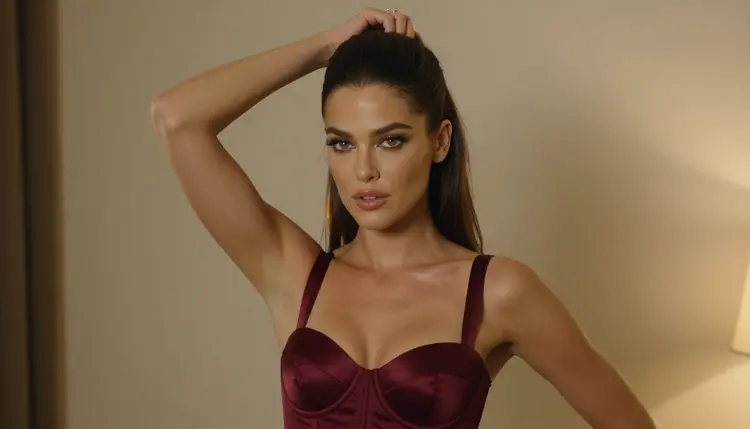
Alguns termos usados neste guia. A imagem base é aquela de onde você parte. Uma etapa de edição é uma geração com uma única mudança pedida. Uma versão boa é um resultado que você guarda como nova base para a etapa seguinte. Com essas três ideias claras, o resto do guia fica curto.
O Picasso IA roda no navegador, então não há nada para instalar. Você trabalha em o toolkit, anexa a imagem base, escreve o prompt e gera. O Picasso IA mantém privado por padrão o que você cria, vinculado à sua conta.
Três modelos confirmados cobrem esse trabalho. Confirmado quer dizer que o Picasso IA testou prompts adultos várias vezes nesse modelo específico e viu que ele gerava em vez de recusar. Não é uma configuração publicada pelo fabricante do modelo, que pode mudá-la a qualquer momento.
| Modelo | Melhor para | Formato |
|---|
| Picasso Image Editor Pro | Editar uma imagem existente: cabelo, roupa, pequenos detalhes | Entra imagem, sai imagem |
| Seedream 4.5 | Novos quadros fotorrealistas quando você prefere recomeçar do texto | Texto para imagem, 4K |
| Recraft V4.1 Pro | Versões ilustradas ou de design do mesmo visual | Imagens prontas para impressão, 2K |
O Picasso Image Editor Pro é a ferramenta principal deste guia porque edita uma imagem que você já tem. Ele leva a marca de ilimitado no catálogo, e uma conta nova pode experimentar um pequeno teste gratuito em modelos selecionados que o inclui. Os detalhes estão na página de preços. O Seedream 4.5 é o plano B quando uma edição se desvia demais e você decide regenerar o visual com um prompt novo, e o Recraft V4.1 Pro é a escolha para ter o mesmo look como ilustração em vez de foto.
Há outros dois modelos de edição no catálogo que valem uma tentativa, mas estão sem teste. O Flux Kontext Pro é descrito como edição de imagens com prompts de texto, e o Qwen Image Edit Plus como edição de fotos com IA online. O Picasso IA não testou prompts adultos neles, então não estão confirmados em nenhum sentido. Se você tentar um e ele recusar, o app mostra uma mensagem intitulada "Conteúdo Não Suportado por Este Modelo", recomenda modelos que aceitam prompts adultos e leva seu prompt junto, então você não digita nada de novo. Você pode explorar o resto em o catálogo completo.
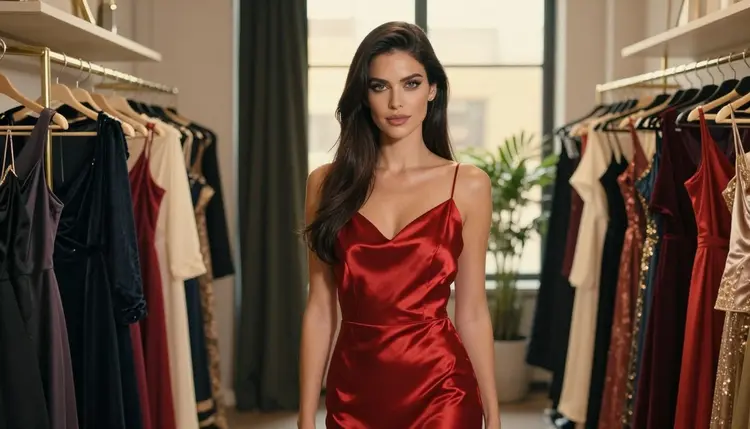
Trabalhe em etapas pequenas. Cada passo abaixo faz uma só coisa, e a ordem importa: primeiro o cabelo, depois a roupa, porque a roupa se apoia no decote e nos ombros que o novo penteado deixa à mostra ou cobre.
- Escolha a imagem base. Pegue a imagem em que rosto, luz e enquadramento já estão certos, de preferência um plano de três quartos ou da cintura para cima em que cabelo e roupa apareçam com clareza.
- Anexe e diga o que fica. Abra o Picasso Image Editor Pro no toolkit, anexe a imagem base e escreva uma frase com o que não pode mudar: o rosto, a luz, o ambiente, a pose.
- Peça uma só mudança. Acrescente uma única instrução para o cabelo, por exemplo um penteado alto e liso, e nada sobre a roupa por enquanto.
- Compare e guarde a versão boa. Gere, olhe o resultado ao lado da base e guarde como nova base a versão em que o rosto ainda confere.
- Repita com a roupa. Faça o mesmo ciclo com essa versão anexada e uma instrução sobre a roupa, e guarde o visual final.
Se quiser levar o visual pronto para uma série inteira, o guia sobre manter consistente o rosto de um personagem NSFW cobre o lado do rosto do mesmo problema.
A maior parte da qualidade de uma edição vem de como você redige a instrução, não de um ajuste escondido. Estes são os hábitos que funcionam.
Diga o que fica antes do que muda. Um prompt de edição se lê melhor em duas partes. Primeiro a âncora: "mantenha a mesma mulher, o mesmo rosto, a mesma luz e o mesmo fundo". Depois a mudança: "mude apenas o penteado para um alto e liso com alguns fios soltos na nuca". Com a âncora primeiro, o modelo trata o resto do quadro como fixo.
Descreva o cabelo com comprimento, forma e acabamento. "Mude o cabelo dela" dá folga demais ao modelo. Diga o comprimento (na altura dos ombros, longo, um bob curto), a forma (ondas soltas, liso e alinhado, rabo de cavalo alto, coque baixo) e o acabamento (brilhante, fosco suave, levemente desalinhado). Se a cor não deve mudar, deixe na frase: o castanho escuro só continua castanho escuro se você disser.
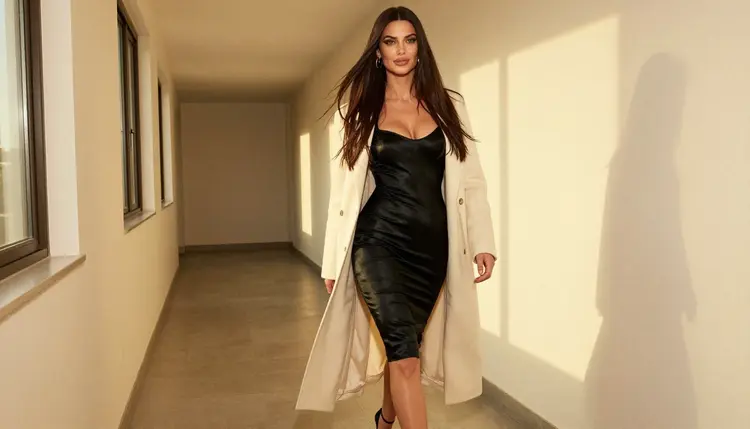
Descreva a roupa com tecido, cor e corte. A mesma lógica vale para o figurino. Um body de cetim esmeralda forrado sob um casaco camel longo e aberto diz ao modelo muito mais que "uma roupa bonita". Nomeie o tecido (cetim, renda, seda, malha), a cor (bordô, marfim, esmeralda, preto) e o corte (body, camisola, top corset, robe, vestido longo). Em moda praia, indique o estilo e o material do mesmo jeito.
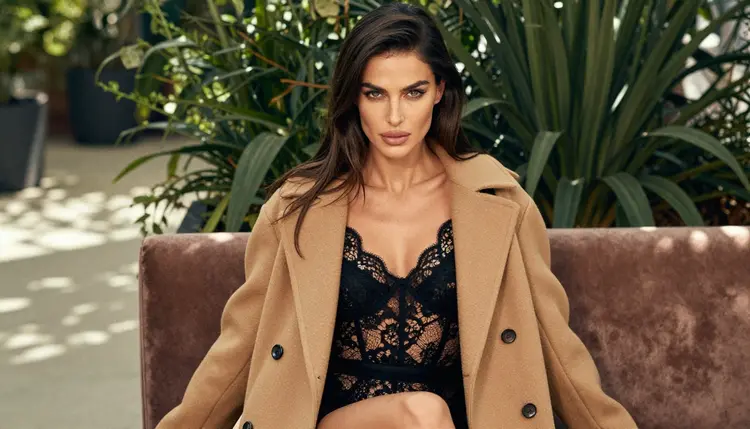
Mude uma camada por vez. Se o personagem veste uma camisola sob um casaco, decida qual camada você está editando. "Troque o casaco por um robe de cetim bordô e mantenha a camisola marfim por baixo" é claro. "Mude a roupa" não é.
Combine a luz na instrução. Se a imagem base tem contraluz de golden hour e você escreve uma roupa que soa como cena de estúdio com flash, o modelo pode reiluminar a imagem. Acrescente "na mesma luz de contraluz de golden hour" ao fim da edição, e a iluminação permanece com a imagem.
Use uma imagem de referência para uma peça específica. No toolkit, cada imagem anexada recebe um selo @1, @2 quando o modelo aceita várias entradas, e você pode se referir a ela no prompt. Anexe sua imagem base como @1 e uma imagem da peça ou do penteado desejado como @2, e escreva algo como "vista a mulher de @1 com a roupa de @2, mantenha o rosto dela". Só os modelos que aceitam várias entradas mostram os selos, então confira antes a página do modelo.
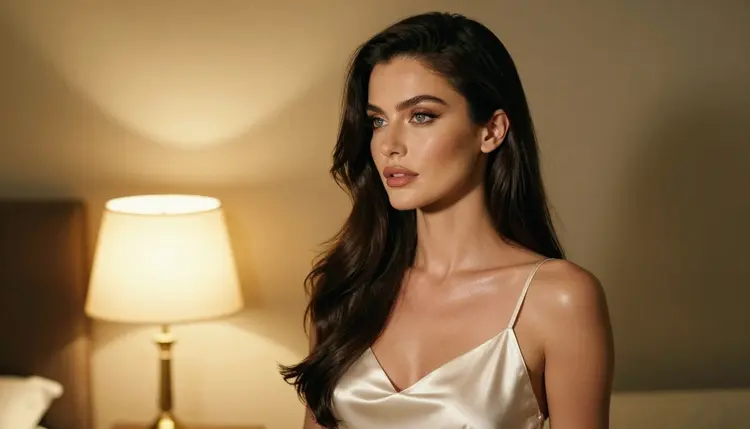
Anote frases de antes e depois para você. Mantenha um pequeno registro do que pediu e do que recebeu. Um par como "antes: mude o visual dela; depois: mude apenas o cabelo para um alto e liso, mantenha o rosto e a luz" ensina rápido qual versão dá resultados limpos. Depois de algumas sessões você terá uma lista de frases de penteado e figurino que funcionam com seu personagem.
Mantenha o enquadramento legível. As edições ficam mais fáceis quando cabelo e roupa aparecem. Um close muito fechado dá pouca roupa para trabalhar, e um plano muito aberto deixa o cabelo pequeno. Um plano da cintura para cima ou de três quartos é o ponto ideal para as duas mudanças.
Quando seu personagem já tem um visual próprio, a página sobre gerar um personagem NSFW consistente explica como manter essa identidade estável enquanto você varia o styling ao redor dela.
O rosto muda depois da edição. É o problema mais comum. Em geral indica que a instrução foi ampla demais ou ficou sem âncora. Corrija começando o prompt pelo que deve continuar igual, reduzindo a edição a uma só mudança e repetindo a edição a partir da imagem base em vez de um resultado já desviado.
Cabelo e roupa mudam quando você pediu só um. O prompt provavelmente citou os dois, mesmo de passagem. Tire as palavras de roupa de uma edição de cabelo e as de cabelo de uma edição de roupa. Uma frase como "o cabelo dela cai sobre a gola do novo top" convida o modelo a refazer os dois.
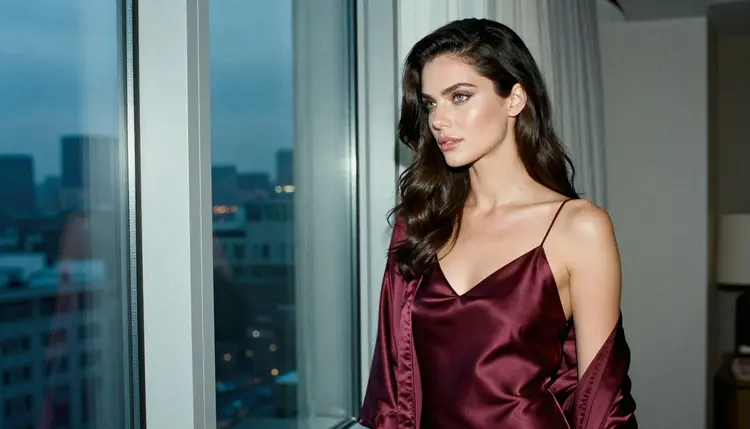
A roupa nova parece colada. Quando a peça ignora a pose, o tecido não dobra com o corpo ou a luz não chega até ele. Acrescente a luz à instrução, nomeie o tecido para que ele capte a luz do jeito certo (o cetim mostra brilhos, a renda mostra textura) e mantenha a mesma pose na frase âncora.
O resultado tem uma cor diferente da pedida. As cores competem quando há várias num prompt. Use uma cor principal para a peça e cite as outras só quando devem ficar: "camisola de cetim bordô, mantenha o casaco marfim". Se uma cor insiste em escapar, diga duas vezes, uma na mudança e outra na checagem final.
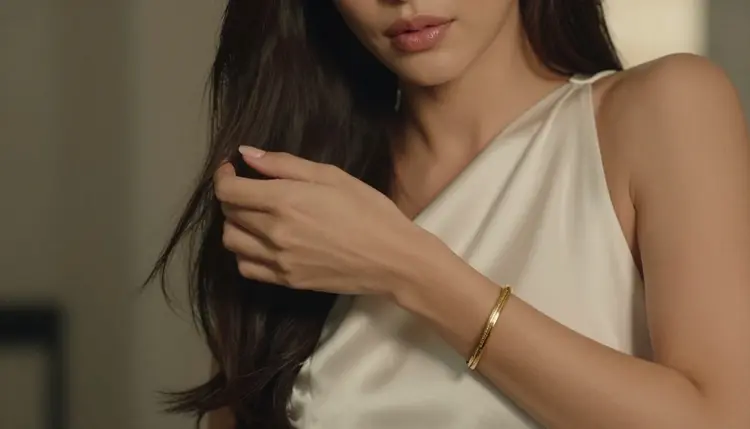
Mãos ou pequenos detalhes saem errados. Joias, dedos e bordas de tecido são os detalhes em que as edições tropeçam. Peça no máximo uma mão no quadro, mantenha os acessórios simples e recorte a imagem base para um enquadramento em que esses detalhes não sejam o foco. Um plano detalhe de uma mão segurando uma camisola de cetim dobrada é um bom teste de como um modelo lida com tecido.
Você continua iterando e a qualidade cai. Cada etapa se apoia na anterior. Depois de várias edições sobre edições, pequenos erros se acumulam. Volte à sua última versão limpa, ou à imagem base original, e refaça a mudança final a partir dela. Guardar versões a cada etapa é o que torna isso possível.
O modelo recusa o prompt. Se um modelo de edição sem teste recusar, o app mostra "Conteúdo Não Suportado por Este Modelo" e sugere modelos que aceitam prompts adultos, com seu prompt levado junto. Você pode trocar para o Picasso Image Editor Pro, que é confirmado, e rodar lá a mesma instrução. Se quiser transformar o visual pronto em movimento, como descrever roupas e trocas de figurino em um prompt de vídeo NSFW leva essa redação para o vídeo.
Esta página é só para adultos. O Picasso IA é um serviço 18+, e tudo o que se descreve aqui pressupõe que você é adulto e usa a ferramenta em um lugar onde esse conteúdo é permitido. Se você não é adulto, este guia não é para você.
Todo personagem é um adulto fictício. Nunca use uma pessoa real ou identificável como imagem base e nunca crie alguém que pareça menor de idade. Isso vale para a imagem base, para as imagens de referência que você anexar e para cada palavra do prompt. Os personagens deste guia são originais, e suas edições também devem ser.
O que você cria é privado por padrão, vinculado à sua conta e sem ser publicado ou mostrado a outras pessoas. Uma conta nova pode experimentar um pequeno teste gratuito em modelos selecionados, e a página de preços explica como funciona a geração além disso. Mantenha o conteúdo sugestivo: figurino, luz, pose e clima, nunca explícito.
Se quiser ver como outros visuais se combinam, gerar um conjunto completo de personagem NSFW mostra como planejar várias roupas e enquadramentos para o mesmo personagem em uma só sessão.
Posso mudar só o cabelo sem mexer na roupa?
Pode. Anexe a imagem base ao Picasso Image Editor Pro, comece o prompt pelo que deve continuar igual e nomeie só o cabelo: comprimento, forma e acabamento. Deixe de fora qualquer palavra de roupa nessa etapa e faça a roupa como segunda edição.
Devo trocar primeiro o cabelo ou a roupa?
Primeiro o cabelo. A roupa se apoia no decote e nos ombros que um penteado cobre ou deixa à mostra, então um penteado pronto dá um quadro estável para a etapa da roupa. Guarde o resultado do cabelo como versão boa e troque a roupa a partir dessa imagem.
Qual modelo é melhor para editar a imagem de um personagem existente?
O Picasso Image Editor Pro é o modelo confirmado feito para editar uma imagem que você já tem, e leva a marca de ilimitado no catálogo. O Flux Kontext Pro e o Qwen Image Edit Plus também valem uma tentativa, mas não foram testados com prompts adultos.
Como mantenho o mesmo rosto depois de uma edição?
Nomeie o rosto na frase âncora, peça uma mudança por etapa e rode sempre a edição a partir da imagem base ou da última versão limpa. Se o rosto ainda se desviar, leia o guia sobre manter consistente o rosto de um personagem NSFW.
Posso usar a foto de uma peça como referência?
Pode, em modelos que aceitam várias entradas. No toolkit cada imagem anexada recebe um selo @1, @2 e você pode escrever "vista a mulher de @1 com a roupa de @2" no prompt. O Picasso IA traduz a referência para a sintaxe que cada modelo entende.
O que faço se o modelo recusar meu prompt?
O app mostra uma mensagem intitulada "Conteúdo Não Suportado por Este Modelo", recomenda modelos que aceitam prompts adultos e leva seu prompt junto para você não digitar de novo. Você também pode trocar por conta própria para um dos modelos confirmados, como o Picasso Image Editor Pro ou o Seedream 4.5.
Posso trocar a roupa por moda praia ou lingerie?
Pode, desde que o resultado continue sugestivo e não explícito. Indique o estilo, o tecido e a cor, por exemplo uma camisola de cetim bordô ou um body esmeralda, e mantenha a pose e a luz na frase âncora. Figurino, luz e clima sustentam a imagem.
Por que minha edição fica diferente da imagem base?
Provavelmente a instrução foi ampla demais ou citou cabelo e roupa ao mesmo tempo. Reduza a uma mudança, coloque a âncora primeiro e acrescente a luz que quer manter. Recomece da imagem base em vez de um resultado que já se desviou.
O que eu crio é privado?
Sim. As gerações são privadas por padrão, vinculadas à sua conta e sem ser publicadas ou mostradas a outras pessoas. Isso vale para as imagens base que você anexa e para cada edição que faz, e você decide o que fazer com os arquivos criados.
Quem pode usar este guia e quem posso editar?
Apenas adultos, 18+. Todo personagem deve ser um adulto fictício. Nunca use uma pessoa real ou identificável e nunca crie alguém que pareça menor de idade. Mantenha cada edição sugestiva, com figurino, luz e pose, nunca explícita.