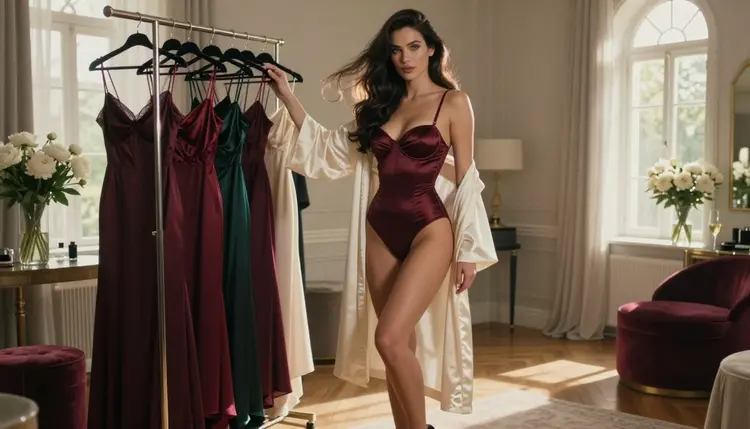
आपने एक ऐसा किरदार बना लिया है जो आपको पसंद है। चेहरा सही है, माहौल सही है, और अब आप उसी महिला को ऊपर बँधे बालों में चाहते हैं, या किसी दूसरे बॉडीसूट में, या रोब की जगह लंबे कोट में। गलत तरीका यह है कि पूरा प्रॉम्प्ट दोबारा लिख दिया जाए और किस्मत पर भरोसा किया जाए। सही तरीका यह है कि बाल और कपड़ों को उस तस्वीर पर दो छोटे बदलावों की तरह लिया जाए जिस पर आप पहले से भरोसा करते हैं। यह गाइड बताती है कि Picasso IA में यह कैसे करें, कौन सी सेटिंग और कौन से शब्द मायने रखते हैं, और आम तौर पर क्या गलत होता है।
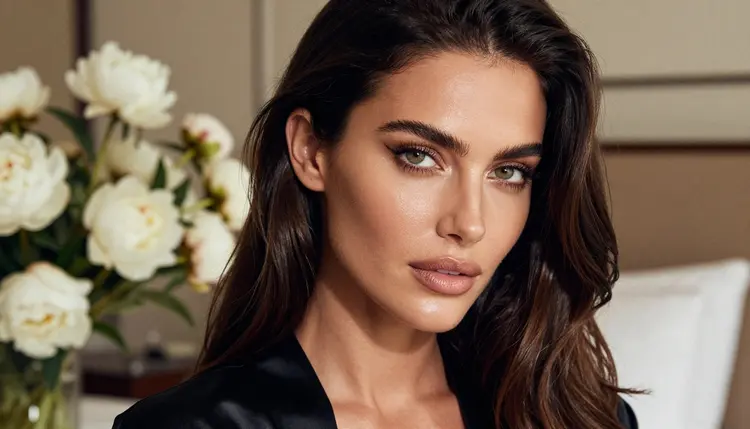
यहाँ सब कुछ काल्पनिक वयस्क किरदारों के बारे में है, केवल 18 वर्ष से ऊपर के लोगों के लिए, ग्लैमर, बौदुआर और स्विमवियर शैली में जो उत्तेजक तो रहती है पर कभी स्पष्ट नहीं होती। अगर आप अभी किरदार ही बना रहे हैं, तो पहले शुरुआत से NSFW किरदार कैसे बनाएँ पढ़ें और जब आपके पास पसंद की बेस इमेज हो जाए तब वापस आएँ।
टेक्स्ट प्रॉम्प्ट पूरी तस्वीर को एक साथ बताता है। जब आप लंबे प्रॉम्प्ट में एक शब्द बदलते हैं, तो मॉडल बाकी सब कुछ भी बदलने के लिए आज़ाद हो जाता है: चेहरा खिसक जाता है, रोशनी हिल जाती है, पृष्ठभूमि बदल जाती है। जब आपको नई तस्वीर चाहिए तब यह ठीक है। पर जब आप उसी किरदार को नए लुक में चाहते हैं, तब यह समस्या है।
एडिटिंग इसे हल करती है क्योंकि वह तैयार तस्वीर से शुरू होती है। आप तस्वीर जोड़ते हैं, बदलने की एक चीज़ का नाम लेते हैं, और मॉडल से बाकी सब वैसा ही रखने को कहते हैं। महिला, कमरा, लेंस और रोशनी अपनी जगह रहते हैं। सिर्फ बाल या सिर्फ कपड़े बदलते हैं। इसीलिए बालों का बदलाव और कपड़ों का बदलाव दो अलग राउंड में बेहतर काम करते हैं: हर राउंड का एक ही काम होता है, और नतीजा गलत आए तो आप ठीक-ठीक जानते हैं कि कौन सा निर्देश ज़िम्मेदार था।
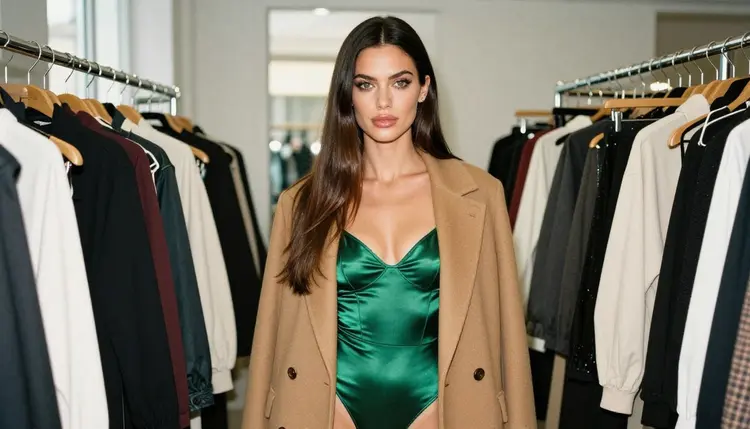
अलग करने की दूसरी वजह भी है। बाल और कपड़े फ्रेम में एक-दूसरे के बहुत पास होते हैं। गहरे भूरे बालों की लंबी लहर कॉलर पर गिरती है, ऊँची पोनीटेल कॉर्सेट टॉप की गर्दन की रेखा दिखा देती है, कोट कंधों का रूप बदल देता है। दोनों एक साथ माँगने पर मॉडल को अंदाज़ा लगाना पड़ता है कि वे आपस में कैसे मेल खाएँगे। एक के बाद एक करने पर पहला बदलाव नया आधार बन जाता है और दूसरा उसके आसपास काम करता है।
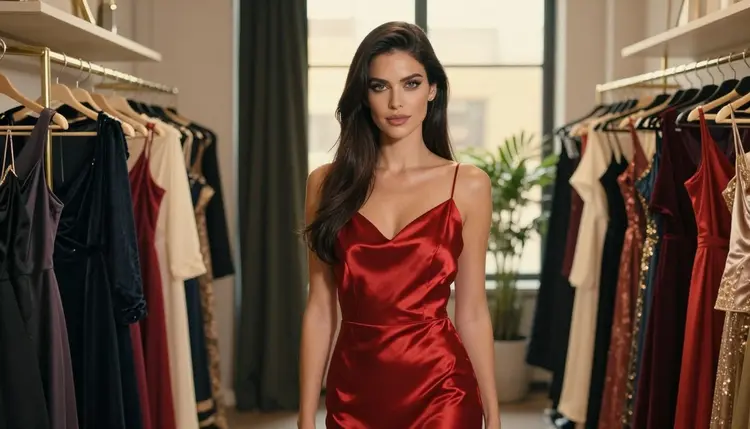
आप जो लुक चाहते हैं वह फिटिंग रूम या बुटीक के आईने जैसा है: वही वयस्क महिला, स्टाइलिंग का अलग चुनाव, वही फोटोग्राफिक रोशनी। कपड़े और हेयरस्टाइल बदलने के लिए सबसे स्वाभाविक चीज़ें हैं, क्योंकि असली फोटोग्राफर शॉट्स के बीच यही बदलता है जबकि मॉडल और जगह वही रहती है।
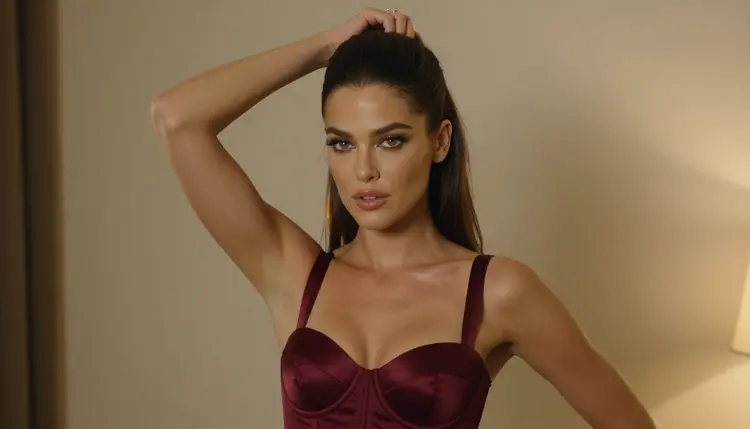
इस गाइड में इस्तेमाल हुए कुछ शब्द। बेस इमेज वह तस्वीर है जिससे आप शुरू करते हैं। एडिट राउंड एक ऐसा जनरेशन है जिसमें सिर्फ एक बदलाव माँगा गया हो। कीपर वह नतीजा है जिसे आप अगले राउंड के लिए नए आधार के रूप में सहेजते हैं। इन तीन बातों के साफ होने पर बाकी गाइड छोटी हो जाती है।
Picasso IA ब्राउज़र में चलता है, इसलिए कुछ इंस्टॉल नहीं करना पड़ता। आप टूलकिट में काम करते हैं, अपनी बेस इमेज जोड़ते हैं, प्रॉम्प्ट लिखते हैं और जनरेट करते हैं। आप जो बनाते हैं उसे Picasso IA डिफ़ॉल्ट रूप से निजी रखता है, आपके अकाउंट से जुड़ा हुआ।
तीन कन्फर्म्ड मॉडल इस काम को कवर करते हैं। कन्फर्म्ड का मतलब है कि Picasso IA ने उसी मॉडल पर वयस्क प्रॉम्प्ट कई बार आज़माए और देखा कि वह मना करने के बजाय जनरेट करता है। यह मॉडल बनाने वाली कंपनी की प्रकाशित सेटिंग नहीं है, और वह इसे कभी भी बदल सकती है।
| मॉडल | किसके लिए सबसे अच्छा | फ़ॉर्मेट |
|---|
| Picasso Image Editor Pro | मौजूदा इमेज एडिट करना: बाल, कपड़े, छोटे डिटेल | इमेज अंदर, इमेज बाहर |
| Seedream 4.5 | टेक्स्ट से दोबारा शुरू करते समय नए फोटोरियल फ्रेम | टेक्स्ट से इमेज, 4K |
| Recraft V4.1 Pro | उसी लुक के चित्रित या डिज़ाइन वाले संस्करण | प्रिंट के लिए तैयार इमेज, 2K |
Picasso Image Editor Pro इस गाइड का मुख्य टूल है क्योंकि यह उस तस्वीर को एडिट करता है जो आपके पास पहले से है। कैटलॉग में इस पर अनलिमिटेड टैग है, और नया अकाउंट चुने हुए मॉडल पर एक छोटा मुफ़्त ट्रायल आज़मा सकता है जिसमें यह शामिल है। विवरण प्राइसिंग पेज पर हैं। जब कोई एडिट बहुत भटक जाए और आप नए प्रॉम्प्ट से लुक दोबारा बनाने का फैसला करें, तब Seedream 4.5 विकल्प है, और जब आप वही पोशाक फोटो की जगह चित्र के रूप में चाहें तब Recraft V4.1 Pro।
कैटलॉग में दो और एडिटिंग मॉडल आज़माने लायक हैं, पर वे अपरीक्षित हैं। Flux Kontext Pro को टेक्स्ट प्रॉम्प्ट से इमेज एडिट करने वाला बताया गया है, और Qwen Image Edit Plus को ऑनलाइन AI फोटो एडिटिंग बताया गया है। Picasso IA ने इन पर वयस्क प्रॉम्प्ट नहीं आज़माए, इसलिए ये किसी भी तरह कन्फर्म्ड नहीं हैं। अगर आप एक आज़माएँ और वह मना कर दे, तो ऐप "इस मॉडल द्वारा समर्थित नहीं की गई सामग्री" शीर्षक वाला संदेश दिखाता है, वयस्क प्रॉम्प्ट स्वीकार करने वाले मॉडल सुझाता है और आपका प्रॉम्प्ट साथ ले जाता है, इसलिए कुछ दोबारा टाइप नहीं करना पड़ता। बाकी सब कुछ आप पूरे कैटलॉग में देख सकते हैं।
छोटे राउंड में काम करें। नीचे का हर चरण एक ही काम करता है, और क्रम मायने रखता है: पहले बाल, फिर कपड़े, क्योंकि कपड़े उस गर्दन और कंधों पर टिकते हैं जिन्हें आपका नया हेयरस्टाइल खोलता या ढकता है।
- बेस इमेज चुनें। वह तस्वीर लें जिसमें चेहरा, रोशनी और फ्रेमिंग पहले से सही हों, बेहतर होगा कि तीन-चौथाई या कमर से ऊपर का फ्रेम हो जिसमें बाल और कपड़े साफ दिखें।
- उसे जोड़ें और बताएँ क्या वैसा रहेगा। टूलकिट में Picasso Image Editor Pro खोलें, बेस इमेज जोड़ें और एक वाक्य लिखें जिसमें वह सब हो जो नहीं बदलना चाहिए: चेहरा, रोशनी, कमरा, पोज़।
- सिर्फ एक बदलाव माँगें। बालों के लिए एक ही निर्देश जोड़ें, जैसे ऊँचा चिकना हेयरस्टाइल, और अभी कपड़ों के बारे में कुछ नहीं।
- तुलना करें और कीपर सहेजें। जनरेट करें, नतीजे को बेस के बगल में देखें और वह संस्करण नए आधार के रूप में सहेजें जिसमें चेहरा अब भी मेल खाता हो।
- कपड़ों के लिए दोहराएँ। कीपर जोड़कर और कपड़ों के बारे में एक निर्देश के साथ यही चक्र चलाएँ, फिर अंतिम लुक सहेजें।
अगर आप तैयार लुक को पूरी सीरीज़ में ले जाना चाहते हैं, तो NSFW किरदार का चेहरा एक जैसा रखने की गाइड उसी समस्या के चेहरे वाले पहलू को कवर करती है।
एडिट की ज़्यादातर गुणवत्ता इस बात से आती है कि आप निर्देश कैसे लिखते हैं, किसी छिपी सेटिंग से नहीं। ये वे आदतें हैं जो काम करती हैं।
जो बदलना है उससे पहले जो रखना है वह बताएँ। एडिट प्रॉम्प्ट दो हिस्सों में बेहतर पढ़ा जाता है। पहले एंकर: "वही महिला, वही चेहरा, वही रोशनी और वही पृष्ठभूमि रखें"। फिर बदलाव: "सिर्फ हेयरस्टाइल को ऊँचे और चिकने स्टाइल में बदलें, गर्दन पर कुछ खुली लटों के साथ"। एंकर पहले रखने पर मॉडल फ्रेम के बाकी हिस्से को स्थिर मानता है।
बालों को लंबाई, आकार और फिनिश से बताएँ। "उसके बाल बदलो" मॉडल को बहुत ज़्यादा छूट देता है। लंबाई बताएँ (कंधे तक, लंबे, छोटा बॉब), आकार बताएँ (खुली लहरें, सीधे और चिकने, ऊँची पोनीटेल, नीचा जूड़ा) और फिनिश बताएँ (चमकदार, हल्का मैट, थोड़ा बिखरा हुआ)। अगर रंग नहीं बदलना है, तो उसे वाक्य में रखें: गहरा भूरा तभी गहरा भूरा रहता है जब आप कहते हैं।
कपड़ों को कपड़े, रंग और कट से बताएँ। यही तर्क पहनावे पर भी लागू होता है। खुले लंबे कैमल कोट के नीचे लाइनिंग वाला पन्ना हरे साटन का बॉडीसूट मॉडल को "एक अच्छी पोशाक" से कहीं ज़्यादा बताता है। कपड़ा बताएँ (साटन, लेस, रेशम, निट), रंग बताएँ (बरगंडी, आइवरी, पन्ना हरा, काला) और कट बताएँ (बॉडीसूट, स्लिप, कॉर्सेट टॉप, रोब, गाउन)। स्विमवियर के लिए भी शैली और सामग्री इसी तरह बताएँ।
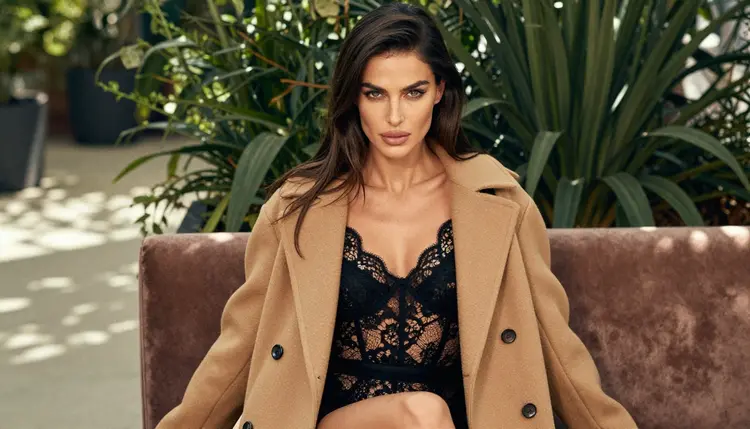
एक बार में एक परत बदलें। अगर किरदार कोट के नीचे स्लिप पहने है, तो तय करें कि आप कौन सी परत एडिट कर रहे हैं। "कोट की जगह बरगंडी साटन रोब रखें, नीचे आइवरी स्लिप वैसी ही रखें" साफ है। "पोशाक बदलो" साफ नहीं है।
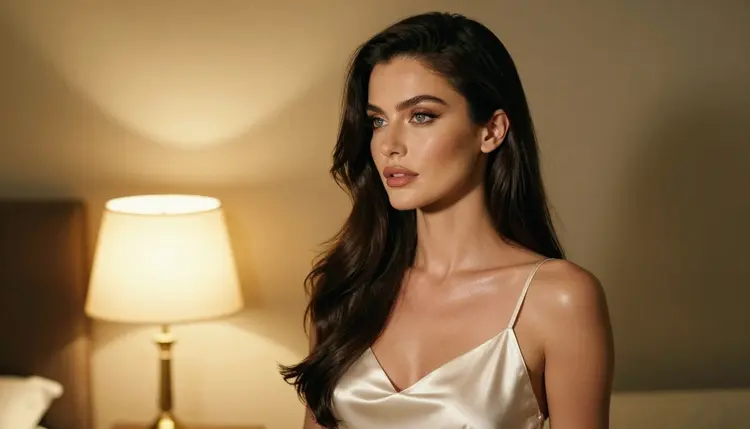
निर्देश में रोशनी को मिलाएँ। अगर बेस इमेज में गोल्डन आवर की बैकलाइट है और आप ऐसी पोशाक लिखते हैं जो फ्लैश वाले स्टूडियो दृश्य जैसी लगती है, तो मॉडल तस्वीर की रोशनी दोबारा बना सकता है। एडिट के अंत में "उसी गोल्डन आवर बैकलाइट में" जोड़ें, और रोशनी तस्वीर के साथ बनी रहती है।
किसी खास कपड़े के लिए रेफरेंस इमेज इस्तेमाल करें। टूलकिट में, जब मॉडल कई इनपुट स्वीकार करता है तब हर जोड़ी गई इमेज को @1, @2 बैज मिलता है, और आप प्रॉम्प्ट में उसका ज़िक्र कर सकते हैं। अपनी बेस इमेज को @1 और मनचाहे कपड़े या हेयरस्टाइल की तस्वीर को @2 के रूप में जोड़ें, और कुछ ऐसा लिखें: "@1 की महिला को @2 की पोशाक पहनाएँ, उसका चेहरा वैसा ही रखें"। बैज सिर्फ उन्हीं मॉडल में दिखते हैं जो कई इनपुट स्वीकार करते हैं, इसलिए पहले मॉडल का पेज देख लें।
अपने लिए पहले और बाद के वाक्य लिखकर रखें। जो माँगा और जो मिला उसका छोटा रिकॉर्ड रखें। "पहले: उसका लुक बदलो; बाद में: सिर्फ बालों को ऊँचे चिकने स्टाइल में बदलें, चेहरा और रोशनी वैसी ही रखें" जैसी जोड़ी जल्दी सिखा देती है कि कौन सा संस्करण साफ नतीजे देता है। कुछ सत्रों के बाद आपके पास हेयरस्टाइल और पहनावे के ऐसे वाक्यांशों की सूची होगी जो आपके किरदार पर काम करते हैं।
फ्रेमिंग को पढ़ने लायक रखें। जब बाल और कपड़े दोनों दिखते हैं तो एडिट आसान होते हैं। बहुत पास का क्लोज़-अप कपड़ों के लिए कम जगह देता है, और बहुत चौड़ा फ्रेम बालों को छोटा कर देता है। कमर से ऊपर या तीन-चौथाई फ्रेम दोनों बदलावों के लिए सबसे अच्छा है।
जब आपके किरदार का अपना खास लुक पहले से हो, तो एक जैसा रहने वाला NSFW किरदार जनरेट करने वाला पेज बताता है कि स्टाइलिंग बदलते हुए उस पहचान को स्थिर कैसे रखें।
एडिट के बाद चेहरा बदल जाता है। यह सबसे आम समस्या है। इसका मतलब आम तौर पर यह होता है कि निर्देश बहुत व्यापक था या उसमें एंकर नहीं था। इसे ठीक करने के लिए प्रॉम्प्ट की शुरुआत उससे करें जो वैसा ही रहना चाहिए, एडिट को एक बदलाव तक सीमित करें, और भटके हुए नतीजे की जगह बेस इमेज से दोबारा चलाएँ।
एक माँगने पर बाल और कपड़े दोनों बदल जाते हैं। संभव है प्रॉम्प्ट में दोनों का ज़िक्र था, चाहे सरसरी तौर पर ही। बालों के एडिट से कपड़ों के शब्द हटाएँ, और कपड़ों के एडिट से बालों के शब्द। "उसके बाल नए टॉप के कॉलर पर गिरते हैं" जैसा वाक्य मॉडल को दोनों नए सिरे से बनाने का न्योता देता है।
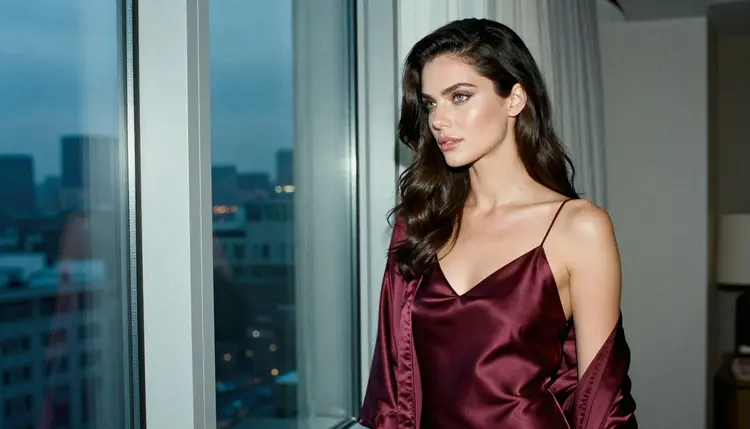
नया कपड़ा चिपकाया हुआ लगता है। जब कपड़ा पोज़ को अनदेखा करे, शरीर के साथ न मुड़े या रोशनी उस तक न पहुँचे, तब निर्देश में रोशनी जोड़ें, कपड़े का नाम लें ताकि वह रोशनी को सही तरह पकड़े (साटन चमक दिखाता है, लेस बनावट दिखाती है) और एंकर वाक्य में वही पोज़ रखें।
नतीजे का रंग माँगे गए रंग से अलग है। एक प्रॉम्प्ट में कई रंग हों तो वे आपस में होड़ करते हैं। कपड़े के लिए एक मुख्य रंग रखें और बाकी का नाम तभी लें जब उन्हें वैसा ही रहना हो: "बरगंडी साटन स्लिप, आइवरी कोट वैसा ही रखें"। अगर कोई रंग फिर भी खिसकता रहे, तो उसे दो बार कहें, एक बार बदलाव में और एक बार अंतिम जाँच में।
हाथ या छोटे डिटेल बिगड़ जाते हैं। गहने, उंगलियाँ और कपड़े के किनारे वे डिटेल हैं जहाँ एडिट लड़खड़ाते हैं। फ्रेम में ज़्यादा से ज़्यादा एक हाथ माँगें, एक्सेसरी सरल रखें और बेस इमेज को ऐसे फ्रेम में क्रॉप करें जहाँ ये डिटेल मुख्य न हों। मुड़ी हुई साटन स्लिप पकड़े एक हाथ का डिटेल शॉट यह जाँचने का अच्छा तरीका है कि मॉडल कपड़े को कैसे संभालता है।
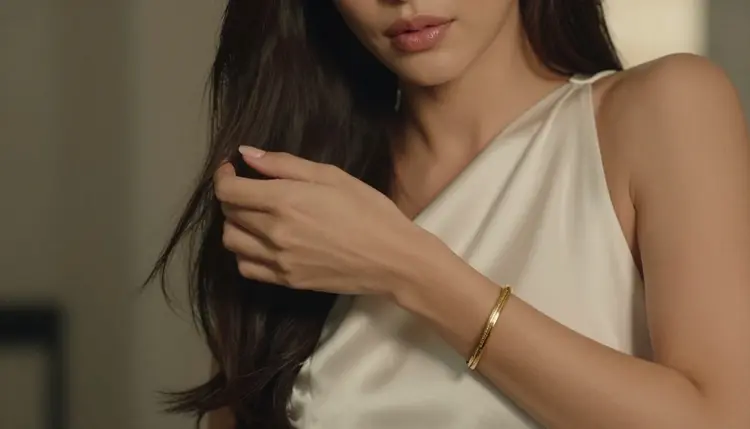
आप दोहराते जाते हैं और गुणवत्ता गिरती जाती है। हर राउंड पिछले पर टिका होता है। एडिट पर एडिट के कई दौर के बाद छोटी गलतियाँ जमा होती जाती हैं। अपने आखिरी साफ कीपर पर, या मूल बेस इमेज पर लौटें, और वहीं से अंतिम बदलाव दोबारा करें। हर चरण पर कीपर सहेजना ही इसे संभव बनाता है।
मॉडल प्रॉम्प्ट को मना कर देता है। अगर कोई अपरीक्षित एडिटिंग मॉडल मना करे, तो ऐप "इस मॉडल द्वारा समर्थित नहीं की गई सामग्री" दिखाता है और वयस्क प्रॉम्प्ट स्वीकार करने वाले मॉडल सुझाता है, आपके प्रॉम्प्ट के साथ। आप कन्फर्म्ड मॉडल Picasso Image Editor Pro पर जा सकते हैं और वही निर्देश वहाँ चला सकते हैं। अगर आप तैयार लुक को गति में बदलना चाहते हैं, तो NSFW वीडियो प्रॉम्प्ट में कपड़े और पोशाक बदलाव कैसे बताएँ वाला पेज इसी लेखन को वीडियो में ले जाता है।
यह पेज सिर्फ वयस्कों के लिए है। Picasso IA एक 18+ सेवा है, और यहाँ जो कुछ बताया गया है वह मानकर चलता है कि आप वयस्क हैं और ऐसी जगह टूल इस्तेमाल कर रहे हैं जहाँ यह सामग्री अनुमत है। अगर आप वयस्क नहीं हैं, तो यह गाइड आपके लिए नहीं है।
हर किरदार एक काल्पनिक वयस्क है। किसी असली या पहचाने जा सकने वाले व्यक्ति को कभी बेस इमेज के रूप में इस्तेमाल न करें, और ऐसा कोई किरदार कभी न बनाएँ जो नाबालिग जैसा लगे। यह बेस इमेज पर, आपकी जोड़ी गई रेफरेंस इमेज पर और प्रॉम्प्ट के हर शब्द पर लागू होता है। इस गाइड के किरदार मौलिक हैं, और आपके एडिट भी मौलिक रहने चाहिए।
आप जो बनाते हैं वह डिफ़ॉल्ट रूप से निजी रहता है, आपके अकाउंट से जुड़ा हुआ, और किसी को प्रकाशित या दिखाया नहीं जाता। नया अकाउंट चुने हुए मॉडल पर एक छोटा मुफ़्त ट्रायल आज़मा सकता है, और उसके आगे जनरेशन कैसे काम करता है यह प्राइसिंग पेज बताता है। सामग्री को उत्तेजक रखें: कपड़े, रोशनी, पोज़ और माहौल, कभी स्पष्ट नहीं।
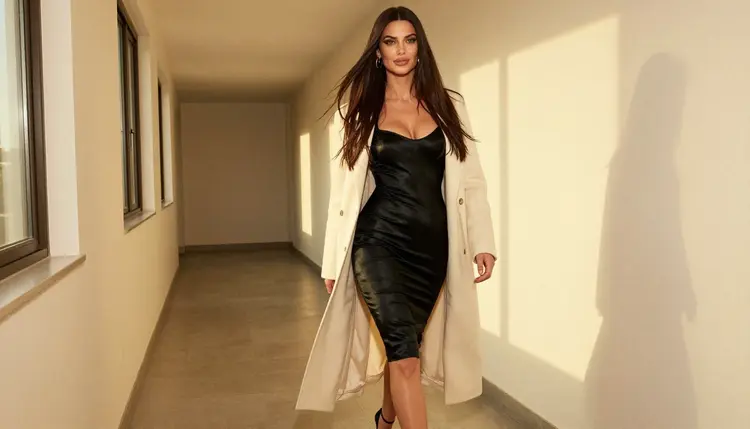
अगर आप देखना चाहते हैं कि दूसरे लुक आपस में कैसे बैठते हैं, तो पूरा NSFW किरदार सेट जनरेट करना दिखाता है कि एक ही सत्र में एक किरदार के लिए कई पोशाकें और फ्रेम कैसे योजना में रखें।
क्या मैं कपड़ों को छुए बिना सिर्फ बाल बदल सकता हूँ?
हाँ। बेस इमेज को Picasso Image Editor Pro में जोड़ें, प्रॉम्प्ट की शुरुआत उससे करें जो वैसा ही रहना चाहिए और सिर्फ बालों का नाम लें: लंबाई, आकार और फिनिश। उस राउंड में कपड़ों का कोई शब्द न रखें, फिर पोशाक को दूसरे एडिट के रूप में करें।
पहले बाल बदलूँ या कपड़े?
पहले बाल। कपड़े उस गर्दन और कंधों पर टिकते हैं जिन्हें हेयरस्टाइल ढकता या खोलता है, इसलिए तैयार हेयरस्टाइल कपड़ों वाले राउंड को स्थिर फ्रेम देता है। बालों का नतीजा कीपर के रूप में सहेजें, फिर उसी इमेज से कपड़े बदलें।
मौजूदा किरदार की इमेज एडिट करने के लिए कौन सा मॉडल सबसे अच्छा है?
Picasso Image Editor Pro वह कन्फर्म्ड मॉडल है जो पहले से मौजूद इमेज को एडिट करने के लिए बना है, और कैटलॉग में इस पर अनलिमिटेड टैग है। Flux Kontext Pro और Qwen Image Edit Plus भी आज़माने लायक हैं, पर वयस्क प्रॉम्प्ट के साथ अपरीक्षित हैं।
एडिट के बाद चेहरा वैसा ही कैसे रखूँ?
एंकर वाक्य में चेहरे का नाम लें, हर राउंड में एक बदलाव माँगें और एडिट हमेशा अपनी बेस इमेज या आखिरी साफ कीपर से चलाएँ। अगर चेहरा फिर भी भटके, तो NSFW किरदार का चेहरा एक जैसा रखने वाली गाइड पढ़ें।
क्या मैं किसी कपड़े की तस्वीर को रेफरेंस की तरह इस्तेमाल कर सकता हूँ?
हाँ, उन मॉडल पर जो कई इनपुट स्वीकार करते हैं। टूलकिट में हर जोड़ी गई इमेज को @1, @2 बैज मिलता है, और आप प्रॉम्प्ट में "@1 की महिला को @2 की पोशाक पहनाएँ" लिख सकते हैं। Picasso IA रेफरेंस को उस सिंटैक्स में बदल देता है जो हर मॉडल समझता है।
अगर मॉडल मेरा प्रॉम्प्ट मना कर दे तो क्या करूँ?
ऐप "इस मॉडल द्वारा समर्थित नहीं की गई सामग्री" शीर्षक वाला संदेश दिखाता है, वयस्क प्रॉम्प्ट स्वीकार करने वाले मॉडल सुझाता है और आपका प्रॉम्प्ट साथ ले जाता है ताकि आपको दोबारा टाइप न करना पड़े। आप खुद भी किसी कन्फर्म्ड मॉडल पर जा सकते हैं, जैसे Picasso Image Editor Pro या Seedream 4.5।
क्या मैं पोशाक को स्विमवियर या लिंजरी स्टाइल में बदल सकता हूँ?
हाँ, बशर्ते नतीजा उत्तेजक रहे और स्पष्ट न हो। शैली, कपड़ा और रंग बताएँ, जैसे बरगंडी साटन स्लिप या पन्ना हरा बॉडीसूट, और पोज़ तथा रोशनी को एंकर वाक्य में रखें। कपड़े, रोशनी और माहौल तस्वीर को संभालते हैं।
मेरा एडिट बेस इमेज से अलग क्यों दिखता है?
संभव है निर्देश बहुत व्यापक था या उसमें बाल और कपड़े दोनों का ज़िक्र था। उसे एक बदलाव तक छोटा करें, एंकर पहले रखें और वह रोशनी जोड़ें जिसे आप बनाए रखना चाहते हैं। जो नतीजा पहले ही भटक चुका है उसकी जगह बेस इमेज से दोबारा शुरू करें।
क्या मैं जो बनाता हूँ वह निजी है?
हाँ। जनरेशन डिफ़ॉल्ट रूप से निजी होते हैं, आपके अकाउंट से जुड़े होते हैं, और किसी को प्रकाशित या दिखाए नहीं जाते। यह आपकी जोड़ी गई बेस इमेज और हर एडिट पर लागू होता है, और आप तय करते हैं कि बनाई गई फ़ाइलों का क्या करना है।
यह गाइड कौन इस्तेमाल कर सकता है, और मैं किसे एडिट कर सकता हूँ?
सिर्फ वयस्क, 18+। हर किरदार एक काल्पनिक वयस्क होना चाहिए। कभी किसी असली या पहचाने जा सकने वाले व्यक्ति का उपयोग न करें, और ऐसा कोई किरदार न बनाएँ जो नाबालिग जैसा लगे। हर एडिट को उत्तेजक रखें, कपड़े, रोशनी और पोज़ के साथ, कभी स्पष्ट नहीं।