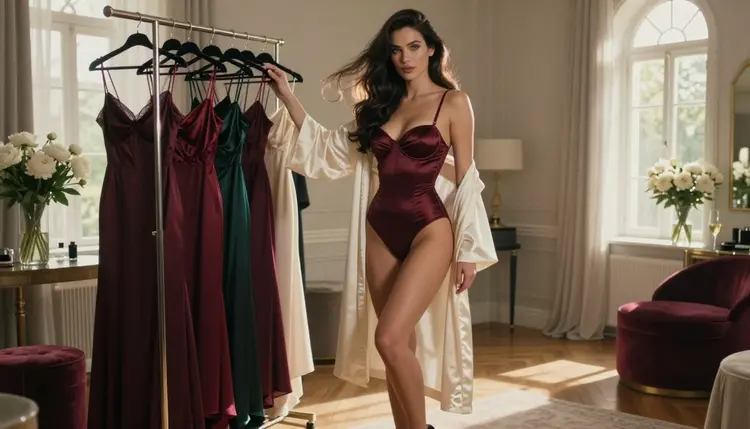
Vous avez créé un personnage qui vous plaît. Le visage est le bon, l'ambiance aussi, et vous voulez maintenant la même femme avec les cheveux relevés, ou dans un autre body, ou enveloppée dans un long manteau plutôt que dans un peignoir. La mauvaise méthode consiste à réécrire tout le prompt en espérant que ça passe. La bonne consiste à traiter les cheveux et la tenue comme deux petites retouches sur une image à laquelle vous faites déjà confiance. Ce guide montre comment faire avec Picasso IA, quels réglages et quels mots comptent, et ce qui tourne mal d'habitude.
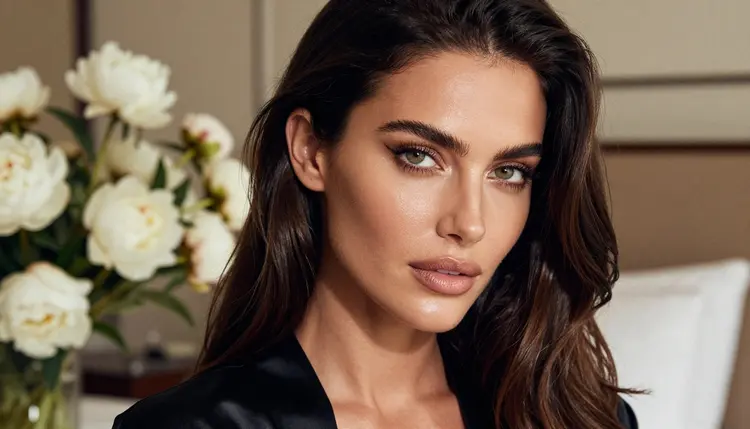
Tout ce qui suit concerne des personnages fictifs et adultes, réservés aux plus de 18 ans, dans un style glamour, boudoir et maillots de bain qui reste suggestif et jamais explicite. Si vous êtes encore en train de construire le personnage, commencez par comment créer un personnage NSFW de A à Z et revenez quand vous aurez une image de base qui vous convient.
Un prompt décrit toute l'image d'un coup. Quand vous changez un mot dans un long prompt, le modèle est libre de changer aussi tout le reste : le visage se déplace, la lumière bouge, le décor est remplacé. C'est très bien quand vous voulez une nouvelle image. C'est un problème quand vous voulez le même personnage avec un autre look.
La retouche règle cela en partant d'une image terminée. Vous joignez l'image, vous nommez une seule chose à changer et vous demandez au modèle de garder le reste. La femme, la pièce, l'objectif et la lumière restent en place. Seuls les cheveux ou seule la tenue bougent. C'est pourquoi un changement de coiffure et un changement de tenue fonctionnent mieux en deux passes : chacune a une seule mission et, si le résultat est faux, vous savez exactement quelle consigne en est la cause.
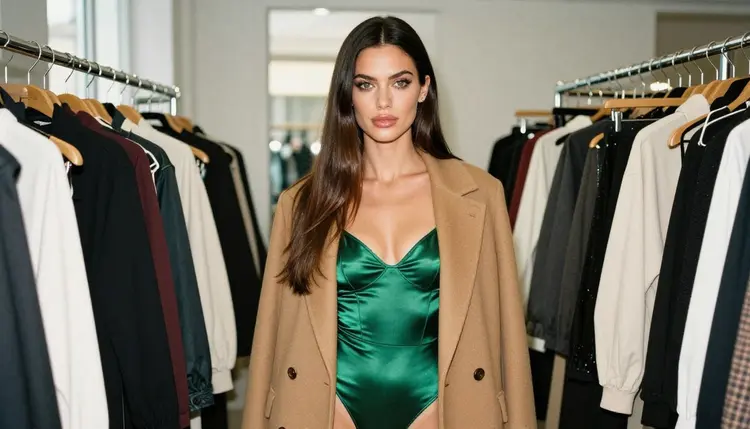
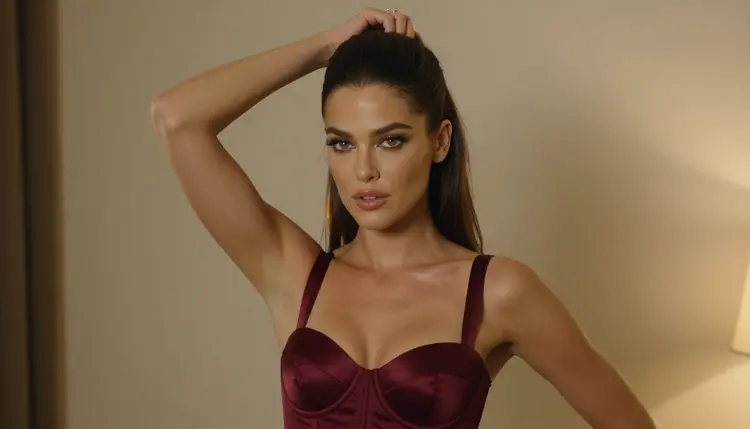
Il y a une deuxième raison de les séparer. Les cheveux et les vêtements sont très proches dans le cadre. Une longue ondulation de cheveux châtain foncé retombe sur un col, une queue de cheval haute dégage l'encolure d'un haut corset, un manteau change la lecture des épaules. Si vous demandez les deux à la fois, le modèle doit deviner comment ils interagissent. Si vous les faites l'un après l'autre, la première retouche devient la nouvelle base et la seconde travaille autour d'elle.
Le rendu visé est celui d'une cabine d'essayage ou du miroir d'une boutique : la même adulte, un autre choix de stylisme, la même lumière photographique. La garde-robe et la coiffure sont ce qu'il y a de plus naturel à faire varier, parce que ce sont les choses qu'un vrai photographe changerait entre deux prises pendant que le modèle et le lieu restent les mêmes.
Quelques termes utilisés dans ce guide. L'image de base est celle dont vous partez. Une passe de retouche est une génération avec un seul changement demandé. Une version retenue est un résultat que vous gardez comme nouvelle base pour la passe suivante. Avec ces trois idées en tête, le reste du guide va vite.
Picasso IA fonctionne dans le navigateur, il n'y a donc rien à installer. Vous travaillez dans le toolkit, vous joignez votre image de base, vous écrivez le prompt et vous générez. Picasso IA garde privé par défaut ce que vous créez, rattaché à votre compte.
Trois modèles confirmés couvrent ce travail. Confirmé signifie que Picasso IA a testé des prompts adultes sur ce modèle précis, à plusieurs reprises, et l'a vu générer au lieu de refuser. Ce n'est pas un réglage publié par l'éditeur du modèle, qui peut le modifier à tout moment.
| Modèle | Idéal pour | Format |
|---|
| Picasso Image Editor Pro | Retoucher une image existante : cheveux, vêtements, petits détails | Image en entrée, image en sortie |
| Seedream 4.5 | Nouvelles images photoréalistes quand vous préférez repartir du texte | Texte vers image, 4K |
| Recraft V4.1 Pro | Versions illustrées ou design du même look | Images prêtes à imprimer, 2K |
Picasso Image Editor Pro est l'outil principal de ce guide, car il retouche une image que vous possédez déjà. Il porte l'étiquette illimité dans le catalogue, et un nouveau compte peut profiter d'un petit essai gratuit sur certains modèles qui l'inclut. Les détails sont sur la page des tarifs. Seedream 4.5 sert de solution de repli quand une retouche dérive trop et que vous décidez de régénérer le look avec un prompt neuf, et Recraft V4.1 Pro est le choix pour obtenir la même tenue en illustration plutôt qu'en photo.
Deux autres modèles de retouche du catalogue méritent un essai, mais ils ne sont pas testés. Flux Kontext Pro est décrit comme une retouche d'images par prompts texte, et Qwen Image Edit Plus comme de la retouche photo par IA en ligne. Picasso IA n'a pas testé de prompts adultes sur eux, ils ne sont donc confirmés ni dans un sens ni dans l'autre. Si vous en essayez un et qu'il refuse, l'application affiche un message intitulé « Contenu Non Pris en Charge par Ce Modèle », recommande des modèles qui acceptent les prompts adultes et reporte votre prompt, sans rien à retaper. Vous pouvez parcourir tout le reste dans le catalogue complet.
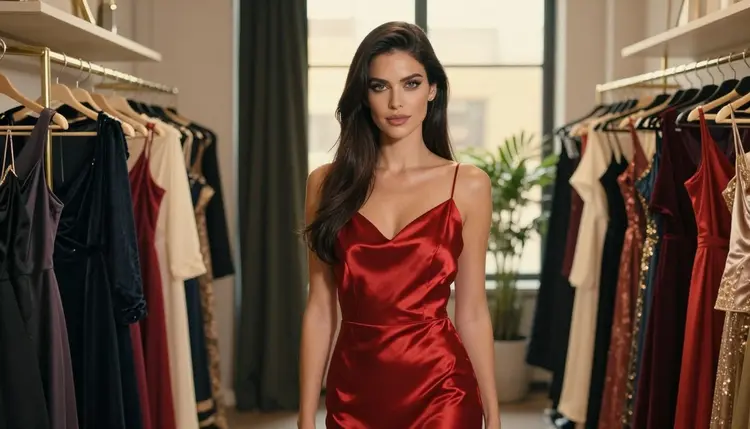
Travaillez par petites passes. Chaque étape ci-dessous fait une seule chose et l'ordre compte : les cheveux d'abord, la tenue ensuite, car les vêtements reposent sur l'encolure et les épaules que votre nouvelle coiffure dégage ou couvre.
- Choisissez l'image de base. Prenez l'image où le visage, la lumière et le cadrage sont déjà bons, de préférence un plan trois quarts ou taille où les cheveux et les vêtements se voient clairement.
- Joignez-la et nommez ce qui reste. Ouvrez Picasso Image Editor Pro dans le toolkit, joignez l'image de base et écrivez une phrase qui liste ce qui ne doit pas changer : le visage, la lumière, la pièce, la pose.
- Demandez un seul changement. Ajoutez une seule consigne pour les cheveux, par exemple une coiffure haute et lisse, et rien sur les vêtements pour l'instant.
- Comparez et gardez la bonne version. Générez, regardez le résultat à côté de la base et gardez comme nouvelle base la version où le visage correspond encore.
- Recommencez pour la tenue. Faites la même boucle avec cette version jointe et une consigne sur les vêtements, puis gardez le look final.
Si vous voulez reporter le look terminé sur toute une série, le guide sur garder le visage d'un personnage NSFW cohérent traite le côté visage du même problème.
L'essentiel de la qualité d'une retouche vient de la façon dont vous formulez la consigne, pas d'un réglage caché. Voici les habitudes qui marchent.
Dites ce qui reste avant ce qui change. Un prompt de retouche se lit mieux en deux parties. D'abord l'ancre : « garde la même femme, le même visage, la même lumière et le même arrière-plan ». Ensuite le changement : « change uniquement la coiffure en une coiffure haute et lisse avec quelques mèches libres dans la nuque ». Avec l'ancre en premier, le modèle traite le reste du cadre comme fixe.
Décrivez les cheveux par la longueur, la forme et le fini. « Change ses cheveux » laisse trop de marge au modèle. Nommez la longueur (aux épaules, longs, un carré court), la forme (ondulations souples, lisses et nets, queue de cheval haute, chignon bas) et le fini (brillant, mat doux, légèrement ébouriffé). Si la couleur ne doit pas changer, laissez-la dans la phrase : le châtain foncé ne reste châtain foncé que si vous le dites.
Décrivez les vêtements par le tissu, la couleur et la coupe. La même logique s'applique à la garde-robe. Un body doublé en satin émeraude sous un long manteau camel ouvert en dit bien plus au modèle que « une jolie tenue ». Nommez le tissu (satin, dentelle, soie, maille), la couleur (bordeaux, ivoire, émeraude, noir) et la coupe (body, nuisette, haut corset, peignoir, robe longue). Pour un maillot de bain, indiquez le style et la matière de la même façon.
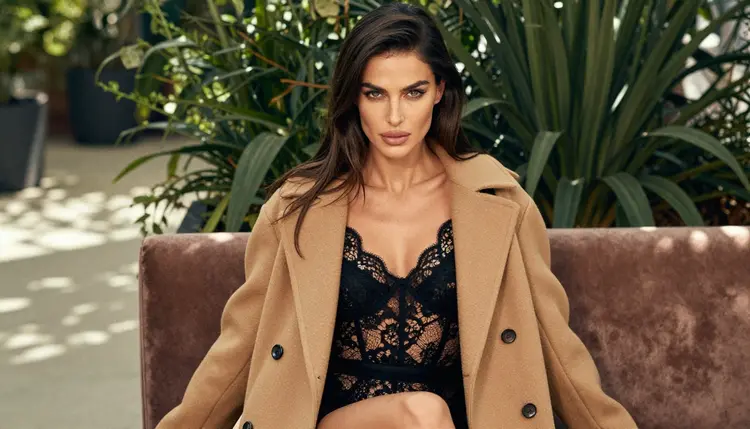
Changez une couche à la fois. Si le personnage porte une nuisette sous un manteau, décidez quelle couche vous retouchez. « Remplace le manteau par un peignoir en satin bordeaux, garde la nuisette ivoire dessous » est clair. « Change la tenue » ne l'est pas.
Reprenez la lumière dans la consigne. Si l'image de base a un contre-jour d'heure dorée et que vous écrivez une tenue qui sonne comme une scène de studio au flash, le modèle peut rééclairer l'image. Ajoutez « dans le même contre-jour d'heure dorée » à la fin de la retouche, et l'éclairage reste avec l'image.
Utilisez une image de référence pour un vêtement précis. Dans le toolkit, chaque image jointe reçoit un badge @1, @2 quand le modèle accepte plusieurs entrées, et vous pouvez y faire référence dans votre prompt. Joignez votre image de base comme @1 et une image du vêtement ou de la coiffure voulue comme @2, puis écrivez quelque chose comme « habille la femme de @1 avec la tenue de @2, garde son visage ». Seuls les modèles qui acceptent plusieurs entrées affichent les badges, vérifiez donc d'abord la page du modèle.
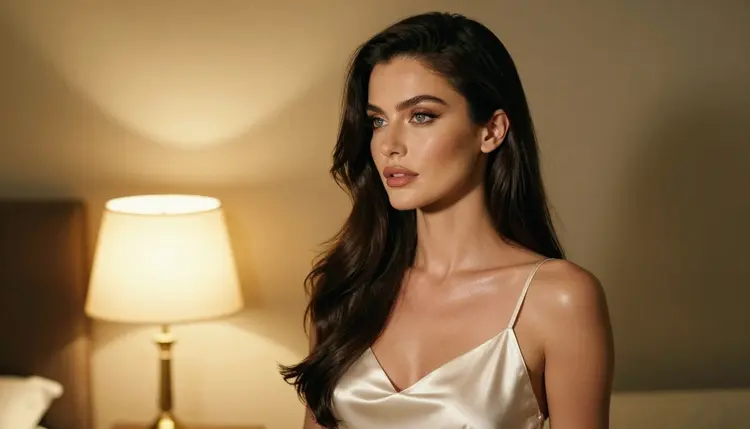
Notez des formulations avant et après pour vous. Tenez un petit journal de ce que vous avez demandé et de ce que vous avez obtenu. Une paire comme « avant : change son look ; après : change uniquement ses cheveux en une coiffure haute et lisse, garde le visage et la lumière » vous apprend vite quelle version donne des résultats propres. Après quelques séances, vous aurez une liste de formulations de coiffure et de garde-robe qui marchent pour votre personnage.
Gardez un cadrage lisible. Les retouches sont plus simples quand les cheveux et les vêtements sont visibles. Un très gros plan laisse peu de garde-robe à travailler, et un plan très large rend les cheveux minuscules. Un plan taille ou trois quarts est le bon compromis pour les deux changements.
Quand votre personnage a déjà un look signature, la page sur générer un personnage NSFW cohérent explique comment garder cette identité stable pendant que vous variez le stylisme autour.
Le visage change après la retouche. C'est le problème le plus fréquent. Il indique en général une consigne trop large ou sans ancre. Corrigez en commençant le prompt par ce qui doit rester identique, en réduisant la retouche à un seul changement et en relançant depuis l'image de base plutôt que depuis un résultat qui a dérivé.
Les cheveux et la tenue changent alors que vous n'en demandiez qu'un. Le prompt mentionnait probablement les deux, même en passant. Retirez les mots de vêtements d'une retouche de cheveux, et les mots de cheveux d'une retouche de tenue. Une phrase comme « ses cheveux retombent sur le col du nouveau haut » invite le modèle à refaire les deux.
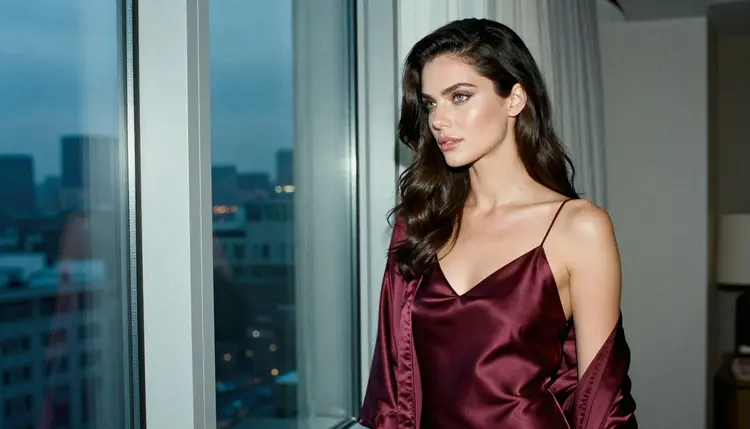
Le nouveau vêtement a l'air collé. Quand le vêtement ignore la pose, que le tissu ne se plie pas avec le corps ou que la lumière ne l'atteint pas, ajoutez la lumière à la consigne, nommez le tissu pour qu'il capte la lumière comme il faut (le satin montre des reflets, la dentelle montre sa texture) et gardez la même pose dans la phrase d'ancrage.
Le résultat a une autre couleur que celle demandée. Les couleurs se font concurrence quand il y en a plusieurs dans un prompt. Utilisez une couleur principale pour le vêtement et ne nommez les autres que lorsqu'elles doivent rester : « nuisette en satin bordeaux, garde le manteau ivoire ». Si une couleur s'échappe, dites-la deux fois, une dans le changement et une dans la vérification finale.
Les mains ou les petits détails sont ratés. Les bijoux, les doigts et les bords de tissu sont les détails où les retouches trébuchent. Demandez une main au maximum dans le cadre, gardez des accessoires simples et recadrez l'image de base pour que ces détails ne soient pas le point focal. Un plan détail d'une main tenant une nuisette en satin pliée est un bon test de la façon dont un modèle traite le tissu.
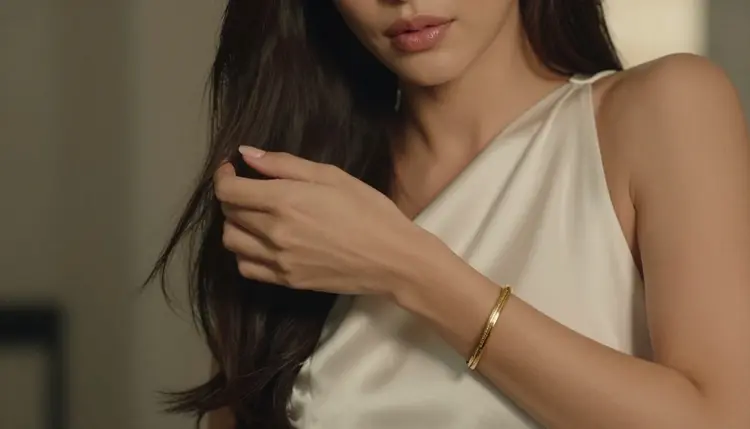
Vous itérez encore et la qualité baisse. Chaque passe s'appuie sur la précédente. Après plusieurs retouches empilées, les petites erreurs s'accumulent. Revenez à votre dernière version propre, ou à l'image de base d'origine, et refaites le dernier changement à partir de là. Garder les versions à chaque étape est ce qui le permet.
Le modèle refuse le prompt. Si un modèle de retouche non testé refuse, l'application affiche « Contenu Non Pris en Charge par Ce Modèle » et propose des modèles qui acceptent les prompts adultes, avec votre prompt reporté. Vous pouvez passer à Picasso Image Editor Pro, qui est confirmé, et y lancer la même consigne. Si vous voulez animer le look terminé, comment décrire vêtements et changements de tenue dans un prompt vidéo NSFW transpose cette rédaction à la vidéo.
Cette page s'adresse uniquement aux adultes. Picasso IA est un service 18+, et tout ce qui est décrit ici suppose que vous êtes adulte et que vous utilisez l'outil dans un lieu où ce contenu est autorisé. Si vous n'êtes pas adulte, ce guide n'est pas pour vous.
Chaque personnage est un adulte fictif. N'utilisez jamais une personne réelle ou identifiable comme image de base et ne créez jamais personne qui puisse passer pour mineur. Cela vaut pour l'image de base, pour les images de référence que vous joignez et pour chaque mot du prompt. Les personnages de ce guide sont originaux, et vos retouches doivent l'être aussi.
Ce que vous créez est privé par défaut, rattaché à votre compte et ni publié ni montré à d'autres. Un nouveau compte peut profiter d'un petit essai gratuit sur certains modèles, et la page des tarifs explique le fonctionnement de la génération au-delà. Gardez le contenu suggestif : garde-robe, lumière, pose et ambiance, jamais explicite.
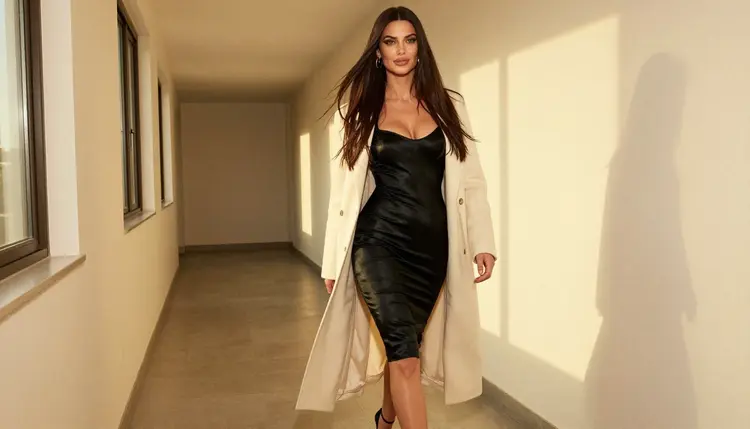
Si vous voulez voir comment d'autres looks s'assemblent, générer un jeu complet de personnage NSFW montre comment planifier plusieurs tenues et cadrages pour le même personnage en une séance.
Puis-je changer uniquement les cheveux sans toucher à la tenue ?
Oui. Joignez l'image de base à Picasso Image Editor Pro, commencez le prompt par ce qui doit rester identique et ne nommez que les cheveux : longueur, forme et fini. Laissez de côté tout mot de vêtement dans cette passe, puis faites la tenue en seconde retouche.
Dois-je changer d'abord les cheveux ou la tenue ?
Les cheveux d'abord. Les vêtements reposent sur l'encolure et les épaules qu'une coiffure couvre ou dégage, donc une coiffure terminée donne un cadre stable à la passe de tenue. Gardez le résultat des cheveux comme version retenue, puis changez les vêtements depuis cette image.
Quel modèle choisir pour retoucher l'image d'un personnage existant ?
Picasso Image Editor Pro est le modèle confirmé conçu pour retoucher une image que vous possédez déjà, et il porte l'étiquette illimité dans le catalogue. Flux Kontext Pro et Qwen Image Edit Plus valent aussi un essai, mais ils ne sont pas testés avec des prompts adultes.
Comment garder le même visage après une retouche ?
Nommez le visage dans la phrase d'ancrage, demandez un changement par passe et lancez toujours la retouche depuis votre image de base ou votre dernière version propre. Si le visage dérive encore, lisez le guide sur garder le visage d'un personnage NSFW cohérent.
Puis-je utiliser la photo d'un vêtement comme référence ?
Oui, sur les modèles qui acceptent plusieurs entrées. Dans le toolkit, chaque image jointe reçoit un badge @1, @2 et vous pouvez écrire « habille la femme de @1 avec la tenue de @2 » dans le prompt. Picasso IA traduit la référence dans la syntaxe que chaque modèle comprend.
Que faire si le modèle refuse mon prompt ?
L'application affiche un message intitulé « Contenu Non Pris en Charge par Ce Modèle », recommande des modèles qui acceptent les prompts adultes et reporte votre prompt pour que vous n'ayez rien à retaper. Vous pouvez aussi passer vous-même à l'un des modèles confirmés, comme Picasso Image Editor Pro ou Seedream 4.5.
Puis-je passer la tenue en maillot de bain ou en lingerie ?
Oui, tant que le résultat reste suggestif et non explicite. Indiquez le style, le tissu et la couleur, par exemple une nuisette en satin bordeaux ou un body émeraude, et gardez la pose et la lumière dans la phrase d'ancrage. La garde-robe, la lumière et l'ambiance portent l'image.
Pourquoi ma retouche ne ressemble-t-elle pas à l'image de base ?
La consigne était probablement trop large, ou elle citait à la fois cheveux et vêtements. Réduisez-la à un seul changement, mettez l'ancre en premier et ajoutez la lumière à conserver. Repartez de l'image de base plutôt que d'un résultat qui a déjà dérivé.
Ce que je crée est-il privé ?
Oui. Les générations sont privées par défaut, rattachées à votre compte et ni publiées ni montrées à d'autres. Cela vaut pour les images de base que vous joignez et pour chaque retouche, et vous décidez de ce que vous faites des fichiers créés.
Qui peut utiliser ce guide, et qui puis-je retoucher ?
Uniquement les adultes, 18+. Chaque personnage doit être un adulte fictif. N'utilisez jamais une personne réelle ou identifiable et ne créez jamais personne qui puisse passer pour mineur. Gardez chaque retouche suggestive, avec garde-robe, lumière et pose, jamais explicite.