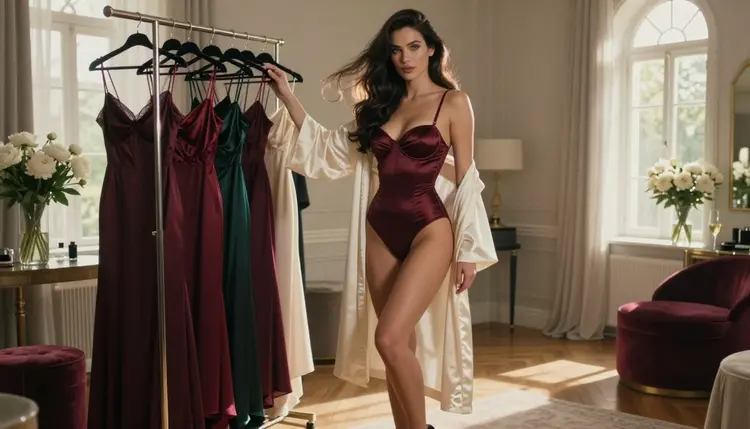
Has creado un personaje que te gusta. El rostro es el correcto, el ambiente también, y ahora quieres a la misma mujer con el pelo recogido, o con otro body, o envuelta en un abrigo largo en lugar de una bata. La mala forma de conseguirlo es reescribir todo el prompt y esperar suerte. La buena es tratar el pelo y la ropa como dos ediciones pequeñas sobre una imagen en la que ya confías. Esta guía te enseña a hacerlo con Picasso IA, qué ajustes y qué palabras importan y qué suele salir mal.
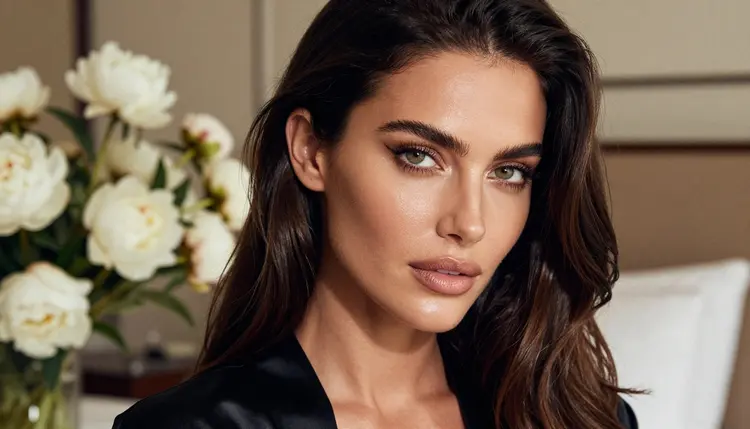
Todo lo que ves aquí trata de personajes ficticios y adultos, solo para mayores de 18 años, con un estilo glamour, de boudoir y de trajes de baño que se queda en lo sugerente y nunca es explícito. Si todavía estás construyendo el personaje, empieza por cómo crear un personaje NSFW desde cero y vuelve cuando tengas una imagen base que te convenza.
Un prompt de texto describe una imagen entera de una vez. Si cambias una palabra en un prompt largo, el modelo puede cambiar también todo lo demás: el rostro se desplaza, la luz se mueve, el fondo se sustituye. Eso está bien cuando quieres una imagen nueva. Es un problema cuando quieres al mismo personaje con otro aspecto.
La edición lo resuelve partiendo de una imagen terminada. Adjuntas la imagen, nombras una sola cosa que cambiar y le dices al modelo que conserve el resto. La mujer, la sala, el objetivo y la luz se quedan donde están. Solo se mueve el pelo o solo la ropa. Por eso conviene hacer el cambio de pelo y el de ropa en dos pasadas: cada una tiene un solo trabajo y, si el resultado falla, sabes exactamente qué instrucción lo causó.
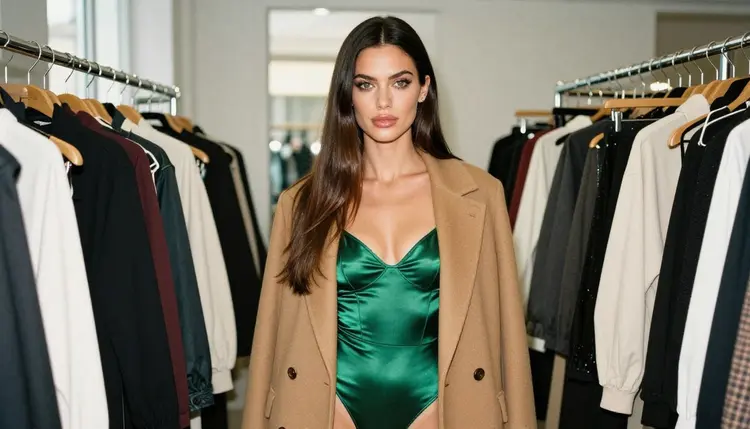
Hay un segundo motivo para separarlas. El pelo y la ropa están muy cerca dentro del encuadre. Una onda larga de pelo castaño oscuro cae sobre un cuello, una coleta alta deja a la vista el escote de un top corsé, un abrigo cambia cómo se leen los hombros. Si pides las dos cosas a la vez, el modelo tiene que adivinar cómo se relacionan. Si las haces una tras otra, la primera edición se convierte en la nueva base y la segunda trabaja a su alrededor.
El aspecto que buscas es el de un probador o un espejo de boutique: la misma adulta, otra elección de estilismo, la misma luz fotográfica. El vestuario y el peinado son lo más natural de variar, porque son lo que un fotógrafo real cambiaría entre tomas mientras la modelo y el lugar siguen igual.
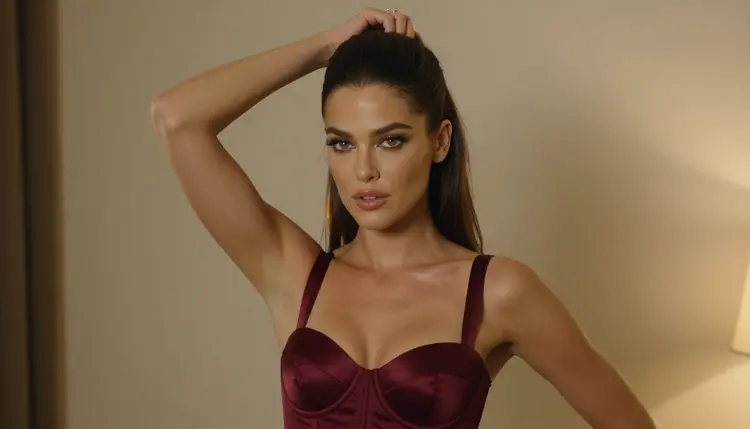
Unos términos que se usan en esta guía. La imagen base es la que usas de partida. Una pasada de edición es una generación con un solo cambio pedido. Una buena versión es un resultado que guardas como nueva base para la siguiente pasada. Con esas tres ideas claras, el resto de la guía es corto.
Picasso IA funciona en el navegador, así que no hay nada que instalar. Trabajas en el toolkit, adjuntas tu imagen base, escribes el prompt y generas. Picasso IA mantiene privado por defecto lo que creas, vinculado a tu cuenta.
Tres modelos confirmados cubren este trabajo. Confirmado significa que Picasso IA probó prompts para adultos contra ese modelo concreto muchas veces y vio que generaba en lugar de rechazar. No es un ajuste publicado por el fabricante del modelo, que puede cambiarlo en cualquier momento.
| Modelo | Mejor para | Formato |
|---|
| Picasso Image Editor Pro | Editar una imagen existente: pelo, ropa, detalles pequeños | Imagen entra, imagen sale |
| Seedream 4.5 | Fotogramas fotorrealistas nuevos si prefieres reiniciar desde texto | Texto a imagen, 4K |
| Recraft V4.1 Pro | Versiones ilustradas o de diseño del mismo look | Imágenes listas para imprimir, 2K |
Picasso Image Editor Pro es la herramienta principal de esta guía porque edita una imagen que ya tienes. Lleva la etiqueta de ilimitado en el catálogo, y una cuenta nueva puede probar una pequeña prueba gratuita en modelos seleccionados que lo incluye. Los detalles están en la página de precios. Seedream 4.5 es el plan B cuando una edición se desvía demasiado y decides regenerar el look desde un prompt nuevo, y Recraft V4.1 Pro es la opción para tener el mismo conjunto como ilustración en lugar de foto.
En el catálogo hay otros dos modelos de edición que merecen un intento, pero están sin probar. Flux Kontext Pro se describe como edición de imágenes con prompts de texto, y Qwen Image Edit Plus como edición de fotos con IA en línea. Picasso IA no ha probado prompts para adultos contra ellos, así que no están confirmados en ningún sentido. Si pruebas uno y lo rechaza, la app muestra un mensaje titulado "Contenido No Soportado por Este Modelo", recomienda modelos que aceptan prompts para adultos y traslada tu prompt, así que no tienes que escribir nada de nuevo. Puedes explorar todo lo demás en el catálogo completo.
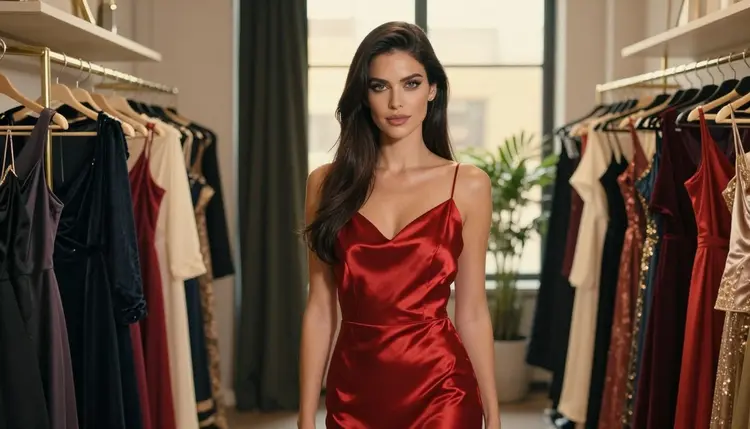
Trabaja en pasadas pequeñas. Cada paso hace una sola cosa y el orden importa: primero el pelo y después la ropa, porque la ropa se apoya en el escote y los hombros que tu nuevo peinado deja a la vista o tapa.
- Elige la imagen base. Escoge la imagen donde el rostro, la luz y el encuadre ya están bien, a ser posible un plano de tres cuartos o de cintura para arriba donde se vean con claridad el pelo y la ropa.
- Adjúntala y nombra lo que se queda. Abre Picasso Image Editor Pro en el toolkit, adjunta la imagen base y escribe una frase con lo que no debe cambiar: el rostro, la luz, la sala, la pose.
- Pide un solo cambio. Añade una única instrucción para el pelo, por ejemplo un peinado alto y liso, y nada sobre la ropa todavía.
- Compara y guarda la buena versión. Genera, mira el resultado junto a la base y guarda como nueva base la versión en la que el rostro sigue coincidiendo.
- Repite con la ropa. Haz el mismo ciclo con esa versión adjunta y una instrucción sobre la ropa, y guarda el look final.
Si quieres llevar el look terminado a toda una serie, la guía sobre cómo mantener consistente el rostro de un personaje NSFW trata la parte del rostro del mismo problema.
Casi toda la calidad de una edición viene de cómo redactas la instrucción, no de un ajuste oculto. Estos son los hábitos que funcionan.
Di qué se conserva antes de qué cambia. Un prompt de edición se lee mejor en dos partes. Primero el ancla: "conserva a la misma mujer, el mismo rostro, la misma luz y el mismo fondo". Luego el cambio: "cambia solo el peinado a uno alto y liso con unos mechones sueltos en la nuca". Si pones el ancla primero, el modelo trata el resto del encuadre como fijo.
Describe el pelo con largo, forma y acabado. "Cambia su pelo" deja demasiado margen al modelo. Indica el largo (a los hombros, largo, un bob corto), la forma (ondas sueltas, liso y pulido, coleta alta, moño bajo) y el acabado (brillante, mate suave, algo despeinado). Si el color no debe cambiar, déjalo en la frase: el castaño oscuro sigue siendo castaño oscuro solo si lo dices.
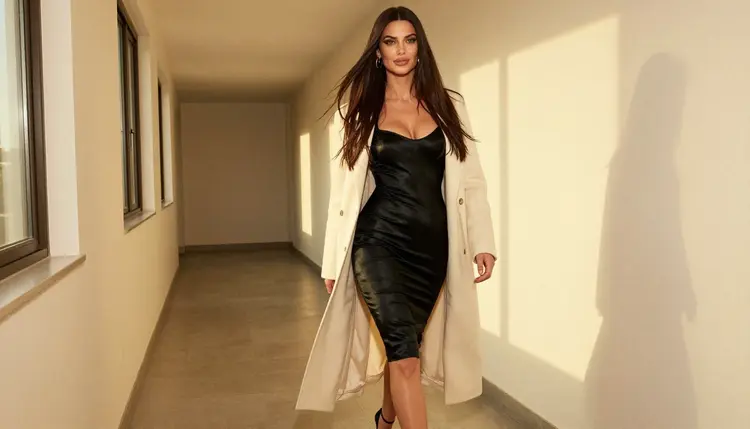
Describe la ropa con tejido, color y corte. La misma lógica vale para el vestuario. Un body de satén esmeralda con forro bajo un abrigo camel largo y abierto le dice al modelo mucho más que "un conjunto bonito". Nombra el tejido (satén, encaje, seda, punto), el color (burdeos, marfil, esmeralda, negro) y el corte (body, combinación, top corsé, bata, vestido de gala). En trajes de baño, indica el estilo y el material de la misma forma.
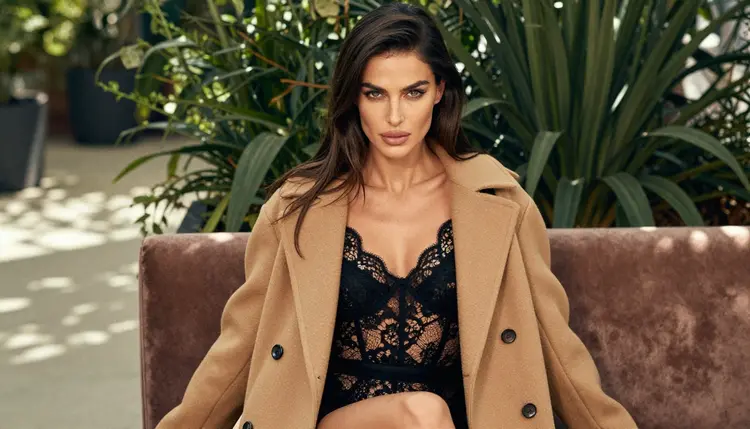
Cambia una capa cada vez. Si el personaje lleva una combinación bajo un abrigo, decide qué capa editas. "Sustituye el abrigo por una bata de satén burdeos y conserva la combinación marfil debajo" es claro. "Cambia el conjunto" no lo es.
Haz coincidir la luz en la instrucción. Si la imagen base tiene contraluz de hora dorada y escribes un conjunto que suena a escena de estudio con flash, el modelo puede reiluminar la imagen. Añade "con el mismo contraluz de hora dorada" al final de la edición y la iluminación se queda con la imagen.
Usa una imagen de referencia para una prenda concreta. En el toolkit, cada imagen adjunta recibe una insignia @1, @2 cuando el modelo acepta varias entradas, y puedes referirte a ella en el prompt. Adjunta tu imagen base como @1 y una imagen de la prenda o del peinado que quieres como @2, y escribe algo como "viste a la mujer de @1 con el conjunto de @2, conserva su rostro". Solo los modelos que aceptan varias entradas muestran las insignias, así que revisa antes la página del modelo.
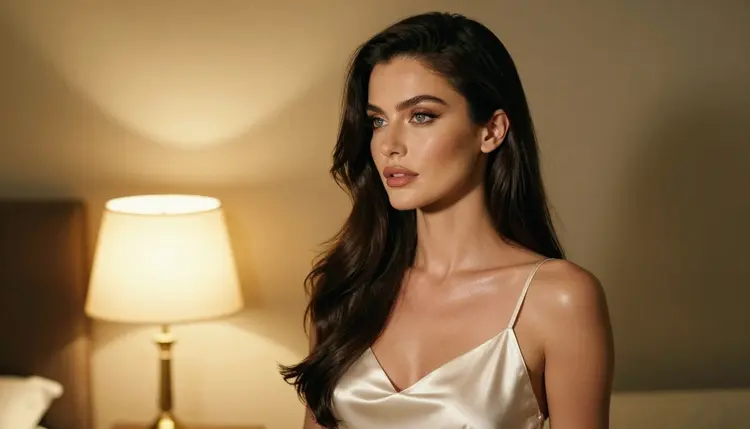
Anota frases de antes y después para ti. Lleva un pequeño registro de lo que pediste y de lo que obtuviste. Un par como "antes: cambia su look; después: cambia solo su pelo a uno alto y liso, conserva el rostro y la luz" te enseña rápido qué versión da resultados limpios. Tras unas sesiones tendrás una lista de frases de peinado y vestuario que funcionan con tu personaje.
Mantén el encuadre legible. Las ediciones son más fáciles cuando se ven el pelo y la ropa. Un primer plano muy cerrado da poco vestuario con el que trabajar, y un plano muy abierto vuelve pequeño el pelo. Un plano de cintura hacia arriba o de tres cuartos es el punto ideal para ambos cambios.
Cuando tu personaje ya tiene un look propio, la página sobre generar un personaje NSFW consistente explica cómo mantener estable esa identidad mientras varías el estilismo a su alrededor.
El rostro cambia después de la edición. Es el problema más habitual. Suele indicar que la instrucción era demasiado amplia o que faltaba el ancla. Corrígelo empezando el prompt con lo que debe seguir igual, reduciendo la edición a un solo cambio y repitiendo la edición desde la imagen base en lugar de desde un resultado desviado.
Cambian el pelo y la ropa cuando pediste solo uno. Lo más probable es que el prompt mencionara ambos, aunque fuera de pasada. Quita las palabras de vestuario de una edición de pelo y las de pelo de una edición de ropa. Una frase como "su pelo cae sobre el cuello del nuevo top" invita al modelo a rediseñar las dos cosas.
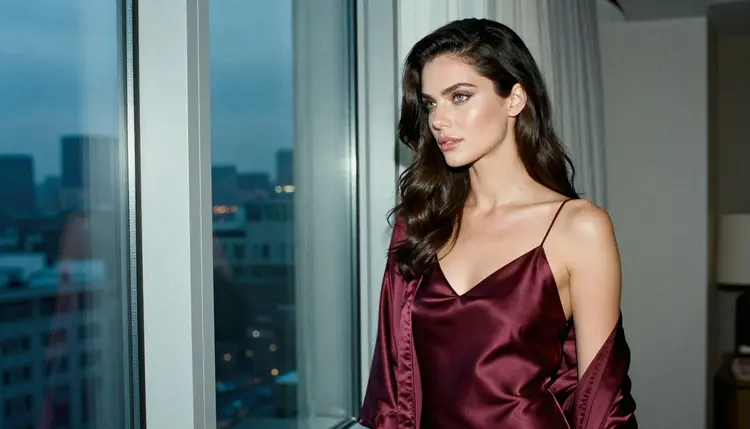
La prenda nueva parece pegada. Cuando la prenda ignora la pose, el tejido no se pliega con el cuerpo o la luz no la alcanza. Añade la luz a la instrucción, nombra el tejido para que capte la luz como debe (el satén muestra brillos, el encaje muestra textura) y conserva la misma pose en la frase ancla.
El resultado tiene un color distinto al pedido. Los colores compiten cuando hay varios en un prompt. Usa un color principal para la prenda y nombra los demás solo cuando deban quedarse: "combinación de satén burdeos, conserva el abrigo marfil". Si un color se escapa, dilo dos veces, una en el cambio y otra en la comprobación final.
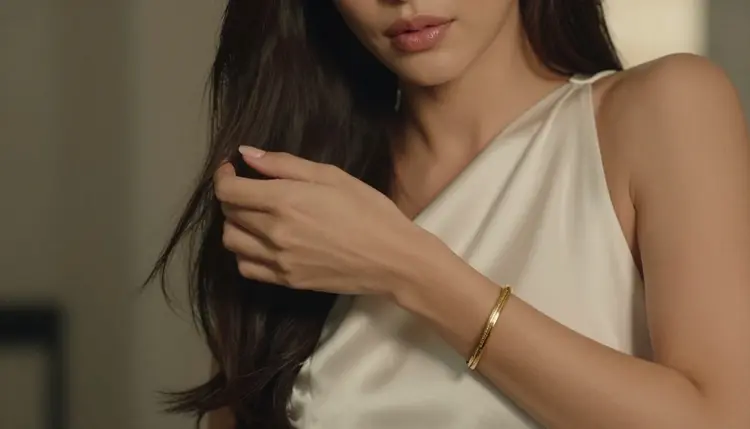
Las manos o los detalles pequeños salen mal. Las joyas, los dedos y los bordes de las telas son los detalles donde fallan las ediciones. Pide una mano en el encuadre como máximo, mantén los accesorios simples y recorta la imagen base a un encuadre donde esos detalles no sean el foco. Un plano detalle de una mano sosteniendo una combinación de satén doblada es una buena prueba de cómo trata un modelo la tela.
Sigues iterando y la calidad baja. Cada pasada se apoya en la anterior. Tras varias ediciones sobre ediciones, los pequeños errores se acumulan. Vuelve a tu última buena versión, o a la imagen base original, y rehaz el último cambio desde ahí. Guardar versiones en cada etapa es lo que lo hace posible.
El modelo rechaza el prompt. Si un modelo de edición sin probar lo rechaza, la app muestra "Contenido No Soportado por Este Modelo" y sugiere modelos que aceptan prompts para adultos, con tu prompt trasladado. Puedes pasar a Picasso Image Editor Pro, que está confirmado, y ejecutar allí la misma instrucción. Si quieres convertir el look terminado en movimiento, cómo describir ropa y cambios de vestuario en un prompt de vídeo NSFW lleva esa redacción al vídeo.
Esta página es solo para adultos. Picasso IA es un servicio 18+, y todo lo que se describe aquí supone que eres adulto y que usas la herramienta en un lugar donde ese contenido está permitido. Si no eres adulto, esta guía no es para ti.
Todo personaje es un adulto ficticio. Nunca uses a una persona real o identificable como imagen base y nunca crees a nadie que parezca menor de edad. Esto vale para la imagen base, para las imágenes de referencia que adjuntes y para cada palabra del prompt. Los personajes de esta guía son originales, y tus ediciones también deben serlo.
Lo que creas es privado por defecto, vinculado a tu cuenta y sin publicarse ni mostrarse a otras personas. Una cuenta nueva puede probar una pequeña prueba gratuita en modelos seleccionados, y la página de precios explica cómo funciona la generación más allá de eso. Mantén el contenido sugerente: vestuario, luz, pose y ambiente, nunca explícito.
Si quieres ver cómo encajan otros looks, generar un set completo de personaje NSFW muestra cómo planificar varios conjuntos y encuadres para el mismo personaje en una sola sesión.
¿Puedo cambiar solo el pelo sin tocar la ropa?
Sí. Adjunta la imagen base a Picasso Image Editor Pro, empieza el prompt con lo que debe seguir igual y nombra solo el pelo: largo, forma y acabado. Deja fuera toda palabra de ropa en esa pasada y haz el conjunto como segunda edición.
¿Debo cambiar primero el pelo o la ropa?
Primero el pelo. La ropa se apoya en el escote y los hombros que un peinado tapa o deja a la vista, así que un peinado terminado da un marco estable a la pasada de ropa. Guarda el resultado del pelo como buena versión y cambia la ropa desde esa imagen.
¿Qué modelo es mejor para editar la imagen de un personaje existente?
Picasso Image Editor Pro es el modelo confirmado pensado para editar una imagen que ya tienes, y lleva la etiqueta de ilimitado en el catálogo. Flux Kontext Pro y Qwen Image Edit Plus también merecen un intento, pero no están probados con prompts para adultos.
¿Cómo mantengo el mismo rostro después de una edición?
Nombra el rostro en la frase ancla, pide un cambio por pasada y ejecuta siempre la edición desde tu imagen base o tu última buena versión. Si el rostro sigue desviándose, lee la guía sobre mantener consistente el rostro de un personaje NSFW.
¿Puedo usar la foto de una prenda como referencia?
Sí, en modelos que aceptan varias entradas. En el toolkit cada imagen adjunta recibe una insignia @1, @2 y puedes escribir "viste a la mujer de @1 con el conjunto de @2" en el prompt. Picasso IA traduce la referencia a la sintaxis que entiende cada modelo.
¿Qué hago si el modelo rechaza mi prompt?
La app muestra un mensaje titulado "Contenido No Soportado por Este Modelo", recomienda modelos que aceptan prompts para adultos y traslada tu prompt para que no lo escribas de nuevo. También puedes pasar tú a uno de los modelos confirmados, como Picasso Image Editor Pro o Seedream 4.5.
¿Puedo cambiar el conjunto a un estilismo de baño o de lencería?
Sí, siempre que el resultado siga siendo sugerente y no explícito. Indica el estilo, el tejido y el color, por ejemplo una combinación de satén burdeos o un body esmeralda, y mantén la pose y la luz en la frase ancla. El vestuario, la luz y el ambiente sostienen la imagen.
¿Por qué mi edición se ve distinta a la imagen base?
Probablemente la instrucción era demasiado amplia o mencionaba a la vez pelo y ropa. Redúcela a un cambio, pon el ancla primero y añade la luz que quieres conservar. Reinicia desde la imagen base en lugar de desde un resultado que ya se desvió.
¿Lo que creo es privado?
Sí. Las generaciones son privadas por defecto, vinculadas a tu cuenta y sin publicarse ni mostrarse a otras personas. Eso vale para las imágenes base que adjuntas y para cada edición que haces, y tú decides qué hacer con los archivos que creas.
¿Quién puede usar esta guía y a quién puedo editar?
Solo adultos, mayores de 18 años. Todo personaje debe ser un adulto ficticio. Nunca uses a una persona real o identificable y nunca crees a nadie que parezca menor de edad. Mantén cada edición sugerente, con vestuario, luz y pose, nunca explícita.