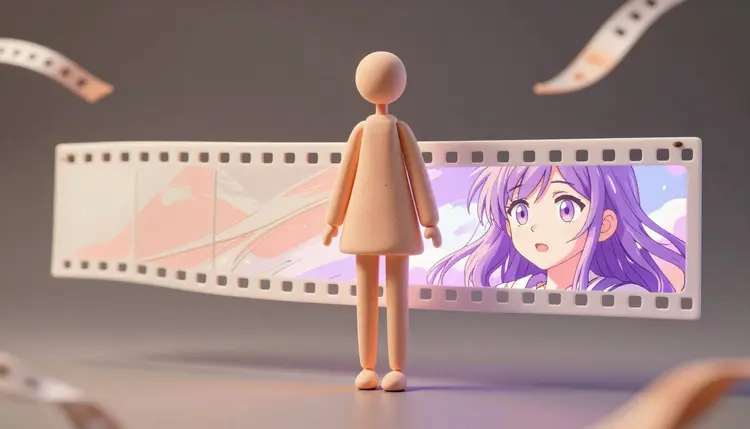
Rotoscopiar un solo minuto de metraje a un look dibujado a mano solía costarle a un equipo de animación una semana entera, fotograma a fotograma, trazando un movimiento que una cámara ya había capturado gratis. El restyling de video con IA comprime esa semana en un render que lanzas y revisas más tarde. Subes el clip, describes el look anime que quieres y el modelo redibuja cada fotograma mientras la actuación, el movimiento de cámara y el ritmo se quedan exactamente donde los filmaste.
El metraje real ya contiene la parte más difícil de la animación: un movimiento creíble. Un ciclo de caminata, una mano que alcanza una taza, el viento moviendo el pelo, todo es físicamente correcto porque lo grabó una cámara y no lo estimó un animador. El restyling conserva ese movimiento y solo cambia cómo se renderiza cada fotograma, un problema mucho más sencillo para un modelo que generar movimiento nuevo desde un prompt de texto.
Por eso los resultados se leen más coherentes que la mayoría de generaciones de texto a video. El modelo repinta una escena que ya existe, fotograma tras fotograma, así que una cara conserva sus proporciones y una mano conserva sus cinco dedos porque el video de origen ya fijó esos hechos. Picasso IA ejecuta este tipo de restyling dentro de su categoría de edición de video en el catálogo completo, así que un video casero, un clip de baile o una entrevista corta pueden pasar de filmado a dibujado sin tocar una línea de tiempo de animación.
El prompt hace la mayor parte del trabajo creativo aquí, así que conviene ser específico sobre qué significa anime para tu clip. El cel shading con bloques de color plano se lee de forma muy distinta a una aguada pictórica suave, y el modelo responde al vocabulario igual que lo haría para una imagen fija: motivo más estilo más un par de restricciones concretas.
| Look anime | Palabras de prompt que lo dirigen | Funciona mejor para |
|---|
| Shonen con cel shading | contornos negros marcados, sombreado plano, colores saturados | Clips de acción, deporte, baile |
| Pictórico de estudio | textura de pincel suave, paleta apagada, fondos pintados a mano | Escenas lentas, caminatas, diálogo |
| Anime retro noventero | grano, color algo desaturado, línea con ligero temblor | Ediciones nostálgicas, videos musicales |
| Slice of life pastel | tonos pastel suaves, formas redondeadas, luz suave | Momentos cotidianos, vlogs |
| Anime a lápiz | líneas monocromas de lápiz, trama cruzada para el sombreado | Reveals de transformación, intros |
Dos hábitos marcan la diferencia entre un restyling convincente y uno borroso. Primero, describe la calidad de línea con la misma claridad que el color, porque un contorno marcado frente a un trazo suave cambia toda la lectura de un clip más que cualquier palabra de color. Segundo, mantén la frase del motivo separada de la frase del estilo, para que el modelo no mezcle tu vestuario con la técnica de render. Ojear la biblioteca de efectos es una forma rápida de tomar prestada una redacción de estilo ya probada.
Este recorrido asume un clip corto y una idea clara del look que persigues. Espera tener que ejecutarlo más de una vez antes de que el estilo encaje exactamente.
- Recorta el clip al plano que realmente necesitas. La mayoría de los modelos de restyling limitan la duración de entrada, así que corta a los cinco o treinta segundos que importan y descarta el resto antes de subirlo.
- Abre el Toolkit y elige un modelo de restyling. En el Toolkit, elige luma/modify-video para intensidad ajustable, runwayml/gen4-aleph para una pasada única y rápida, o decart/lucy-edit-2 cuando también quieras una imagen de referencia que guíe el look.
- Escribe un prompt que priorice el estilo y genera una primera pasada. Empieza por el look anime, luego el motivo, y ejecuta primero un ajuste de baja intensidad para confirmar que el modelo lee bien tu clip.
- Sube la intensidad e itera sobre el resultado. Cuando la primera pasada se sostenga, sube la fuerza del estilo o prueba una imagen de referencia y compara un par de variantes en paralelo.
- Limpia los bordes y exporta. Escala el resultado si el detalle de línea se ve blando, recorta cualquier fotograma tosco al inicio o al final, y exporta a la resolución que necesite tu plataforma.
Consejo: empieza cada clip nuevo con el ajuste de restyling más suave antes de subir hacia un look completamente reimaginado. Una primera pasada sutil muestra si el modelo lee bien caras, manos y movimiento de cámara, y detectar ahí un problema de seguimiento sale mucho más barato que después de un render más pesado.
Estos son los hábitos que separan un restyling anime limpio de uno tembloroso y medio derretido, extraídos de cómo se comportan de verdad estos modelos fotograma a fotograma.
- Ilumina tu clip de origen de forma pareja: las sombras duras y las luces quemadas se cuecen en el redibujo como manchas oscuras extrañas, así que una luz plana y uniforme le da al modelo una superficie más limpia que reinterpretar.
- Mantén la cámara razonablemente firme: los paneos rápidos y el metraje tembloroso a pulso confunden la consistencia entre fotogramas más que ningún otro factor, así que un trípode o un gimbal restilizan mucho más limpio que un teléfono sostenido a pulso.
- Ajusta la adherencia a cuánto quieres conservar: un ajuste más cercano protege caras y encuadre para contenido de marca o personal, mientras que uno más suelto solo vale la pena cuando quieres una identidad visual genuinamente distinta.
- Prueba corto antes de comprometer largo: pasa una muestra de cinco segundos por tu prompt elegido antes de enviar un clip completo de treinta segundos, porque una palabra de estilo equivocada desperdicia mucho menos tiempo en una prueba corta.
- Planea un prompt consistente por plano, no por clip: si una escena corta entre ángulos, restiliza cada plano por separado con las mismas palabras de estilo para que el look anime no cambie visiblemente a mitad de escena.
Músicos y editores recurren al restyling de video sobre todo en metraje de actuaciones, convirtiendo una toma en vivo en un video musical anime sin coreografiar un solo fotograma nuevo de animación. La actuación original se conserva intacta, solo cambia la superficie, algo que ningún estudio de animación puede ofrecer en el calendario o el presupuesto de un creador.
Los creadores de contenido corto lo usan por otro motivo: un gancho visual distintivo que frena el scroll. Un clip de cabeza parlante restilizado en un look marcado con cel shading se lee como intencional y estilizado en lugar de como un filtro, sobre todo cuando el mismo prompt se reutiliza a lo largo de una serie. El mismo enfoque de fijar una referencia usado para personajes consistentes con IA también ayuda aquí, porque una referencia de estilo guardada hace que subidas distintas parezcan el mismo programa.
Para estudios que sopesan un modelo de video dedicado frente a un enfoque de catálogo, la comparativa Picasso IA vs Runway es una lectura útil, ya que los propios modelos Aleph de Runway son una opción más dentro de Picasso IA y no la única, junto a Luma y Decart. Un clip restilizado que aún se ve blando en el detalle fino también es un punto de entrega normal a un paso por escalado de video antes de exportar.
Una página honesta nombra los modos de fallo, no solo los aciertos. Para el restyling de video anime hay cinco que destacan:
- Movimiento rápido y caótico. Cortes veloces, objetos girando y escenas de acción abarrotadas producen parpadeo visible entre fotogramas, porque el modelo tiene menos movimiento coherente al que anclar su redibujo.
- Clips largos en una sola pasada. La mayoría de los modelos de restyling limitan la entrada a entre cinco y treinta segundos, así que una escena completa hay que cortarla en planos y restilizarlos por separado, luego montarlos en un editor.
- Texto pequeño y logotipos finos. Cualquier cosa legible en el fotograma de origen suele salir deformada o simplificada, así que hay que volver a añadir subtítulos y gráficos en pantalla después.
- Consistencia temporal perfecta. Incluso los modelos fuertes muestran ligeros cambios de grosor de línea o color entre fotogramas, más visibles en pantalla grande que en un teléfono, así que un ligero paso de gradación después ayuda.
- Rediseño completo de personaje. El restyling cambia el estilo de render, no la identidad, así que convertir a una persona real en un personaje de aspecto completamente distinto necesita edición de imagen sobre fotogramas individuales, no un paso de restyling.
Nada de esto convierte la herramienta en una novedad. Significa que el uso realista es metraje corto, bien iluminado y razonablemente firme, restilizado por partes, no un cortometraje entero generado con un solo clic.
¿De verdad la IA puede convertir un video real en anime conservando el mismo movimiento?
Sí, y esa es la ventaja concreta del restyling frente a generar video desde un prompt de texto. El modelo repinta cada fotograma de tu metraje existente en lugar de inventar movimiento nuevo, así que la actuación, el ritmo y el movimiento de cámara que filmaste pasan a la versión anime. Lo que cambia es el estilo de render, no la coreografía, por eso un clip de baile o de caminata se restiliza de forma convincente.
¿Qué modelos de Picasso IA convierten video en anime?
Tres modelos de la categoría de edición de video se encargan de esto directamente: luma/modify-video, que ofrece adherencia ajustable desde cambios de color sutiles hasta un look completamente reimaginado; runwayml/gen4-aleph, pensado para restyling rápido en una sola pasada con imágenes de referencia opcionales; y decart/lucy-edit-2, que lee un prompt de texto y una imagen de referencia opcional juntos para transferencia de estilo. Los tres aceptan una subida de video corto y una descripción en texto plano del look anime que quieres.
¿Cuánto tiene que durar el clip?
Corto. Estos modelos están pensados para clips medidos en segundos y no en minutos, y suelen limitar la entrada a entre cinco y treinta segundos según el modelo. Una escena completa hay que cortarla en planos individuales, restilizarlos uno a uno y volver a montarlos después en un editor de video estándar. Planificar esto desde el principio ahorra muchos renders desperdiciados.
¿El restyling anime conserva la cara de la misma persona?
En su mayoría, con un ajuste de adherencia cercano. Como el modelo repinta un fotograma existente en lugar de generar uno nuevo, la estructura facial y las proporciones suelen mantenerse reconocibles en los ajustes más suaves. Empujar hacia un estilo completamente reimaginado cambia parte de ese reconocimiento por una identidad más distintiva, así que el ajuste correcto depende de si el motivo debe seguir siendo identificable.
¿El audio sobrevive al restyling?
Sí, los modelos restilizan los fotogramas visuales y dejan pasar la pista de audio original sin tocarla, así que el diálogo, la música y los efectos de sonido llegan tal como se grabaron. Cambiar también el audio es un paso aparte, usando un modelo de audio o de efectos de sonido dedicado sobre el restyling terminado.
¿Por qué mi clip restilizado parpadea entre fotogramas?
El parpadeo suele venir del metraje de origen y no del modelo. El movimiento rápido, el trabajo de cámara tembloroso a pulso y los cortes veloces reducen cuánta continuidad visual tiene el modelo para anclar fotogramas consecutivos, y ese hueco se nota como color o grosor de línea inconsistente. Un metraje más firme, un ajuste de adherencia más cercano y planos individuales más cortos lo reducen de forma notable.
¿Puedo restilizar solo parte de un video, como un personaje?
No directamente, porque estos modelos redibujan todo el fotograma a la vez en lugar de aislar un motivo. El truco es la composición: restiliza el clip completo, luego usa un paso de quitar fondo o de máscara sobre cualquiera de las dos versiones y monta ambas capas en un editor de video si de verdad necesitas dejar un elemento intacto. Para la mayoría de usos creativos, restilizar el fotograma completo igualmente da un resultado más coherente.
¿Cuál es la diferencia entre los niveles de adherencia?
La adherencia controla cuánta libertad creativa toma el modelo con tu metraje. Un ajuste cercano conserva la gradación de color y cambios de textura leves manteniendo casi exacta la composición original, útil para una estilización sutil. Un ajuste más suelto permite un estilo visual notablemente distinto manteniendo reconocible el motivo, y el ajuste más creativo trata tu clip como una referencia libre, algo que conviene más a reinterpretaciones dramáticas que a contenido de marca.
¿Cuánto cuesta convertir un video en anime?
Las generaciones de video se pagan en créditos, y el restyling cuesta más por segundo que una imagen fija porque procesa muchos fotogramas en vez de uno, y el importe exacto depende del modelo y de la duración del clip. Las cuentas nuevas empiezan con créditos gratis, suficientes para probar un clip corto y comparar un par de modelos. Los planes actuales y las asignaciones de créditos están en la página de precios, el único sitio fiable para números que cambian con el tiempo.
¿Necesito software de edición para hacer esto?
No, el restyling en sí corre por completo en el navegador: subes un clip, escribes un prompt, descargas el resultado. Un editor sigue ayudando para montar varios planos restilizados en una sola escena, añadir títulos o subtítulos que el modelo no pudo conservar, y un último paso de color. Si un render vuelve con un artefacto que no puedes explicar, soporte es la vía directa a una persona que pueda mirar ese trabajo concreto.
Un clip corto y una frase de estilo clara son todo lo que hace falta para ver tu propio metraje repintado. Abre el Toolkit y ejecuta una pasada de baja intensidad sobre treinta segundos de algo que ya filmaste.