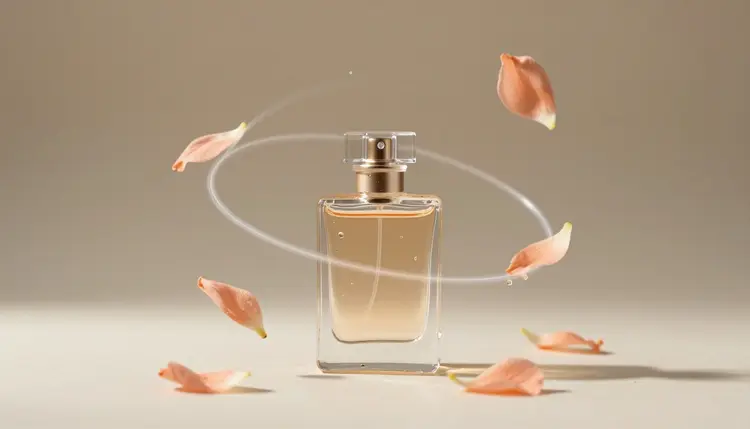
Bullet time é aquele plano em que a ação congela e a câmera continua se movendo, girando em volta de um respingo, de um salto ou de uma pétala caindo como se o tempo tivesse parado. Antes, isso exigia dezenas de câmeras sincronizadas em círculo. Com IA, você descreve a órbita, ou parte de uma única foto, e um modelo de vídeo inventa o resto. Não chega ao nível de um set de cinema, mas chega mais perto do que você imagina.
O efeito original precisava de uma estrutura: um trilho curvo de câmeras disparando no mesmo instante, costuradas em um único movimento fluido. Ninguém monta isso para um teaser de produto ou para um bolo de aniversário. Um modelo de vídeo inverte o problema. Em vez de capturar a cena de vários ângulos, você entrega um quadro ou uma descrição e pede que a câmera viaje enquanto o sujeito fica parado, que é toda a ilusão.
Isso combina com clipes curtos que seguram o scroll: um frasco de perfume com pétalas suspensas ao redor, um tênis pego em pleno salto, um respingo de café, o seu próprio cachorro pulando atrás de uma bola. A Picasso IA roda 502 modelos em uma só interface, 121 deles de texto para vídeo, então você pode mandar o mesmo prompt de órbita para mais de um motor e ficar com o que entendeu melhor; o catálogo completo lista todos. Contas novas recebem créditos grátis, o suficiente para descobrir se o seu sujeito orbita bem antes de gastar qualquer coisa.
A falha mais comum é um clipe em que o sujeito se mexe e a câmera fica parada, o oposto do bullet time. O modelo lê o seu prompt como a descrição de uma cena, então a instrução de câmera precisa ser tão explícita quanto a do sujeito. Diga o que está congelado, diga o que a câmera faz e diga até onde ela viaja.
A redação que costuma ajudar é simples e física: a câmera orbita devagar ao redor do sujeito em um único arco suave, a distância constante, enquanto todo o resto fica congelado no ar. Nomeie um a um os detalhes congelados, gotas suspensas, pétalas no ar, tecido preso em pleno balanço, porque senão o modelo deixa tudo derivar. Fique em um único movimento por clipe. Uma órbita com zoom e pan empilhados é onde a geometria começa a se desfazer, e um quarto ou meia volta costuma ficar mais limpo do que uma revolução completa.
Kling v3 Video e Veo 3.1 também aceitam um prompt negativo, então você pode listar o que não quer: tremor de câmera, cortes, pessoas extras, zoom. Isso não garante obediência, mas reduz os palpites do modelo.
Nenhum desses modelos tem uma configuração chamada órbita. O movimento de câmera mora inteiro nas suas palavras, então as diferenças úteis são o que cada modelo aceita receber e quanto dura o clipe que ele entrega.
| Modelo | O que você pode enviar | Duração do clipe | Vale saber para órbitas |
|---|
| Kling v3 Video | Texto, ou uma imagem inicial com uma imagem final opcional | Até 15 segundos, 720p ou 1080p | Quadros inicial e final podem ancorar o arco; o roteiro multicena aceita até 6 cenas |
| Ray 3.2 | Texto, ou uma imagem inicial e uma final | 5 ou 10 segundos | Quadros de âncora só funcionam com a opção de 5 segundos; uma configuração de loop repete o arco |
| Veo 3.1 | Texto, uma imagem inicial, ou um par inicial e final | 4, 6 ou 8 segundos | Até 3 imagens de referência mantêm o sujeito consistente, só em 16:9 e 8 segundos |
| Só texto, qualquer modelo | Uma cena escrita e um movimento de câmera | Depende do modelo | O mais rápido de testar, com menos controle sobre a aparência do sujeito |
| Foto primeiro, qualquer modelo | Uma foto de um sujeito que seja seu | Depende do modelo | O sujeito continua sendo o seu; o modelo inventa os lados que não vê |
Há uma técnica que vale a tentativa quando você quer que o arco termine em um ângulo específico. Crie com um modelo de imagem duas fotos estáticas do mesmo sujeito, uma de frente e outra de perfil, e use as duas como quadros inicial e final. O modelo de vídeo precisa viajar entre elas, o que é uma instrução mais rígida do que qualquer frase. Funciona melhor com objetos simples e falha quando as duas imagens não combinam direito.
Este é o caminho mais curto de um único quadro congelado até um clipe de órbita. Conte com algumas tentativas, porque a primeira raramente é a boa.
- Escolha ou crie o momento congelado. Envie uma foto de um sujeito que seja seu, ou gere uma imagem com um modelo de texto para imagem, tirada de frente e com espaço vazio ao redor para a câmera ter onde girar.
- Abra o toolkit e escolha um modelo de vídeo. Selecione Kling v3 Video, Ray 3.2 ou Veo 3.1 no toolkit e anexe a sua imagem como imagem inicial.
- Escreva uma única frase de órbita. Descreva primeiro os detalhes congelados e depois a câmera: um arco lento ao redor do sujeito, a distância constante, sem mais nada se mexendo.
- Gere duas ou três tomadas. Repita o mesmo prompt, depois teste em um segundo modelo e compare como cada um trata a parte de trás e as laterais do sujeito.
- Corte no arco mais limpo. Fique com o trecho em que o sujeito parece certo, geralmente o começo do movimento, e corte antes que a geometria comece a tremer.
Se você quer animar uma foto sem a órbita, a página de fotos em vídeos cobre a versão simples do mesmo fluxo.
Objetos simples, de bordas duras e bem iluminados se saem melhor: garrafas, sapatos, frutas, joias em um suporte, uma figura sozinha em um piso liso. O motivo são as costas previsíveis. Uma garrafa fica quase igual por trás, então o palpite do modelo não custa nada, enquanto uma jaqueta com disposição de bolsos ou um rosto com um corte de cabelo que ele nunca viu dão ao palpite espaço para errar.
Dica: congele o fundo também. Coloque o sujeito sobre uma superfície lisa e iluminada de forma uniforme, porque um fundo cheio precisa ser reconstruído de cada ângulo novo, e é daí que saem paredes deformadas e sombras escorregando.
Se o clipe é para vender alguma coisa, lembre que o modelo inventou o lado que não podia ver. Compare a parte de trás e as laterais geradas com o item real antes de postar e corte o arco onde ele deixar de combinar; a página de vídeos de demonstração de produto aprofunda como manter honesto um clipe de produto. Para pessoas e pets, use os seus ou personagens fictícios, nunca uma pessoa real identificável sem a permissão dela. Uma órbita também funciona bem como inserção entre outros planos, então combina com b-roll com IA, e a página de efeitos reúne presets de um clique se você prefere partir de um visual pronto.
Uma página honesta diz onde o efeito deixa de funcionar. Nos clipes de órbita, são cinco lugares:
- Geometria inventada: o modelo só enxerga um lado do seu sujeito, então a parte de trás, o lado oposto de um rosto ou a sola de um sapato são um palpite. Em uma garrafa lisa o palpite serve; em um tênis com cadarço, muitas vezes não.
- Borrão de movimento: o bullet time real é nítido em todo lugar. Modelos de vídeo tendem a borrar tudo o que está em movimento suspenso, então gotas, cabelo e tecido saem esticados ou moles, principalmente no trecho mais rápido do arco.
- Não está realmente congelado: pétalas, respingos e fios de cabelo se arrastam, derivam ou fazem loop no lugar em vez de ficarem parados. Pode ficar com cara de sonho, mas não é um congelamento.
- Arcos curtos: os clipes duram de 4 a 15 segundos conforme o modelo, e uma volta completa de 360 graus nesse tempo é onde deriva e deformação se acumulam. Planeje um quarto ou meia órbita.
- Deriva de identidade: rostos, logotipos e texto impresso mudam quando o ângulo de visão muda. Não conte com um rótulo ou uma linha de letras sobreviver ao giro.
Nada disso torna a técnica inútil. Para clipes de rede social, planos de conceito e prévias de clima, ela é rápida e barata de testar. Para um congelamento exato e mensurável, com um sujeito real visto de todos os lados, um set físico com várias câmeras continua sendo a resposta.
O que é um vídeo bullet time?
É um plano em que a ação parece congelada enquanto a câmera se move ao redor, popularizado por filmes que usavam anéis de câmeras disparando juntas. O espectador vê um respingo, um salto ou um soco suspenso no ar enquanto o ângulo varre a cena. As versões com IA simulam isso: um modelo de vídeo gera o movimento de câmera ao redor de um sujeito quase imóvel, em vez de costurar fotos reais de muitas câmeras.
A IA consegue fazer um plano bullet time a partir de uma única foto?
Sim, com limites. Kling v3 Video, Ray 3.2 e Veo 3.1 aceitam uma imagem inicial, e você descreve a órbita no prompt. O modelo mantém o que enxerga e inventa os lados que não enxerga, então o resultado é uma impressão convincente e não uma captura real de vários ângulos. Sujeitos simples como garrafas e frutas se saem bem melhor do que rostos ou roupas cheias de detalhe.
Qual modelo de IA é melhor para orbitar a câmera ao redor de um sujeito?
Não existe um melhor único, e é por isso que um catálogo ajuda. Kling v3 Video permite os clipes mais longos e a ancoragem com quadros inicial e final, Ray 3.2 oferece uma opção de loop e clipes de 5 ou 10 segundos, e Veo 3.1 consegue manter um sujeito consistente com imagens de referência. Rode o mesmo prompt de órbita em dois deles e fique com a tomada em que a parte de trás do sujeito parece certa.
Por que o sujeito se mexe mas a câmera fica parada?
Porque o prompt descreveu a cena e não a câmera. Acrescente uma frase explícita, como a câmera orbita devagar ao redor do sujeito em um único arco suave a distância constante, e diga que todo o resto está congelado. Tire outras palavras de câmera como zoom ou pan, porque movimentos empilhados confundem o modelo. Se ainda assim ele ignorar, teste outro modelo ou ancore o movimento com quadros inicial e final.
Quanto tempo pode durar um clipe bullet time?
Depende do modelo. Veo 3.1 oferece 4, 6 ou 8 segundos, Ray 3.2 oferece 5 ou 10 segundos e Kling v3 Video chega a 15 segundos. Mais longo não é melhor para este efeito: um quarto ou meia órbita em 5 segundos costuma ficar mais limpa do que uma revolução completa e lenta, em que a geometria inventada tem mais tempo para tremer. Arcos curtos e limpos também entram em loop e são editados com mais facilidade.
Por que as gotas ou o tecido ficam borrados na minha órbita?
Modelos de vídeo geram movimento e tendem a tratar objetos suspensos como objetos em movimento, o que os suaviza ou estica. Descreva cada elemento congelado com precisão, peça foco nítido e detalhes definidos e use um arco mais curto e mais lento. Uma imagem inicial com detalhe nítido e boa luz também ajuda. Algum borrão no trecho mais rápido é normal, e cortar antes dele é uma edição perfeitamente válida.
Posso orbitar a câmera ao redor de uma pessoa?
Só com a sua própria imagem ou com um personagem fictício, nunca com uma pessoa real identificável sem a permissão dela. Tecnicamente, pessoas estão entre os sujeitos mais difíceis: o modelo precisa inventar a nuca, o perfil e a roupa vista por trás, e os rostos podem mudar conforme o ângulo varia. Se for tentar, use uma foto nítida e iluminada de forma uniforme e um arco parcial suave em vez de uma volta completa.
Posso usar clipes bullet time em vídeos de produto?
Sim, como um plano de destaque curto, desde que o clipe continue verdadeiro sobre o item. O modelo inventa qualquer lado que a foto não mostra, então compare a parte de trás e as bordas geradas com o produto real e corte onde elas divergirem. Confira também os requisitos atuais da plataforma em que você publica, porque as regras para conteúdo de produto variam e mudam.
Custa alguma coisa para testar?
Contas novas recebem créditos grátis. Cada geração custa créditos e o valor depende do modelo e das configurações que você escolhe, como duração e resolução, então qualquer número escrito aqui ficaria desatualizado. Clipes curtos em resolução menor são o jeito sensato de testar um prompt de órbita. Para ver os planos atuais, consulte a página de preços.
Como faço a órbita terminar em um ângulo específico?
Gere com um modelo de imagem duas fotos estáticas do mesmo sujeito nos dois ângulos que você quer e carregue-as como quadros inicial e final em um modelo que aceite os dois, como Kling v3 Video, Ray 3.2 ou Veo 3.1. O modelo de vídeo viaja entre elas. Funciona melhor com objetos simples, e quando as imagens não combinam bem você vai ver o sujeito se transformando pelo caminho.
Pronto para testar uma órbita sua? Abra o toolkit da Picasso IA, escolha um modelo de vídeo e faça a câmera girar em volta do seu primeiro momento congelado.