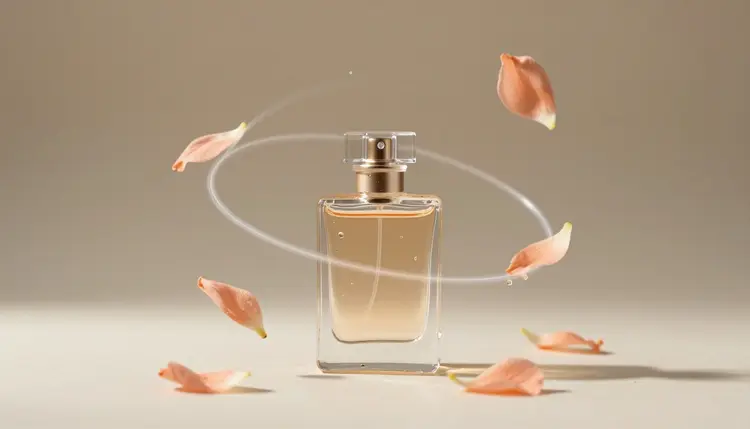
El bullet time es ese plano en el que la acción se congela y la cámara sigue moviéndose, girando alrededor de una salpicadura, un salto o un pétalo que cae como si el tiempo se hubiera detenido. Antes hacían falta decenas de cámaras sincronizadas en círculo. Con IA describes la órbita, o partes de una sola foto, y un modelo de video inventa el resto. No iguala a un equipo de cine, pero se acerca más de lo que esperarías.
El efecto original necesitaba un montaje: un riel curvo de cámaras que disparaban en el mismo instante, cosidas en un único movimiento fluido. Nadie monta eso para un teaser de producto ni para una tarta de cumpleaños. Un modelo de video da la vuelta al problema. En lugar de capturar la escena desde muchos ángulos, le entregas un fotograma o una descripción y le pides que la cámara viaje mientras el sujeto se queda quieto, que es toda la ilusión.
Eso lo vuelve ideal para clips cortos que detienen el scroll: un frasco de perfume con pétalos suspendidos a su alrededor, una zapatilla atrapada en pleno salto, una salpicadura de café, tu propio perro saltando tras una pelota. Picasso IA ejecuta 502 modelos detrás de una sola interfaz, 121 de ellos de texto a video, así que puedes enviar el mismo prompt de órbita a más de un motor y quedarte con el que mejor lo entendió; el catálogo completo los lista todos. Las cuentas nuevas reciben créditos gratis, suficientes para comprobar si tu sujeto orbita bien antes de gastar nada.
El fallo más común es un clip donde se mueve el sujeto y la cámara se queda quieta, justo lo contrario del bullet time. Un modelo lee tu prompt como la descripción de una escena, así que la instrucción de cámara tiene que ser tan explícita como la del sujeto. Di qué está congelado, di qué hace la cámara y di hasta dónde viaja.
La redacción que suele ayudar es simple y física: la cámara orbita despacio alrededor del sujeto en un único arco suave, a distancia constante, mientras todo lo demás permanece congelado en el aire. Nombra uno por uno los detalles congelados, gotas suspendidas, pétalos en el aire, tela atrapada en pleno ondeo, porque si no el modelo los dejará derivar. Limítate a un solo movimiento por clip. Una órbita con un zoom y un paneo encima es donde la geometría empieza a deshacerse, y un cuarto o media vuelta suele verse más limpio que una revolución completa.
Kling v3 Video y Veo 3.1 aceptan además un prompt negativo, así que puedes listar lo que no quieres: temblor de cámara, cortes, personas extra, un zoom. No garantiza obediencia, pero reduce las suposiciones del modelo.
Ninguno de estos modelos tiene un ajuste llamado órbita. El movimiento de cámara vive por completo en tus palabras, así que las diferencias útiles son lo que cada modelo te deja aportar y cuánto dura el clip que produce.
| Modelo | Qué puedes darle | Duración del clip | Útil saber para órbitas |
|---|
| Kling v3 Video | Texto, o una imagen inicial con una imagen final opcional | Hasta 15 segundos, 720p o 1080p | Los fotogramas inicial y final pueden anclar el arco; el guion multitoma admite hasta 6 escenas |
| Ray 3.2 | Texto, o una imagen inicial y una final | 5 o 10 segundos | Los fotogramas ancla solo funcionan con la opción de 5 segundos; un ajuste de bucle repite el arco |
| Veo 3.1 | Texto, una imagen inicial, o un par inicial y final | 4, 6 u 8 segundos | Hasta 3 imágenes de referencia mantienen la consistencia del sujeto, solo en 16:9 y 8 segundos |
| Solo texto, cualquier modelo | Una escena escrita y un movimiento de cámara | Depende del modelo | Lo más rápido de probar, con menos control sobre el aspecto del sujeto |
| Foto primero, cualquier modelo | Una foto de un sujeto que sea tuyo | Depende del modelo | El sujeto sigue siendo el tuyo; el modelo inventa los lados que no ve |
Hay una técnica que vale la pena probar cuando quieres que el arco termine en un ángulo concreto. Crea con un modelo de imagen dos fotos fijas del mismo sujeto, una de frente y otra de perfil, y úsalas como fotogramas inicial y final. El modelo de video tiene que viajar entre las dos, lo que es una instrucción más estricta que cualquier frase. Funciona mejor con objetos sencillos, y falla cuando las dos imágenes no coinciden del todo.
Este es el camino más corto desde un único fotograma congelado hasta un clip de órbita. Cuenta con varias tomas, porque la primera rara vez es la buena.
- Elige o crea el momento congelado. Sube una foto de un sujeto que sea tuyo, o genera una imagen con un modelo de texto a imagen, tomada de frente y con espacio vacío alrededor para que la cámara tenga sitio para girar.
- Abre el toolkit y elige un modelo de video. Escoge Kling v3 Video, Ray 3.2 o Veo 3.1 en el toolkit y adjunta tu imagen como imagen inicial.
- Escribe una sola frase de órbita. Describe primero los detalles congelados y después la cámara: un arco lento alrededor del sujeto a distancia constante, sin que nada más se mueva.
- Genera dos o tres tomas. Repite el mismo prompt, prueba luego con un segundo modelo y compara cómo trata cada uno la parte trasera y los laterales del sujeto.
- Recorta al arco más limpio. Quédate con el tramo donde el sujeto se ve bien, normalmente el inicio del movimiento, y corta antes de que la geometría empiece a temblar.
Si quieres animar una foto sin la órbita, la página de fotos a videos cubre la versión sencilla del mismo flujo.
Los objetos simples, de bordes duros y bien iluminados funcionan mejor: botellas, zapatos, fruta, joyas sobre un soporte, una sola figura en un suelo liso. La razón son las espaldas predecibles. Una botella se ve casi igual por detrás, así que la suposición del modelo no te cuesta nada, mientras que una chaqueta con distribución de bolsillos o un rostro con un peinado que nunca ha visto le dan a la suposición margen para equivocarse.
Consejo: congela también el fondo. Coloca el sujeto sobre una superficie lisa e iluminada de forma pareja, porque un fondo cargado hay que reconstruirlo desde cada ángulo nuevo, y de ahí salen las paredes deformadas y las sombras que se deslizan.
Si el clip es para vender algo, recuerda que el modelo se inventó el lado que no podía ver. Compara la parte trasera y los laterales generados con el artículo real antes de publicar y corta el arco donde deje de coincidir; la página de videos de demostración de producto profundiza en cómo mantener honesto un clip de producto. Para personas y mascotas, usa las tuyas o personajes ficticios, nunca a una persona real identificable sin su permiso. Una órbita también funciona muy bien como inserto entre otros planos, así que combina bien con el b-roll con IA, y la página de efectos reúne presets de un clic si prefieres partir de un look ya hecho.
Una página honesta dice dónde deja de funcionar el efecto. En los clips de órbita hay cinco sitios:
- Geometría inventada: el modelo solo ve un lado de tu sujeto, así que la parte trasera, el lado lejano de una cara o la suela de un zapato son una suposición. En una botella lisa la suposición vale; en una zapatilla con cordones a menudo no.
- Desenfoque de movimiento: el bullet time real es nítido en todas partes. Los modelos de video tienden a emborronar todo lo que está en movimiento suspendido, así que gotas, pelo y tela salen estirados o blandos, sobre todo en el tramo más rápido del arco.
- No está realmente congelado: pétalos, salpicaduras y mechones de pelo se arrastran, derivan o se repiten en su sitio en lugar de quedarse quietos. Puede quedar onírico, pero no es una congelación.
- Arcos cortos: los clips duran de 4 a 15 segundos según el modelo, y un giro completo de 360 grados en ese tiempo es donde se acumulan la deriva y las deformaciones. Planea un cuarto o media órbita.
- Deriva de identidad: caras, logotipos y texto impreso cambian al cambiar el ángulo de vista. No cuentes con que una etiqueta o una línea de letras sobreviva al giro.
Nada de esto vuelve inútil la técnica. Para clips sociales, planos de concepto y avances de ambiente es rápida y barata de probar. Para una congelación exacta y medible, con un sujeto real visto desde todos los lados, un equipo físico de varias cámaras sigue siendo la respuesta.
¿Qué es un video bullet time?
Es un plano en el que la acción parece congelada mientras la cámara se mueve a su alrededor, popularizado por películas que usaban anillos de cámaras disparando a la vez. El espectador ve una salpicadura, un salto o un puñetazo suspendido en el aire mientras el ángulo barre la escena. Las versiones con IA lo simulan: un modelo de video genera el movimiento de cámara alrededor de un sujeto casi inmóvil en lugar de coser fotos reales de muchas cámaras.
¿Puede la IA hacer un plano bullet time a partir de una sola foto?
Sí, con límites. Kling v3 Video, Ray 3.2 y Veo 3.1 aceptan una imagen inicial, y tú describes la órbita en el prompt. El modelo conserva lo que ve e inventa los lados que no ve, así que el resultado es una impresión convincente y no una captura real desde varios ángulos. Los sujetos simples como botellas y fruta aguantan mucho mejor que los rostros o la ropa con detalle.
¿Qué modelo de IA es mejor para orbitar la cámara alrededor de un sujeto?
No hay un mejor único, y por eso ayuda un catálogo. Kling v3 Video permite los clips más largos y el anclaje con fotogramas inicial y final, Ray 3.2 ofrece una opción de bucle y clips de 5 o 10 segundos, y Veo 3.1 puede mantener la consistencia de un sujeto con imágenes de referencia. Pasa el mismo prompt de órbita por dos de ellos y quédate con la toma donde la parte trasera del sujeto se vea bien.
¿Por qué se mueve el sujeto pero la cámara se queda quieta?
Porque el prompt describía la escena y no la cámara. Añade una frase explícita, como la cámara orbita despacio alrededor del sujeto en un único arco suave a distancia constante, y indica que todo lo demás está congelado. Quita otras palabras de cámara como zoom o paneo, porque los movimientos apilados confunden al modelo. Si aun así te ignora, prueba otro modelo o ancla el movimiento con fotogramas inicial y final.
¿Cuánto puede durar un clip bullet time?
Depende del modelo. Veo 3.1 ofrece 4, 6 u 8 segundos, Ray 3.2 ofrece 5 o 10 segundos y Kling v3 Video llega hasta 15 segundos. Más largo no es mejor para este efecto: un cuarto o media órbita en 5 segundos suele verse más limpia que una revolución completa y lenta, donde la geometría inventada tiene más tiempo para temblar. Los arcos cortos y limpios también se repiten y se editan con más facilidad.
¿Por qué se ven borrosas las gotas o la tela en mi órbita?
Los modelos de video generan movimiento y tienden a tratar los objetos suspendidos como objetos en movimiento, lo que los suaviza o los estira. Describe cada elemento congelado con precisión, pide enfoque nítido y detalles definidos y usa un arco más corto y lento. Una imagen inicial con detalle nítido y buena luz también ayuda. Algo de desenfoque en el tramo más rápido es normal, y cortar antes de él es una edición perfectamente válida.
¿Puedo orbitar la cámara alrededor de una persona?
Solo con tu propia imagen o con un personaje ficticio, nunca con una persona real identificable sin su permiso. Técnicamente, las personas están entre los sujetos más difíciles: el modelo tiene que inventar la nuca, el perfil y la ropa vista desde atrás, y los rostros pueden cambiar al variar el ángulo. Si lo intentas, usa una foto clara e iluminada de forma pareja y un arco parcial suave en lugar de un giro completo.
¿Puedo usar clips bullet time para videos de producto?
Sí, como plano héroe corto, siempre que el clip siga siendo veraz sobre el artículo. El modelo inventa cualquier lado que la foto no muestre, así que compara la parte trasera y los bordes generados con el producto real y corta donde diverjan. Revisa también los requisitos vigentes de la plataforma donde publicas, porque las reglas para el contenido de producto varían y cambian.
¿Cuesta algo probarlo?
Las cuentas nuevas reciben créditos gratis. Cada generación cuesta créditos y la cantidad depende del modelo y de los ajustes que elijas, como la duración y la resolución, así que cualquier cifra escrita aquí quedaría desfasada. Los clips cortos a menor resolución son la forma sensata de probar un prompt de órbita. Para ver los planes actuales, consulta la página de precios.
¿Cómo consigo que la órbita termine en un ángulo concreto?
Genera con un modelo de imagen dos fotos fijas del mismo sujeto desde los dos ángulos que quieres, y cárgalas como fotogramas inicial y final en un modelo que admita ambos, como Kling v3 Video, Ray 3.2 o Veo 3.1. El modelo de video viaja entre ellas. Funciona mejor con objetos simples, y cuando las imágenes no coinciden bien verás cómo el sujeto se transforma por el camino.
¿Listo para probar una órbita propia? Abre el toolkit de Picasso IA, elige un modelo de video y haz girar la cámara alrededor de tu primer momento congelado.